开关扫码方法 #晓码客消费机 #就餐机 #售饭机 #团餐机 智慧餐厅 智慧食堂 刷脸消费机 刷脸就餐机 刷脸售饭机 刷脸收银机 刷脸收款机 人脸识别消费机 人脸
最近在研究校园智能支付终端的配置逻辑,发现很多学校用的设备其实功能非常强大,只是很多人没挖掘出全部潜力。今天就以我手头这台蓝白配色的多功能终端为例,聊聊如何开启“扫码支付”这个关键功能——它不只是简单扫个码,而是一整套身份核验+支付闭环的实现。
首先,设备开机后默认是“手动模式”,屏幕中央会显示实时摄像头画面,右上角有QR Code和CARD两个感应区。很多人以为只能刷校园卡,其实它支持三种开门/支付方式:刷卡、刷脸、扫码。但默认状态下,“扫码方式开关”往往是关闭的,需要进入设置手动开启。
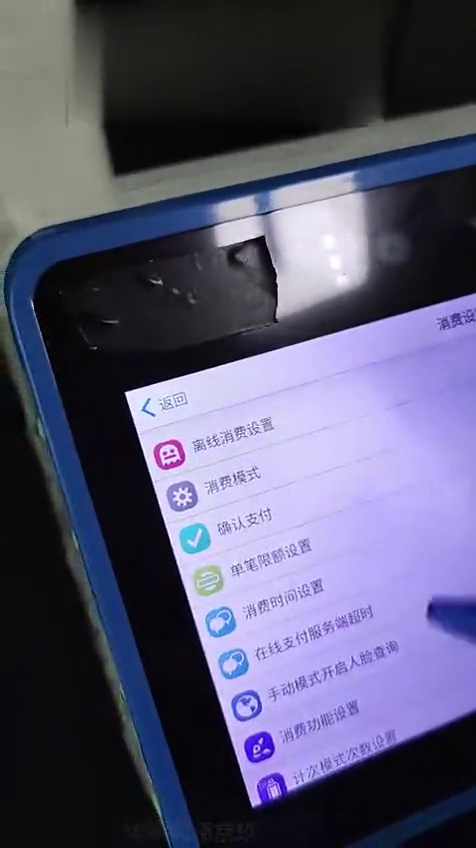
要开启扫码功能,得先通过物理按键(比如橙色的“确认”键)进入主菜单,再用触控笔点进“消费功能设置”。这里会看到三个选项:刷卡方式开关、扫脸方式开关、扫码方式开关。注意!前两个可能默认开启,但第三个常被忽略。逐个点击右侧滑块,把“扫码方式开关”打开——此时屏幕上会出现“开启”字样动画提示,说明已生效。
最后提醒一点:扫码功能虽便捷,但安全性依赖于后台密钥管理。建议管理员定期更新设备固件,并在“消费设置”中启用“单笔限额”“离线消费记录同步”等防护策略。毕竟,技术越方便,越需筑牢安全底线。
如果你也在管理校园或园区终端,不妨花5分钟检查下“扫码开关”是否真的打开了——也许你一直以为设备不支持扫码,其实只是被默认设置“隐藏”了功能。
编辑于 2026-04-19 · 著作权归作者所有