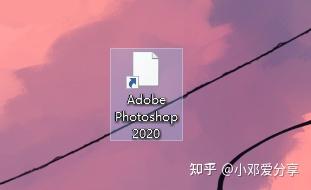
桌面图标变白色怎么办,3步搞定!!
最近使用PS时,突然发现PS图标变成了白色,虽然不影响正常打开和使用,但看着光秃秃的白图标,越用越别扭,总觉得少了点什么。
这并不是软件本身出了问题,也不是电脑坏了,大概率是Windows系统的「图标缓存」损坏了——简单说,就是系统用来存储图标样式的“小仓库”出了点小故障,导致无法正常显示PS的图标。
解决方案如下:
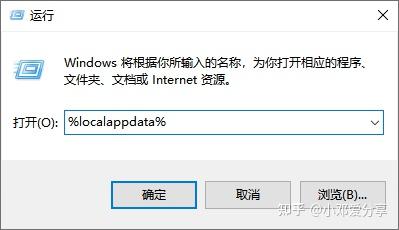
第一步:打开运行窗口。按下键盘上的「Win+R」组合键,会弹出一个“运行”对话框,在输入框里输入「%localappdata%」(注意前后没有空格,直接复制粘贴也可以),输入完成后点击「确定」按钮,就能快速定位到系统的本地应用数据文件夹,如图:
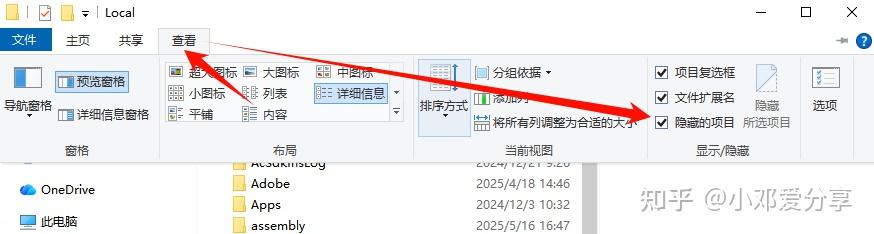
第二步:显示隐藏文件。进入文件夹后,点击顶部菜单栏的「查看」选项,在弹出的下拉菜单中,找到「隐藏的项目」并勾选上,如图:
第三步:找到并删除缓存文件。勾选完隐藏项目后,滑动鼠标滚轮,将文件夹拉到最底部,找到一个名为「IconCache.db」的文件,直接右键点击这个文件,选择「删除」,确认删除即可(删除后不会影响电脑其他功能,放心操作),如图:

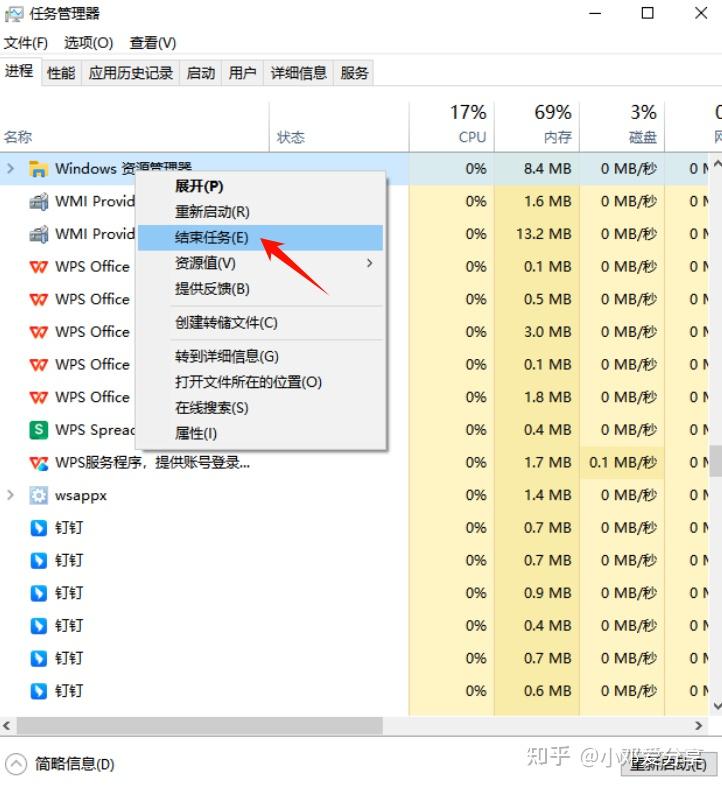
最后「Ctrl+Shift+Esc」组合键打开任务管理器,找到「Windows资源管理器」进程,右键点击选择「重新启动」,等待几秒后桌面和任务栏会短暂闪烁,重启完成即可,如图:
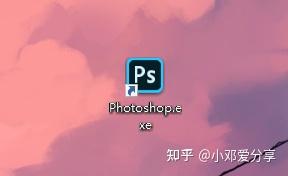
最后,熟悉的图标回来了,如图:
编辑于 2026-04-04 · 著作权归作者所有