Chrome / Edge 越用越卡?关闭这6个隐藏设置,速度直接翻倍!
哈喽,大家好!我是小邓~
Chrome / Edge 越用越卡,不一定是电脑不行。
很多人不知道,浏览器里有些默认开启的功能,反而会让低配电脑更卡:硬件加速、GPU 渲染、后台运行、插件常驻、缓存堆积……
这些东西叠加起来,就会导致网页打开慢、标签切换卡、视频掉帧,甚至浏览器关了还在后台偷偷占内存。
今天直接分享 6 个优化设置,照着关一遍,Chrome / Edge 基本能流畅不少。
一、关闭硬件加速(最关键优化)
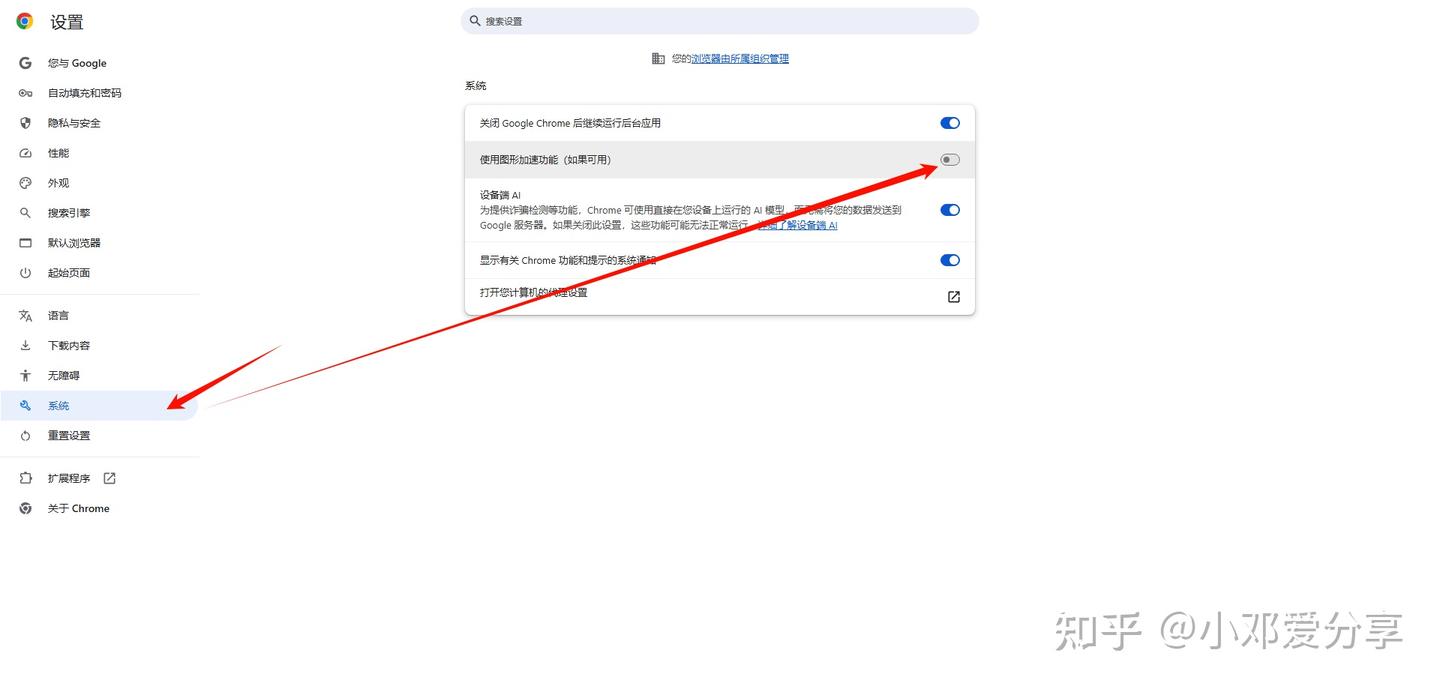
Chrome设置:chrome://settings/
依次找到【系统】--【使用图形加速功能】关闭即可;
Edge设置:edge://settings/system
依次找到【系统和性能】--【系统】--【在可用时使用图形加速】关闭即可;
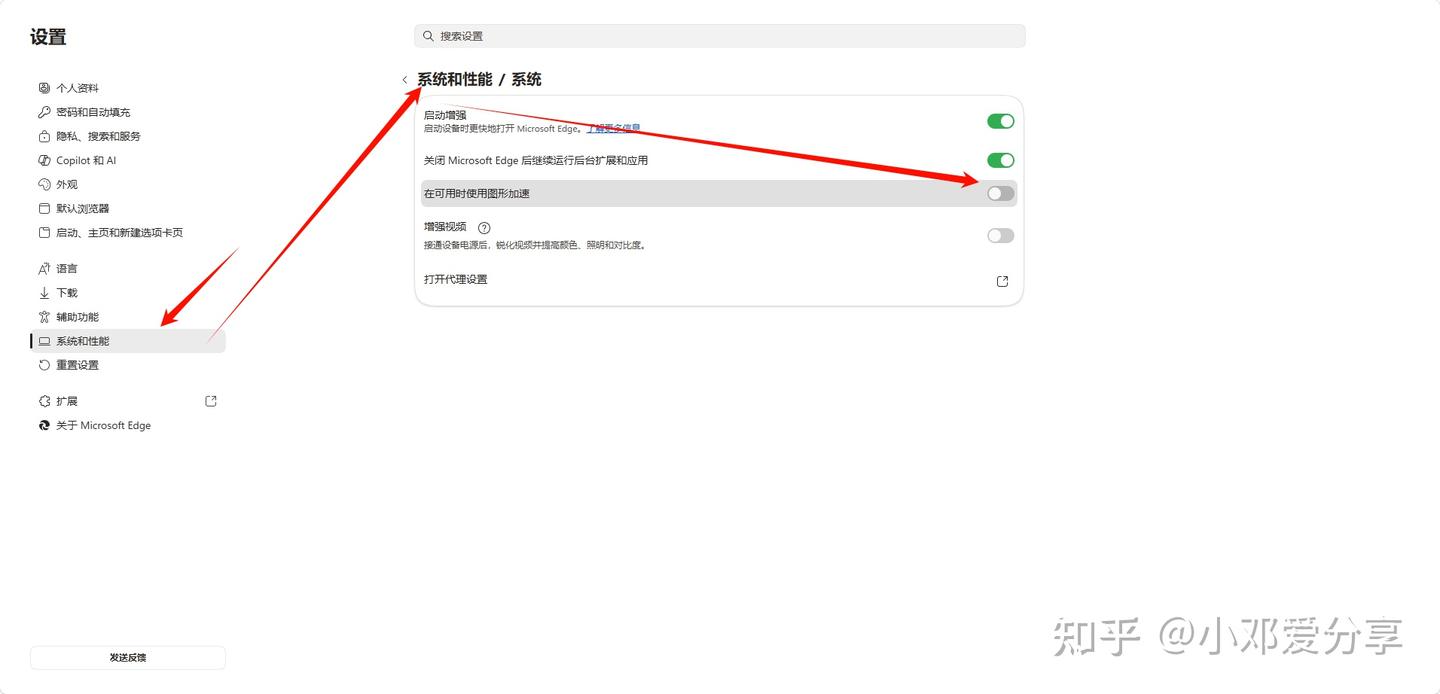
原理:硬件加速本来是把浏览器渲染交给 GPU 处理,但在多标签、多插件或显卡驱动不稳定时反而容易冲突卡顿,关闭后改由 CPU 稳定渲染,浏览器会更顺。
二、禁用 GPU 栅格化和 2D 加速
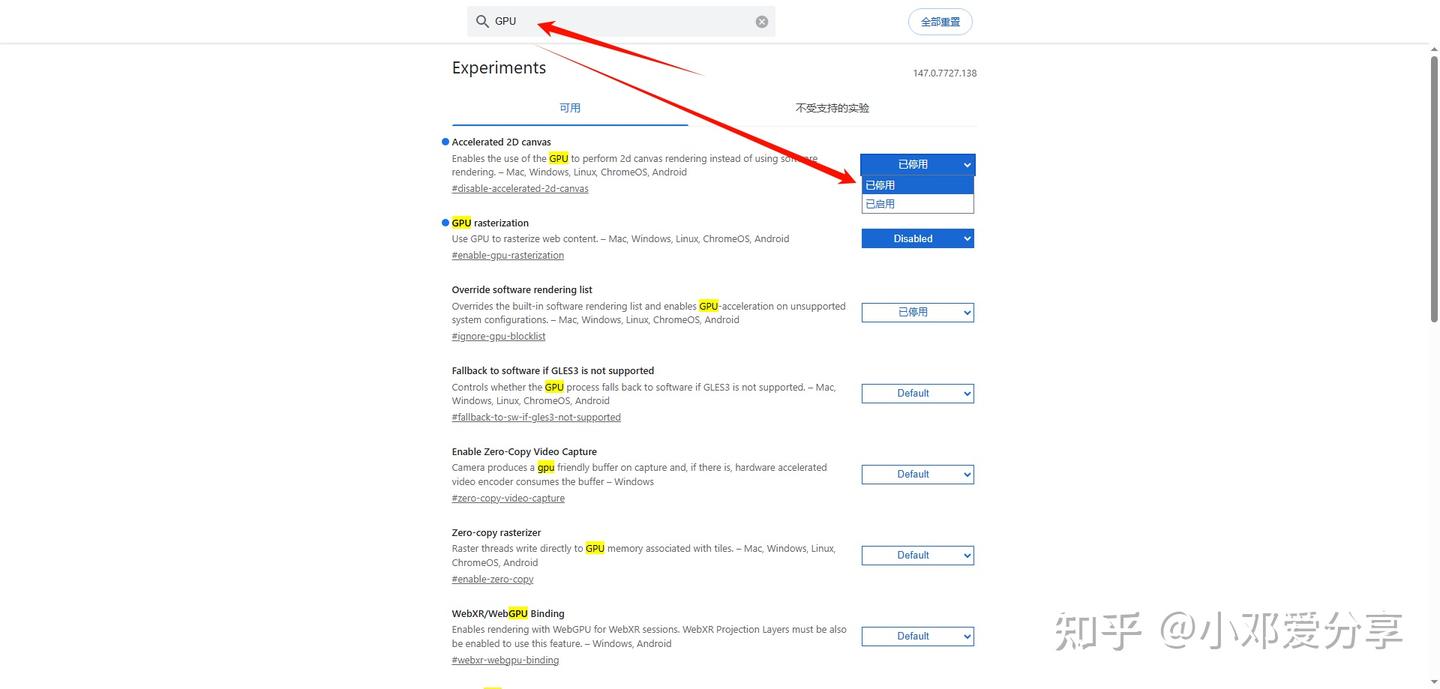
直接在输入框搜:GPU
Chrome 操作方法:chrome://flags
找到【Accelerated 2D canvas】设置【已停用】即可,如图:
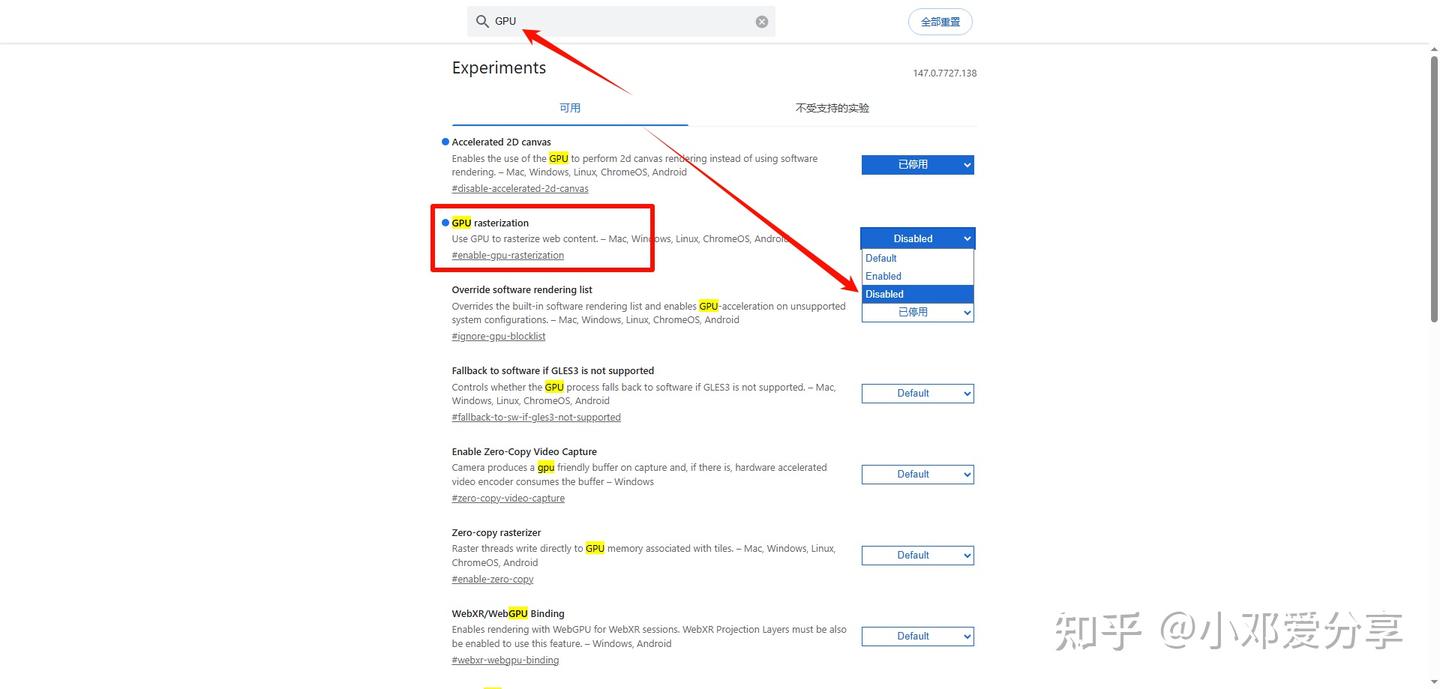
找到【GPUrasterization】设置【Disabled】即可,如图:
Edge 操作方法:chrome://flags
同理,就不细说了,如图:
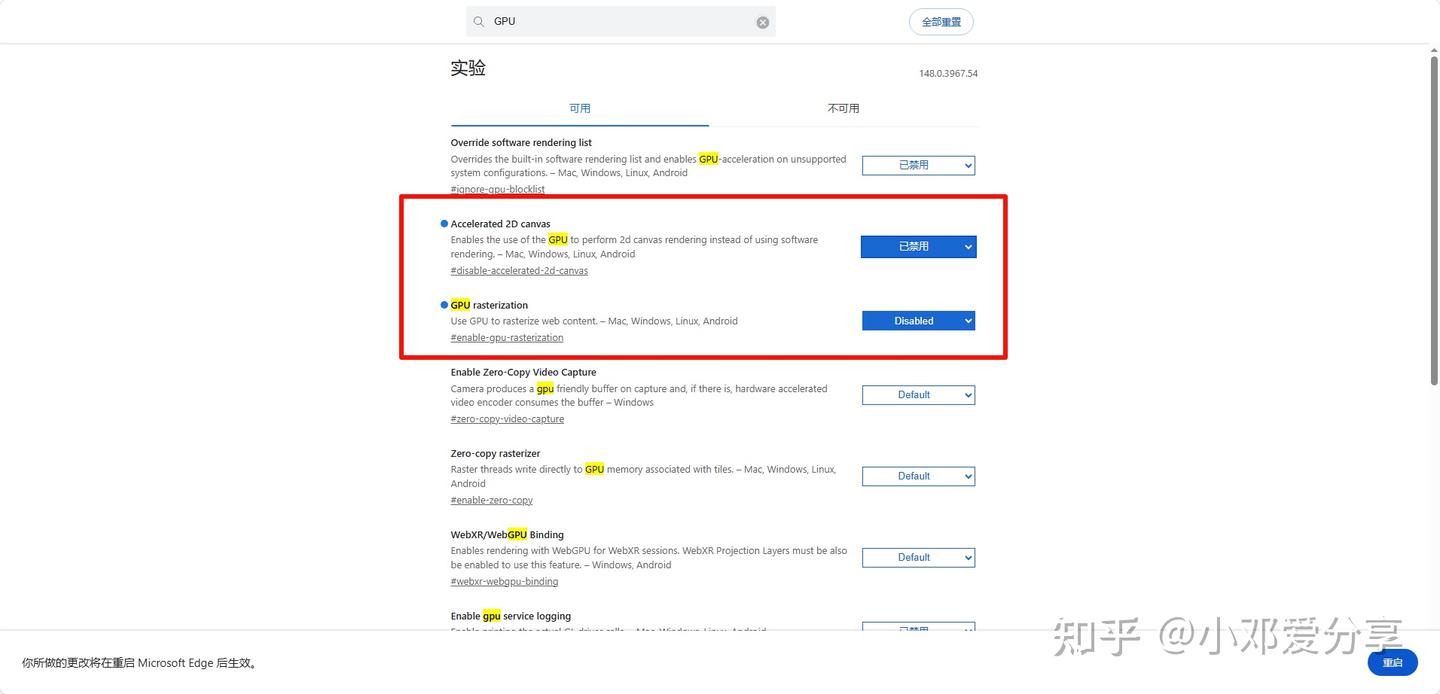
最后,重启即可;
原理:GPU 栅格化和 2D 加速本来是让 GPU 参与网页图形、动画、Canvas 画布渲染,但低配电脑或显卡驱动不稳定时容易造成渲染冲突、掉帧和滚动卡顿,禁用后改用更稳定的软件/CPU 渲染,页面反而更顺。
三、关闭无用的浏览器插件
这个问题反而最容易被忽视,不是说插件安装的越多越好;
可以把不常用的插件删除或者关闭掉,建议保留5个常用的插件就行,不常用的临时开启再关不掉;
Chrome 设置: chrome://extensions/

Edge 设置: edge://extensions/

原理:插件会在后台运行,占用内存和 CPU,有些还会自动注入网页脚本,导致浏览器越来越慢。
四、开启标签页节能,释放后台内存
标签页越开越多,开完又不关,十几个、几十个标签同时挂着,浏览器内存自然会越来越高。
Chrome 和 Edge 都提供了类似的功能,可以自动让后台标签进入休眠状态,从而释放内存。
Chrome设置:chrome://settings/
依次找到【性能】-- 选择【均衡(推荐)】即可,如图:
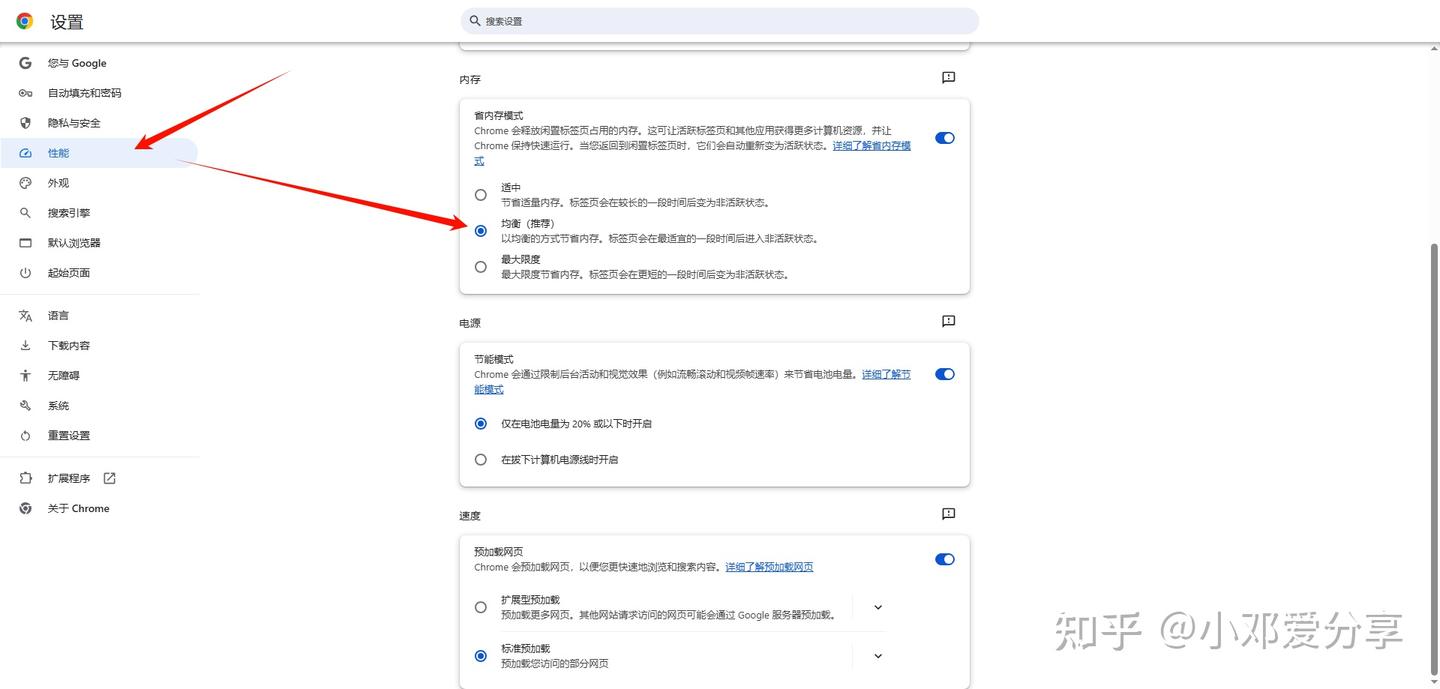
Edge设置:edge://settings/system
依次找到【系统和性能】--【性能】-- 开启【自动将标签页置于睡眠状态】时间设置30秒,如图:
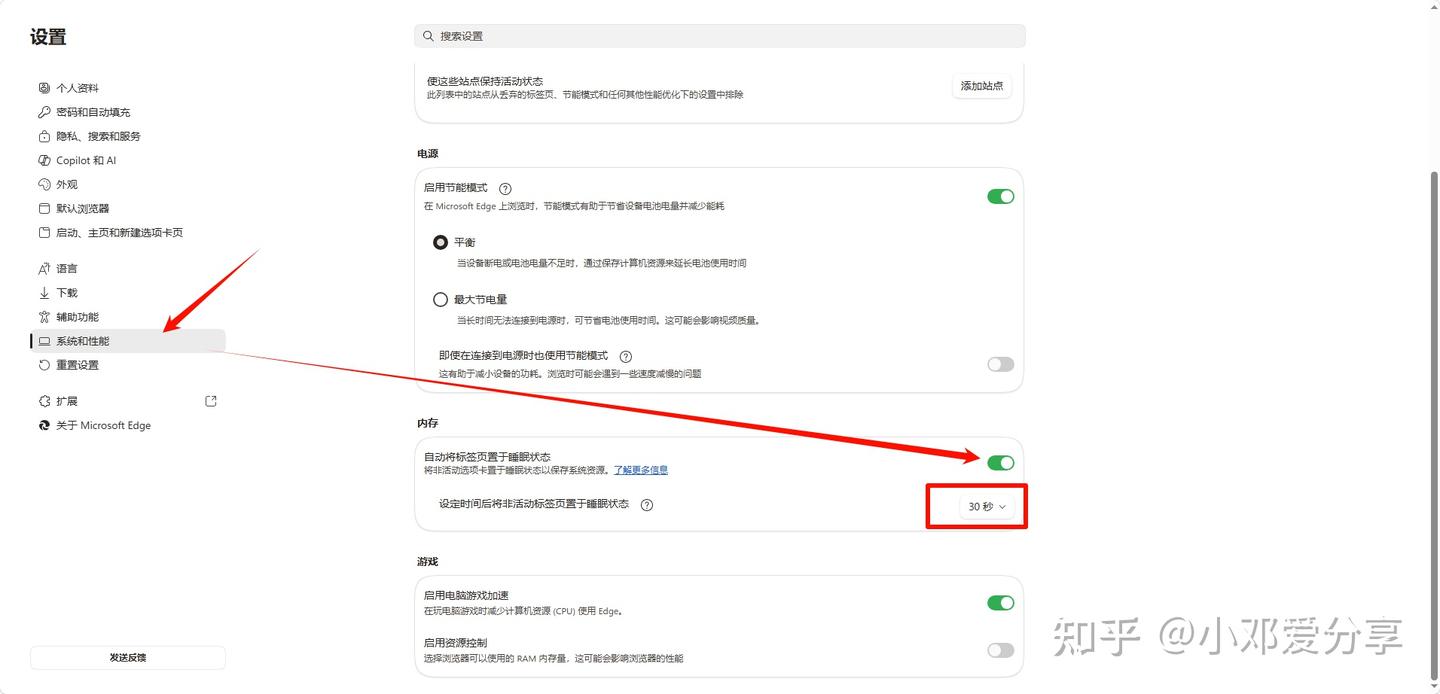
为了区分效果建议把【淡化非活动标签页】开启,如图:
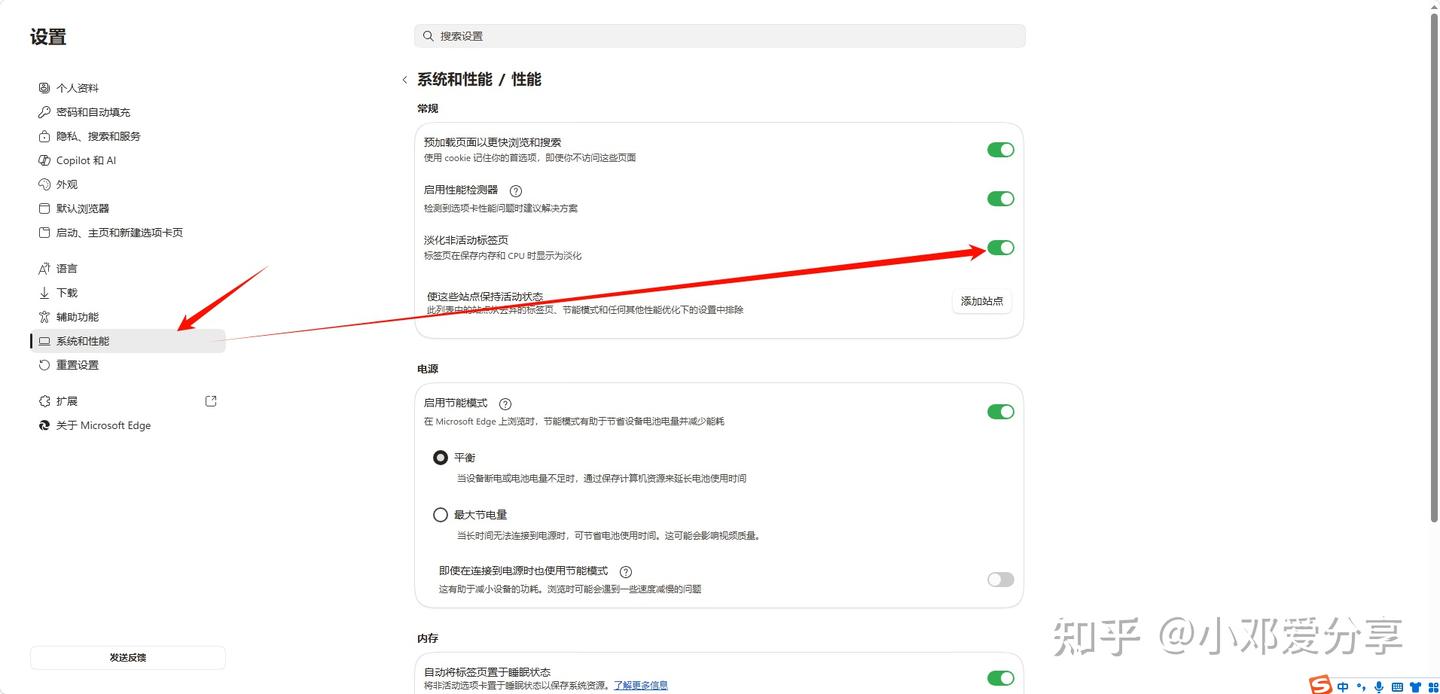
原理:浏览器打开多个标签页时,就算你没有看它们,后台页面也会继续占用内存和 CPU;开启标签页节能后,系统会自动把长时间不用的标签页进入“休眠状态”,释放内存资源,等你再次点击时再恢复加载,所以多开网页也不容易卡。
五、关闭浏览器后台运行
你以为把 Chrome 或 Edge 窗口关掉,浏览器就完全退出了,但实际上并不一定。
如果这个选项开启,即使你关闭了浏览器窗口,浏览器的后台进程仍然可能继续运行,建议关闭;
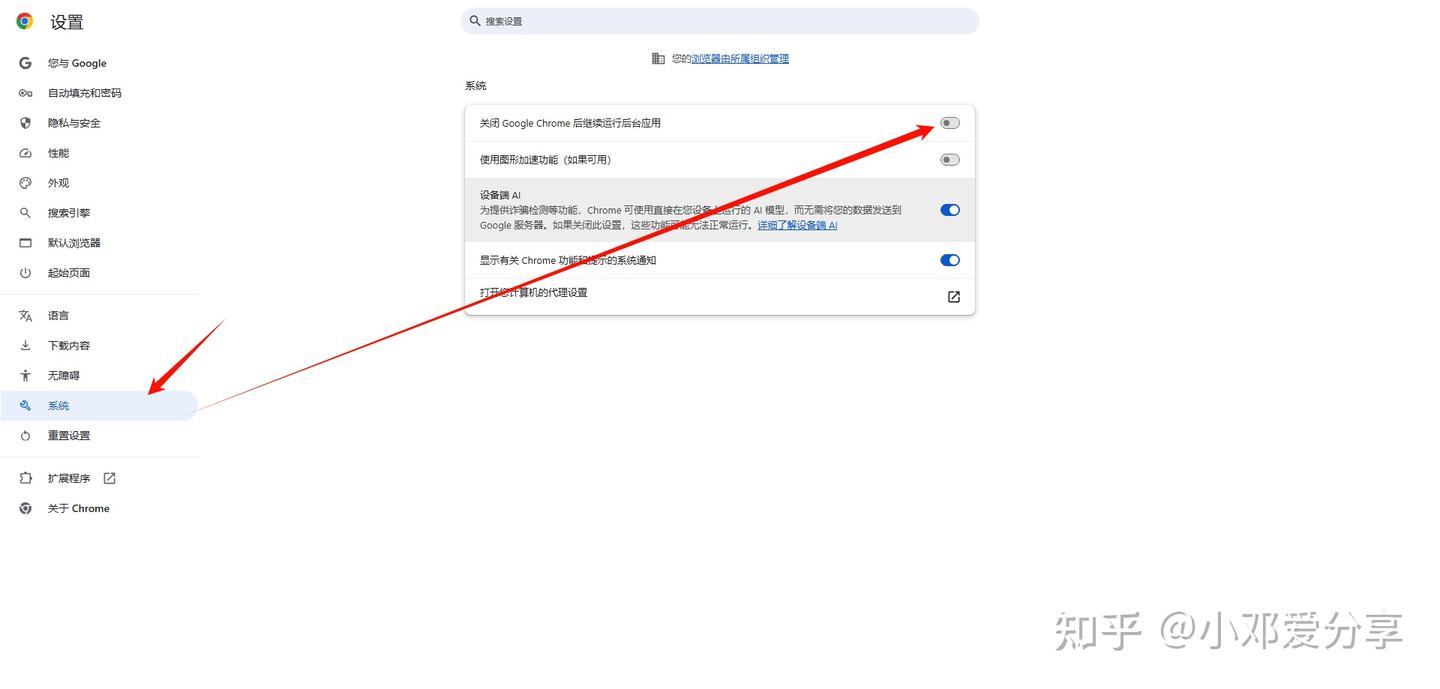
Chrome设置:chrome://settings/
依次找到【系统】-- 把【关闭 Google Chrome 后继续运行后台应用】关闭即可,如图:
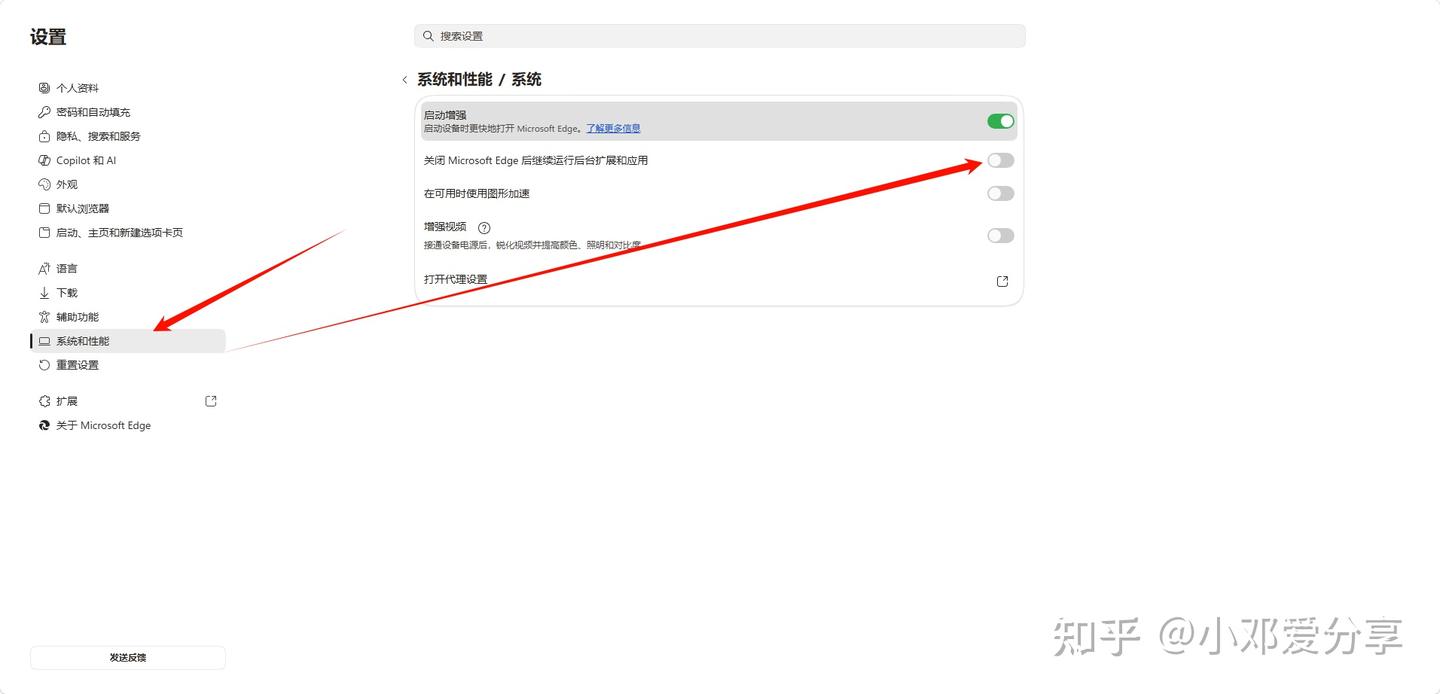
Edge设置:edge://settings/system/manageSystem
依次找到【系统和性能】--【性能】-- 把【关闭 Microsoft Edge 后继续运行后台扩展和应用】关闭即可,如图:
原理:浏览器窗口关掉后,部分插件、通知和网页应用还可能继续在后台运行,占用内存和 CPU;关闭后台运行后,退出浏览器时进程会真正结束,系统资源能及时释放,电脑自然更流畅。
六、定期清理浏览器缓存
浏览器用久了之后,会保存大量缓存文件、图片数据、网页资源,这些缓存的作用,是让你下次打开同一个网页时加载更快。
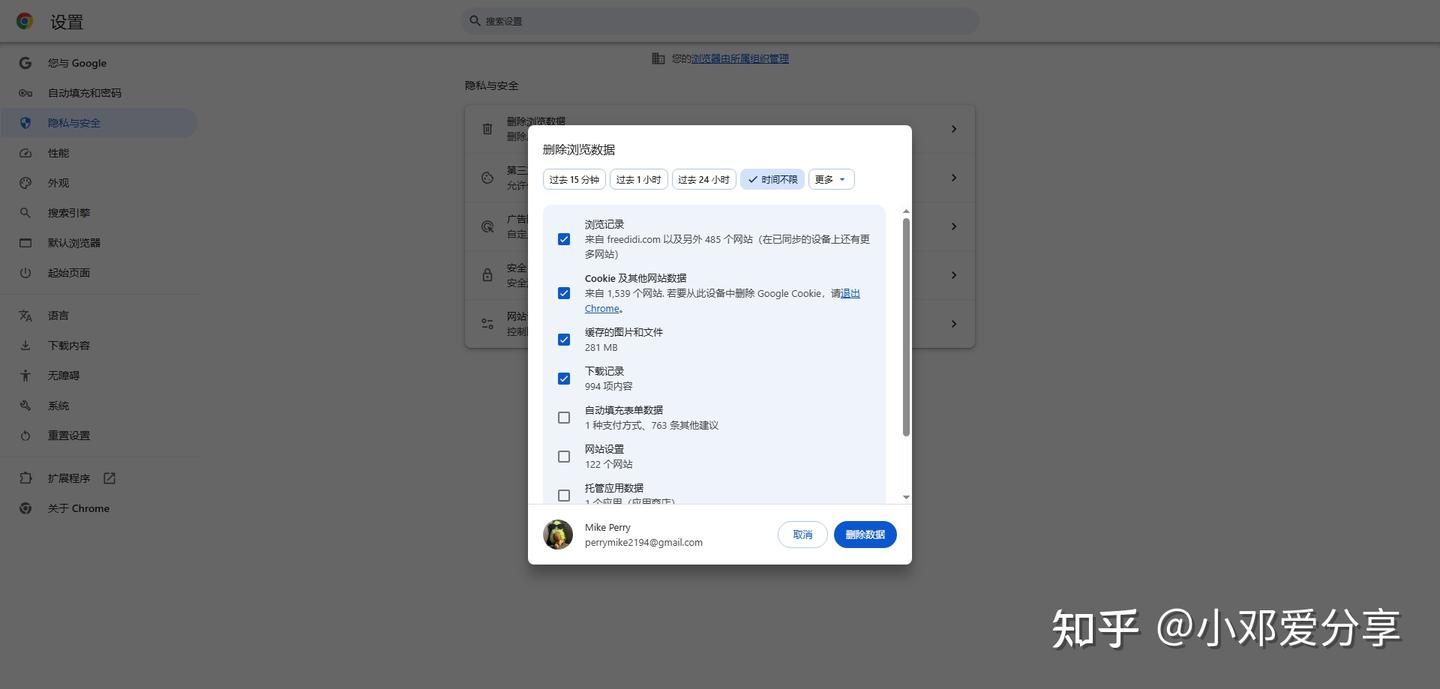
打开方式快捷键:Shift+Ctrl+Delete
建议勾选前面4项,后面的自动填充表单数据、网站设置等等,千万不要删除,如图:
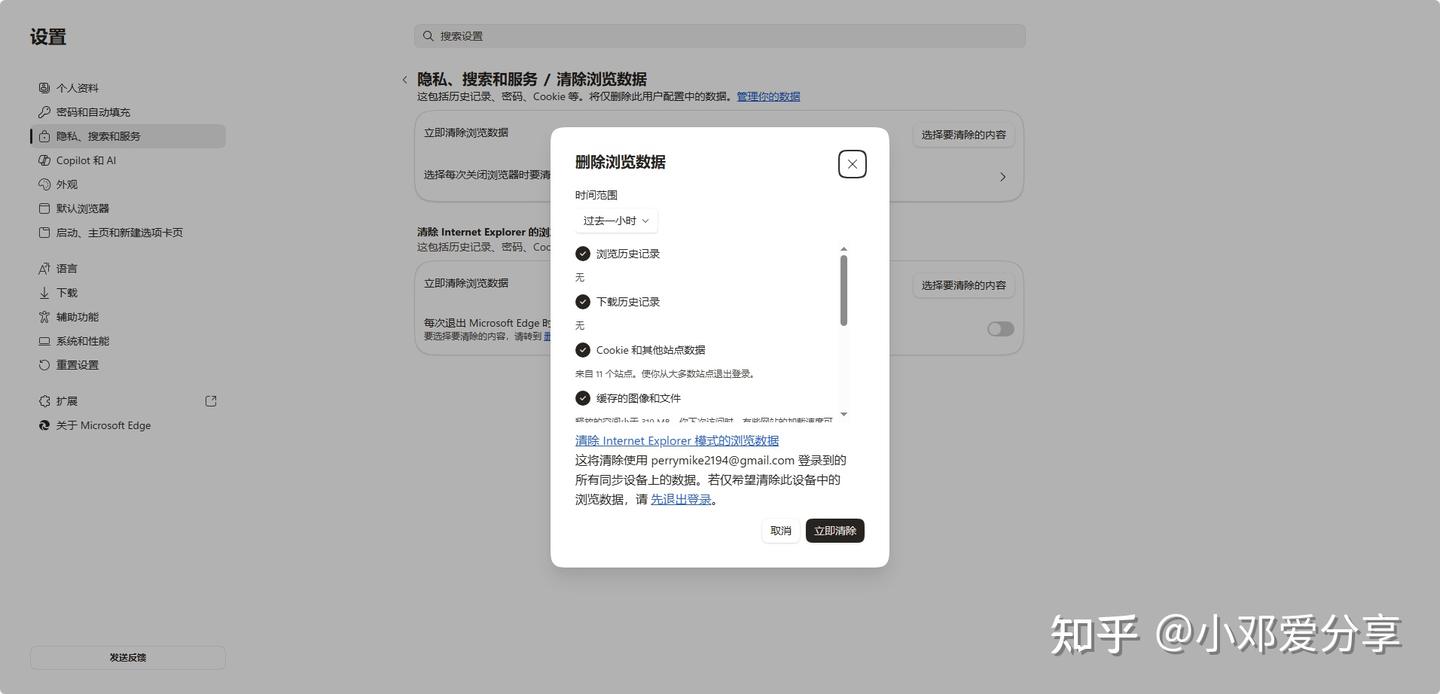
Edge同理,如图:
原理:缓存文件太多会增加浏览器负担,也可能导致网页加载旧资源;定期清理缓存,可以减少历史垃圾,让网页重新加载最新资源,浏览器自然更干净。