RTX5060Ti大模型部署踩坑记
声明:个人经验总结,目的是做个记录,同时给有缘人一些提示,但不一定适用每一个人。如有问题请在评论区说明,但是请不要一上来就人身攻击,喜欢争辩的请划走,各自安好。
2026年5月6日:由于个别人喜欢问为什么这么做,这种无意义问题看着影响心情,已限制评论,觉得有用就看,没用请划走!各自都别影响对方!寡人只做笔记,又不是来写水文刷流量的!文章发布的日期是 2026年3月29日,大模型技术发展迅速,几乎一个月一个突破,不要用最新的状态去评价几个月前的消息!每个人的决策都有他的背景因素,不要只在自己的角度去质疑别人!你要是有方案就自己去写笔记分享,不想分享就别影响别人!
中国目前有十四亿人,哪怕你是万里挑一也有十四万!
手痒,没忍住弄了张 RTX5060Ti 16G的显卡。在此之前已经做了很多工作,包括机箱尺寸、主板接口、电源功率、驱动安装。我想着再怎么坑也就这些了吧?显卡到了以后,我按照预计划装机,小坑肯定是有的,但是稍微折腾几下都过去了。麻烦的是软件,除了驱动,最坑爹的还是 torch 环境。我没想到这张发布了整整一年的显卡,它的 python 软件环境居然如此尴尬!
先讲一下系统环境:
- 操作系统:Windows11 家庭版 64位
- CPU:酷睿 i7-14700
- python环境:python 3.10.9
- 升级前显卡:RTX3050 6G
- 升级前 torch环境:pytorch version: 2.6.0+cu126
- 升级后显卡:RTX5060Ti 16G
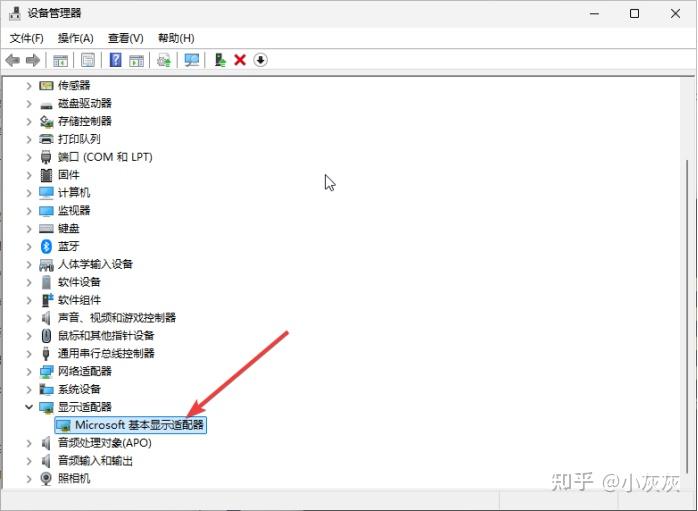
一、问题1:设备管理器看不到显卡设备。
解决方法:使用 NVIDA App 安装最新驱动。
1、下载 NVIDIA App
登录 NVIDIA 官网,找到 NVIDIA App
https://www.nvidia.cn/geforce/drivers/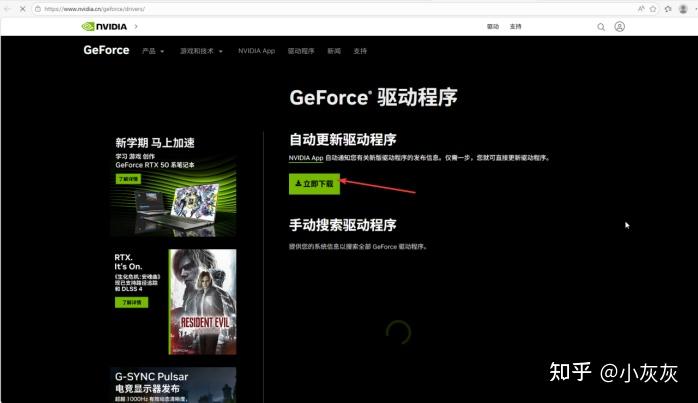
建议不要直接点击“立即下载”按钮,那样会在浏览器下载,如果网络不稳定会无法续传。右击“立即下载”按钮,选择“复制链接”然后使用迅雷下载。
http://weixin.qq.com/q/024md4YuSadLl10000g07C (二维码自动识别)
也可以直接复制下面的下载链接(官网链接,不保证后续链接也能用,现在是2026年3月):
NVIDAI App官方链接如果下载速度为 0 ,可以尝试使用其它手机建立热点。比如我这里电信的下载速度为 0,移动的 5MB/s,几十秒就下载好了。
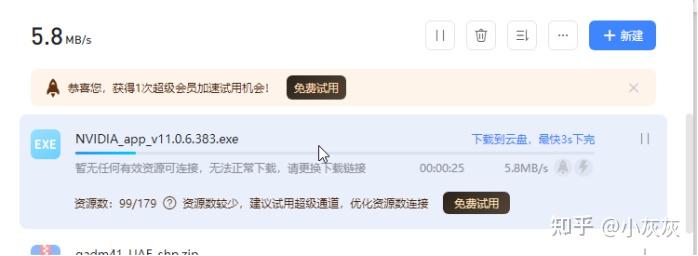
网速非常 nice,不到一分钟就下载完毕了。

2、安装 NVIDIA App
- 步骤1:以管理员身份运行安装程序。
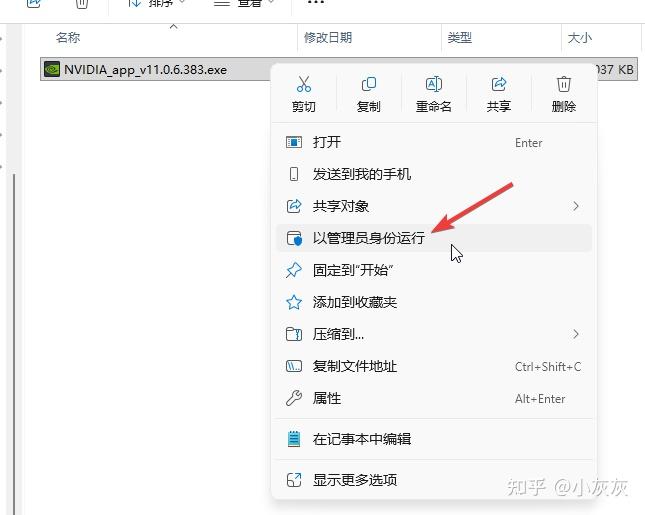
- 步骤2:按照提示操作即可。
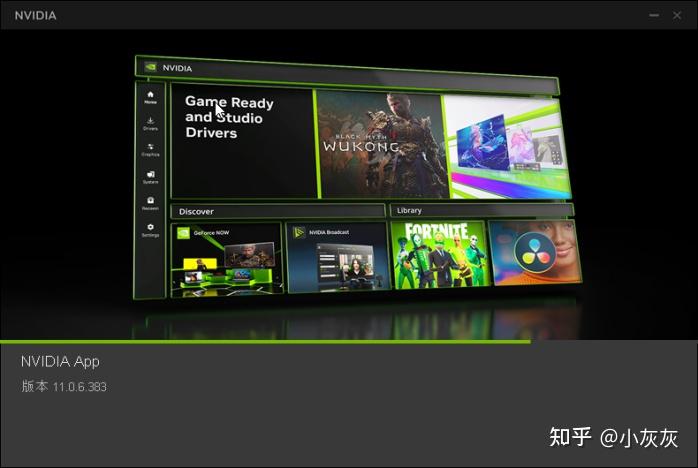
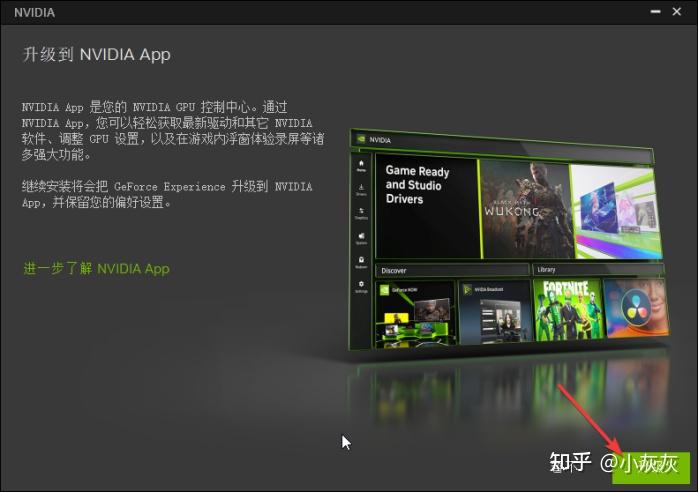
点击“升级”。
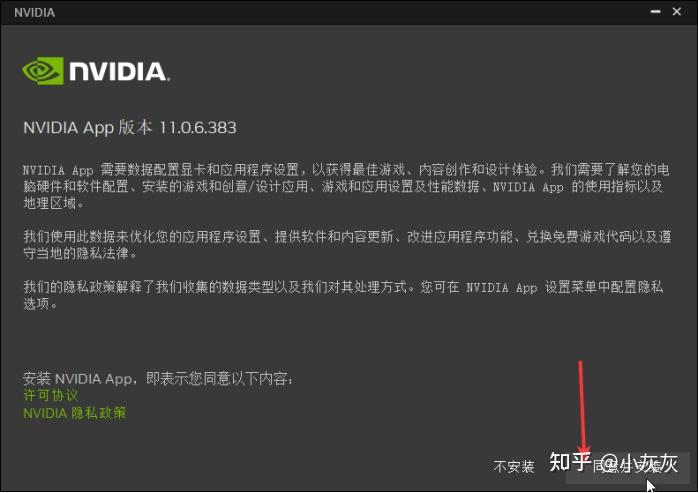
又到了经典的许可协议确认步骤,点击“同意并安装”,不点肯定是安装不了的。
耐心等待安装完毕。
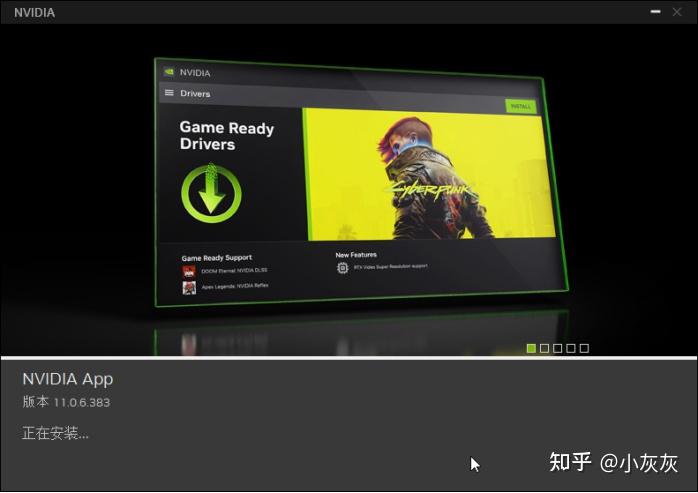
3、安装驱动程序。
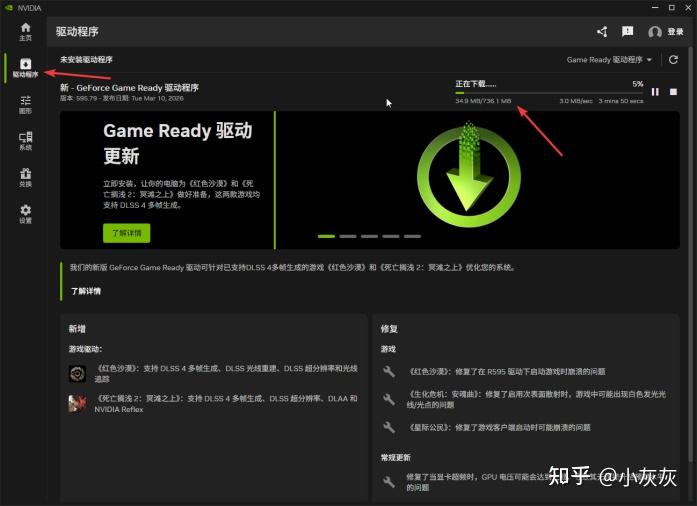
现在的驱动安装还是很方便的,点击左侧的“驱动程序”,可以看到正在下载,耐心等待下载完成。
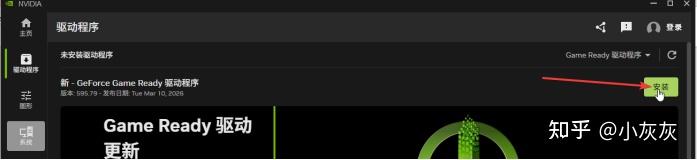
下载完毕,点击“安装”。
这里如果不是很了解,建议选择“快速安装”,主要是省事。
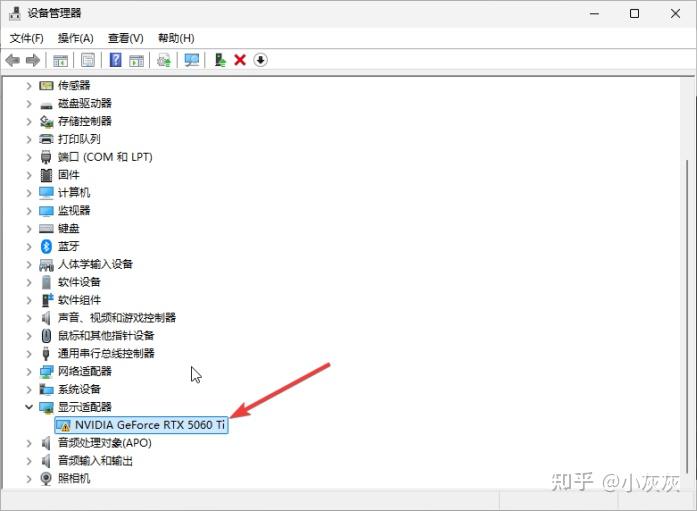
接着屏幕可能会黑屏一下,显卡风扇停止转动,此时耐心等待即可,几分钟后就会恢复,桌面分辨率变低。同时可以在设备管理器中看到新显卡型号了,只不过带一个感叹号,他告诉用户设备通信正常,只是驱动还没装好。
选择“自定义安装”,勾选“全新安装”,这样可以清理旧驱动,避免冲突,让新显卡发挥最佳性能,同时也可以兼容 RTX3050。
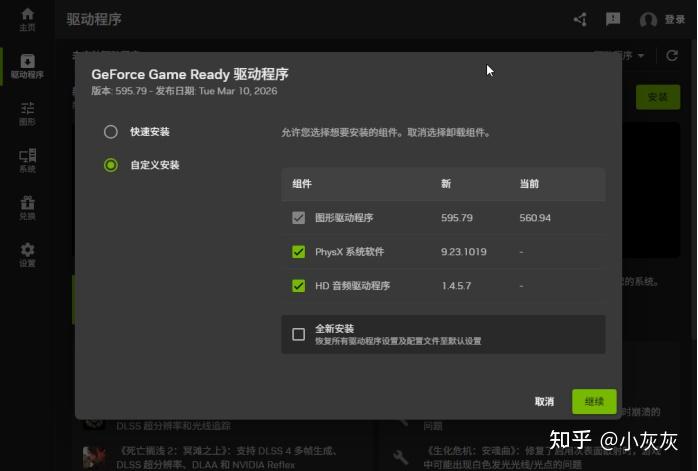
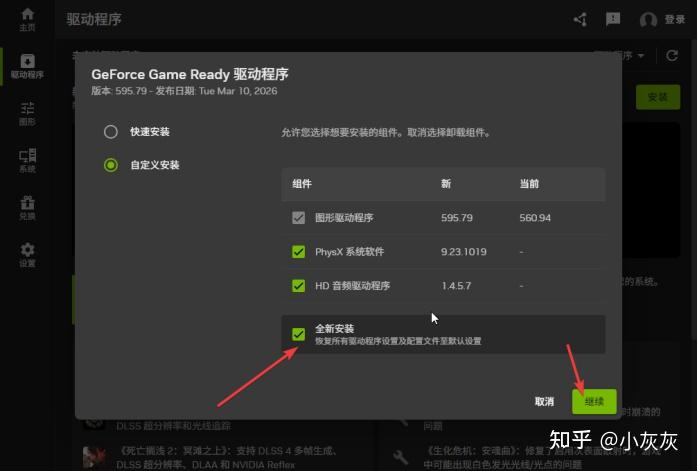
接下来就是考验耐心的时候了,安装过程屏幕可能会出现闪烁,不要慌,静静等待安装结束,可以去忙点别的事情。唯一需要注意的就是确保电源可靠工作。
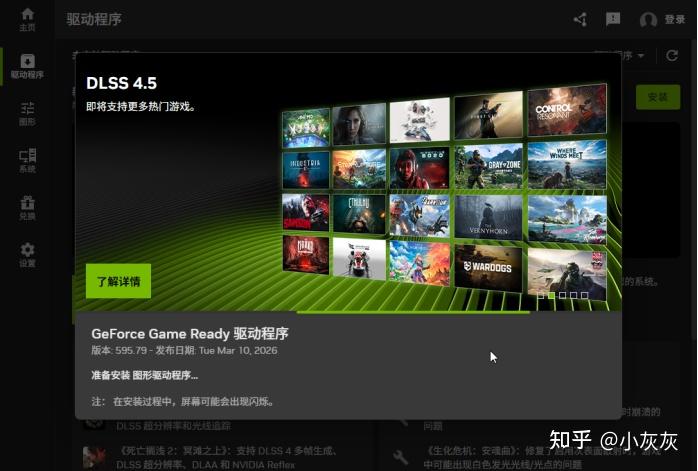
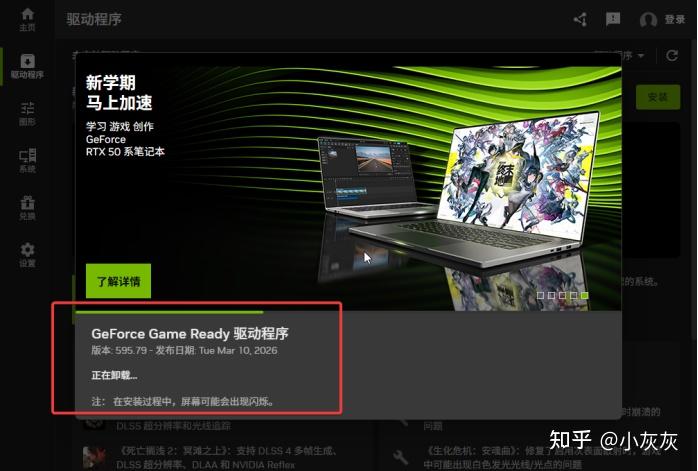
这一步之后显示分辨率就恢复了!
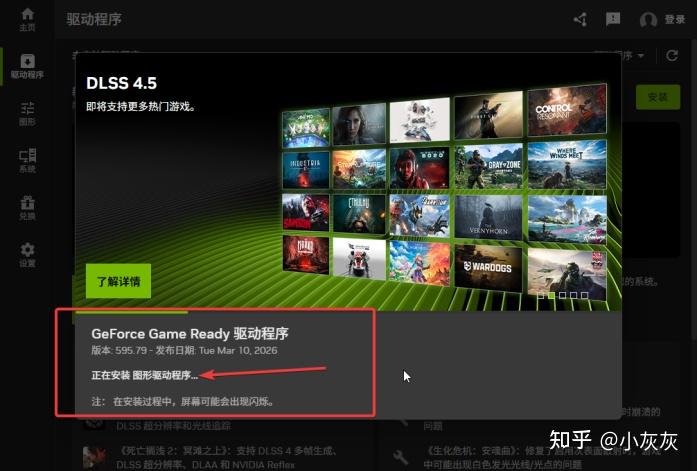
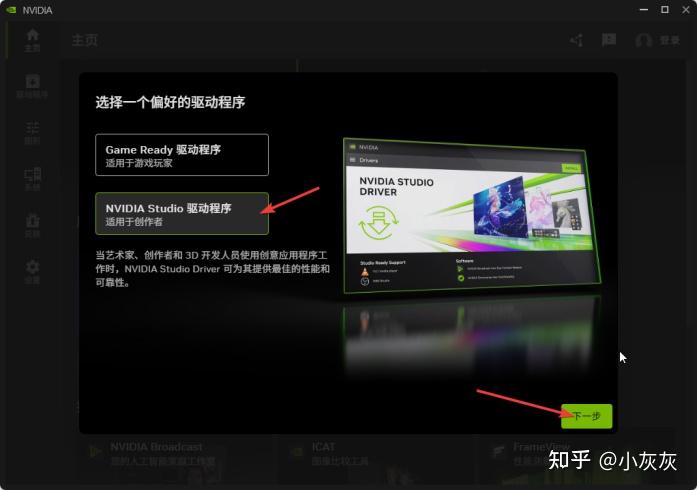
接下来需要做一个小小的决策,两种安装方式显卡都可以正常工作,只不过侧重点不一样。NVIDIA 官方已经在按钮上给了简洁的建议,如果用来玩游戏那么就选“Game Ready 驱动程序”,如果用来做开发就选“NVIDIA Studio 驱动程序”。我认为大模型部署也算是一种开发吧,那么就选择第二种“NVIDIA Studio 驱动程序”吧。
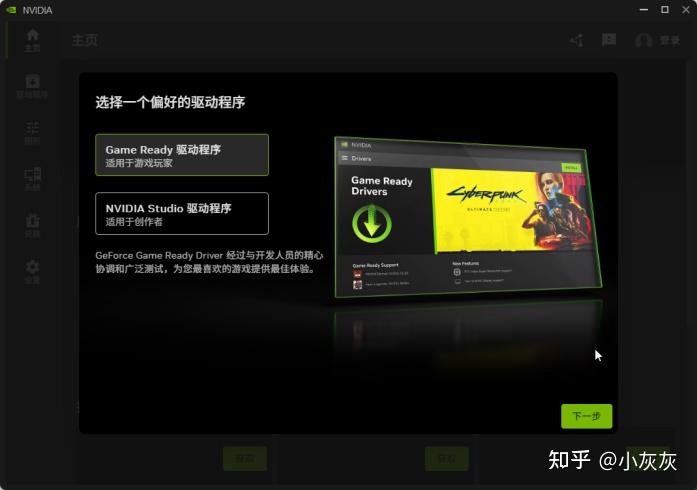
做好决定后点击“下一步”。
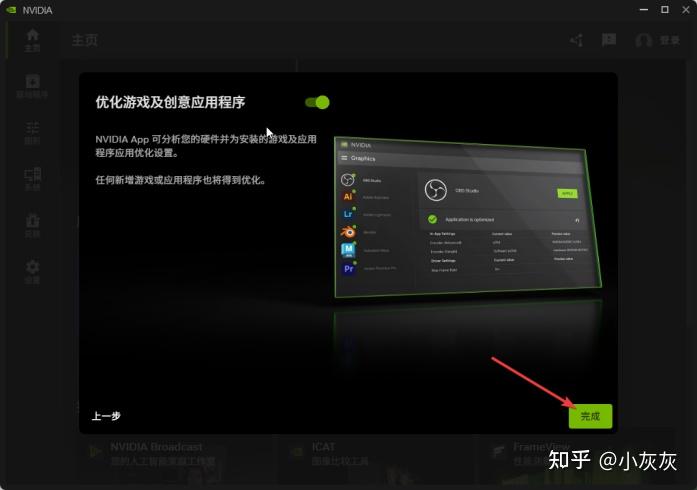
耐心等待安装完毕,最后点击“完成”。如果想改变主意,也可以点击左下角的“上一步”进行修改。
至此,整个显卡驱动程序安装完毕,点击右下角的“关闭”结束。
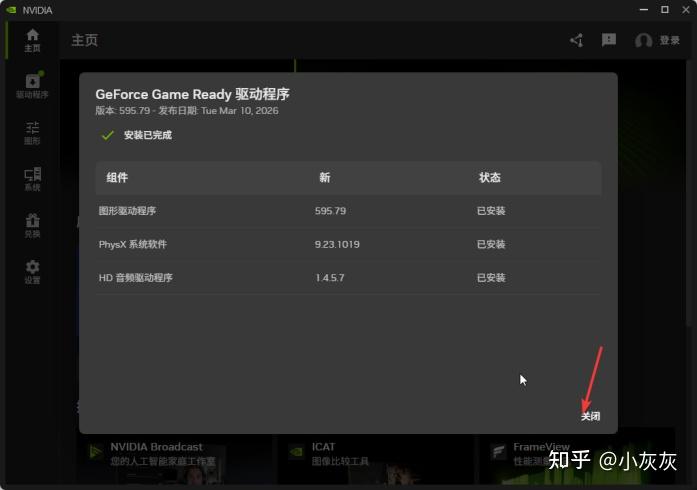
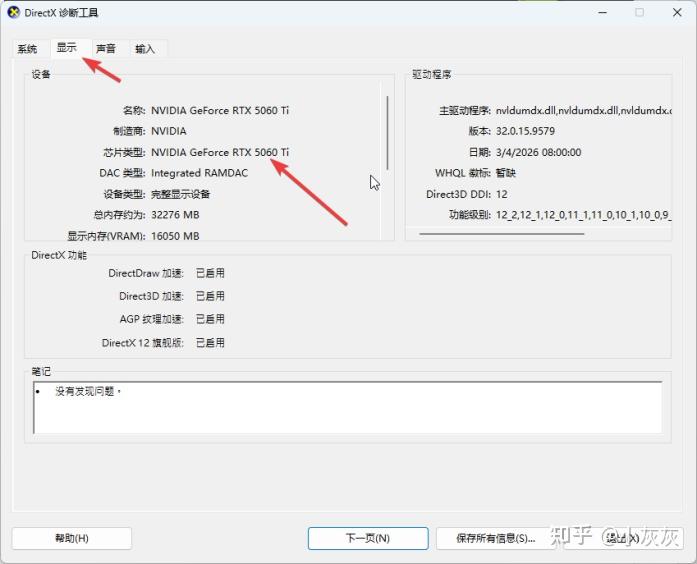
4、确认显卡状态。
- 用 dxdiag 命令查看显卡状态:型号、显存、驱动都正常。
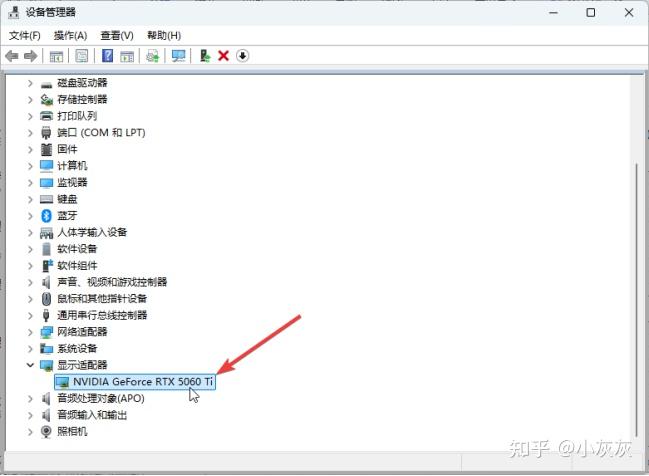
设备管理的显卡型号左侧的感叹号也消失了。
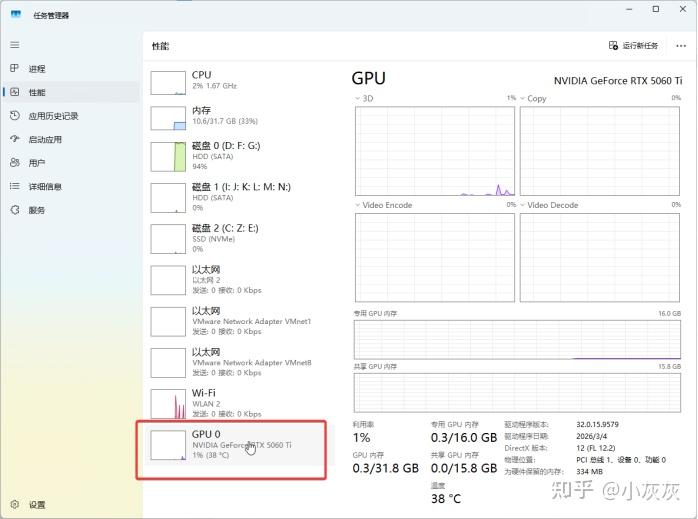
在任务管理器“性能”标签页可以看到显卡的工作状态,非常 nice。
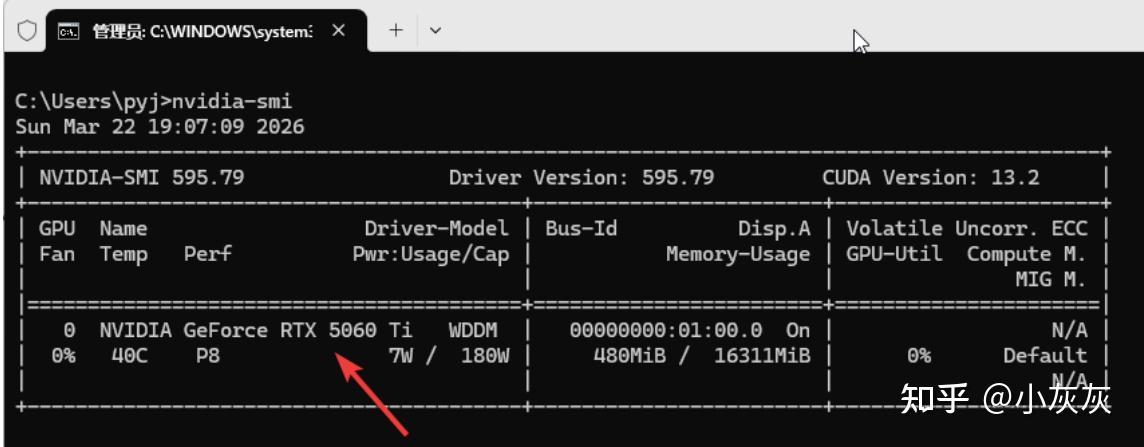
使用 nvidia-smi 命令查看 CUDA 环境具体信息,显卡型号、显存、功率等状态准确识别。
5、重启电脑确认驱动完全生效。
此时 Ollama 应当可以正常加载模型了,但是像 ComfyUI 这种依赖于 python 环境的应用就比较头疼了,torch 环境需要全部重新安装!
二、问题2:torch 环境和 cuda 不兼容。
虽然识别到 RTX5060Ti的显卡型号,但是提示当前 PyTorch 环境不支持 sm_120 !
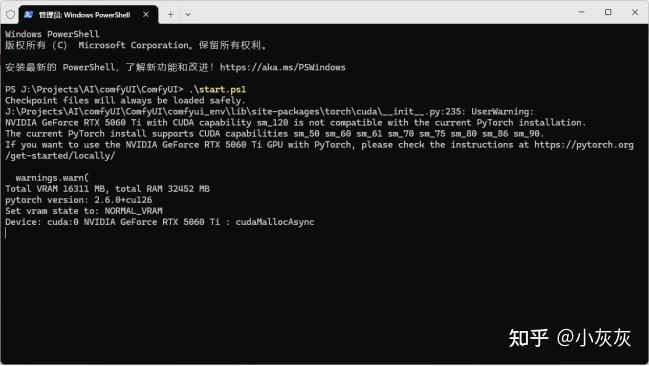
整个过程非常复杂,这里就不详细记录了,免得信息量过杂反而显得太乱。
1、直接说结论:
1)RTX5060Ti 到目前位置还是比较新的,需要支持 sm_120 指令,但是支持 sm_120 的 cuda 库不一定能够兼容 ComfyUI。比如我尝试下载并安装 nightly 版本的 torch-2.11.0.dev20260125+cu128-cp310-cp310-win_amd64.whl,虽然能够测试显示支持 sm_120 ,但是 ComfyUI 依然会出现显存加载问题。
2)python 的 cuda 需要 cu130 才能满足,而且 torch、torchvision、torchaudio 需要自己手动适配。我摸索了好久才找到合适的版本,就是下面三个 whl 包:
torch-2.9.1+cu130-cp310-cp310-win_amd64.whl
torchvision-0.24.1+cu130-cp310-cp310-win_amd64.whl
torchaudio-2.9.1+cu130-cp310-cp310-win_amd64.whl
3)不要使用 pip install torch 直接安装,很容易给你装 cpu 版本的,导致 cuda 不可用。我才用的是先下载核心 whl 文件,然后再安装,为了避免网络不稳定导致安装失败,我一般会使用国内镜像(比如阿里源、清华源等)。
pip install -i https://mirrors.aliyun.com/pypi/simple/ torch-2.9.1+cu130-cp310-cp310-win_amd64.whl torchvision-0.24.1+cu130-cp310-cp310-win_amd64.whl torchaudio-2.9.1+cu130-cp310-cp310-win_amd64.whl- -i 参数指定镜像源路径,这里选择的是清华源
- 后面三个 whl 文件要制定距离路径,我这里是命令行已经处于 whl 目录了。
2、torch 安装包下载。
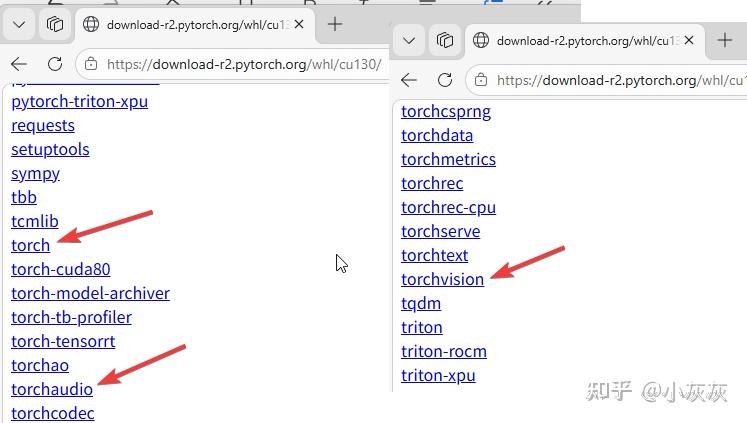
进入 pytorch 下载站点,找到合适的版本,这里我选择的是 cu130,就是下面这个链接(随着时间的推移可能会变化):
download-r2.pytorch.org/whl/cu130/在页面中找到需要的软件包,点击即可进入,这里需要用到 torch、torchaudio、torchvision。
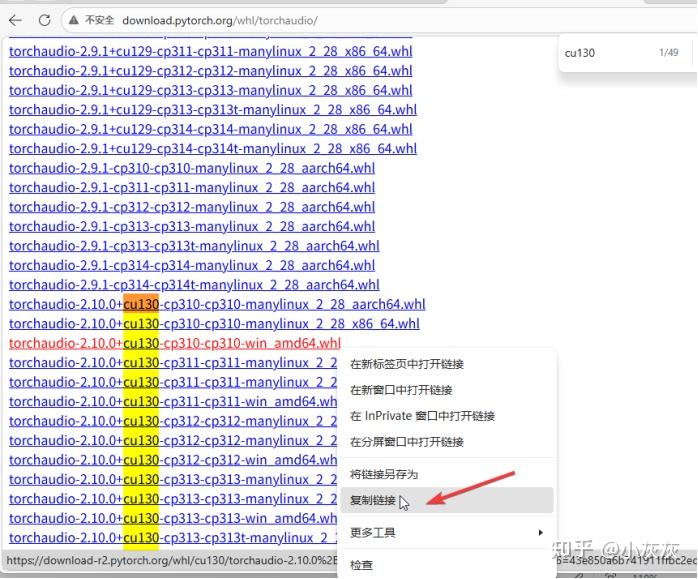
在每一个软件包下面会有很多个版本,对于 windows 11 而言通常选择 win_amd64 结尾的。由于 torch 的 cuda 版本非常大,有 2.5G之多,为了避免网络不稳定导致下载失败,建议复制下载链接到迅雷等 P2P 工具,实现断点续传。操作很简单,只需要右击需要下载的资源,然后在弹出的列表选择“复制链接”,接着将其粘贴到 P2P 工具的下载链接区域即可。
这里的 torch、torchaudio、torchvision 也存在依赖问题,以 torch 为主,如果出现其它两个依赖不匹配的情况,可以根据提示降低或者提高其它两个包的版本。
下载完成后,使用 pip install xxx.whl 安装即可。由于还存在其它依赖,在安装过程中 pip 会自动从网上下载,为了避免默认镜像的网络问题导致安装失败,建议添加 -i 参数指定国内各镜像。
3、检查 torch 版本和 cuda 适配的方法
- 脚本1:检测当前 torch 环境支持的架构,它会打印当前环境支持的架构:
import torch
print(f"CUDA Available: {torch.cuda.is_available()}")
if torch.cuda.is_available():
    print(f"GPU Name: {torch.cuda.get_device_name(0)}")
    print(f"Arch List: {torch.cuda.get_arch_list()}")
    # 重点看这里有没有 'sm_120'
成功后可以在 Arch List 看到 sm_120 。

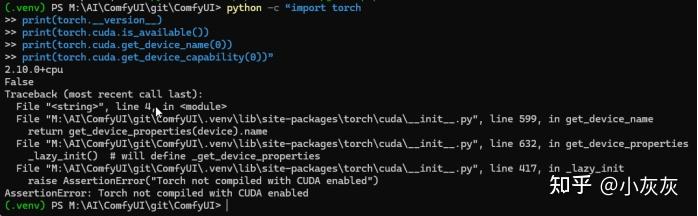
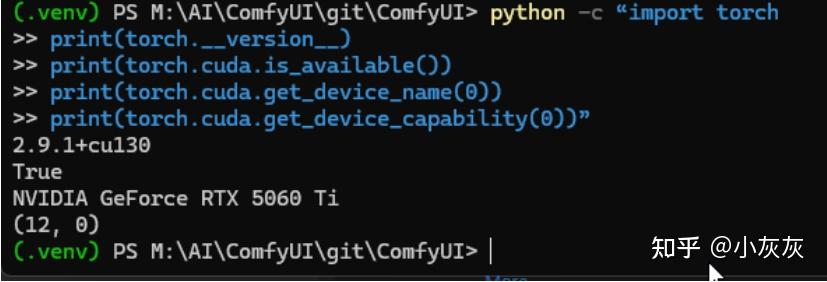
- 脚本2:检测当前 torch 环境是否支持 cuda(即显卡模式),这个可以直接复制在 PowerShell 命令函(cmd 命令不支持换行,用不了,可以保存为 .py 文件然后执行)。
python -c “import torch
print(torch.__version__)
print(torch.cuda.is_available())
print(torch.cuda.get_device_name(0))
print(torch.cuda.get_device_capability(0))”
这是失败的情形:一个大大的 False 加一堆凡人的错误提示。
这是成功的情形:一个漂亮的 True 加两行简洁的显卡信息。
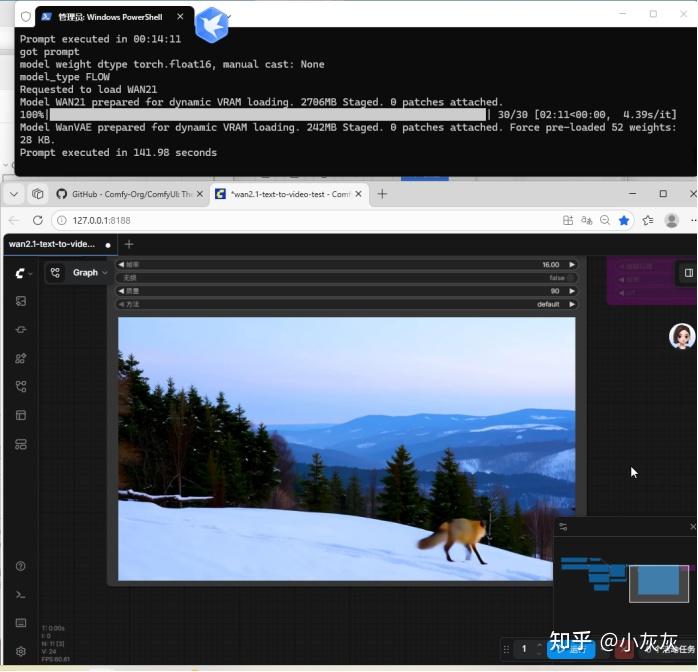
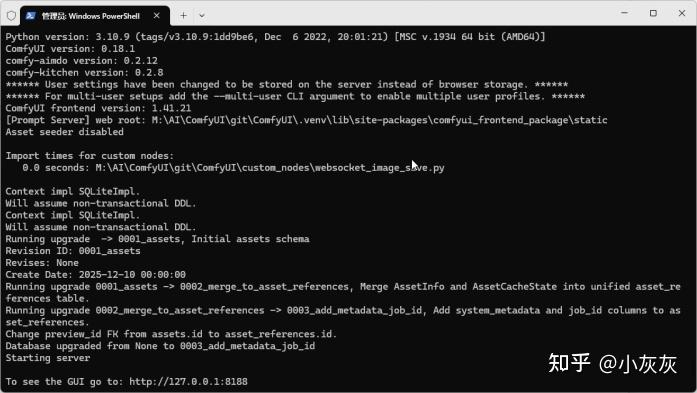
经过几天的煎熬,ComfyUI 终于成功加载并推理模型了!
久违的 wan2.1 视频终于重现了!