鸿蒙智感握姿:把 “按钮找手指”变成“手指等按钮”
现在的手机屏幕越来越大,虽然屏幕大了可以看到更多的内容,但是相应的也带来了操作时的不便,尤其是当接电话、发送消息时(在公交车、地铁等交通工具上,一手拿手机一手抓扶手时)一只手根本忙不过来,这点我是深有体会。但鸿蒙系统的“智感握姿”功能的出现解决了单手操作不便的痛点,极大提升了使用体验。毕竟单手操作是高频使用场景,在追求手机越来越薄、屏幕越来越大的潮流下,大屏手机普遍存在“拇指够不到按键、易误触”等痛点。鸿蒙系统的“智感握姿”功能,凭借软硬件协同的精准感知,让单手操作从“勉强适配”变得“从容顺手”,这一优势已在千万用户的日常使用中得到印证。
一、技术拆解“智感握姿”如何实现能用、好用?
“智感握姿”的实现,核心是鸿蒙软硬件协同能力,无需新增专属硬件,依托原有传感器与AI算法,实现握姿实时识别与动态适配,全程无延迟、无卡顿。
硬件层面,复用手机内置的陀螺仪、加速度计、接近光传感器及机身金属边框的高精度电容阵列,协同采集握持数据:电容阵列判断手部方位,陀螺仪与加速度计区分“手持/静置”,接近光传感器避免通话误触发。实测证明,遮挡摄像头、戴手套、手沾水均不影响使用,打破“依赖摄像头识别”的谣言。
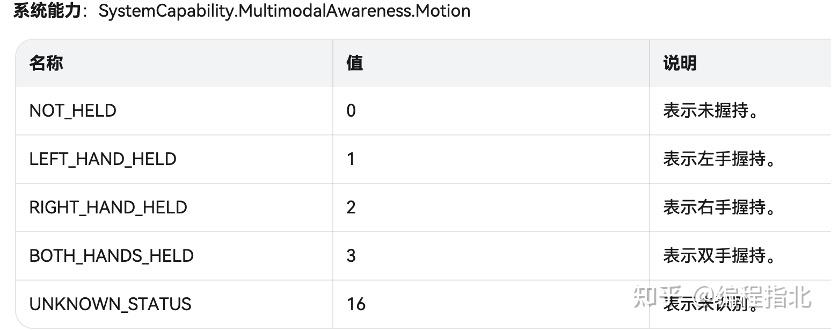
软件层面,依托鸿蒙Multimodal Awareness Kit(多模态融合感知服务)与NPU神经网络处理单元,传感器数据经AI模型高速运算,200毫秒内即可判断握持状态(左手/右手/双手/未握持),并同步调整界面,实现感知、运算、响应的无缝衔接。
同样的,“智感握姿”以“实用”为核心,无需复杂设置,重点适配高频场景,同时逐步拓展应用覆盖范围,适配性极强。
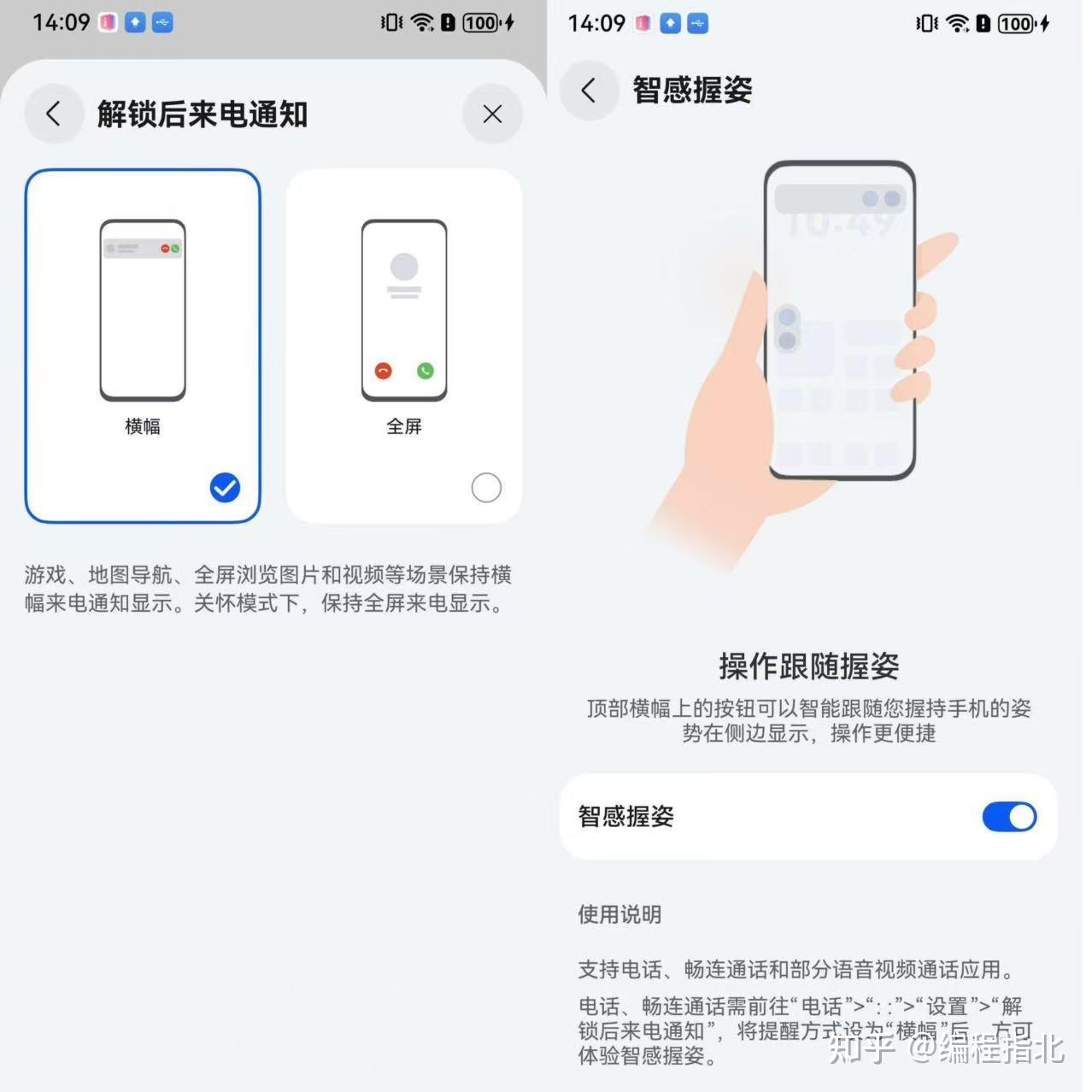
通话场景就是“智感握姿”的核心应用,例如手机接收电话、畅连通话及微信、钉钉等主流应用的语音/视频来电时,只要屏幕显示来电横幅,便会自动在握持手的跟手位置生成接听、挂断按钮,右手握持适配右侧,左手握持适配左侧,时延仅1秒,最多支持连续切换3次。宝妈单手抱娃、上班族拖着行李箱赶车时,无需调整握姿,就能轻松接挂电话,彻底解决大屏手机单手通话的尴尬。
通话过程中,手机贴耳自动熄屏,拿开后自动亮屏并弹出包含“静音、外放、挂断”的操作面板,5秒无操作自动收起,兼顾便捷与界面清爽,开会时接电话可快速静音,不打扰其他人。
但需要注意的是锁屏来电、关怀模式来电、全屏来电及应用内自有来电提醒、横屏状态下不触发智感握姿,避免了误触。
此外,鸿蒙为开发者开放相关接口,可通过UniApp的jack-holding-hand插件快速集成智感握姿能力,以下为应用悬浮按钮跟手功能的简单代码示例:
// 导入 jack-holding-hand 插件
import jackHoldingHand from '@/uni_modules/jack-holding-hand/js_sdk/jack-holding-hand.js';

// 初始化智能握姿监听,配置回调函数
jackHoldingHand.init({

  // 握姿变化时触发,left=左手握持,right=右手握持,none=未识别
  onGripChange: function(gripType) {
    console.log('当前握姿:', gripType);

    // 根据握姿调整悬浮按钮位置(示例逻辑)
    if (gripType === 'left') {
      uni.setStorageSync('floatBtnPosition', 'left'); // 左侧定位
    } else if (gripType === 'right') {
      uni.setStorageSync('floatBtnPosition', 'right'); // 右侧定位
    }
  },

  // 监听异常回调
  onError: function(err) {
    console.error('智能握姿调用异常:', err);
  }

});

// 关闭智能握姿监听(按需调用)
// jackHoldingHand.destroy();
该代码为基础调用示例,开发者可以根据应用场景修改逻辑,无需适配鸿蒙底层接口,降低集成门槛。
除此之外华为开发者官网也有关于“智感握姿”开发也有很清晰的指导,调用起来也十分方便,对开发者十分友好:
导入模块
import { motion } from '@kit.MultimodalAwarenessKit';
import { BusinessError } from '@kit.BasicServicesKit';
定义回调函数接收操作手结果
let callback:Callback<motion.OperatingHandStatus> = (data:motion.OperatingHandStatus) => {
  console.info('callback succeeded' + data);
};
订阅操作手感知
try {
   motion.on('operatingHandChanged', callback);
   console.info("on succeeded");
} catch (err) {
   let error = err as BusinessError;
   console.error("Failed on and err code is " + error.code);
}
④取消订阅操作手感知
try {
   motion.off('operatingHandChanged');
   console.info("off succeeded");
} catch (err) {
   let error = err as BusinessError;
   console.error("Failed off and err code is " + error.code);
}
获取最新操作手状态
try {
   let data:motion.OperatingHandStatus = motion.getRecentOperatingHandStatus();
   console.info('get succeeded' + data);
} catch (err) {
   let error = err as BusinessError;
   console.error("Failed get and err code is " + error.code);
}
等等,以上代码供参考。
二、使用细节:用户操作变得更简单
最开始,这一功能是 Mate 80 系列和 Mate X7 系列两款新旗舰专属,但后续华为陆续提供给了 Mate、Pura、nova 各系列的更多机型。
开启路径十分简单:第一步,进入“电话”应用设置,将“解锁后来电通知”改为“横幅”(通话场景触发前提);第二步,进入手机“设置-系统”,开启“智感握姿”开关即可,操作无需专业知识,老年人也能快速上手。
使用中若出现“按钮切换频繁”,多为手机晃动、接触其他物体、佩戴异形手机壳等导致,调整握姿、握紧手机稳定1秒即可恢复。此外,接听按钮默认扬声器外放,贴近耳边可自动切换听筒模式,属于正常设计。据官方统计,截至2026年1月,启用智感握姿的用户超2400万,累计使用次数突破3亿次,平均每人使用超10次,充分印证其实用性。
社交平台上,用户好评也不断:“出差拖箱子接电话不用换手,换其他手机会下意识等按钮‘跑过来’”“光是这个功能就值得换Mate 80,大屏单手操作终于不难了”。花粉用户小李分享,此前用其他品牌手机常误触挂断,换华为Mate 80开启该功能后,通勤、办公时单手接电话都能精准操作,细节十分贴心。
三、扫码直达——系统级便捷,打破应用壁垒
日常扫码需经过“解锁-找应用-点扫码-对准”四步,流程繁琐。鸿蒙“扫码直达”将功能集成到控制中心和锁屏界面,无需打开第三方应用,两步即可完成扫码,耗时不超过3秒。上班族赶时间买午餐、超市高峰时段付款时,锁屏调出扫码直达,能大幅节省时间,减少排队拥堵。
它还支持单手操作,与智感握姿协同使用:单手握持时,智感握姿调整扫码界面按钮位置,方便拇指操作;扫码后系统自动识别二维码类型,跳转至支付、传文件、连WiFi等对应页面,实现“一次扫码,直达目标”。鸿蒙版美团项目负责人分享,赶时间时用扫码直达可一步解锁单车,搭配智感握姿,便捷性大幅提升。
作为开发者来说,“扫码直达”功能的开发也比较简单,前期的开发准备这里不再多说,华为的开发者官网均有详细介绍哦,如下为处理接收到的二维码值信息,完成应用内页面跳转逻辑的核心代码:
import { router } from '@kit.ArkUI';
import { hilog } from '@kit.PerformanceAnalysisKit';
import { AbilityConstant, UIAbility, Want } from '@kit.AbilityKit';
export default class EntryAbility extends UIAbility {
  // 冷启动场景通过onCreate回调获取码值信息
  onCreate(want: Want, launchParam: AbilityConstant.LaunchParam): void {
    hilog.info(0x0001, '[Scan Access]', `Succeeded in getting want in onCreate`);
    // 从want中获取传入的链接信息。
    // 如传入的url为:https://www.example.com/programs?router=Access
    this.getRouterUri(want);
  }
  // 热启动场景通过onNewWant回调获取码值信息
  onNewWant(want: Want, launchParam: AbilityConstant.LaunchParam): void {
    hilog.info(0x0001, '[Scan Access]', `Succeeded in getting want in onNewWant`);
    // 从want中获取传入的链接信息
    this.getRouterUri(want);
  }
  // 解析扫码结果,跳转相应页面
  private getRouterUri(want: Want) {
    let uri: string | undefined = want?.uri;
    if (uri) {
      // 开发者根据解析的uri跳转至响应页面,例如需要跳转页面为"pages/Access"
      let status: router.RouterState = router.getState();
      if (status && status.name !== 'Access' && uri) {
        // 根据uri参数做业务处理
        router.pushUrl({
          url: 'pages/Access'
        });
      }
    }
此外,扫码直达支持鸿蒙多设备协同,手机扫描平板、电脑二维码可快速连接、传文件,打破设备壁垒;同时支持远距离识别,停车场缴费、景区验票时无需下车、靠近,单手即可完成操作,进一步提升便捷性。
该功能还兼顾安全与个性,可设置默认支付、传文件应用,系统会检测恶意二维码,避免信息泄露和财产损失。
总结:实用主义,才是智能交互的终极追求
鸿蒙“智感握姿”与“扫码直达”跳出“炫技式创新”的怪圈,从用户痛点出发,让科技融入生活、服务生活。
智感握姿复用硬件资源、以无感适配解决大屏单手操作痛点,扫码直达以系统级集成打破应用壁垒,一个优化交互细节,一个简化场景流程,构建鸿蒙“实用、便捷”的核心体验。
对用户而言,最有价值的创新从不是花哨噱头,而是能真正解决痛点的实用功能。智感握姿与扫码直达能潜移默化提升用机效率,这便是实用科技的真正意义。未来,随着鸿蒙系统升级,两者将适配更多机型、应用,持续优化体验,推动智能交互,回归用户需求本质。
毕竟,创新是让科技适应人,而非人适应科技;功能是藏在细节里、用了就离不开的实用巧思——鸿蒙的这两个特性,正是如此。