Jiangtherapee教程-3|RAW的最简单数据分析:信噪比/频谱变换/直方图/彩噪分析/量化分析
接上文。
ROI简单数据处理
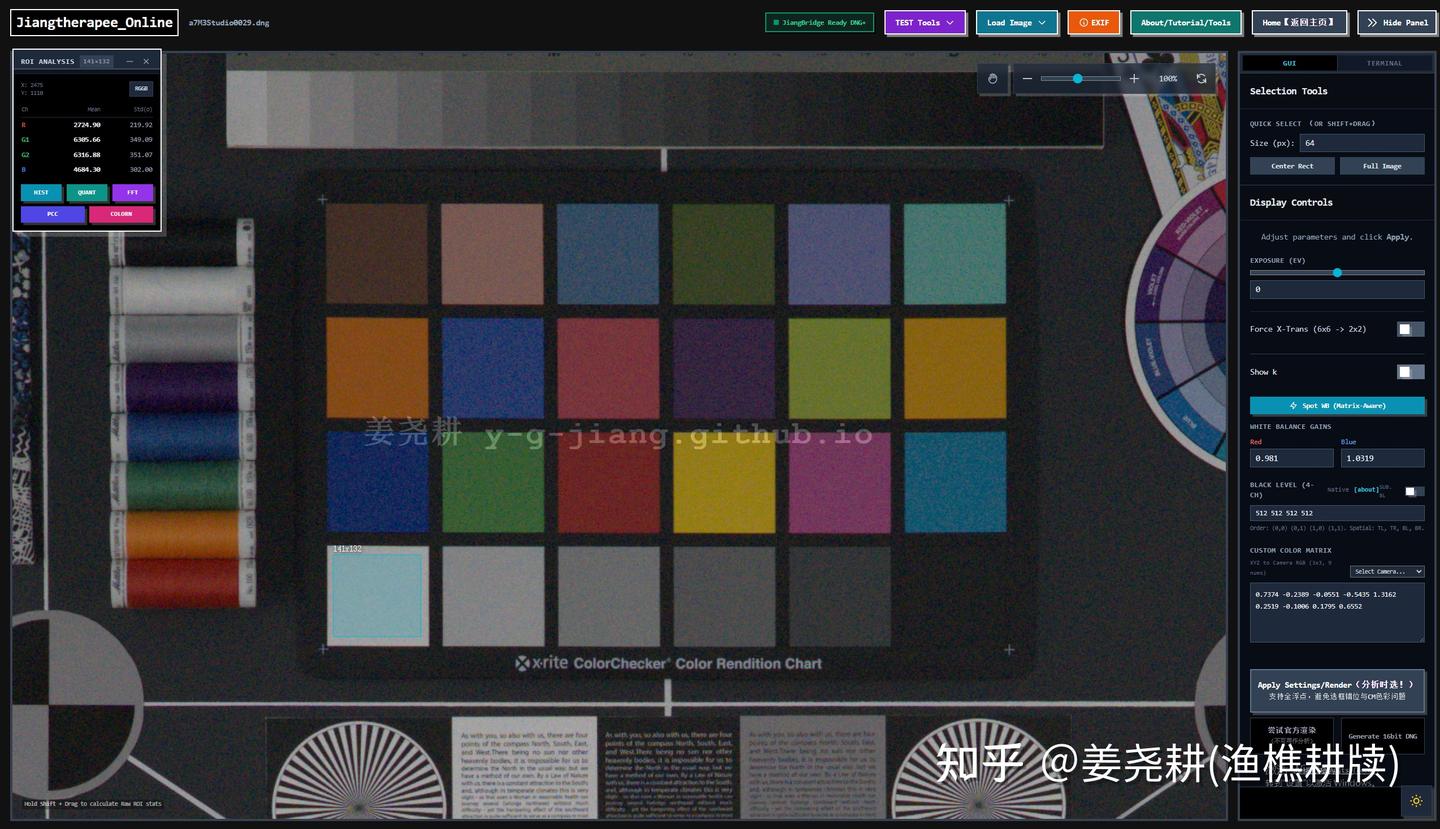
左上角现在显示的有目前选区的四通道平均码值以及标准差:
不过这个平均码值是没有扣除黑电平的。也即纯黑区域他也会显示为一个大于零的值。
那么我们可以打开右方的两个开关:BlackLevel右侧的SUB.BL按键来开启ROI窗口数据的黑电平扣减,以及Show k开关来展示信噪比(注意打开SUB.BL按键后才可算出正确的信噪比)。
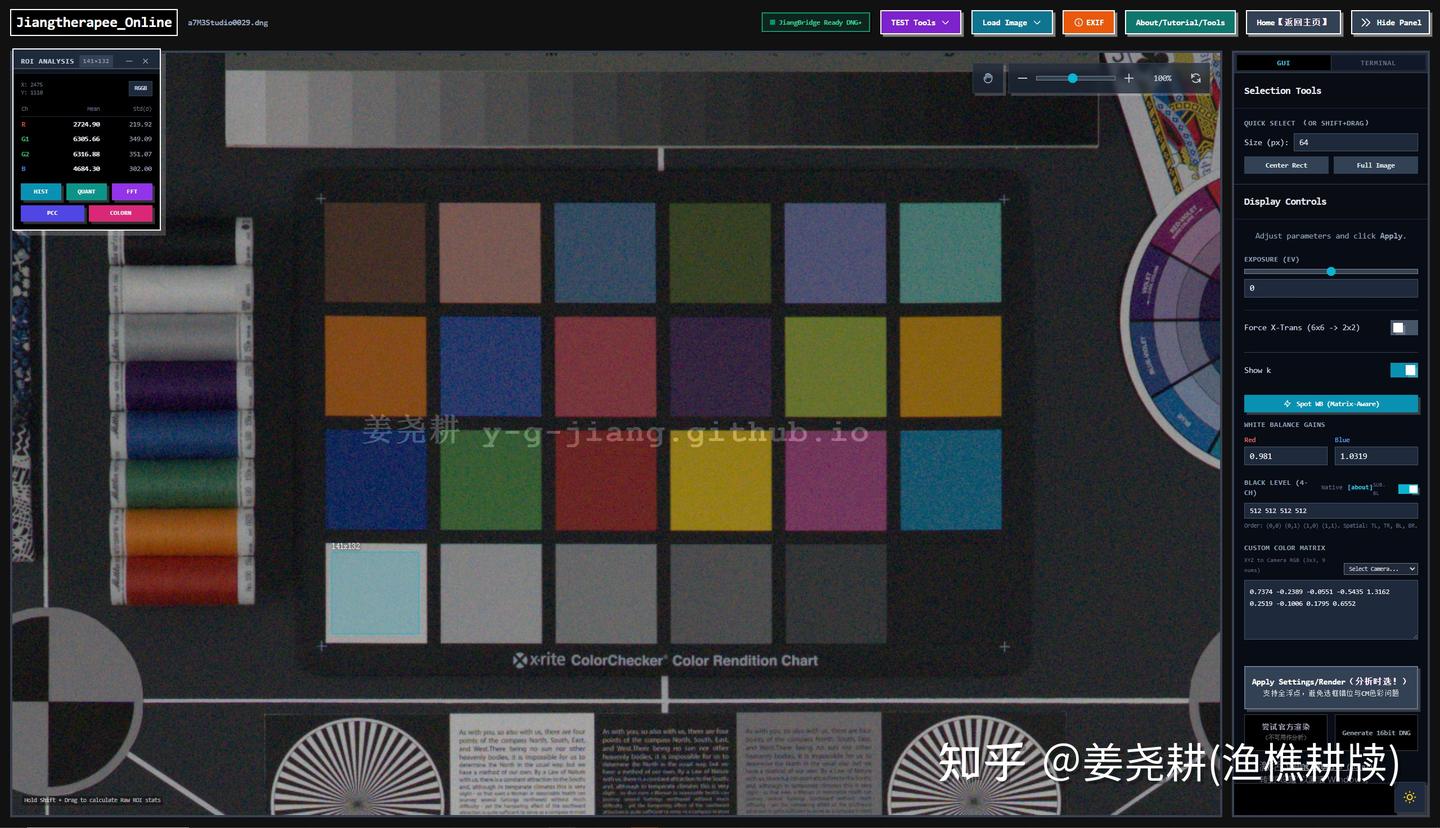
然后再点击Apply Settings,点击Basic Color重新刷新一遍界面。
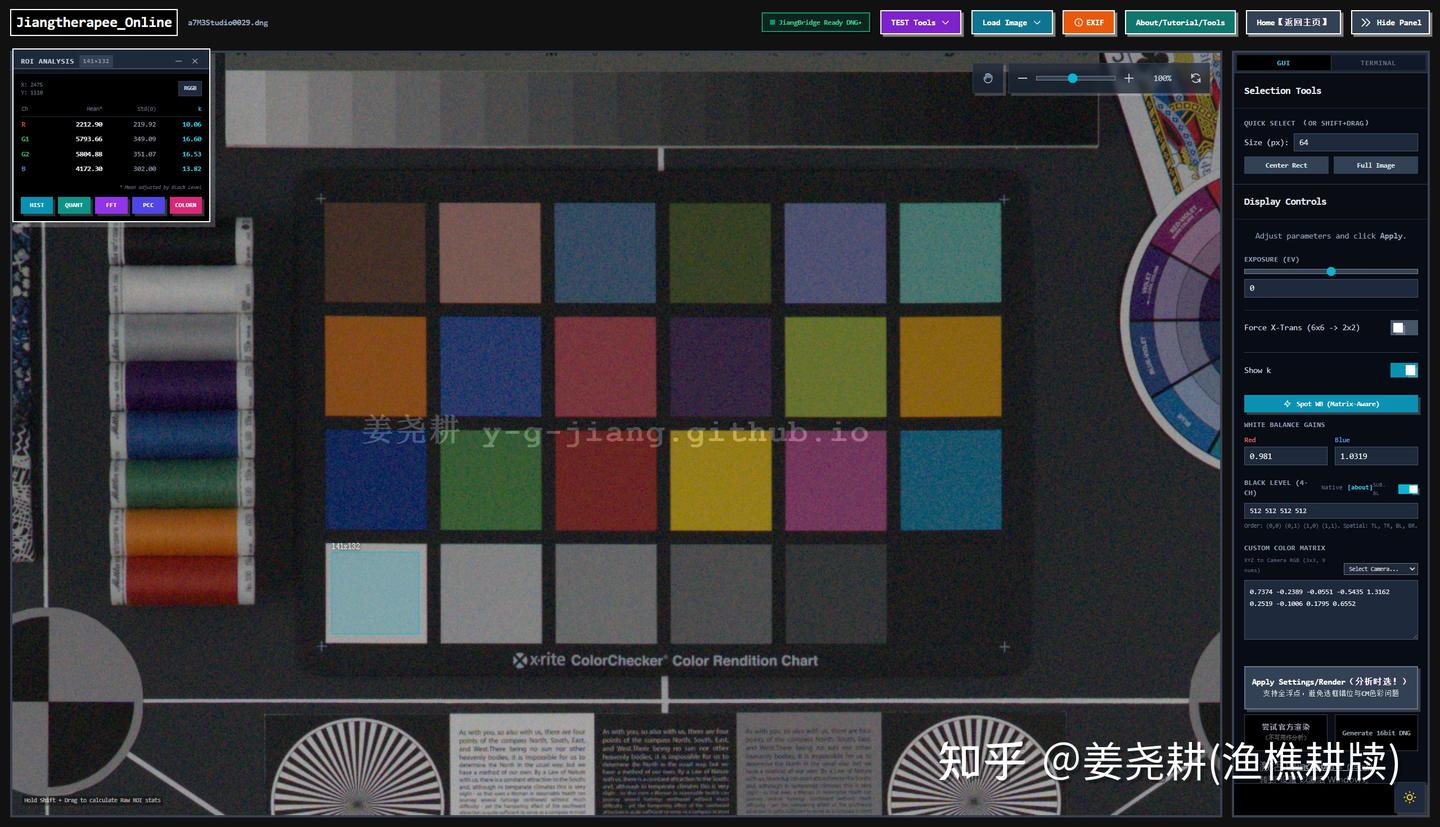
此时左上角就有了Mean*(星号代表扣除黑电平后的值)、Std(标准差)以及k(信噪比)了。
此外,左上还有五个按键,分别是直方图、量化分析、傅里叶变换、皮尔逊系数以及彩噪分析。配合Stack Lab,你们可以对多张RAW进行堆栈后分析,这在之后介绍Stack Lab的视频中我会讲。
先说直方图。shift+左键拖拽出一个区域后,点击直方图,如图所示:
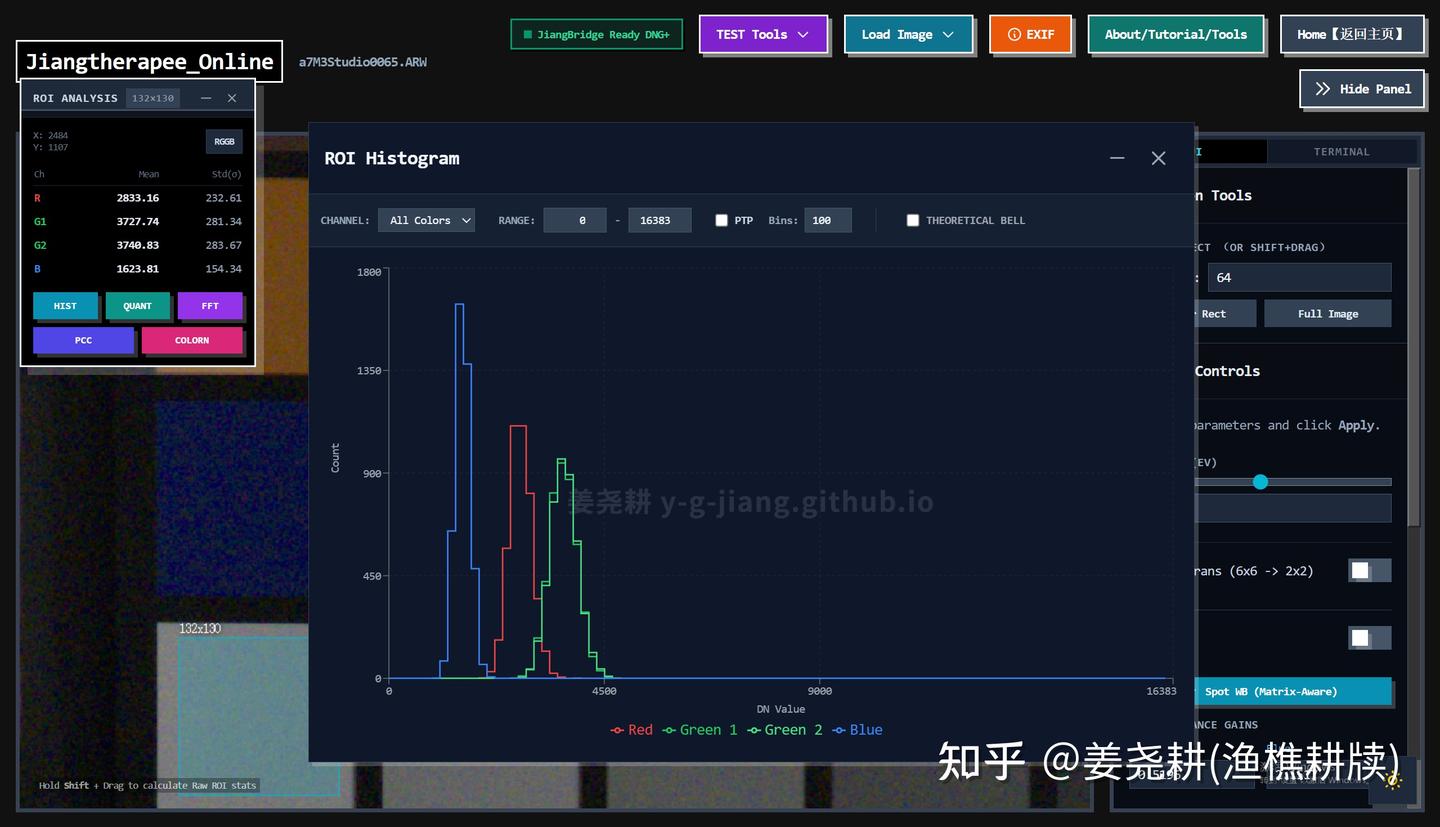
为了展示精度,点选“PTP”来点对点显示。
点击Theoretical Bell然后按照左上角ROI窗口中的统计信息填写数据,可以获得非常不错的拟合结果:
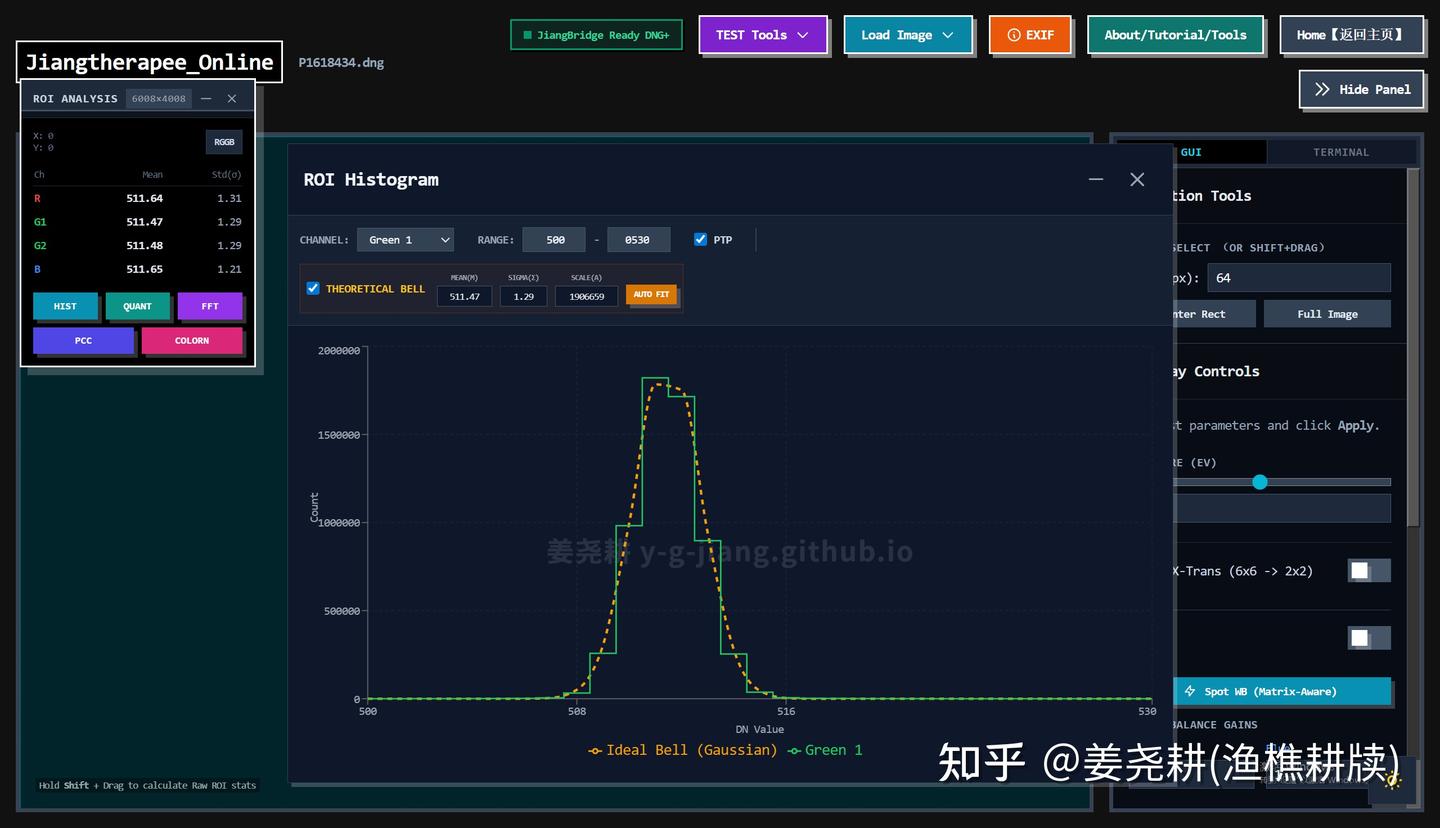
这个功能在之后我们分析Z8的奇怪问题时非常有用。
另外也可以关注直方图的连续性与范围来确认bit数。拍摄一张过曝图片,若直方图截止位置是4095,那大概率是12bit容器;若截止位置在16383,就是14bit容器;若截止位置在65531,就是16bit容器。如果截止位置在16383但PTP(点对点)模式下每隔四个bit才变一个码值(或有类似趋势),那大概率是12bit读出并装在了14bit的容器中,以此类推。牵扯到dithering,具体的判定比较复杂,见我分析飞思IQ3一文。
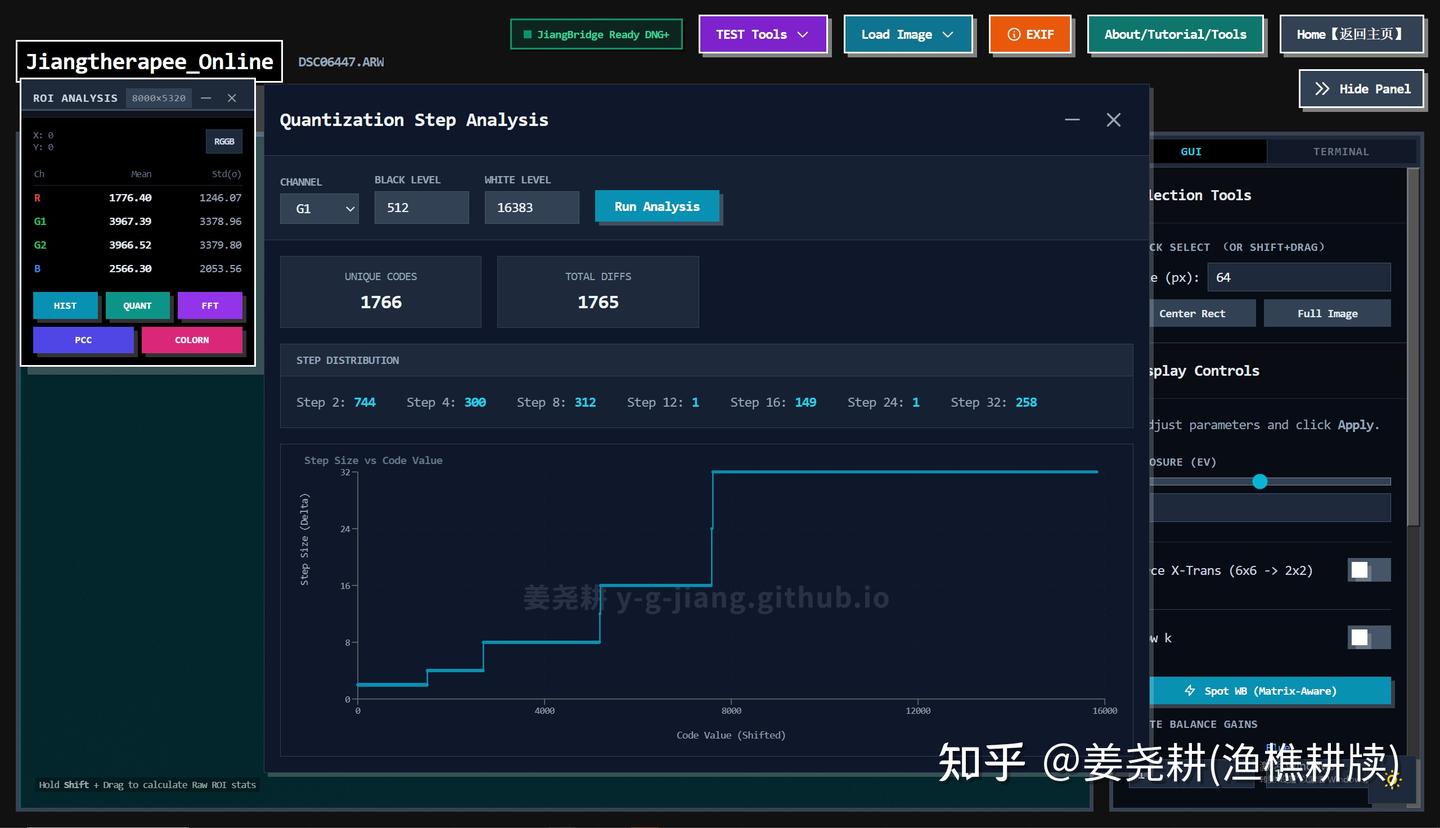
下一个功能是QUANT也就是量化分析。通过这个功能,你可以看出索尼的有损压缩的量化行为——最暗部13bit,直到亮部的9bit。
第三个按键为FFT。
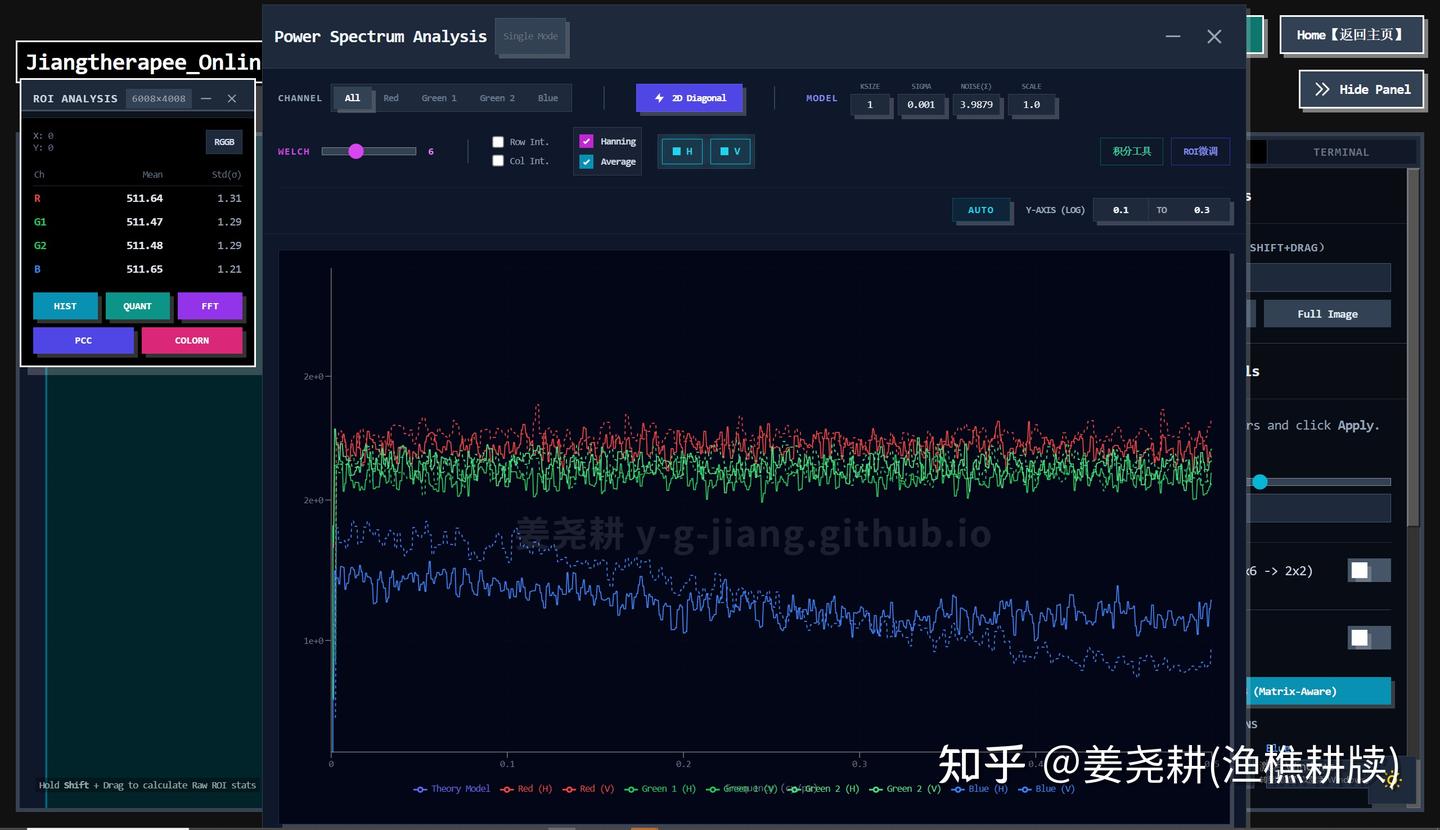
可选项为:使用WELCH方法平均结果、使用积分工具与ROI微调来进行统计。积分工具是为了配合后面我们的寻找零频来重建白噪声谱而设的。举例:图中红绿水平,说明不存在降噪;蓝色有滚降,是相位点插值所致。FFT的用途很多,在之后的视频中我会经常提到。
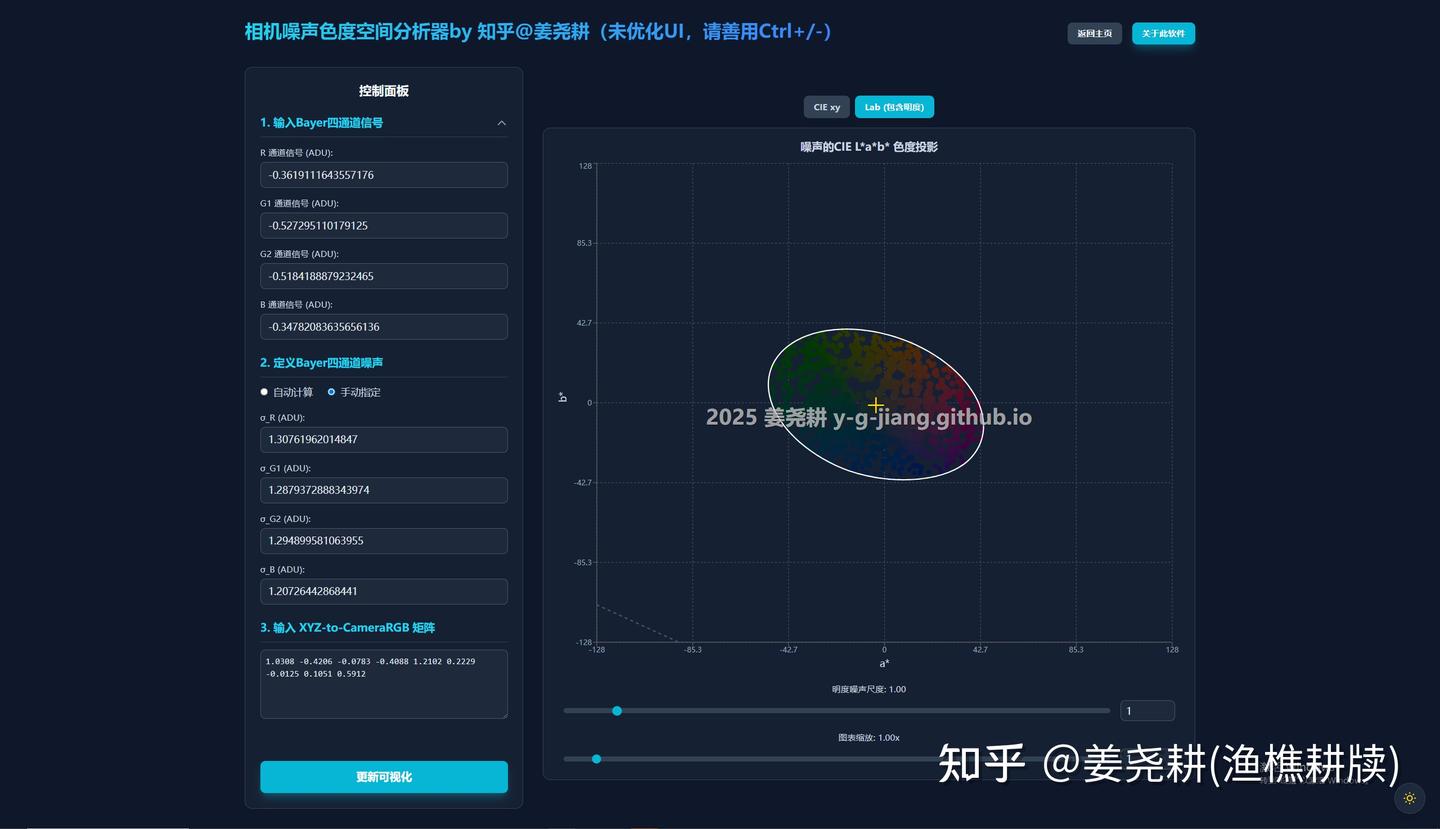
最后是COLORN按键,也就是ColorNoise彩噪分析。点击COLORN后,ROI内的数据会被传入一个新的COLORN分析网页中。这个功能我在A7R3与Z72对比的视频中有所展示。
把你渲染的时候用到的ColorMatrix填过来。若采取了WB Gain,请乘在ColorMatrix中。
第四篇中我会讲如何对多张进行累积计算直方图/。