大小仅不到 1 MB 的软件,火爆全网
前言
从Windows Vista开始,Windows系统就喜欢把各种信任的驱动和驱动包统统塞进“驱动存储”里,这样方便用户安装或者回滚到旧版本驱动。
不过,尤其是显卡驱动,问题总是特别多,光靠设备管理器更新驱动,基本没啥用。
详细介绍
为什么要清理旧驱动?
这些老旧驱动就像“系统里的陈年老酒”,虽然看着没什么,但其实很占地方,而且容易导致各种奇怪的问题。所以,这些顽固的驱动必须清理掉!
要么用户选择麻烦点,打开PowerShell一个个搞定;要么就用个小巧又免费的工具——DriverStore Explorer。
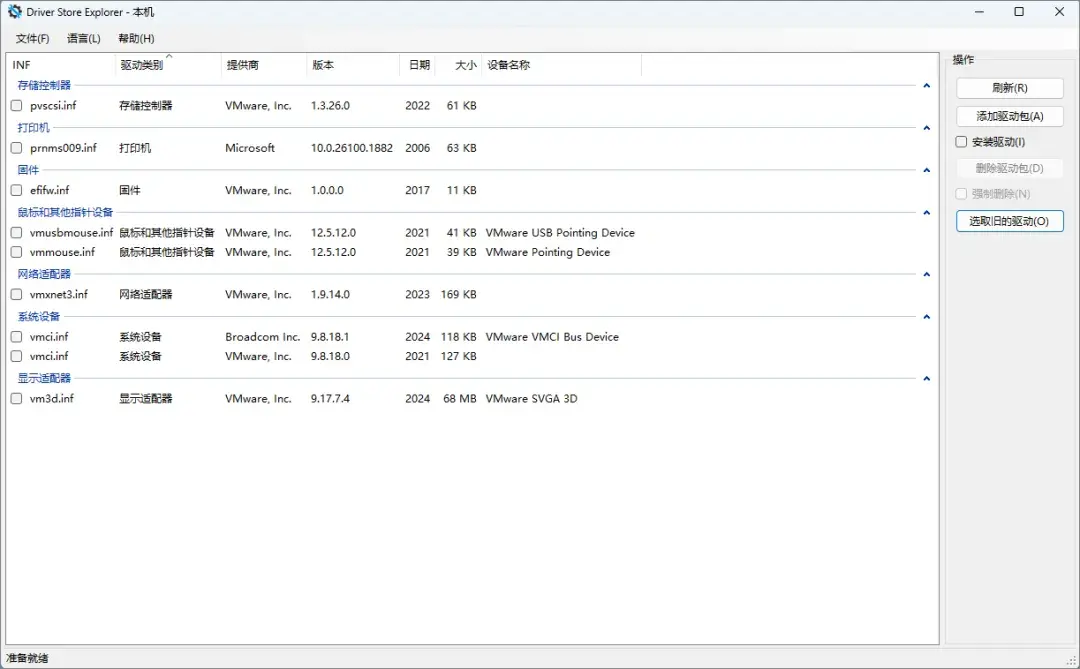
这个工具提供了一个清晰的图形界面,能一目了然地展示存储中的所有驱动,按.inf文件形式列出来。
说到这儿,可能会问,这个.inf文件是啥?简单说,它就是驱动包的说明书,包含安装和卸载所需的所有信息。接下来,跟着这个教程就能轻松搞定清理!
查看已安装驱动
第一步,下载 DriverStore Explorer:(从0.10.35版本开始,支持简体中文,也支持其他语言。)
下载完后,右键 Rapr.exe,选择“以管理员身份运行”。运行后,工具会将所有已安装驱动按照分类展示出来。
以鼠标和其他指针设备为例:
- 首先对比驱动的名称、版本号(Driver Version)以及日期(Driver Date),如果有多个。
- 勾选老旧版本的驱动,然后点击 Delete Package 删除包。
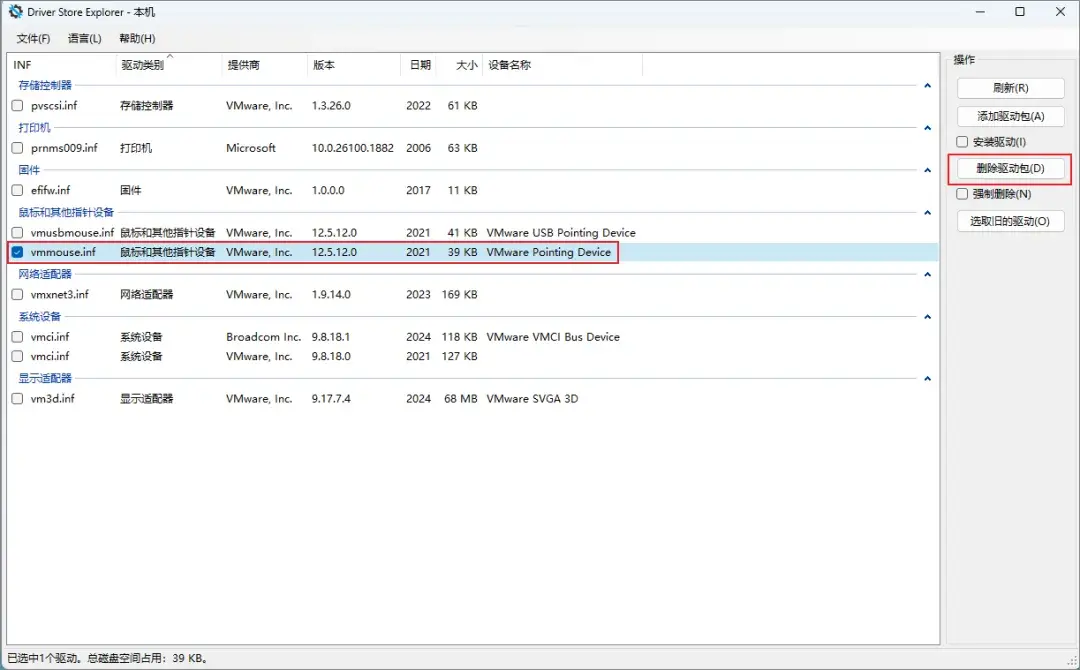
重要提示:如果驱动无法卸载,需要勾选“强制删除”(Delete Force)。从0.10.51版本开始,对于某些驱动,这一步是必须的,否则它们不会被移除。
一键删除所有旧驱动
DriverStore Explorer 还提供了一个“选择旧驱动”(Select Old Drivers)按钮,点一下会自动勾选所有老旧驱动。不过,用户别太激动,先检查一下,确定哪些真的需要删。
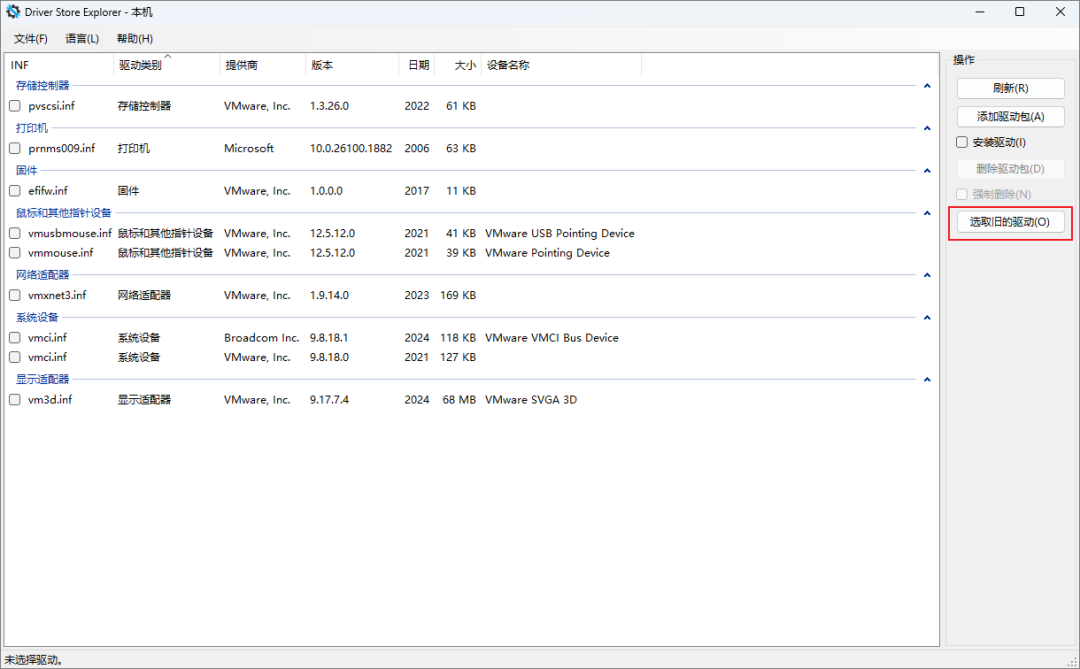
这样做不仅能清理垃圾,还可能腾出好几个GB的空间呢!
彻底卸载显卡驱动
如果在用最新驱动时遇到了闪屏或画面卡顿的问题,可以考虑先卸载显卡驱动,即使工具里只显示了一个驱动包也能搞定。
卸载后,Windows10/11 会自动启用默认显卡驱动,可以借此机会重新安装新版本驱动。
希望大家学会了这些技巧,再也不用为顽固的旧驱动发愁!觉得实用的话,快去试试吧!
DriverStoreExplorer
链接: https://pan.baidu.com/s/1cQImC2viaknevlUGc1VQ9Q
提取码: a4kv