如何系统学习电脑知识?
Windows电脑几个不常被提到但很好用的小技巧
Windows 里有不少小功能,可能会用电脑的人天天用,但小白可能不知道。
01 文件资源管理器直接预览文件
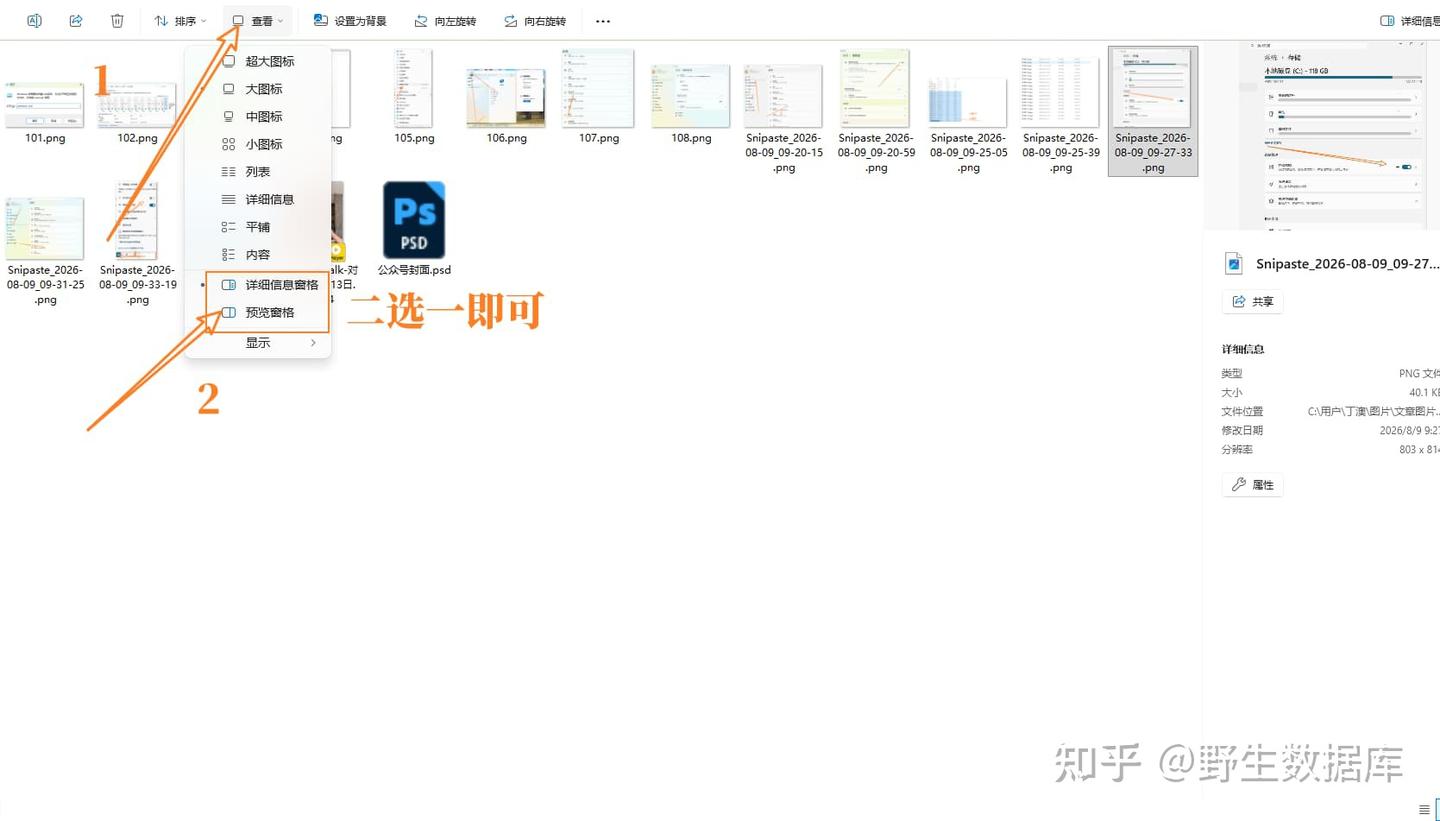
很多时候只是想确认一下文件内容,没必要双击打开。打开文件资源管理器,在顶部找到“查看”,选择“预览窗格”,右侧就会出现文件预览区域。
之后点击图片、PDF、文档或者文本文件,不用打开完整软件,可以先看一眼内容。
整理下载文件时这个功能很方便,尤其是文件名都差不多的时候,可以先预览确认
02 给文件显示隐藏的详细信息
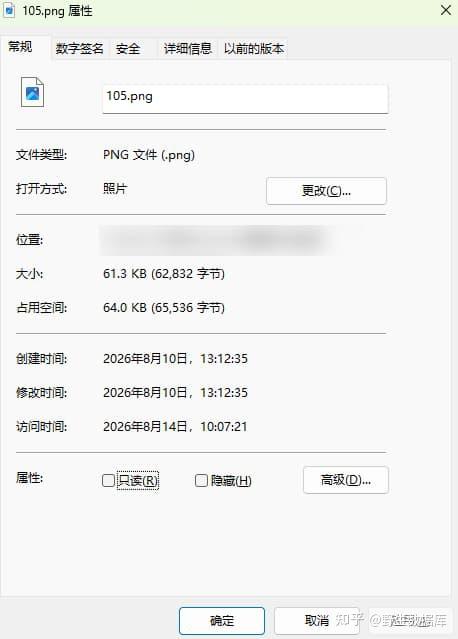
选中一个文件后,按住 Alt 再双击,或者右键选择“属性”,可以查看文件大小、创建时间、修改时间和所在位置。
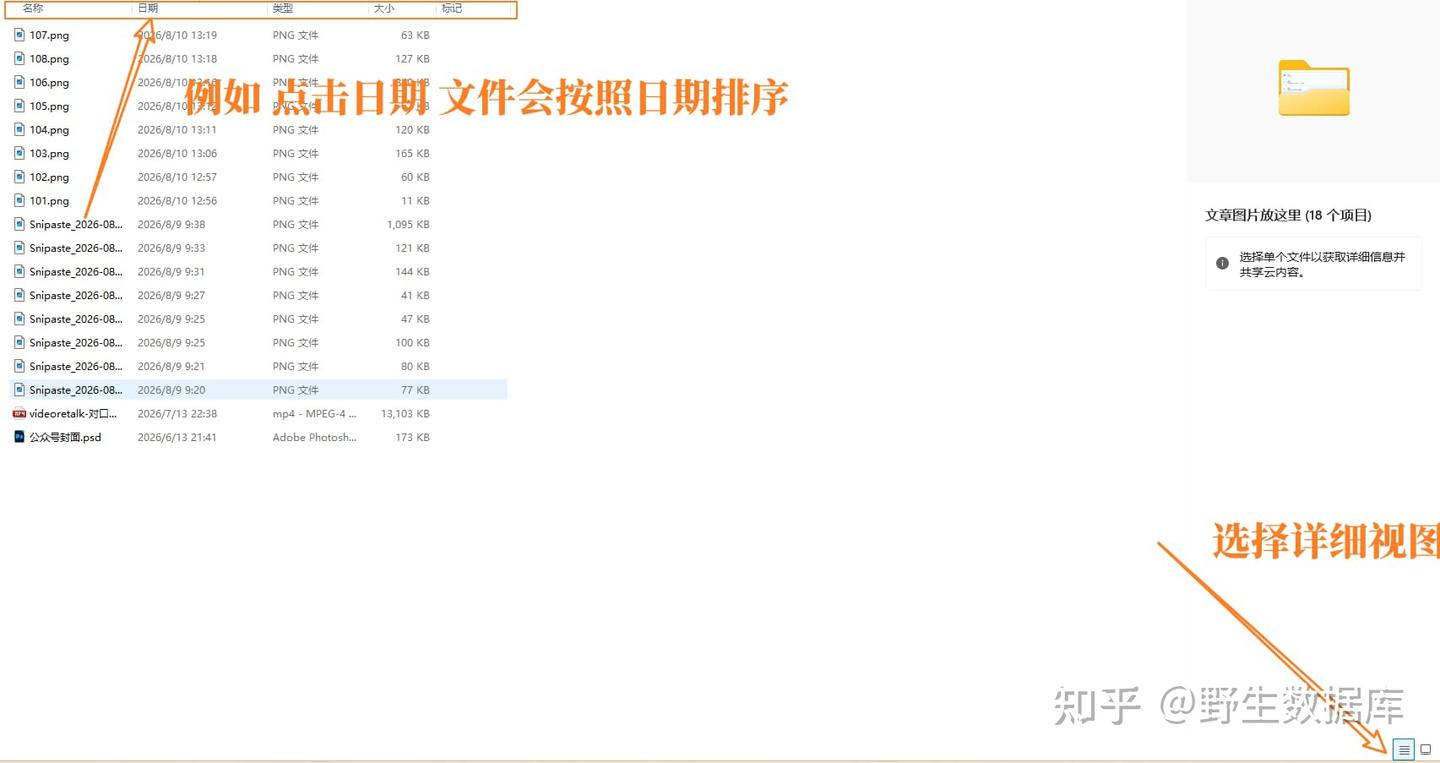
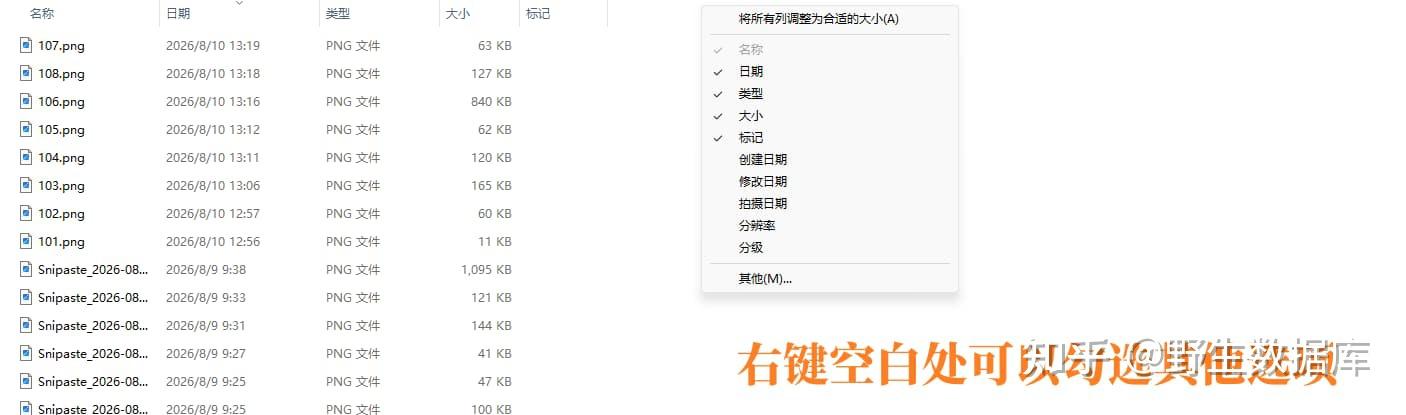
如果想看更多,可以在文件夹空白处右键,选择“查看 - 详细信息”,再通过排序功能按大小、类型或修改日期排列文件。
下面这个也是一个实用的小技巧 可以根据筛选条件排序
03 网络突然打不开,先刷新 DNS
有时候浏览器打不开网页,但其他设备网络正常,或者刚换了网络之后某些网站一直加载不出来,可以先刷新一下 DNS 缓存。
打开开始菜单,搜索“终端”或“命令提示符”,输入下面这条命令:
ipconfig /flushdns回车后看到 DNS Resolver Cache successfully flushed 的提示,就说明刷新完成。然后重新打开浏览器试一下。
这个方法不能解决你的代理问题哈 如果你的小猫咪出现问题了 可以自行谷歌 这里不能写
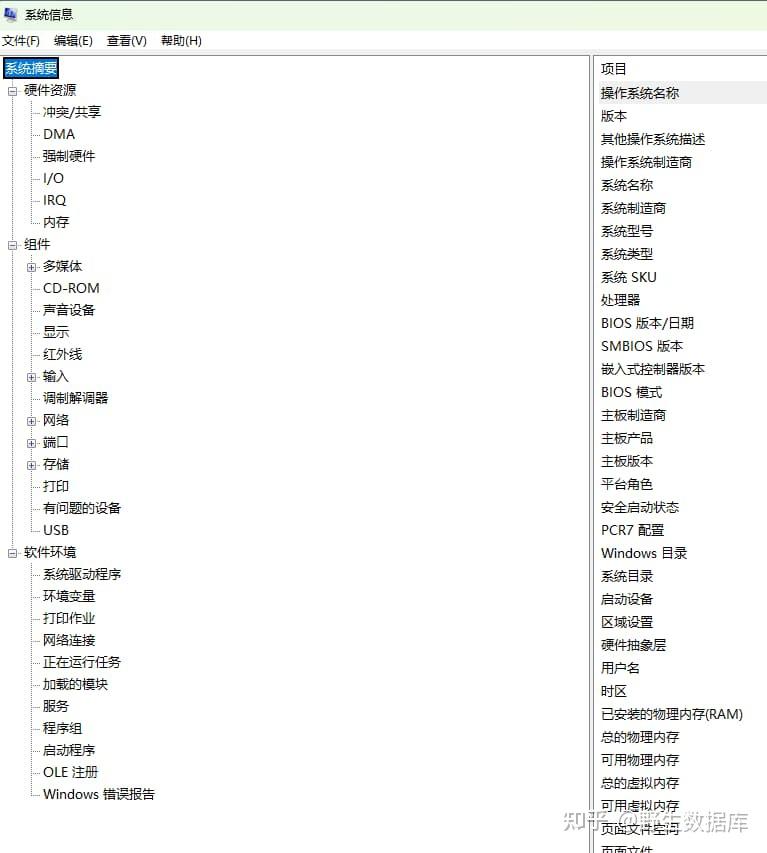
04 用系统信息查看电脑配置
想查看电脑的处理器、内存、系统版本和 BIOS 信息,不用专门下载硬件检测软件。
按 Win + R,输入:
msinfo32回车后会打开“系统信息”。在这里可以看到系统摘要、硬件资源、组件和软件环境等内容。
05 录制某个软件窗口
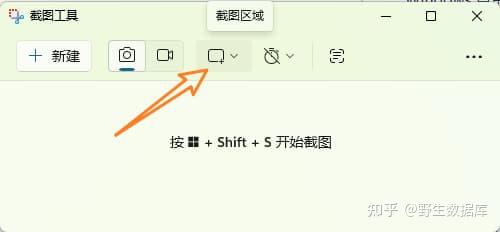
Windows 自带的“截图工具”,也可以录制屏幕的一部分。
在开始菜单搜索“截图工具”,打开后选择录像功能,再框选需要录制的区域就可以。
06 批量把图片转换成常用格式
如果只是需要把一张图片改成 JPG、PNG 或其他格式,可以用画图打开图片,再选择“文件 - 另存为”。
图片数量不多时,这个方法不用安装转换软件,另存为的时候记得看清楚格式,避免把原文件直接覆盖掉。
如果图片很多,可以先复制一份到新文件夹,再进行转换,原始图片可以保留下来。
但是一定不要直接改后缀,相信我,它一定会坏的,即使还可以打开但它已经坏了,不信你可以导入ps试试
07 查看哪些程序正在占用文件
删除文件时遇到“文件正在使用,无法删除”,很多人第一反应就是重启电脑。其实可以先打开任务管理器,检查占用
按 Ctrl + Shift + Esc 打开任务管理器,在“进程”里关闭对应的程序,再回到文件夹尝试删除。
如果还是不行,可以先关闭文件资源管理器窗口,或者重启电脑后再处理。请不要随便结束不认识的系统进程。
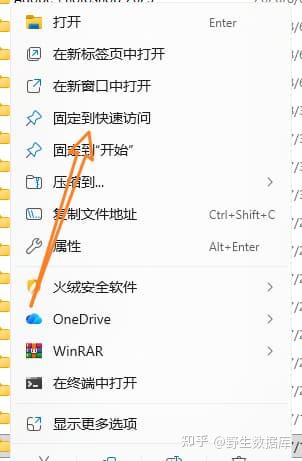
08 把常用文件夹固定到快速访问
经常打开的文件夹,可以右键点击后选择“固定到快速访问”。以后打开文件资源管理器,在左侧就能直接找到,不用每次都从磁盘一层层点进去。
最后说两句
这些功能都不算高级操作,但是藏在系统里面,也没人去教你。于是乎很多人用电脑几年也不会。但是没关系老四后续还会这个系列的内容
今天就分享到这里,后面继续整理一些 Windows 里不太显眼但实用的小功能,感兴趣的可以点个关注。