你有哪些好的电脑使用习惯和技巧愿意分享?
Windows电脑这些冷门功能真的很实用:电脑小白也应该知道
上次整理 Windows 快捷键的时候,评论区有人说,快捷键太基础了,能不能再分享一些平小众的电脑功能
这个可以有。
今天咱们谈谈几在 Windows 里的小功能。我保证你总用一个不知道的。
01 可靠性监视器
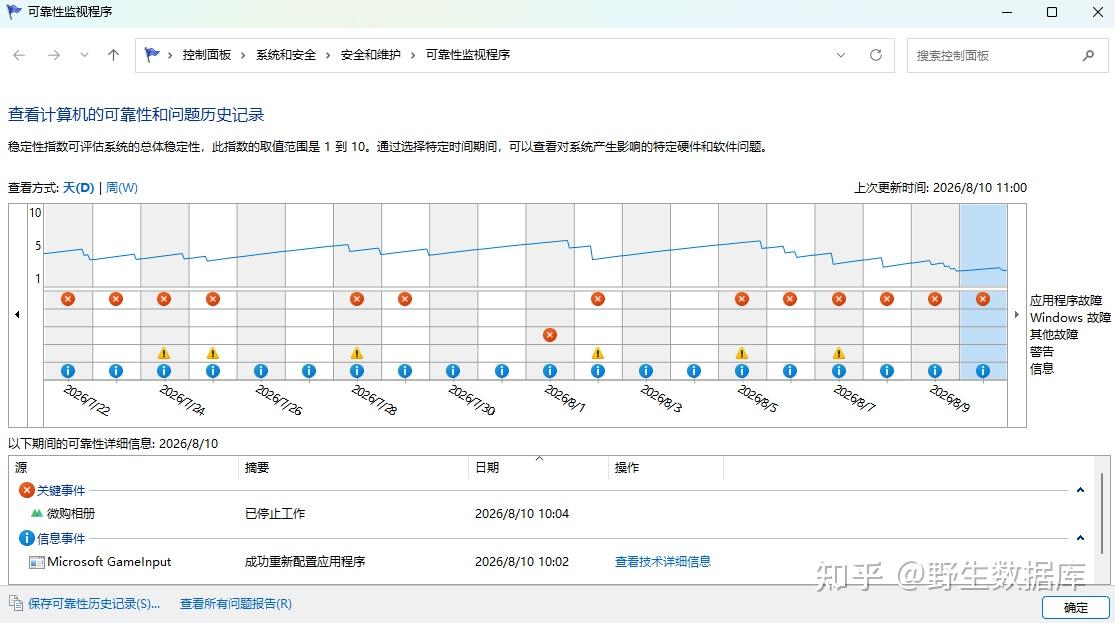
电脑蓝屏、软件闪退、突然卡死,但是找到天荒地老也找不到原因,这时候可以试试 Windows 自带一个“可靠性监视器”,它按照日期记录系统错误、应用崩溃和更新情况。
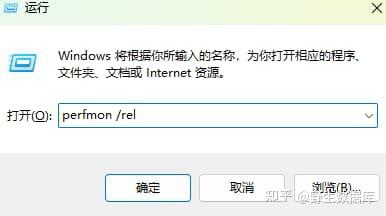
按 Win + R,输入
perfmon /rel回车后打开。红色叉号一般代表系统或软件出现过故障,点击对应日期,能查看具体的错误名称和时间。
02 电池健康报告(适用于笔记本)
笔记本用久了容易出现电池越来越不耐用。Windows自带的功能可以生成一份电池报告,能看到设计容量、当前满充容量,以及最近的使用记录。
用管理员身份打开终端或命令提示符,输入:
powercfg /batteryreport系统会提示报告保存位置,找到生成的 HTML 文件,需要用浏览器打开查看(直接拖到浏览器或者右键选择打开方式)。重点对比“Design Capacity”和“Full Charge Capacity”这两项,后者明显低于前者,就说明电池已经有一定损耗。
ps:老四用的台式机 这里就不放对应截图了
03 显卡驱动卡住不用重启
屏幕突然黑一下、画面卡住,但电脑还没有完全死机时,可以先按:
Win + Ctrl + Shift + B然会会重新初始化显卡驱动,屏幕可能会闪烁一下,并伴随提示音。遇到画面突然不显示、视频播放花屏这问题,可以试一下。文档、浏览器页面已经打开的软件也不会取消,不需要直接长按电源键强制关机。可以保住还没有保存的项目
04 每个软件单独调音量
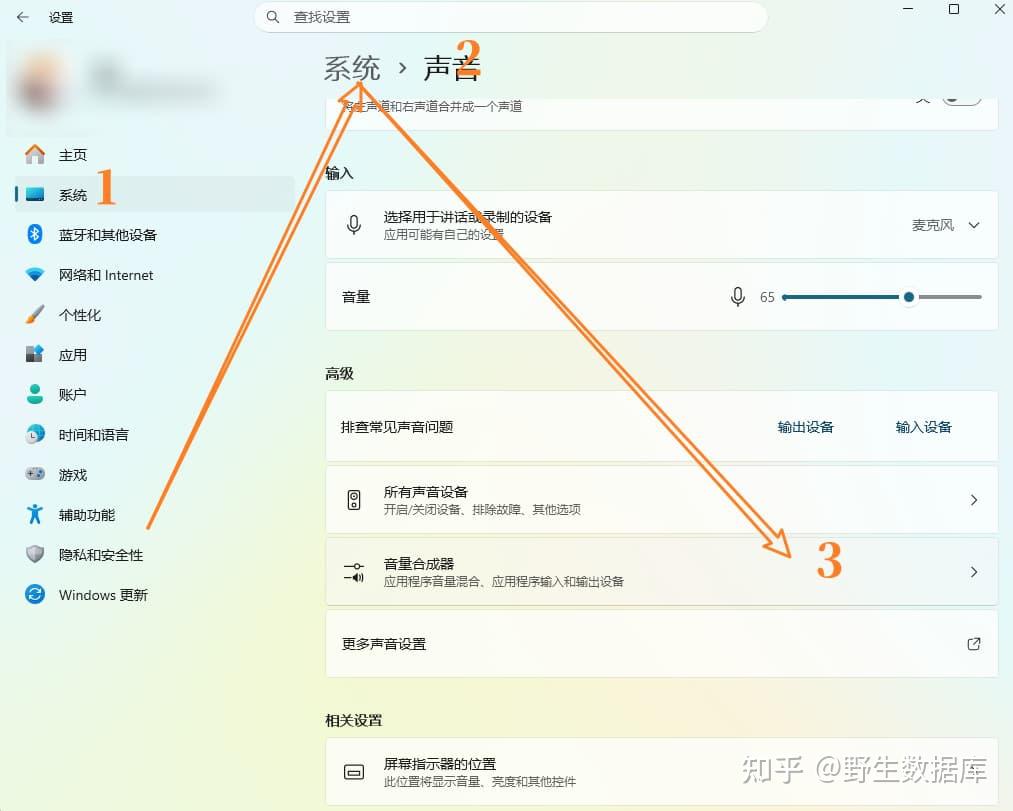
有时候浏览器在放视频,聊天软件一直弹通知,直接调系统音量就会一起变。Windows 可以给每个应用单独设置音量和输出设备。
打开 设置 - 系统 - 声音 - 音量合成器,在“应用”里找到对应的软件,就能单独调节音量,还可以把某个软件切换到耳机、显示器或其他播放设备。
05 显示文件扩展名:防止把病毒伪装文件当图片
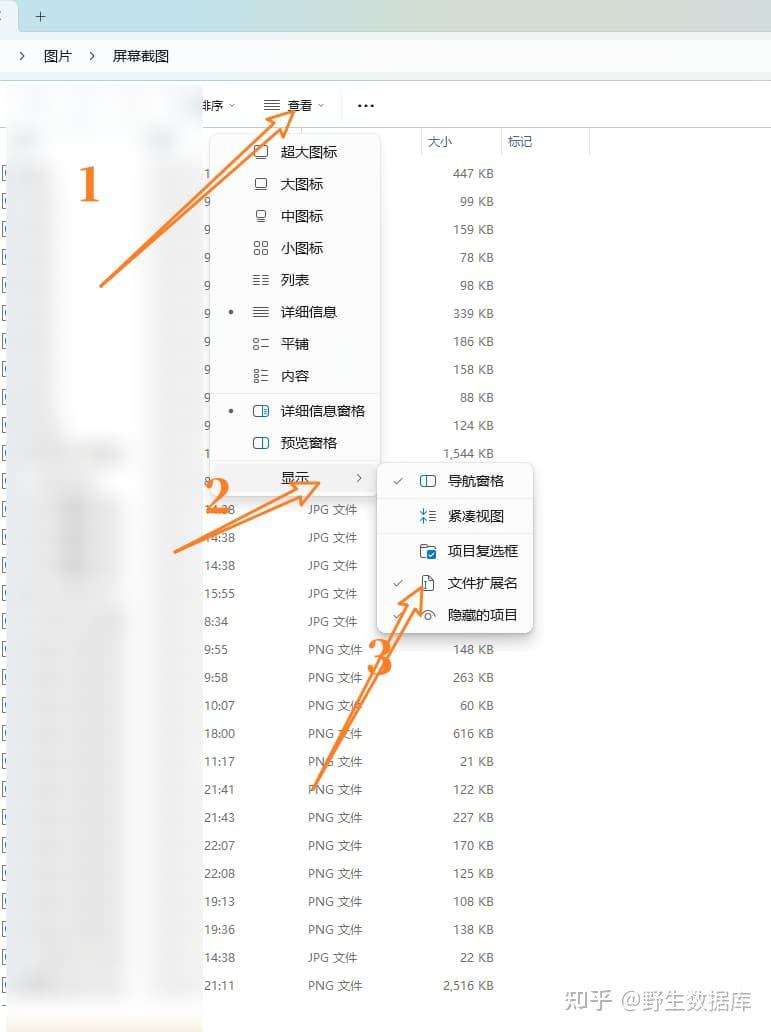
很多电脑默认不显示文件扩展名,所以一个名叫“照片.jpg”的文件,实际可能是“照片.jpg.exe”,用户很容易看不出来。
打开文件资源管理器,点击顶部的 查看 - 显示 - 文件扩展名,把它打开。以后就能清楚看到文件到底是 .jpg、.pdf、.docx 还是 .exe这些后缀名
打开文件时,一定警惕陌生的exe文件,如果你知道这是什么,一定不要打开,有可能是犯罪分子的陷阱
06 右键复制完整路径
文件夹层级比较深时,光说“在下载文件夹里”没有什么用。按住 Shift 再右键点击文件或文件夹,菜单里通常会出现“复制为路径”。
复制出来的内容会带完整位置,例如:
"D:\\学习资料\\taibeinana\\最终版.mp4"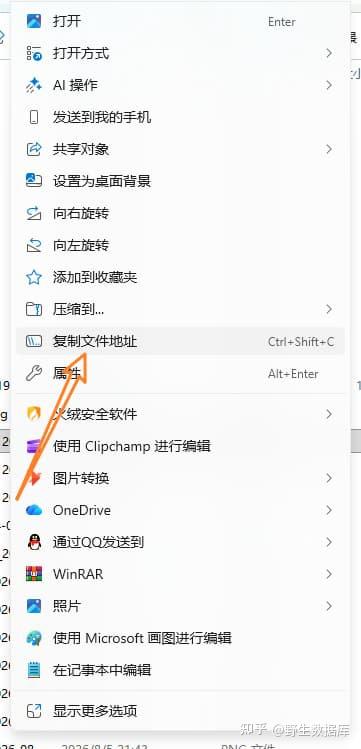
这样会直观的多
07 快速协助:远程帮家人解决电脑问题
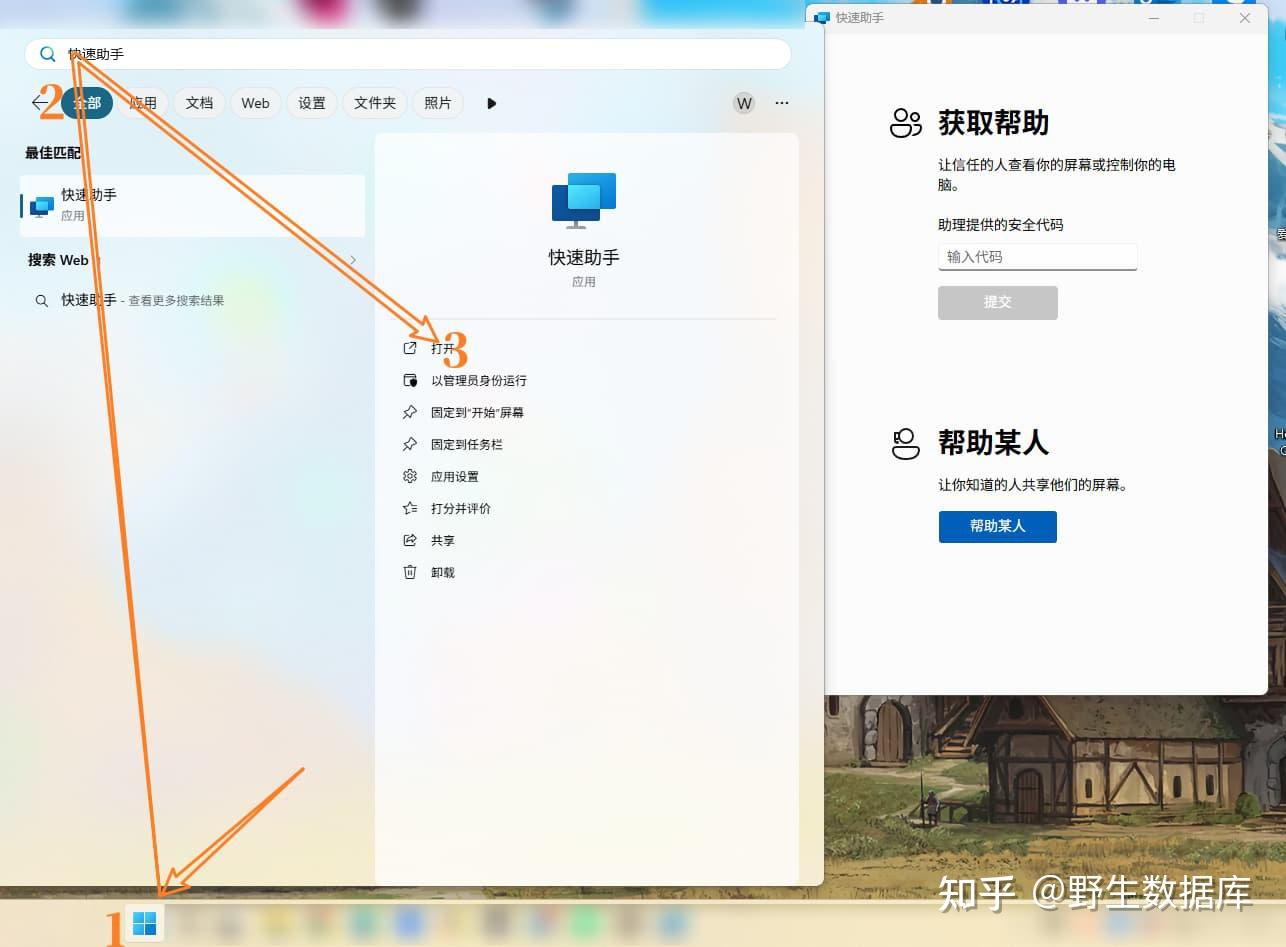
家里人电脑出问题,靠电话描述是说不清楚的。这时可以试试Windows 自带“快速助手”,可以让对方共享屏幕,在得到授权后进行远程查看或操作。
在开始菜单搜索“快速助手”,帮助别人时选择“帮助某人”,生成一个代码发给对方。对方输入代码并同意共享后,你就能直接看到他的屏幕
08 附近共享:两台 Windows 电脑之间直接传文件
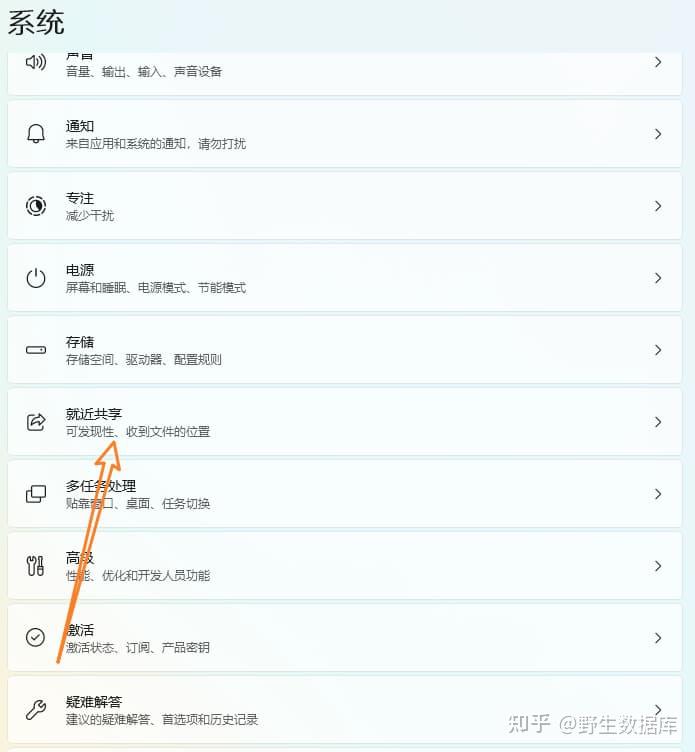
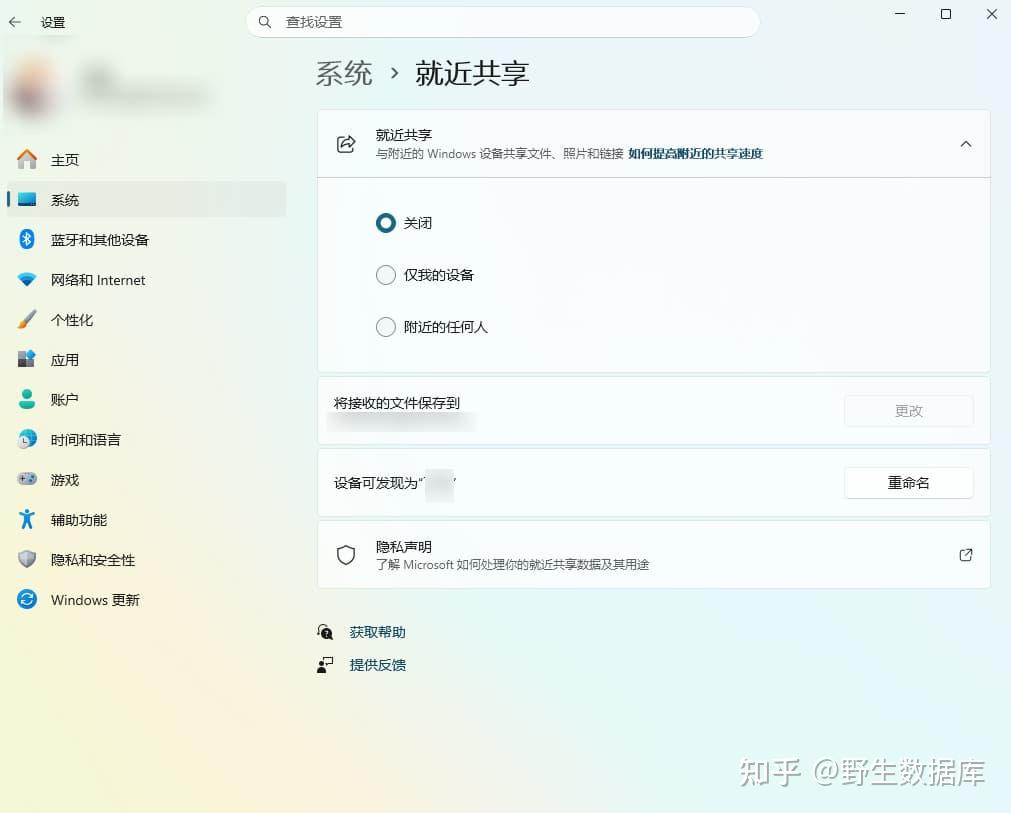
没有 U 盘、文件又不想上传网盘时,试试 Windows 的“附近共享”。打开 设置 - 系统 - 附近共享,选择允许附近的所有人或仅自己的设备发现。
之后再文件上点击右键,选择“共享”,找到附近的电脑即可发送。两台设备需要打开蓝牙,并处在相近范围内;
09 Windows 沙盒
需要下载工具、脚本或测试程序的人,可以看一下 Windows Sandbox。它会创建一个临时、隔离的 Windows 环境,关闭窗口后,里面的文件和设置都会被清理。
在开始菜单搜索“启用或关闭 Windows 功能”,勾选“Windows 沙盒”,重启后使用。
注意此功能通常只在 Windows 专业版、企业版和教育版中提供,而且需要电脑支持并开启虚拟化。
如果详细展开谈这个内容的话文章就太长了,如果你正好需要这个功能可以问问ai或者直接来问我
10 内存诊断
如果电脑经常蓝屏、软件无规律闪退,除了系统和驱动问题,也可能是内存不稳定。按 Win + R,输入:
mdsched.exe回车后选择重启并检查问题。电脑会在重启过程中运行 Windows 内存诊断,完成后再进入系统。
最后说两句
这些功能平时你可能压根不知道,所以很多人用了几年 Windows 也不会。(这好像是一句废话doge)
不过windows自带的一下工具还是非常好用的,建议收藏
今天就分享到这里,下次继续整理一些电脑使用技巧,感兴趣的可以点个关注。