C盘又红了?试试这个轻量清理工具
C盘又红了?试试这个轻量清理工具
Windows 用户大概都有过这样的经历:
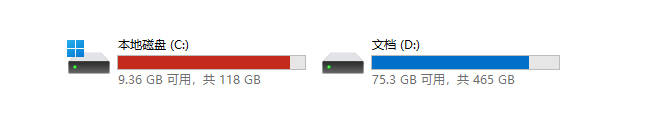
电脑刚买回来时,C 盘干干净净,像一间刚装修好的出租屋。用了几个月之后,临时文件、更新残留、软件缓存、聊天图片和各种不知道从哪儿冒出来的大文件,开始集体搬进来。
等你反应过来,C 盘已经飘红了。
这时候可以试试 LightC。
LightC 是一款专门用来清理 C 盘的 Windows 工具,主打轻量、便携和尽量安全。它不需要复杂安装,打开后就能扫描系统垃圾,也不会像某些“电脑管家”一样装完之后顺便在后台住下。
它能帮你找到哪些垃圾?
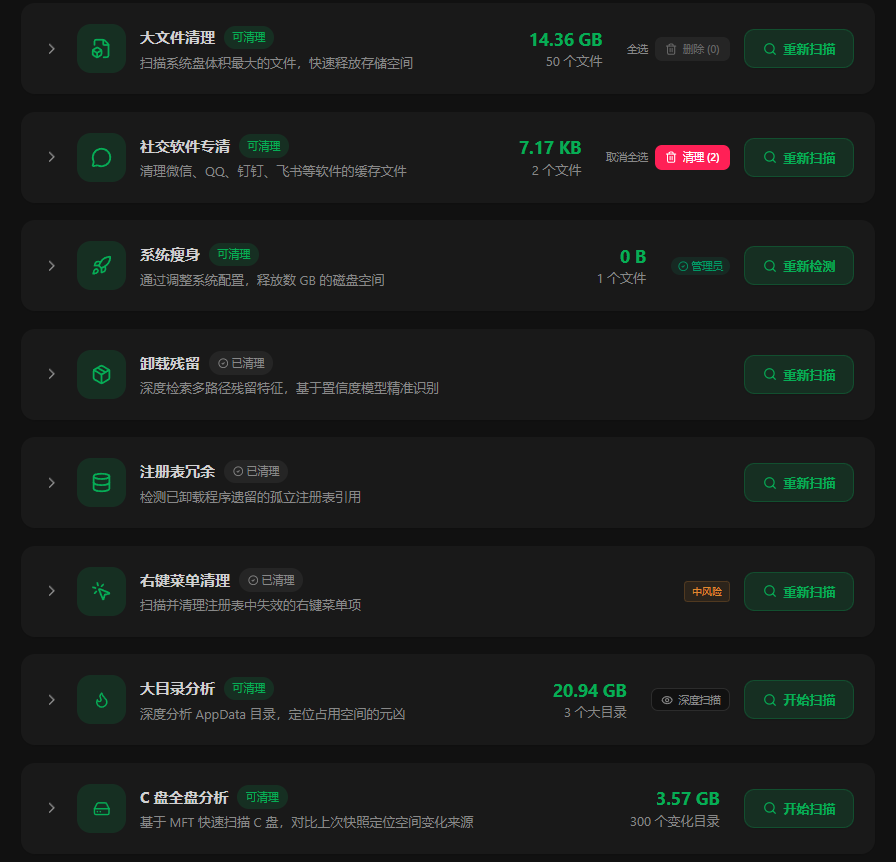
LightC 最适合解决一个问题:C 盘到底是被什么塞满的?
它可以扫描系统临时文件、应用缓存、浏览器缓存、Windows 更新残留、日志、缩略图缓存、回收站内容,以及各种软件留下的临时目录。
这些文件单个看起来都不大,但它们特别擅长“积少成多”。浏览器缓存一点,微信图片一点,系统更新再留一点,时间久了,几十 GB 就这样悄悄没了。
当然,聊天记录里那些重要照片和文件,清理前还是要看一眼。不要为了多出几 GB,把自己珍藏多年的聊天截图也一锅端了。
C盘空间不足,先别急着乱删
很多人清理 C 盘时有一个习惯:看到哪个文件夹大,就想直接删哪个。
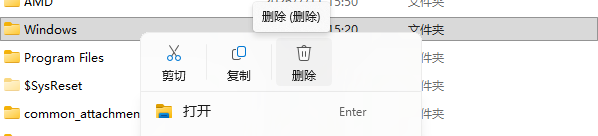
嗯...这很勇敢,但不一定聪明。
LightC 提供了大文件清理、大目录分析和 C 盘全盘分析,可以先帮你看清楚空间到底花在哪里。是某个游戏的更新包?是下载文件夹里的旧安装包?还是某个软件的缓存已经膨胀得像气球?
找到之后,你可以选择删除,也可以把文件移动到其他磁盘。毕竟清理空间不等于必须“斩草除根”,有些视频、压缩包和项目备份只是暂时不该待在 C 盘。
对很多人来说,找出几个几十 GB 的大文件,比清理一堆零碎缓存更有效。
卸载软件后,垃圾可能还没走
Windows 卸载软件时,有些程序会比较讲卫生,删得干干净净;有些程序则像搬家时忘了带走一半行李,软件没了,配置文件、缓存目录和注册表项目还留在原地。
LightC 支持深度卸载残留清理,还会通过置信度评分来判断某些文件是不是已经卸载软件留下的残留。
这个功能挺实用,但也不能完全闭眼交给软件处理。开发工具、运行库、插件目录有时会被多个程序共用,看到评分高也最好确认一下路径。清理工具可以帮你判断,但最终拍板的人还是你。
系统瘦身和注册表清理,谨慎使用

LightC 还提供系统瘦身、注册表残留清理和旧驱动清理等功能。
这些功能确实可能释放更多空间,但它们不像清理浏览器缓存那么简单,操作前最好留个备份。特别是 Windows 更新残留、旧版本系统文件和注册表项目,删掉之后可能影响系统回滚或软件运行。
我的建议是:先处理临时文件、缓存、回收站和明确无用的大文件。系统瘦身、注册表清理这类功能,等你确认系统运行稳定、也确实需要释放空间时再动手。
不要为了让扫描结果变成“0 项”,把电脑当成实验田。
顺手整理一下右键菜单
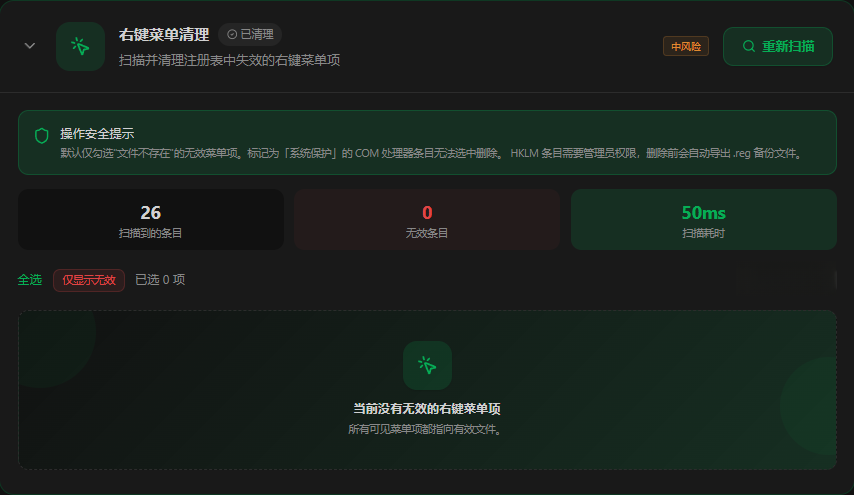
除了清理 C 盘,LightC 还可以管理右键菜单。
软件装得越多,右键菜单通常越热闹。压缩软件、图片工具、网盘、开发工具都喜欢往里面塞一个选项。最后你右键点击桌面,菜单比年夜饭菜单还长,但真正用到的可能只有两三个。
LightC 可以帮助你查看这些右键菜单项目,关掉那些几乎不会使用的功能,让菜单恢复清爽。
这项功能不一定能释放多少磁盘空间,但能减少一些系统使用上的烦躁感。电脑运行速度没有明显提升,右键菜单倒是先变得利索了。
便携版,用完就走
LightC v2.9.1 是便携版,不需要复杂安装。下载后直接运行,用完关闭即可。
这种设计很适合偶尔清理一次电脑的人,不需要让一个清理软件长期驻留系统,也不用担心它每天弹窗提醒你“电脑还有 3,482 个问题”。
如果软件需要管理员权限,比如系统瘦身等功能,Windows 会弹出权限提示。涉及系统目录的操作,建议先确认清理内容,再决定是否允许。
LightC 是开源项目,项目源码和版本信息可以在 GitHub 查看:
https://github.com/Chunyu33/light-c
如果GitHub打不开没关系,老四提供
划重点
如果你的 C 盘已经开始飘红,可以先用它做一次扫描,看看究竟是谁在偷偷占空间。很多时候,真正的“罪魁祸首”并不是 Windows,而是某个几年没清理过的缓存目录,或者你早就忘记删除的安装包。
清理之前记住一句话:不认识的文件别删,重要数据先备份。
工具负责找,你负责确认。