Windows安全中心打不开怎么办?
各位小伙伴肯定遇到过安全中心页面加载是空白,过几秒就自动退出程序;系统更新之后安全中心彻底打不开,卸载第三方安全软件之后安全中心还没法正常启动的情况?别着急重装程序,小编一文给你讲清楚安全中心打不开的原因和解决方案
一、点击 Windows 安全中心就闪退的原因
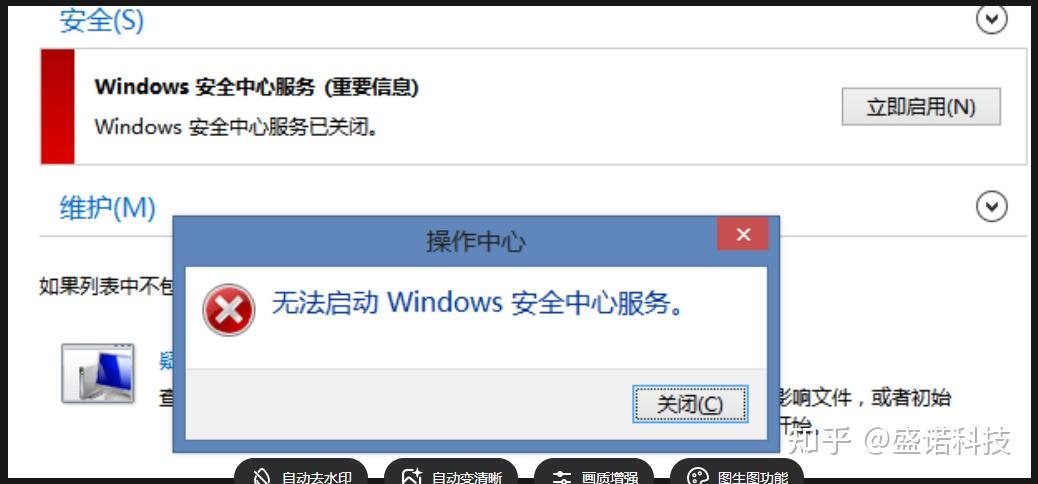
- 安全软件卸载不彻底,底层保护组件或驱动有残留,与Windows Defender 互相抢占防护权限
- Win10、Win11系统更新失败或者更新中断导致部分系统安全组件补丁缺失
- WinDefend、SecurityHealthService等服务被禁用,服务文件受损,启动类型异常
- 长期的非正常关机、系统更新异常造成应用程序文件损坏
- 系统C++ 运行库、系统关键 dll 文件丢失损坏
- 系统盘存在文件错误,安全中心目录权限被篡改,程序无读写权限
二、Windows 安全中心闪退完整解决方案
(一)简单应急处理
重启电脑清除临时进程异常;暂时关闭电脑管家、各类优化软件,重新打开安全中心测试;通过安装系统最新补丁修复系统bug
(二)如何修复安全中心相关系统服务
- 同时按住Win+R,然后输入 services.msc点回车,打开服务列表找到下面三项服务
Windows Defender Antivirus Service(WinDefend)
Security Health Service
安全中心(wscsvc) - 双击打开,把启动类型改成自动,点击启动;要是还无法启动,就以管理员身份打开终端,执行以下指令:
sc config WinDefend start= auto
sc config wscsvc start= auto
sc config SecurityHealthService start= auto
(三)怎样重置、重新注册安全中心 UWP 应用
- 在开始菜单搜索 PowerShell,单击鼠标右键以管理员身份运行以下指令:
Get-AppxPackage Microsoft.SecHealthUI -AllUsers | Reset-AppxPackage - 执行完重启电脑,看看能不能打开Windows安全中心
(四)如何修复系统文件完整性
以管理员身份打开命令提示符,依次执行两条命令,
sfc /scannow
DISM /Online /Cleanup-Image /RestoreHealth
执行完毕之后要重启电脑哦。
(五)清理第三方杀毒软件残留冲突
在设置里点击应用,把第三方安全软件彻底卸载;到软件官网下载卸载清理工具,清除残留的注册表项,清理完了重启电脑
(六)修复注册表,解除 Defender 禁用限制
- 同时按住Win+R 输入regedit然后打开注册表编辑器;
- 再去定位路径:HKEY_LOCAL_MACHINE\SOFTWARE\Microsoft\Windows Defender
- 查找DisableAntiSpyware项,把数值改成0;如果没有这一项就不需要修改
小编温馨提示,修改注册表项有一定风险,修改前先记得备份哦
(七)组策略限制导致闪退(专业版系统)
- 同时按住Win+R 输入gpedit.msc打开组策略编辑器;
- 计算机配置---管理模板---Windows组件---Windows Defender 防病毒程序;
- 找到对应设置,改成未配置或已禁用,保存重启。
(八)用修复软件解决系统运行库损坏问题
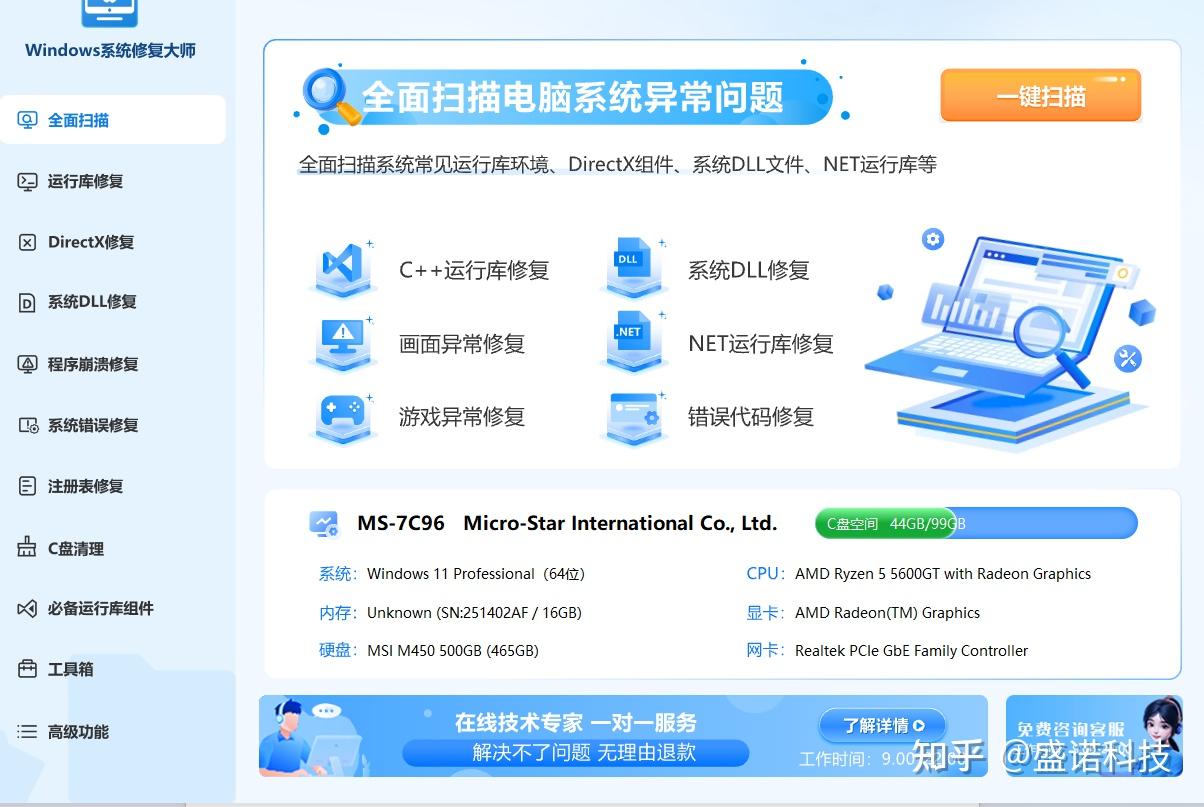
由于手动修复注册表,查找系统服务难度较高,如果输错指令、误删注册表很可能引发更多的系统故障,这时可以使用
Windows系统修复大师帮您自动检查安全中心相关服务状态、修复受损的系统文件,它拥有以下强大功能:
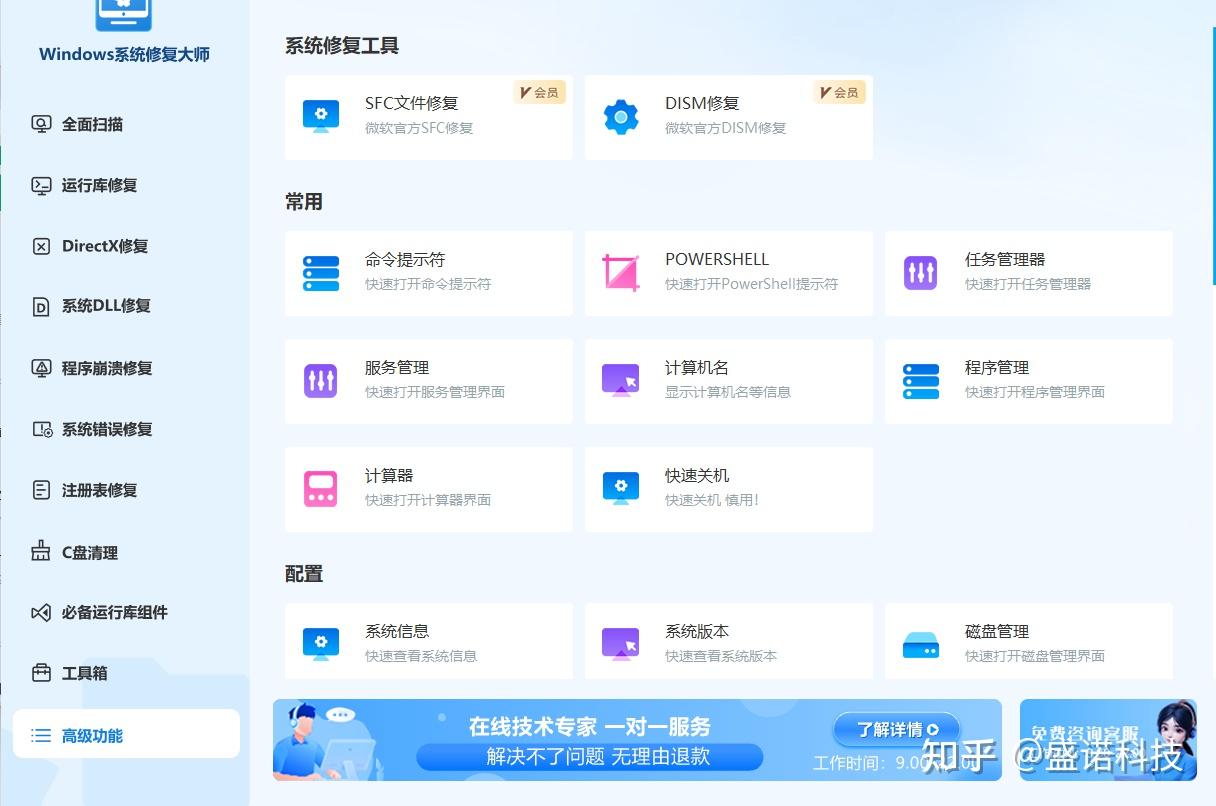
- 专项修复资源管理器
它会自动扫描右键异常外壳扩展,重置文件夹视图,清理损坏的缩略图缓存;专业解决资源管理器无响应和打开目录空白卡顿等问题 - 一键修复Windows 安全中心
自动检测 SecurityHealthService、WinDefend 等防护相关服务的状态,清理安全软件残留,重置安全中心UWP应用包,修复系统损坏组件,从根源上解决安全中心页面空白、闪退、盾牌点不开等问题 - 智能修复系统文件
它能自动识别修复受损或缺失的系统组件,一键解决因系统文件损坏造成的窗口冻结、程序闪退和桌面刷新异常等问题 - 快速修复DLL 与系统运行库修复
它能批量检查并补齐损坏、缺失的DLL 文件、VC++、.NET Framework、DirectX 组件。解决因缺失dll和运行库造成的文件夹读取卡死、软件崩溃、系统内置应用启动失败等问题 - 诊断与清理系统冲突
它能智能识别右键菜单插件冲突、无效预览组件;清理系统冗余缓存、异常注册表;同时扫描第三方安全软件残留,清除 Windows Defender 的底层冲突,彻底解决局域网共享文件夹卡死、加载缓慢等问题 - 高效检测与修复驱动管理
自动扫描显卡、声卡、外设硬件驱动,排查驱动损坏、版本老旧和不兼容等问题;并且支持驱动更新、备份和一键回滚,解决磁盘读取卡顿、屏幕闪烁、电脑无声等问题
三、小编再给各位分享不少人不清楚这些冷门知识点
- 安全中心UI程序和安全底层服务相互独立,即便防护服务正常运行,也有可能打不开安全中心界面
- 单纯卸载第三方安全软件无法彻底清除残留冲突,依旧会导致安全中心闪退、无法启动
- 网上的各种优化脚本写入的注册表参数,是长期阻碍安全中心启动的主要元凶。
编辑于 2026-08-12 · 著作权归作者所有