如何给老电脑升级内存?求老哥们指点下。?
电脑用个两三年,多开网页、挂游戏就卡顿闪退,很多人最先想到的就是加内存。看似买根条子插上就能解决,实际踩坑的人却不在少数:买错代数插不上、混插频繁蓝屏、高价高频条白浪费…… 今天整理了升级内存最高频的 5 个坑,小白看完再下单,少花冤枉钱。
一、只盯容量,买错规格
不少人升级只盯着 "16G、32G" 的容量数字下单,完全忽略内存代数和设备形态,到手才发现根本用不了。
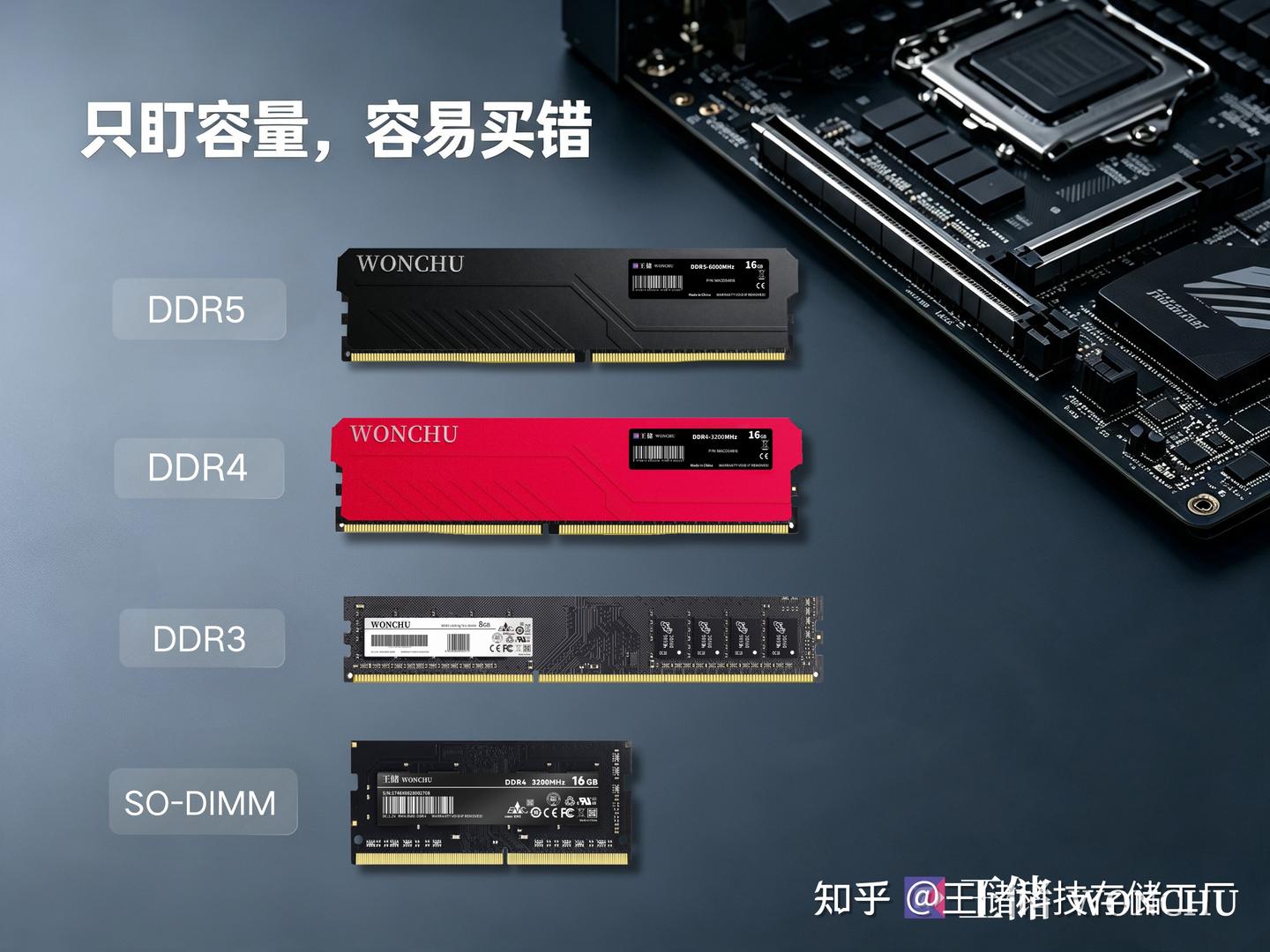
DDR3、DDR4、DDR5 的防呆缺口位置不同,物理互不兼容,买错根本插不上;台式机标准 DIMM 长条和笔记本 SO-DIMM 短条尺寸差异巨大,也无法通用。更隐蔽的是,部分轻薄本是板载内存无扩容插槽,老旧主板也可能不支持 16GB 以上单条。
正确做法:先用 CPU-Z 查清当前内存规格,或去主板/笔记本官网查 QVL 合格清单,确认代数、形态、最大支持容量后再选购。
二、随意混插,兼容翻车
很多人误以为 "都是同代同容量,随便买一根插上就是双通道",这是非常普遍的误区。
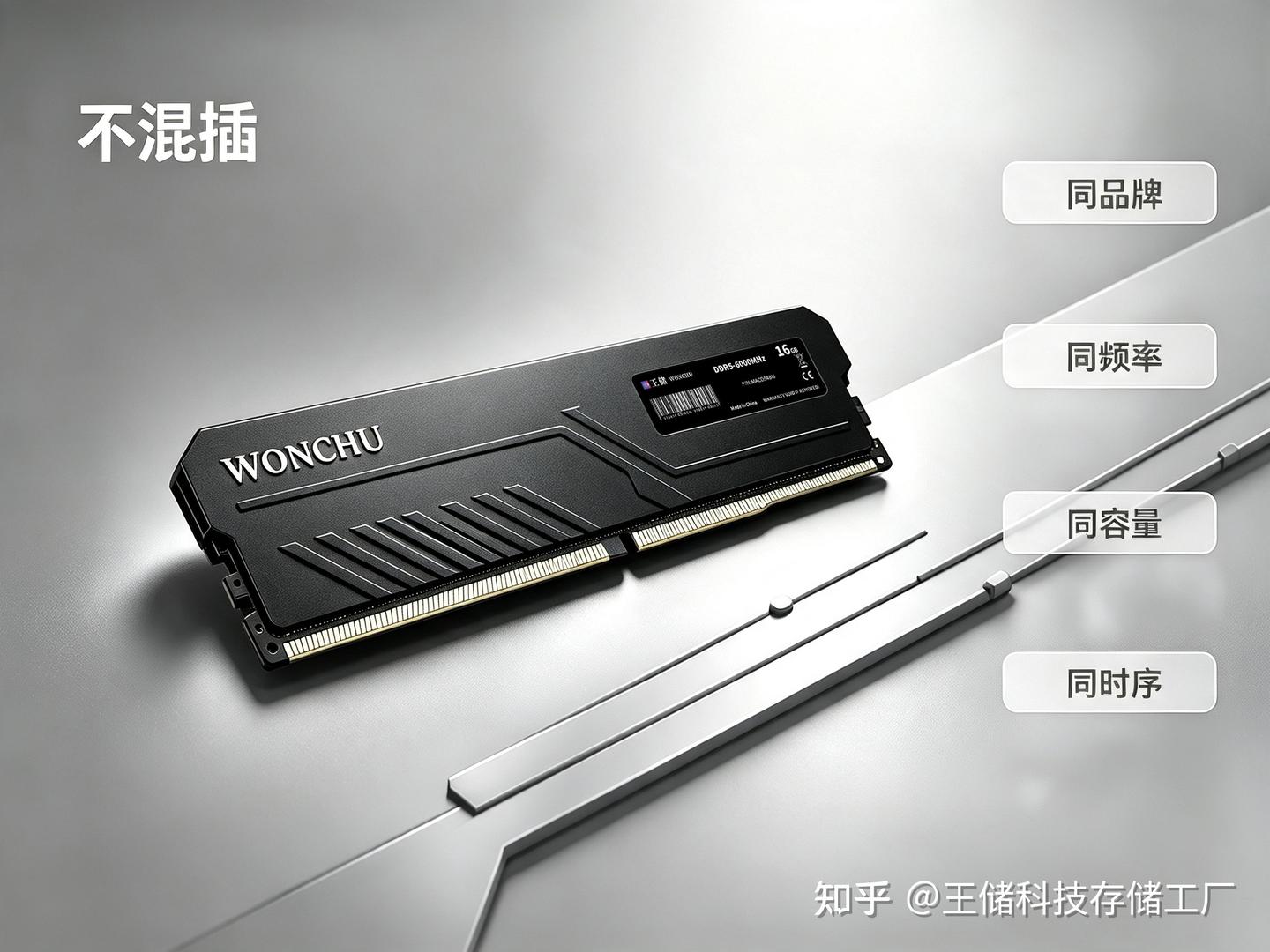
内存混插遵循 "就低不就高" 原则,频率、时序(CL 值)差异过大时,系统会统一降到最低规格运行,高价买的高频条直接浪费性能;当时序差超过 2 个周期,还极易出现蓝屏、重启、闪退等不稳定问题。
正确做法:新增内存优先选和原内存同品牌、同频率、同容量、同时序的型号;全新装机直接买同批次双通道套条最稳妥。原规格不好匹配的话,整套替换更省心。
三、盲目追求大容量,忽视实际需求
"一步到位上64G,反正越大越好"——不少人抱着这个心态下单,结果多花一倍钱,日常根本用不上。
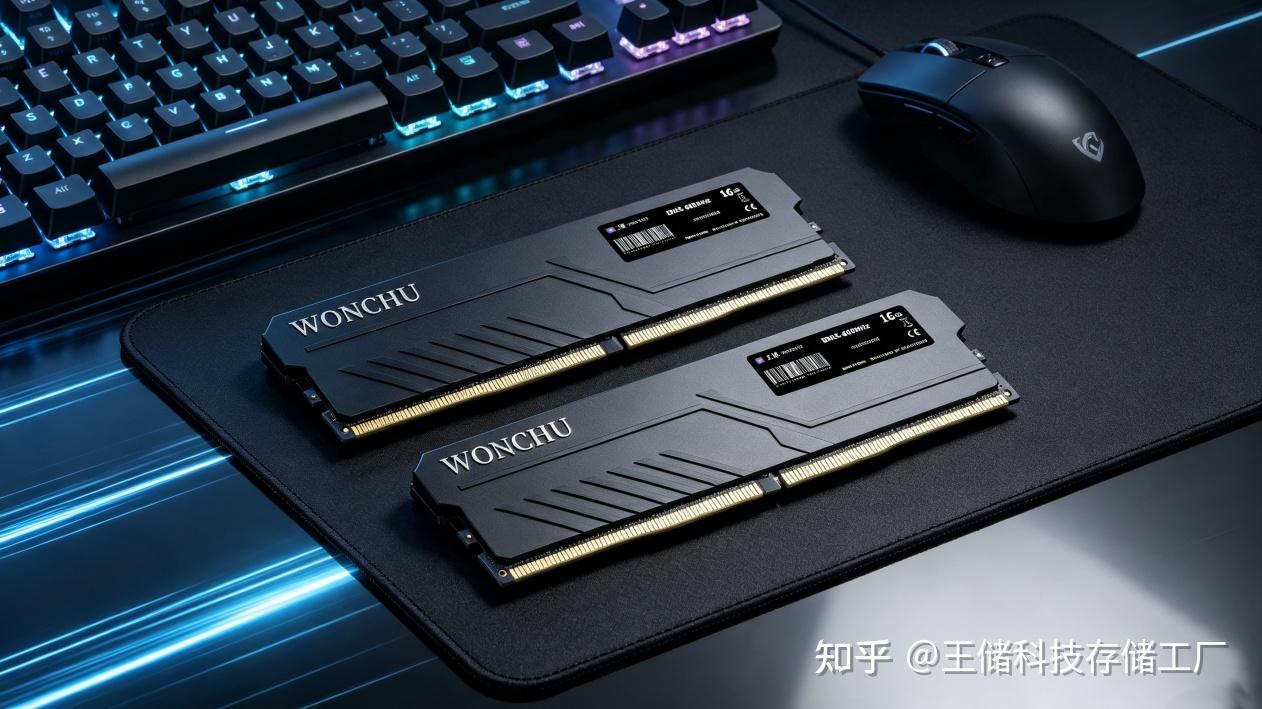
对绝大多数用户来说,16G×2(32G)已经能覆盖游戏、办公、轻度剪辑等场景,剩下的容量常年闲置。而且部分老旧主板或处理器对单条32GB以上大容量内存兼容性不佳,插上去可能点不亮或降频运行。
正确做法:按实际需求选购。日常办公+游戏,16G×2足够;专业渲染、AI训练等重度场景才需要考虑64G以上。省下的预算留给后续升级,或者干脆不动,没必要为用不上的容量买单。
四、操作不规范,造成硬件物理损坏
不少人装内存信奉"大力出奇迹",结果刮花金手指、掰断卡扣,甚至弄弯主板针脚。还有人忽略静电问题,人体静电可达数千伏,可能直接击穿内存颗粒或主板电路,外表看不出损伤,但就是点不亮。
另外笔记本用户容易踩的坑:部分超薄机型对内存条的单面/双面颗粒有要求,双面颗粒条可能因厚度超标导致后盖合不上。
正确做法:操作前先拔掉电源,长按开机键10秒以上释放残余电量;双手先摸金属机箱释放静电,有条件可以佩戴防静电手环。安装时对准防呆口垂直下压,听到两侧卡扣"咔嗒"卡住就算装到位,不要强行掰扯按压。选内存时优先考虑金手指镀层规整、SO-DIMM规格标准的品牌,能避免很多安装层面的麻烦。
五、插完就用,不加验证
看到系统识别出内存容量,就觉得升级大功告成?其实远远不够。
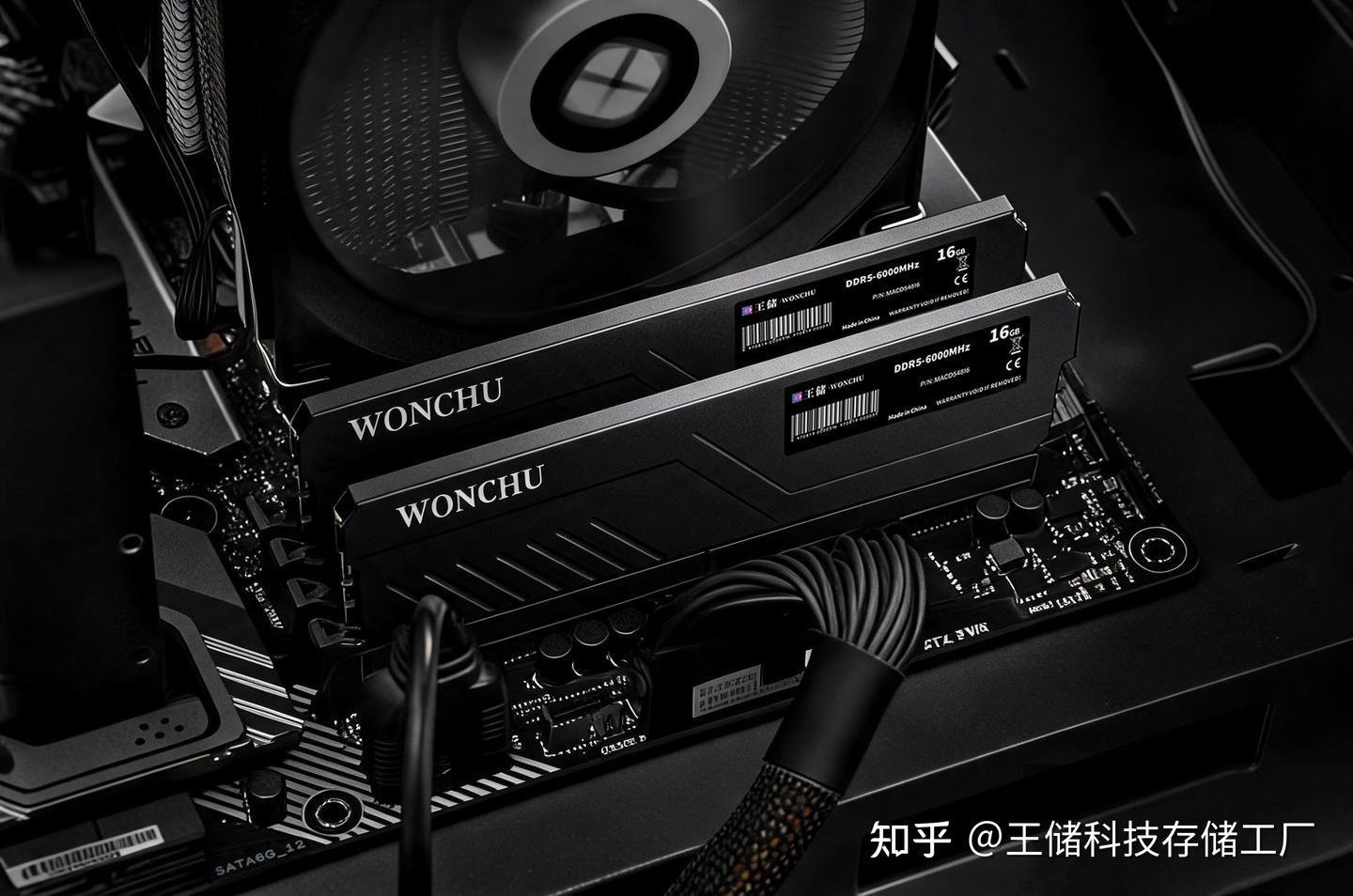
如果 BIOS 里没开启 XMP/EXPO,内存会一直运行在默认低频,标称的高频性能完全发挥不出来,等于白花钱。更隐蔽的是颗粒隐性缺陷:日常轻负载一切正常,一跑大型游戏、渲染等高负载场景就蓝屏闪退,不做压力测试根本发现不了。
正确做法:开机后进 BIOS 确认内存容量识别正常,手动开启 XMP(Intel)或 EXPO(AMD);进系统后用任务管理器核对运行频率;最后用 MemTest86 或 Prime95 跑一轮压力测试,半小时无报错才算真正升级完成。
升级内存的务实之选
升级内存核心是适配优先、稳定为王,不必盲目追高。近期升级 DDR5 内存,王储黑龙DDR5是高性价比稳妥选择。
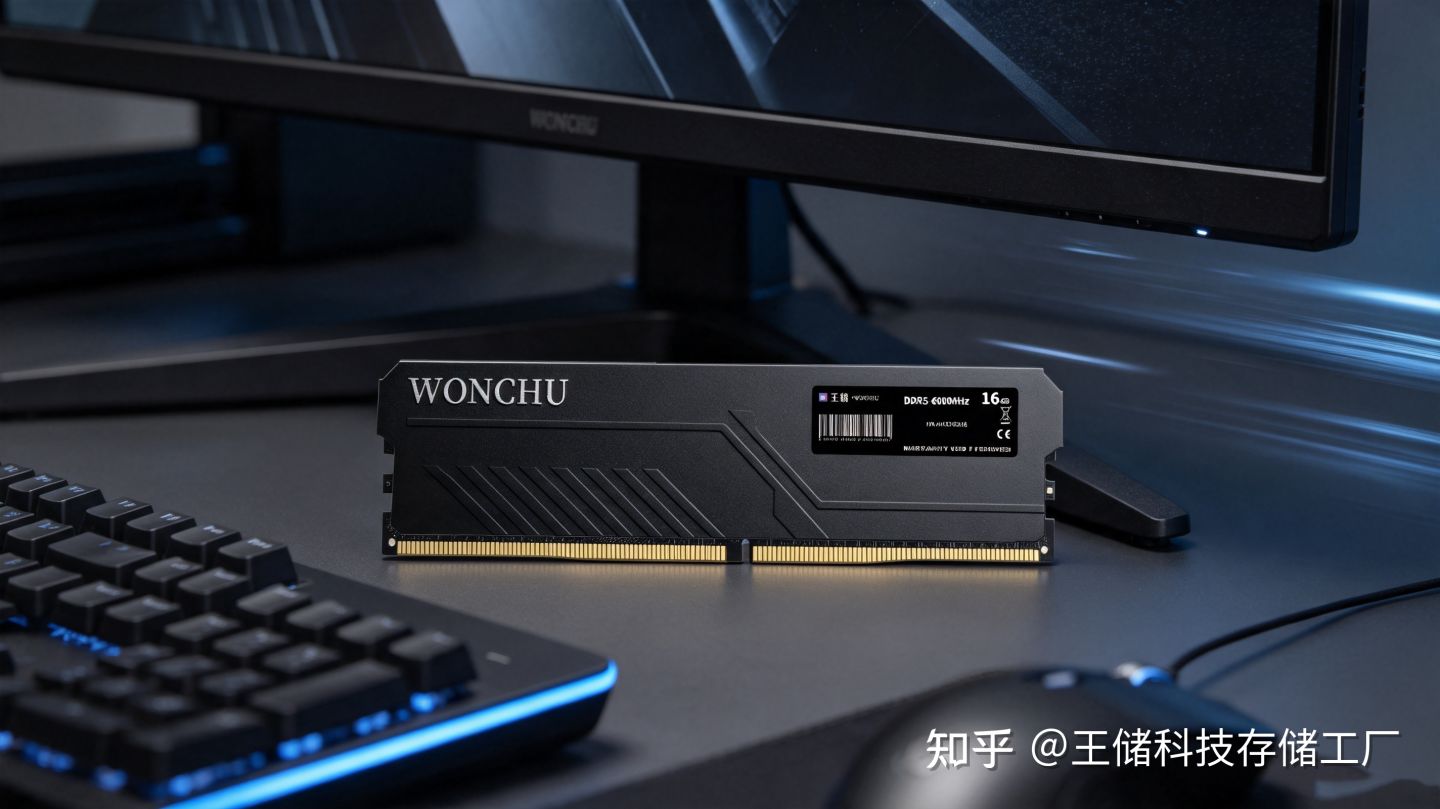
15 年存储品牌王储自有封测工厂,覆盖 4800/5600/6000MHz 主流规格,台式机、笔记本齐全;采用镁光原厂颗粒,经四道严苛质检,稳定可靠。黑龙 DDR5内置 On-die ECC 纠错,标配散热马甲,支持一键超频,同规格比一线品牌便宜 15%-20%,升级性价比突出。
升级内存是提升电脑流畅度成本最低的方式之一,避开这 5 个坑,选对适配靠谱的产品,就能让老电脑再战好几年。