为什么我新买的固态硬盘写入速度这么慢?
新固态开机秒进系统,用久了文件拷贝卡顿、程序加载拖沓,这多半是固态掉速在作祟。重装系统、清理垃圾只能临时缓解,本文拆解掉速原理,给出实用养护与补救方案,帮你稳住性能、延长寿命。
一、固态硬盘越用越慢,三大核心掉速原理
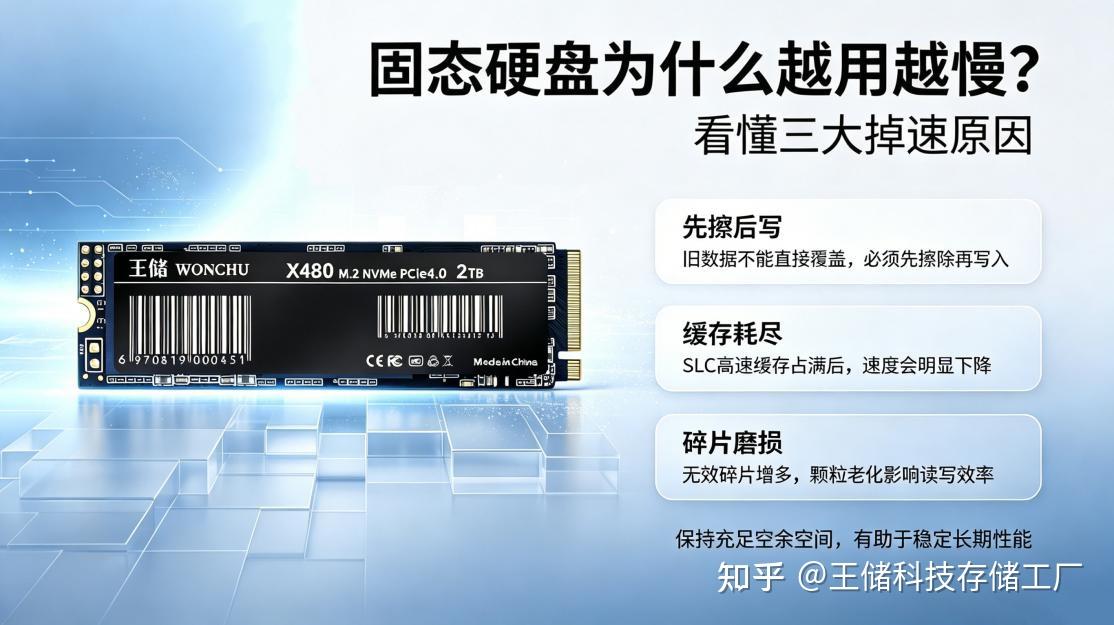
1、闪存机制限制:只能先擦后写,无法直接覆盖
机械硬盘可直接覆盖原有数据写入,但固态硬盘NAND闪存颗粒有固定规则:不能直接覆盖旧数据,必须先擦除区块,再写入新内容。全新固态空白区块充足,写入速度拉满;长期使用后,磁盘堆积大量碎片旧数据,每次写入都需额外完成擦除流程。磁盘剩余空间越少、碎片越多,写入效率越低,卡顿问题就越明显。
2、SLC缓存耗尽:高速通道关闭,速度断崖下跌
家用固态硬盘主要依靠SLC动态缓存实现高速读写,日常开软件、拷贝小文件体验流畅。但缓存容量有限,遇到大容量文件拷贝、长时间高负载读写时,缓存会快速占满。缓存耗尽后,硬盘会自动切换为低速颗粒直写模式,读写速度大幅下滑。多数固态短期使用就掉速,核心原因就是缓存回收不及时、空闲区块不足,高速读写通道无法及时复位。
3、碎片堆积与颗粒磨损,主控调度效率下降
系统删除文件只会标记数据无效,不会清空磁盘区块。长期堆积的无效碎片,会加重硬盘主控检索、整理空间的负担,后台垃圾回收压力剧增,直接导致前台读写、软件响应变慢。同时,闪存每一次擦写都会产生轻微损耗。使用年限越久,颗粒稳定性越差,主控为保障数据安全会主动降低运行速度,这是固态性能自然衰减的核心原因。
二、固态抗掉速硬件优势解析
很多用户疑惑,为何部分固态新机流畅,用不久就频繁卡顿掉速?这并非硬盘损坏,核心差距在于主控算法、固件优化与颗粒调校。市面上不少低价杂牌固态用料缩水、固件优化简陋,纸面参数亮眼,但长期读写稳定性极差,极易出现性能暴跌、日常卡顿等问题。
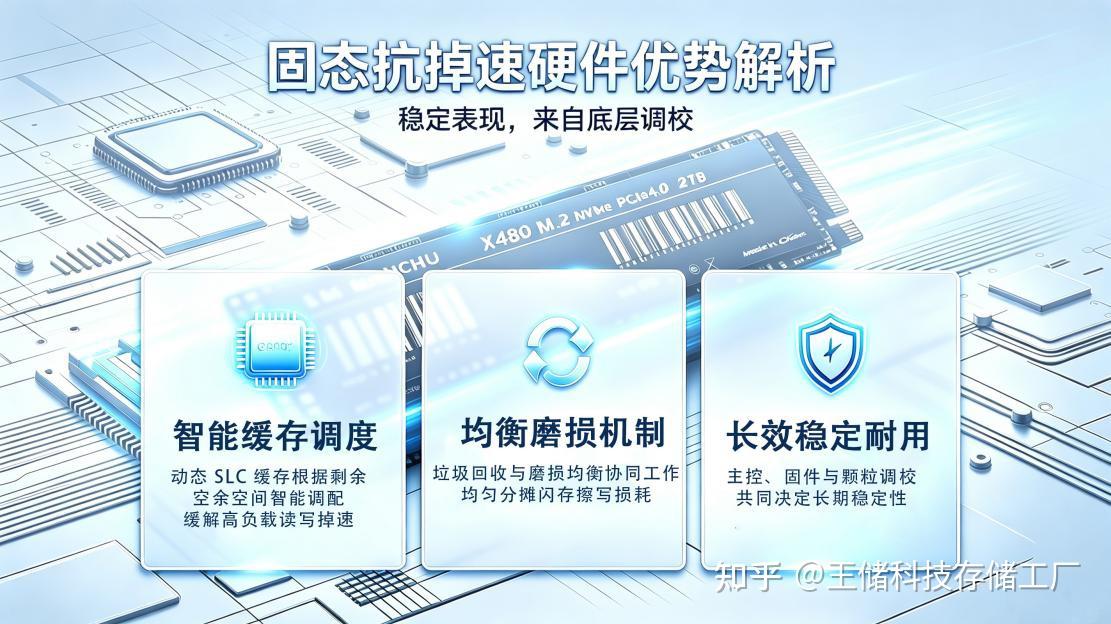
想要从根源减少掉速问题,选择调校成熟、运行稳定的固态至关重要。主打长效稳定的王储固态硬盘,适配家用办公、老机升级、日常装机等主流场景,针对性优化掉速痛点,核心优势十分突出:
智能缓存调度: 搭载成熟主控与动态SLC缓存算法,可根据磁盘剩余空间智能调配缓存区间,有效缓解高负载读写、大文件拷贝带来的速度衰减。
均衡磨损机制: 优化后台垃圾回收与全局磨损均衡程序,均匀分摊闪存擦写损耗,避免局部区块过度老化,从底层降低卡顿发生概率。
长效稳定耐用: 无论是作为老电脑升级系统盘,还是新机扩容存储,都能长期保持稳定的读写响应,有效规避普通固态“新机流畅、越用越卡”的通病。
三、固态硬盘日常养护技巧
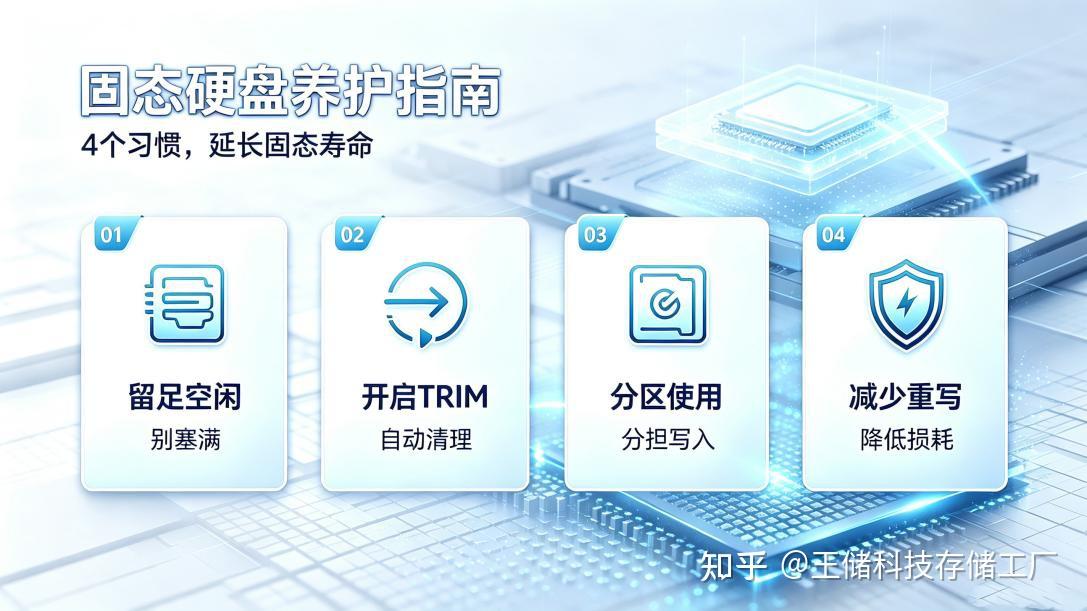
1、预留充足空闲空间,杜绝磁盘塞满
这是养护固态最核心的操作,空余空间是硬盘自我清理、缓存回收、磨损均衡的基础保障。实用参考标准:512G固态预留50到60G空白空间,1T固态预留100G以上空白空间。日常磁盘占用率尽量不超80%,长期爆满会加速硬盘掉速与老化。
2、开启TRIM指令,自动清理无效碎片
TRIM是系统专属固态优化指令,可主动识别已删除文件,让硬盘后台自动清空无效区块,从根源减少碎片堆积,避免读写卡顿。校验方法:按Win加R输入指令:fsutil behavior query DisableDeleteNotify,返回0为正常开启,返回1可手动开启优化。
3、合理分区分类,分担磁盘读写压力
严格区分系统盘和仓库盘:系统盘仅安装系统、常用软件,不存放大型视频、素材、游戏安装包等大体积文件,减少系统盘高频大批量写入,降低碎片生成速度,保障设备运行流畅度。
4、规避无效损耗,精简后台读写
尽量避免频繁全盘格式化、低级格式化、全盘杀毒扫描,此类操作会反复读写全盘,加速闪存颗粒磨损。内存16G及以上设备,可适当缩小虚拟内存、按需关闭休眠功能,减少后台被动读写,降低固态长期运行负载。
四、固态卡顿掉速,实用补救与优化技巧
发现固态加载变慢、拷贝速度波动时,先别急着换硬盘。转移冗余文件、腾出充足空间,静置电脑2小时左右,让主控自主完成垃圾回收与缓存重置,多数掉速就能明显改善。卡顿严重的,备份数据后做一次安全擦除或重装系统,基本能恢复接近新机的流畅度,平时也建议定期查看健康度,提前防范坏块和掉盘风险。
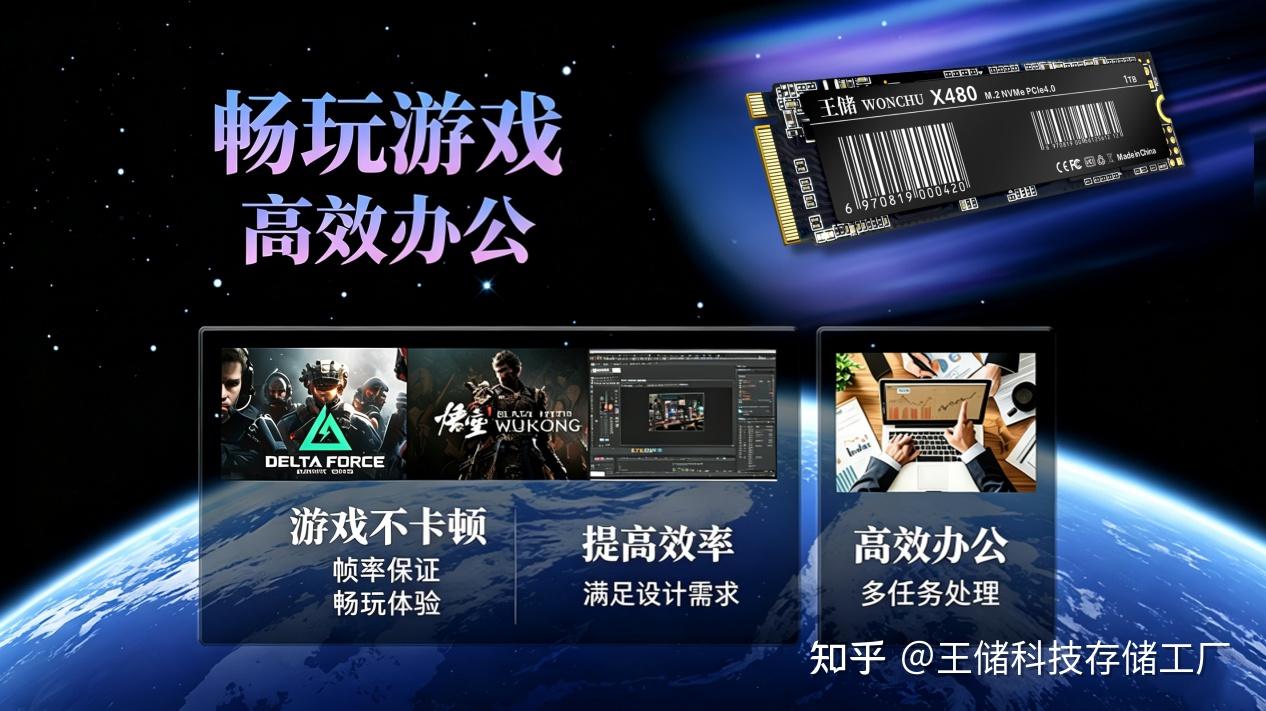
如果这些方法都试过仍然频繁卡顿,说明这块盘在主控调度策略或闪存颗粒品质上存在不足,单靠使用习惯调整效果有限。升级时不妨优先考虑防掉速设计更扎实的产品。王储旗下系列覆盖不同需求:老电脑升级用2.5寸SATA的D100系列,稳定耐用;主流装机选M.2 NVMe的X380系列,走PCIe 3.0,兼顾性价比与流畅体验;追求高性能的上X480系列,走PCIe 4.0,缓存调度和温控更强,满盘也能稳住读写。全系标配均衡磨损与动态缓存回收,从底层减少日常掉速。
总的来说,固态越用越慢是正常现象。养成留空间、开TRIM等习惯,搭配像王储这样优化成熟的固态,就能长久保持流畅,降低升级成本。