微信在自己没操作的情况下乱发广告,导致被封号。帮忙看下这个东西是病毒么?
中银狐木马了,WxHook是一个基于dll注入实现的python微信机器人框架,作用为支持多种接口、高扩展性、多线程消息处理。
有可能银狐制作者利用搭建的 WxHook搭建群聊批量邀请群成员群发消息进行诈骗,按照惯例,中招银狐的电脑都会故意篡改导致杀毒软件无法正常安装、运行。
电脑没有重要东西的话,直接使用 Windows介质恢复/重装系统就行。
如果有重要资料,进入带网络连接的安全模式,使用防病毒厂商提供的 免安装扫描器/救援工具 扫描清除,再缝缝补补修复被篡改的设置和组策略注册表。
🙏 进入带网络连接的安全模式、Windows介质恢复/重装系统、系统激活工具、免安装扫描器/救援工具 的下载链接与操作步骤都贴在下边了,按需选择~
电脑进入安全模式(Windows 10/11)
Windows 10
— 通过设置进入
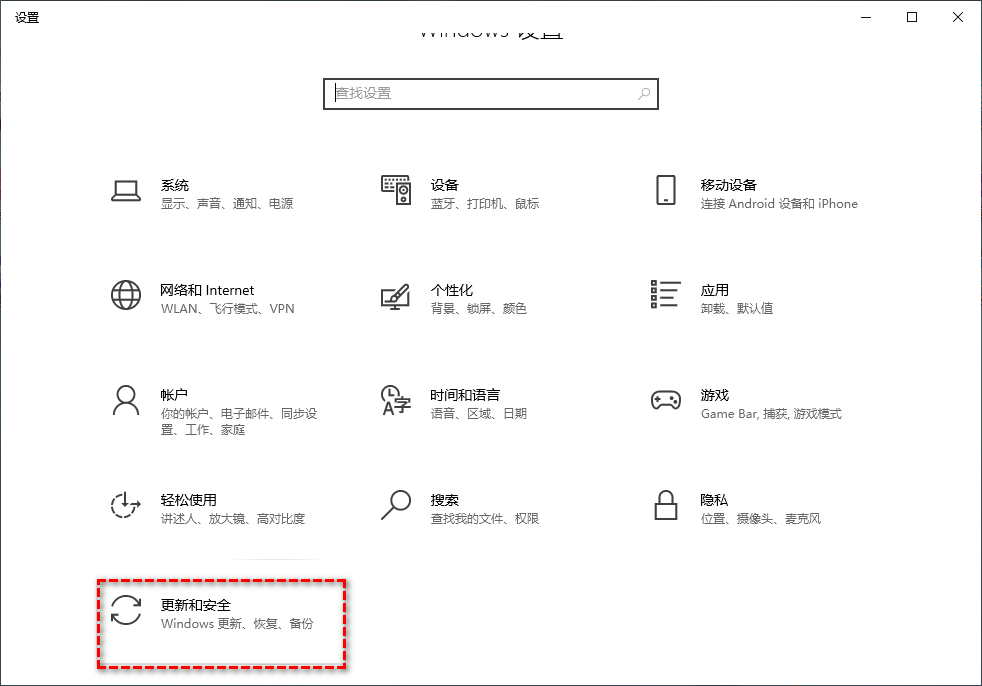
- 打开「设置」界面,选择「更新和安全」设置项。
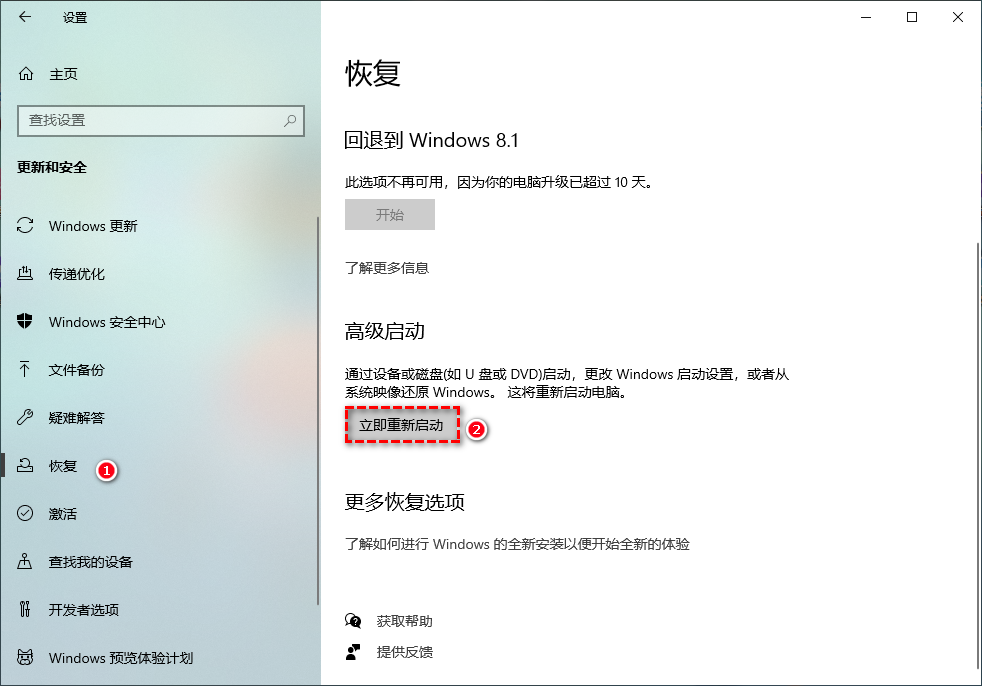
- 切换到「恢复」选项卡,下拉到 高级启动 - 通过设置或磁盘(如 U盘或 DVD )启动,更改 Windows 启动设置,或者从系统映像还原Windows。这将重新启动电脑。 位置处,点击 立即重新启动 按钮。
— 通过运行进入
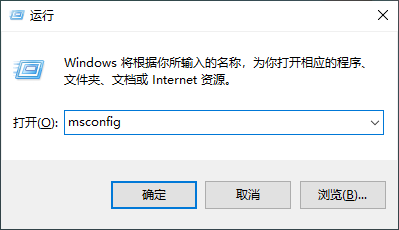
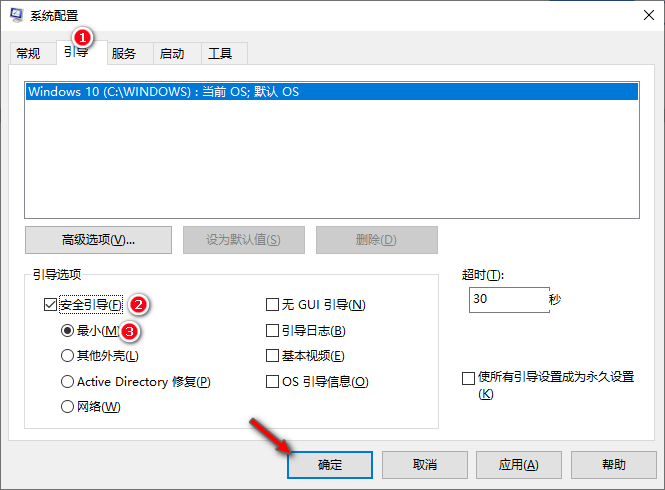
- 按下 Win + R 快捷键,打开运行对话框,输入「msconfig」后,按下回车键或者点击 确定 按钮。
- 在「系统配置」窗口,切换到「引导」选项卡,勾选「安全引导」选项后,再继续选择「最小」选项,点击 确定 按钮,等待电脑重新启动。
Windows 11
— 通过设置进入
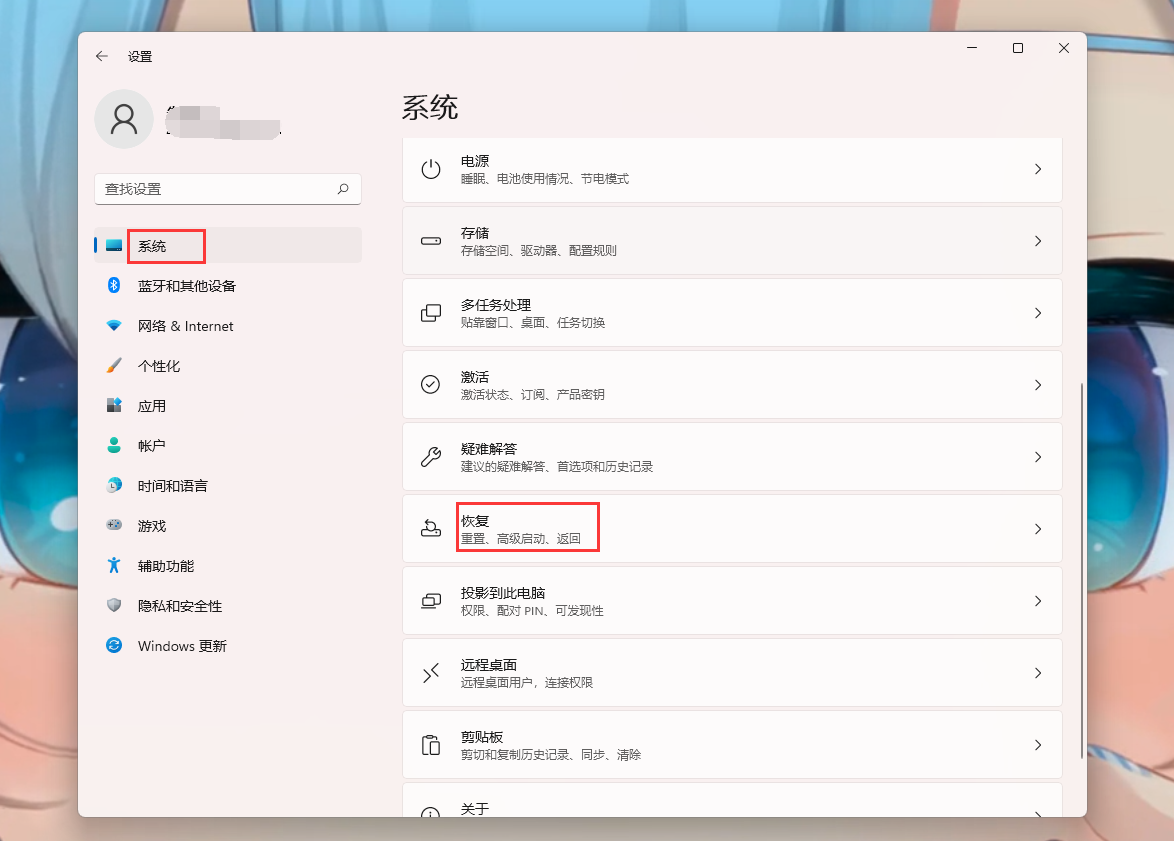
- 打开「设置 - 系统」界面,点击「恢复」选项。
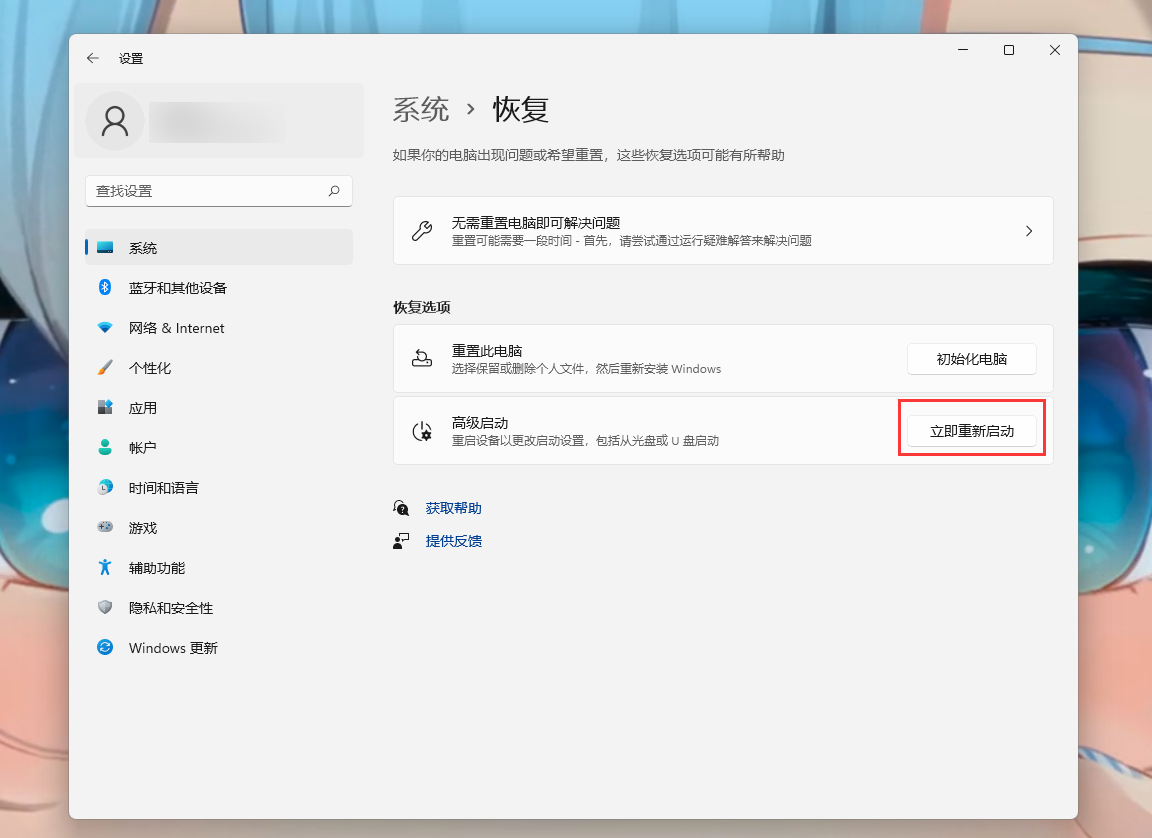
- 在「恢复」选项卡,点击 恢复选项-高级启动 面板中的「立即重新启动」按钮。
— 配置安全模式
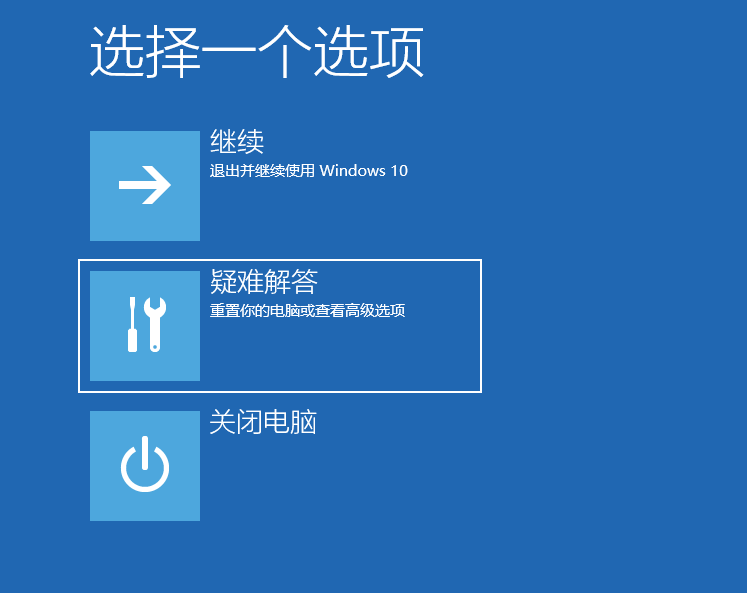
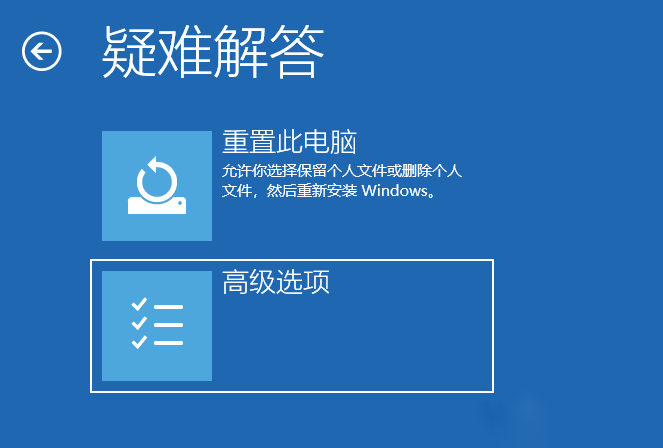
- 在「选择一个选项」界面,点击「疑难解答」选项。
- 在「疑难解答」界面,点击「高级选项」选项。
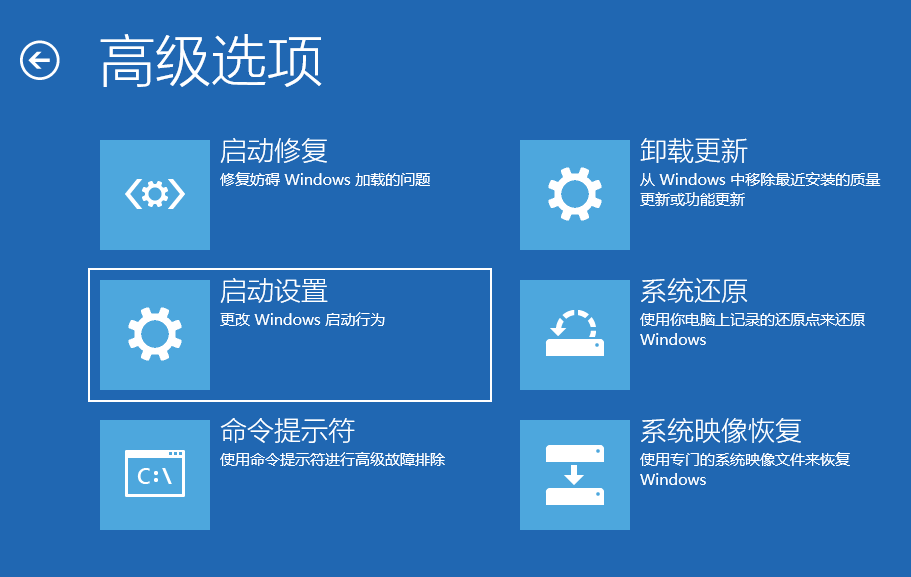
- 在「高级选项」界面,点击「启动设置」选项。
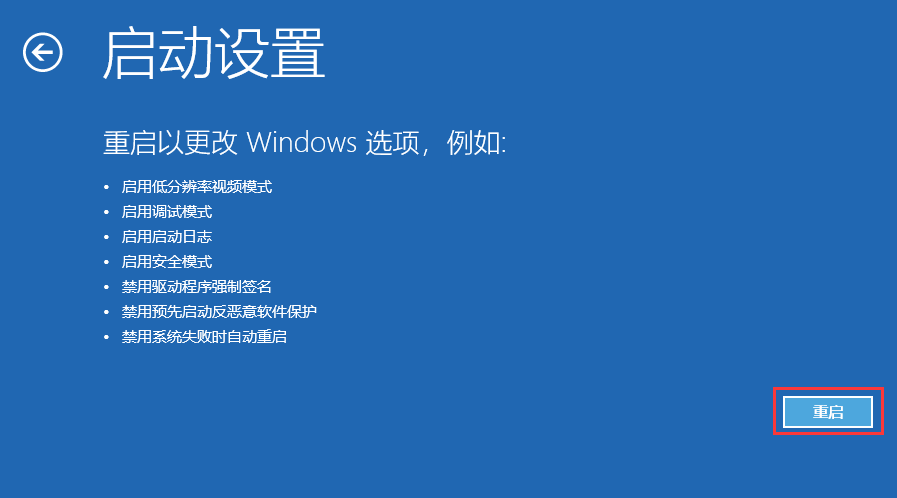
- 在「启动设置」界面,点击下方的 重启 按钮。
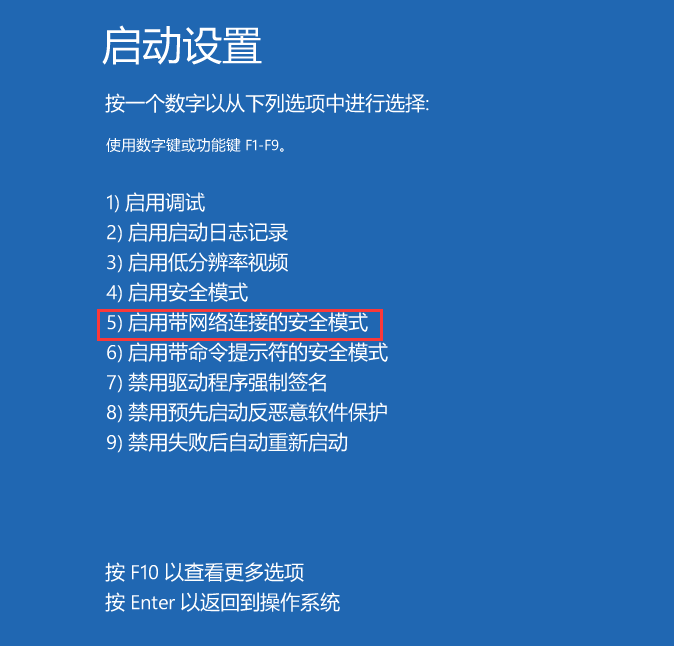
- 跳转到「启动设置 - 按一个数字以从下列选项中进行选择」界面后,按下 5 数字键,稍后电脑就会启动自动进入安全模式。
运行 Windows介质恢复/重装系统
激活工具
- 以下回答包含了「Microsoft Activation Scripts (MAS)、云萌 Windows 10+激活工具、Ohook、LKY Office Tools、KMS.CX、Py-KMS (大规模部署使用)、Docker-KMS(大规模部署使用)」激活方法,可以按需选择。
创建 Windows介质
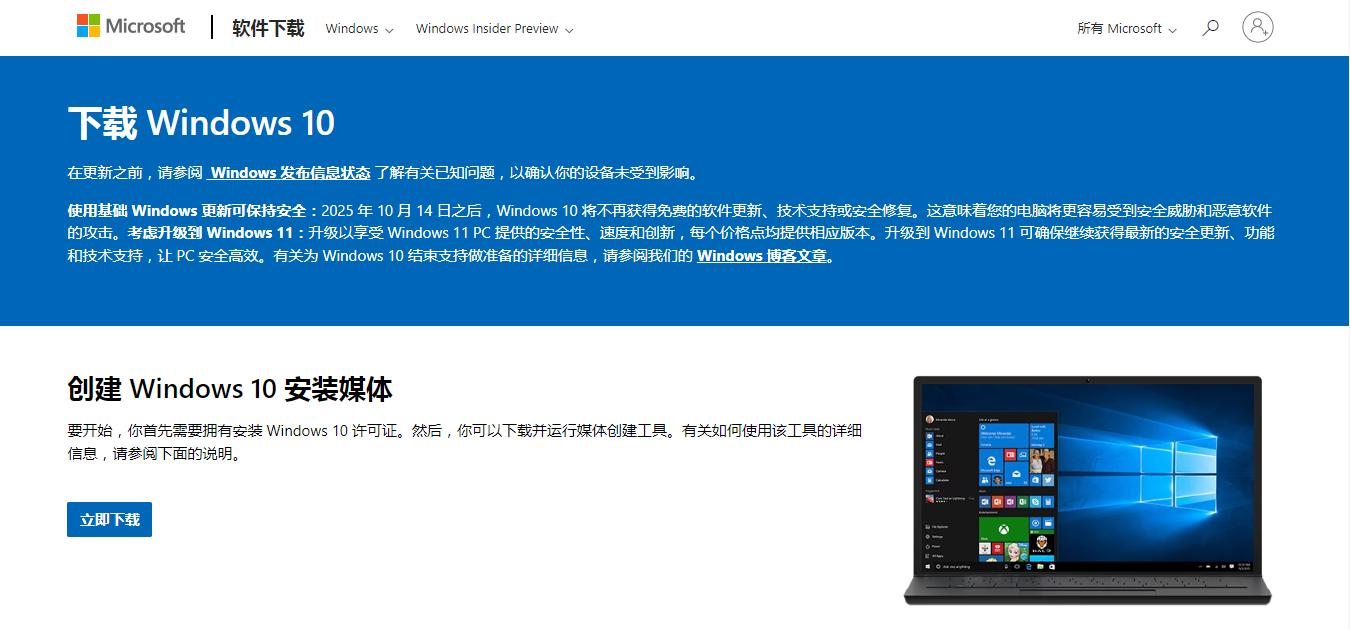
- 准备好至少足够 8G 以上空间的 U 盘插上电脑 USB 口,访问 Windows 10下载 网页,下载运行「MediaCreationTool_22H2.exe」工具。
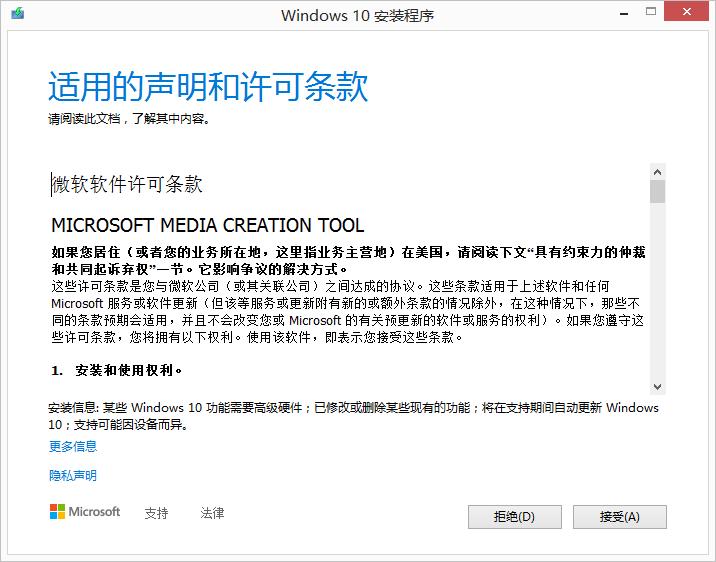
- 运行打开「MediaCreationTool_22H2.exe」工具,点击 接受 按钮。
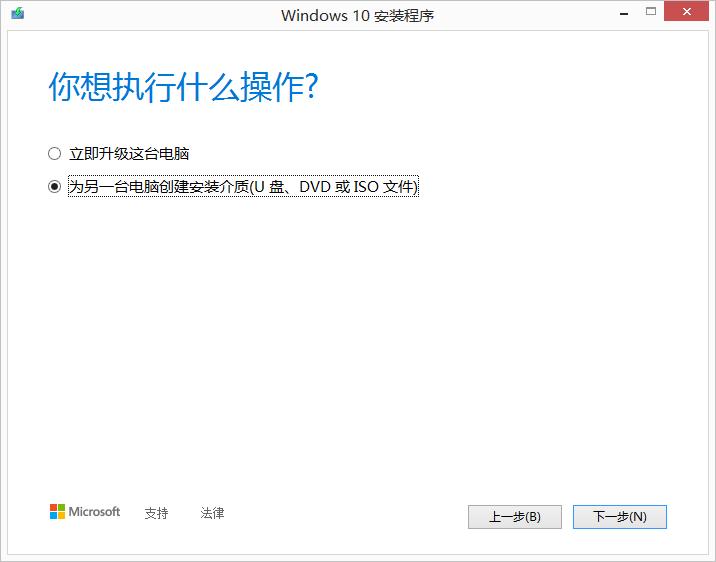
- 在「你想执行什么操作」界面,点击 为另一台电脑创建安装介质(U 盘、DVD 或 ISO 文件),点击 下一步 按钮。
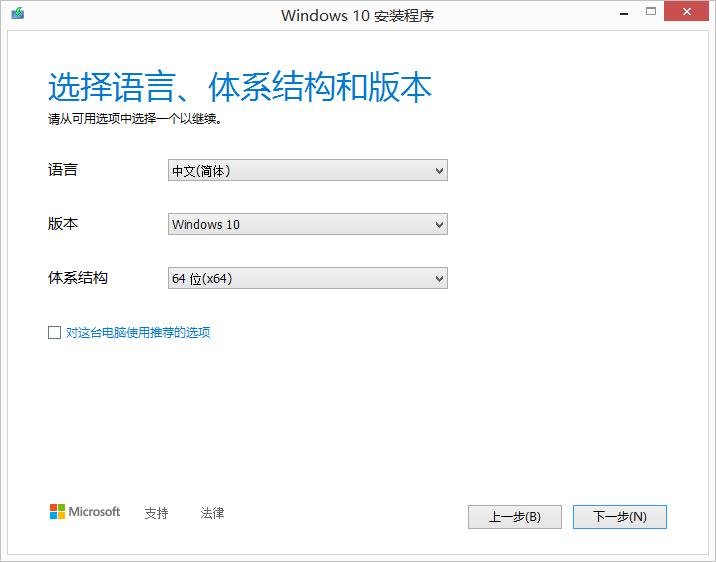
- 在「选择语言、体系结构和版本」界面,取消勾选「对这台电脑使用推荐的选项」,就可以自定义设置 语言(中文简体/其他语言)、版本(Windows 10 家庭中文版/专业版)、体系结构(x64/x32),点击 下一步 按钮。
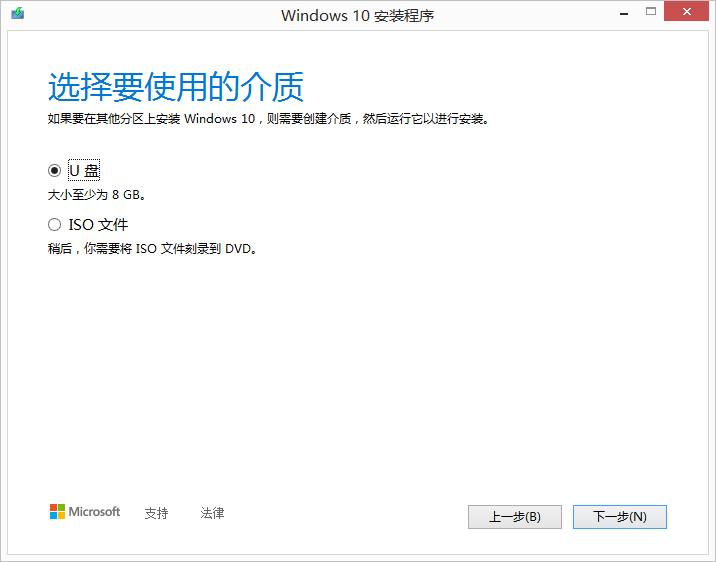
- 在「选择要使用的介质」界面,选择 U 盘,点击 下一步 按钮。
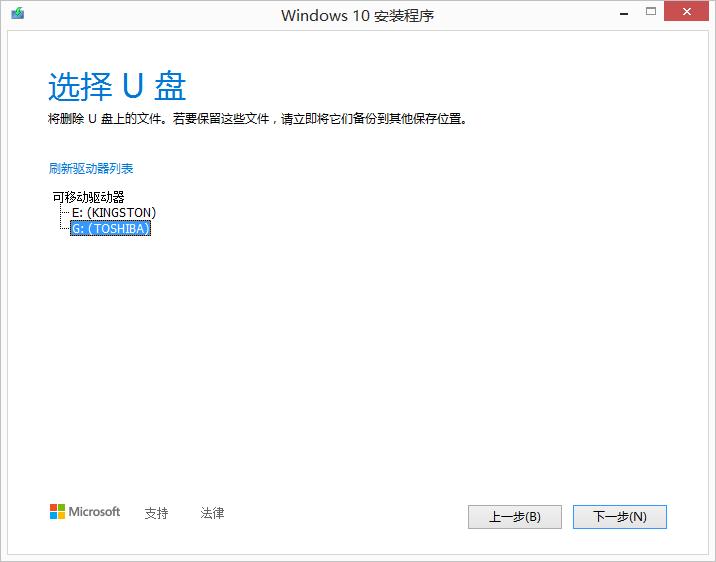
- 在「选择 U 盘」界面,在可移动驱动器列表选择 U 盘,点击 下一步 按钮。
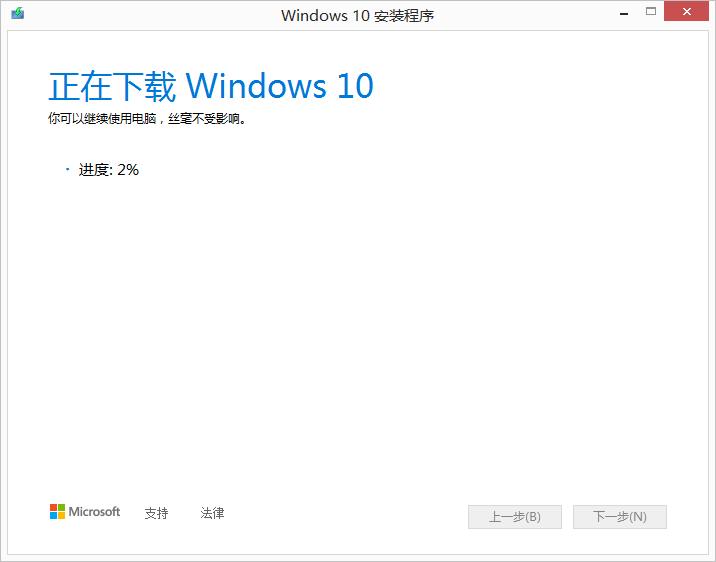
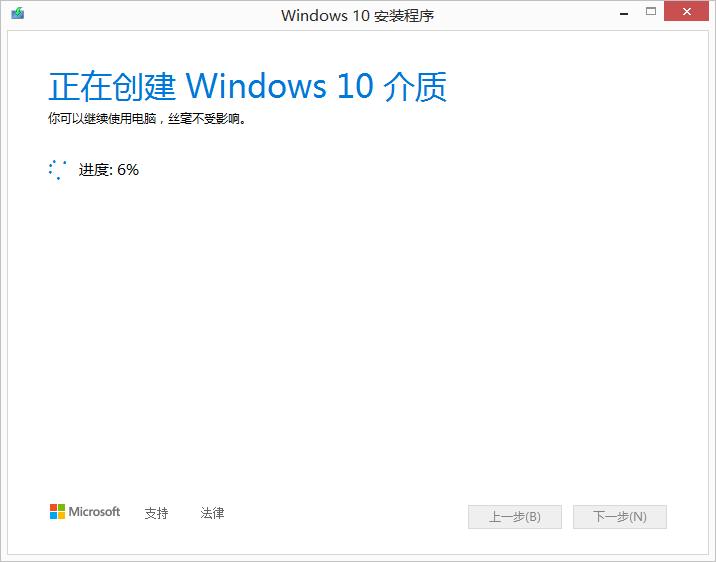
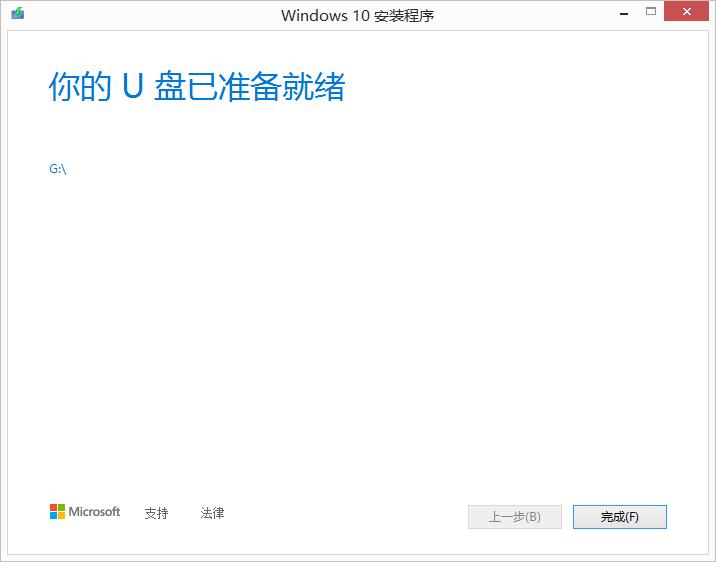
- 等待 Windows 10 进度下载完成,然后会进行创建 Windows 10 介质,显示「你的 U 盘已准备就绪」点击完成。
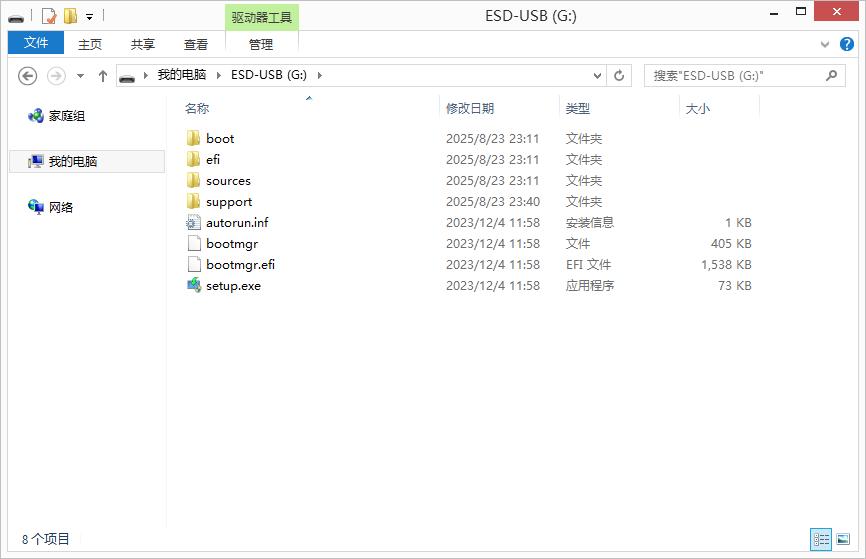
- Windows 10介质创建完成后,打开 U 盘可以看到类似的文件。
使用 Windows 介质恢复系统
- 把安装有 Windows 10 介质的 U 盘插入电脑 USB 口,电脑开机,按下 F8/F11/F12 按键(具体看品牌而定)。
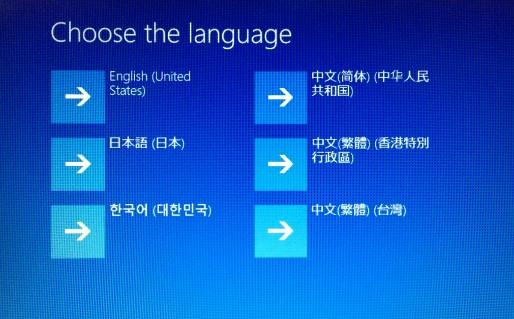
- 部分电脑有可能会显示「Choose the language」界面,点击「中文简体 中华人民共和国」。
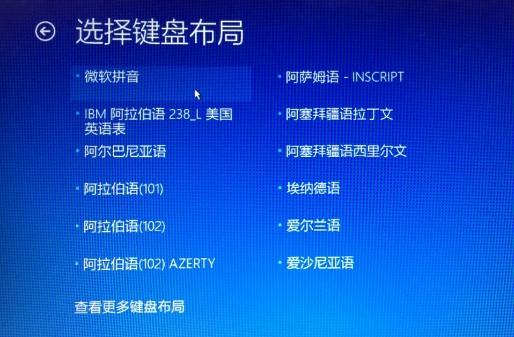
- 在「选择键盘布局」界面,点击「微软拼音」。
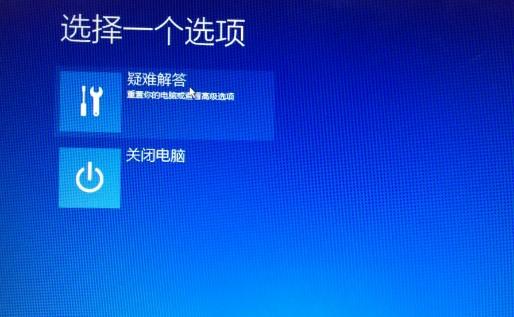
- 在「选择一个选项」界面,点击「疑难解答」。
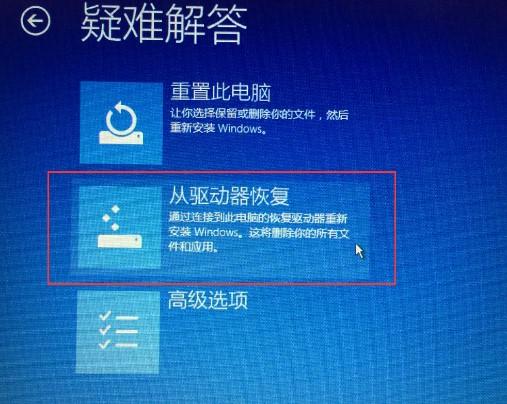
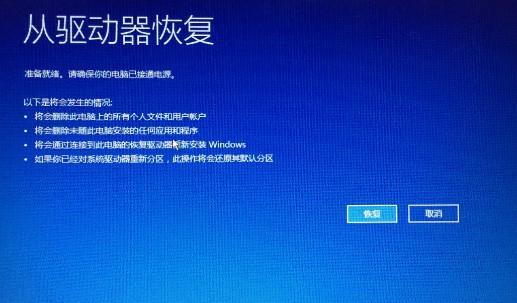
- 在「疑难解答」界面,点击「从驱动器恢复」。
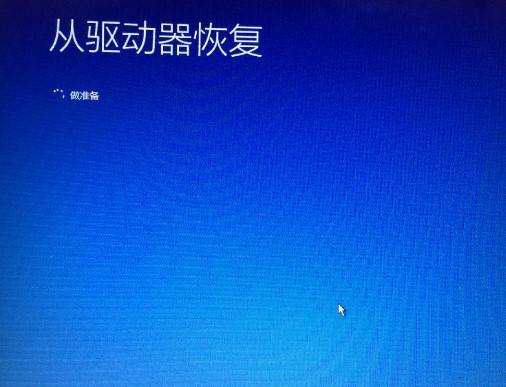
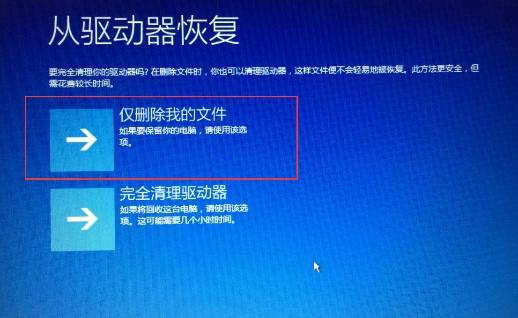
在「从驱动器恢复」界面,点击「完全清理驱动器 / 仅删除我的文件」选项均可。
- 仅删除我的文件:只会删除电脑的个人文件和用户账户,硬盘分区的资料不会被删,电脑要保留资料的选择这个。
- 完全清理驱动器:删除电脑的个人文件和用户账户、删除电脑安装的应用程序、Windows 系统会重新安装、硬盘分区会被还原为 C 盘,相当于重装系统。
- 在「从驱动器恢复」界面,点击 恢复 按钮。电脑会出现重启,进行恢复安装系统。
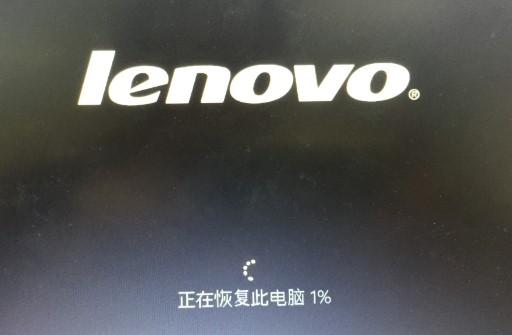
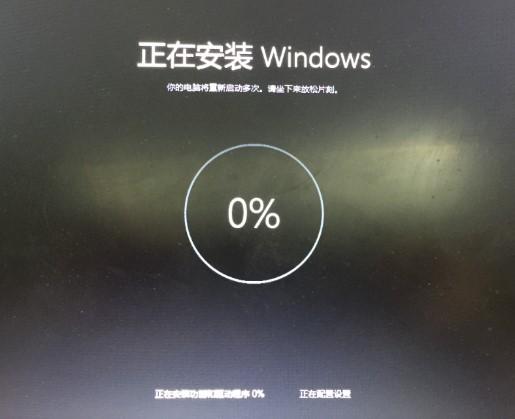
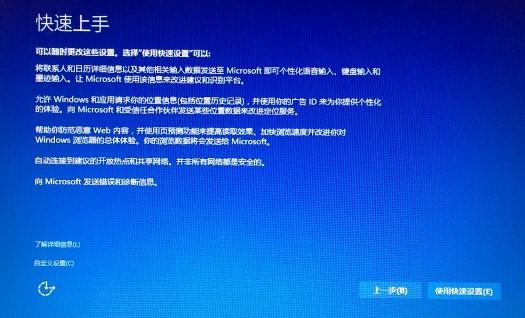
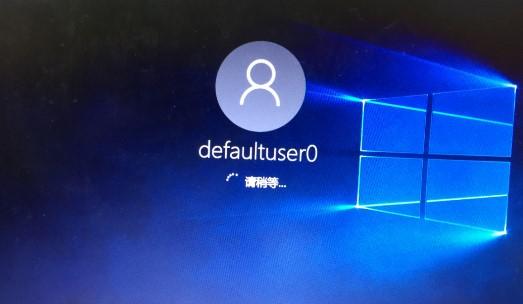
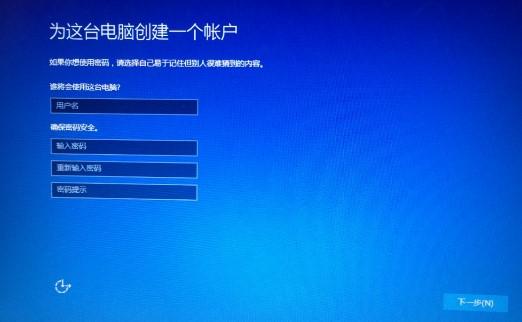
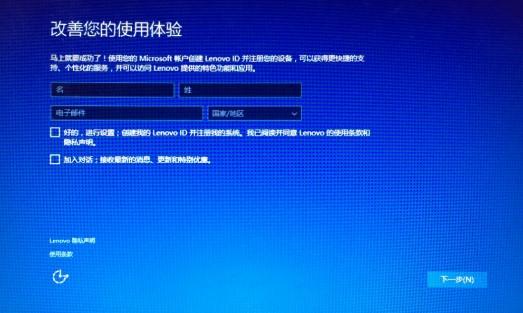
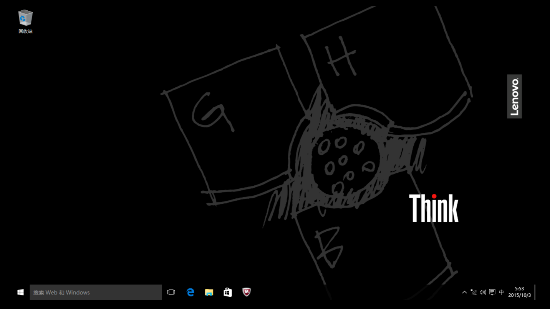
- 进行设置和创建账户密码,就能进入 Windows系统了。
防病毒厂商产品推荐(免安装扫描器/救援工具)
- 火绒安全软件、Kaspersky、ESET、Avira、Avast、Bitdefender 均可,Microsoft Defender有可能被针对,建议改用别家的。除了 ESET 是付费产品,其他家均有免费版提供下载。
回答
免安装扫描器/救援工具哪个顺手就用哪个吧,因为部分防病毒厂商的工具被过于针对。
卡巴斯基
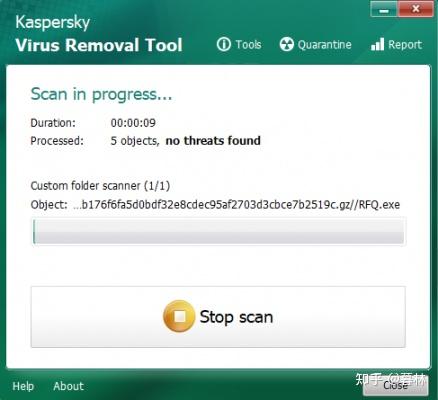
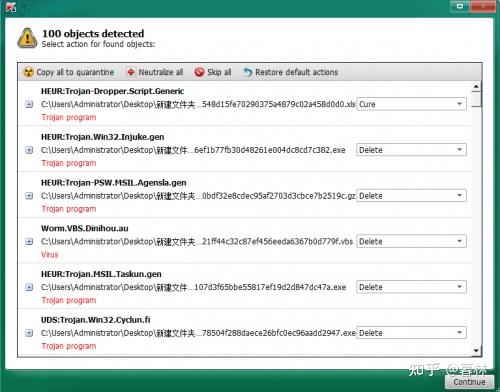
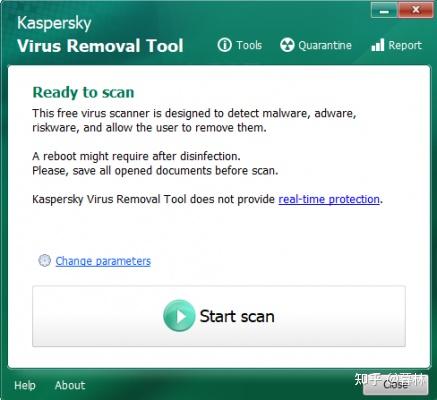
Kaspersky Virus removal tool[1],简称KVRT。无中文语言版本、首次打开会自动更新到最新版本、支持联网更新软件 / 快速、全盘、自定义扫描。
ESET
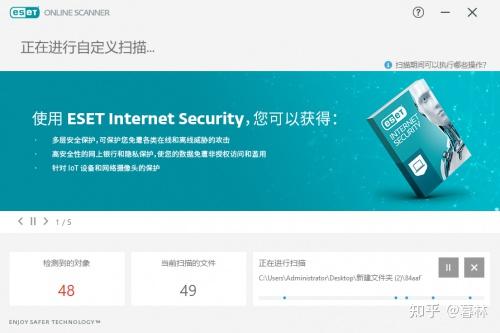
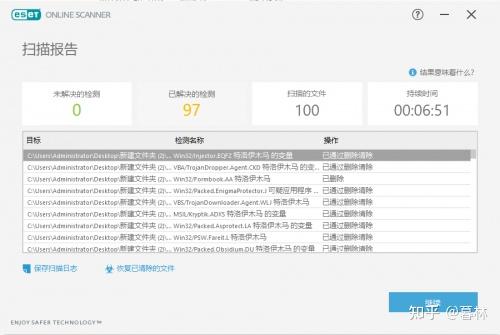
Eset Online Scanner[2],有中文语言版本、首次打开会自动联网更新云端病毒库、支持快速、全盘、自定义扫描,每次打开后如果电脑桌面没有桌面快捷方式,会重新生成。
诺顿
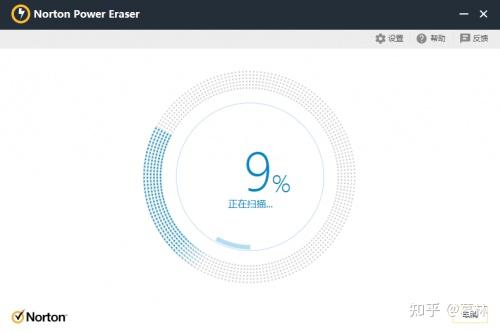
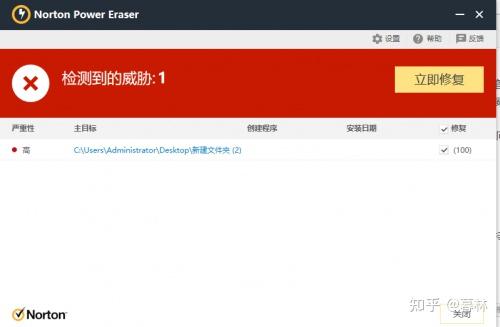
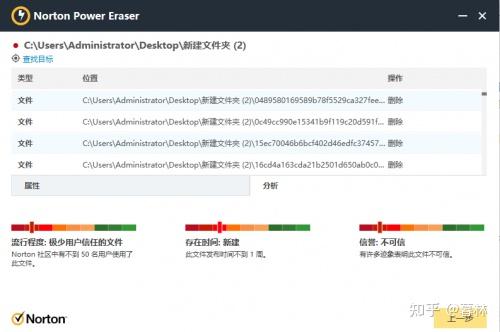
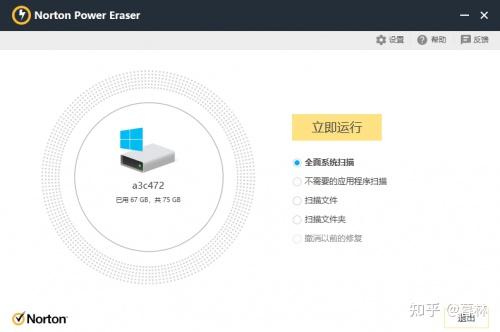
Norton Power Eraser[3],简称NPE。有中文语言版本、首次打开会自动更新到最新版本、支持快速、全盘、自定义扫描,删除检测到威胁后需要重启电脑。
大蜘蛛
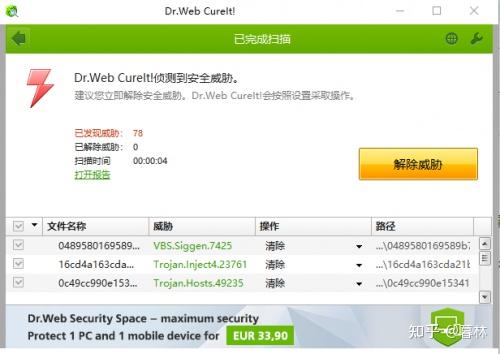
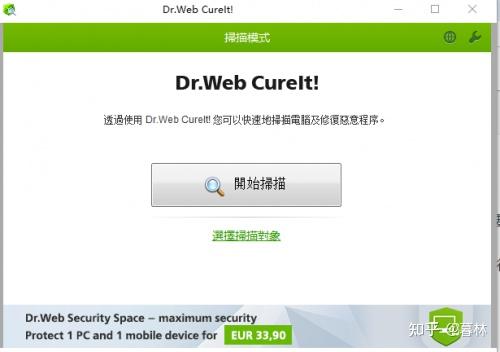
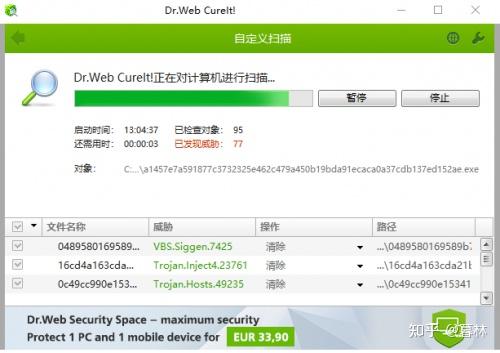
Drweb CureIt![4]有中文语言版本、需要定期手动下载更新到最新版本、支持快速、全盘、自定义扫描,大蜘蛛的扫描病毒这块并不出色,但是在电脑带毒环境下运行的兼容性比其它厂商的工具高。
Emsisoft
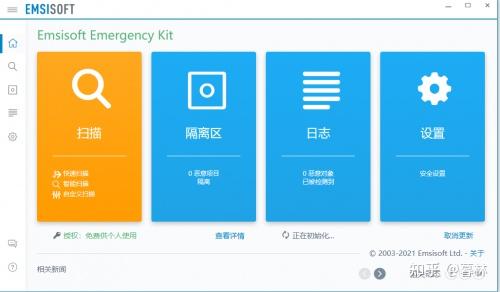
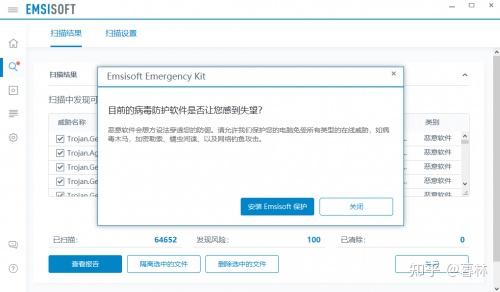
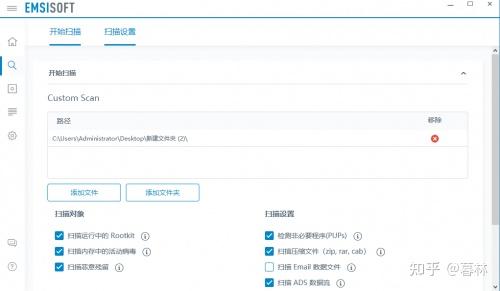
Emsisoft Emergency Kit[5]有中文语言版本、首次打开软件需要联网更新病毒库、支持快速、全盘、自定义扫描,扫描完成后会弹窗推广安装它家的杀毒软件获取保护。
迈克菲
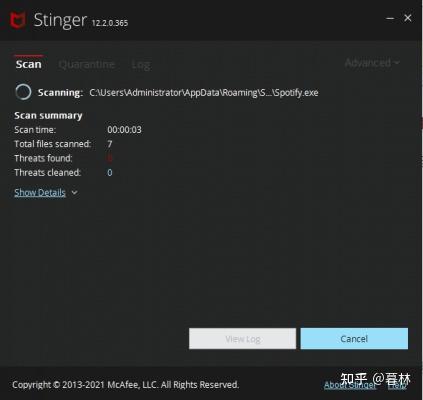
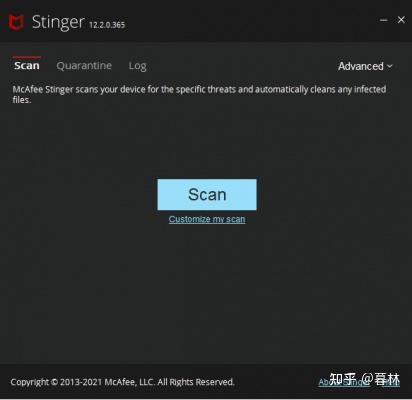
McAfee Stinger[6]无中文语言版本、首次打开无需更新病毒库、支持快速、全盘、自定义扫描。
HitmanPro
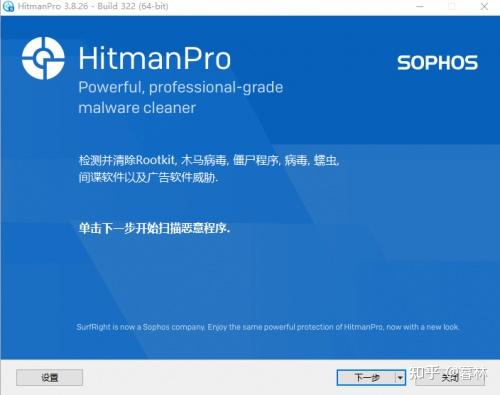
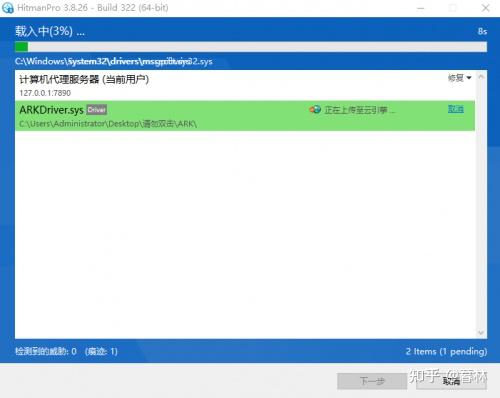
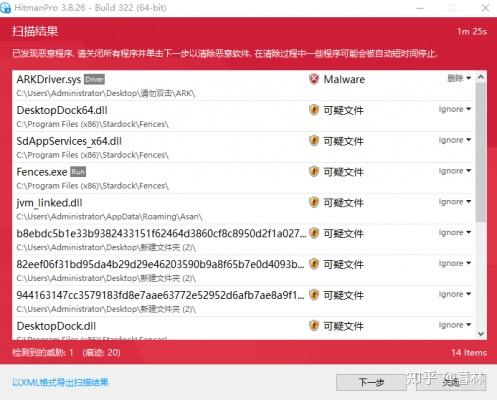
HitmanPro[7]有中文语言版本、首次打开需要更新病毒库、不支持快速、全盘、自定义扫描。需要许可激活码才能使用一键清理威胁功能。
Malwarebytes Adwcleaner
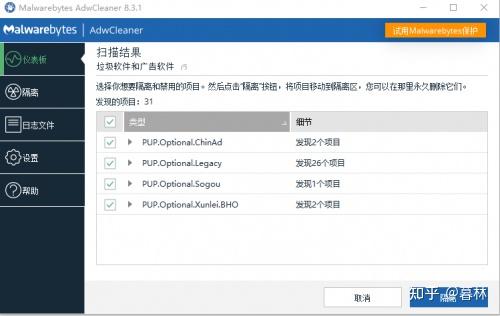
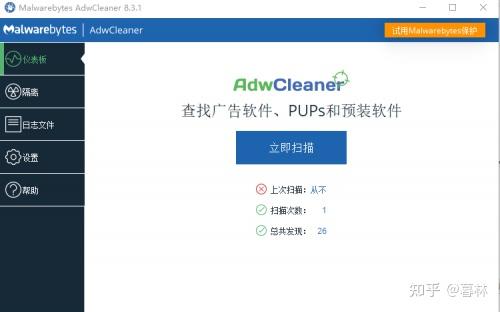
Malwarebytes Adwcleaner[8]有中文语言版本、首次打开需要更新病毒库、支持全盘扫描。这货是从辅助杀毒软件转型防病毒杀毒软件的,扫描病毒、防病毒很弱鸡,但是清理PUP / PUA流氓软件很有效果。
熊猫杀毒
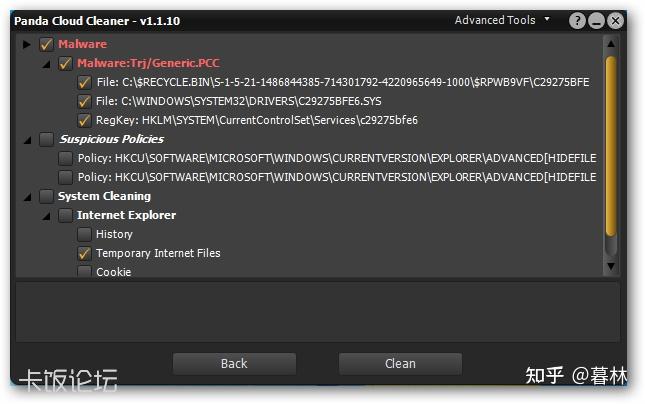
PandaCloudCleaner[9]有中文语言版本、首次打开需要更新病毒库、支持快速、全盘、自定义扫描。熊猫杀毒之前在国内是有公司代理销售的,目前我去访问了一下无法打开,估计是合作到期了。
360
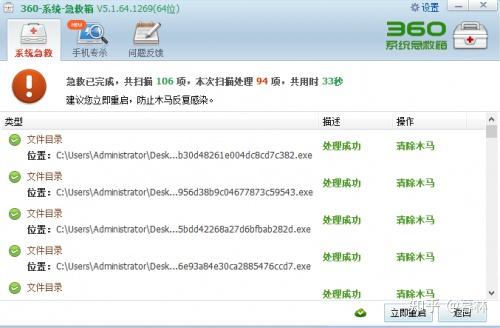
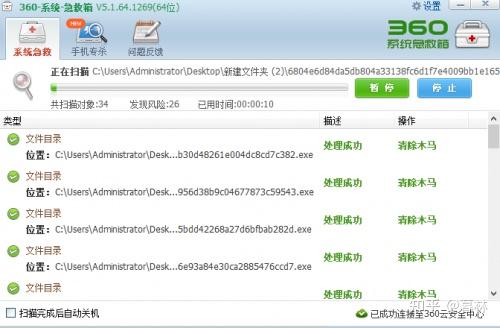
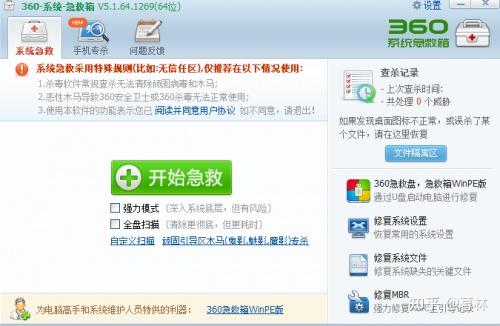
360系统急救箱[10]有中文语言版本、首次打开需要更新病毒库、支持快速、全盘、自定义扫描。
目前360系统急救箱,被国内搞远控病毒的针对的很狠,我建议是各家急救箱都要囤着去准备,单独用一家不现实。
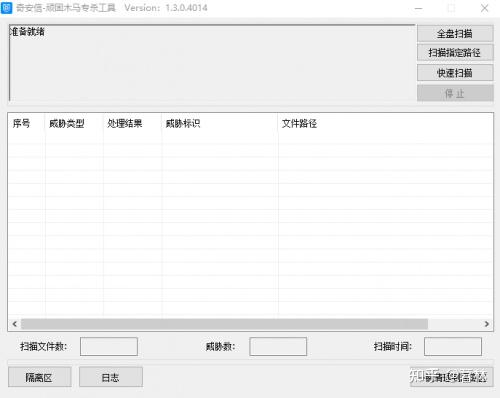
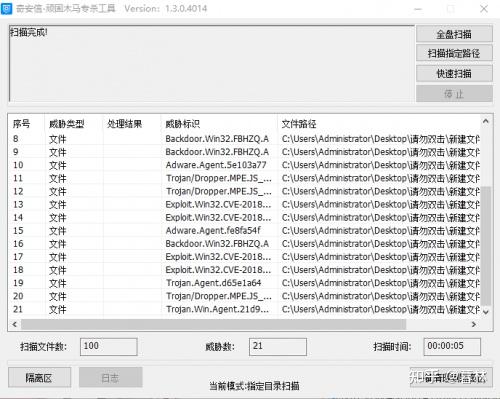
奇安信
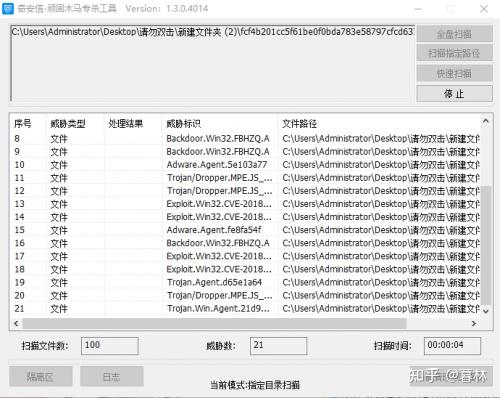
奇安信恶意木马查杀工具[11]有中文语言版本、需要前往官网手动下载新版本工具、支持快速、全盘、自定义扫描。
(不要奇怪为啥不把奇安信与360放一起,这两个安全公司2019年已分家,360已把奇安信股权都出售了,目前是竞争对手关系,别问为啥,问就是关系不好。)
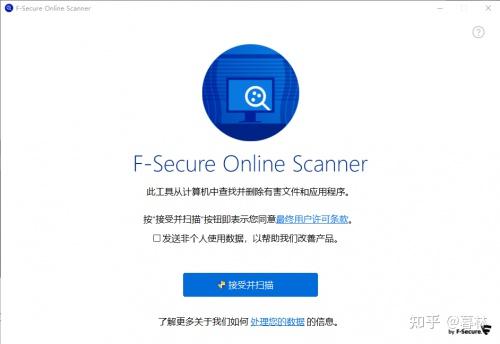
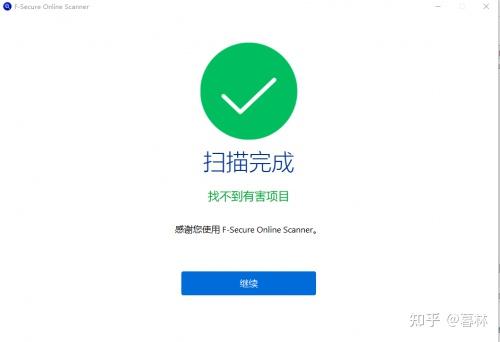
芬安全
F-Secure Online Scanner[12]有中文语言版本、首次打开需要联网更新病毒库、支持全盘扫描。
金山毒霸
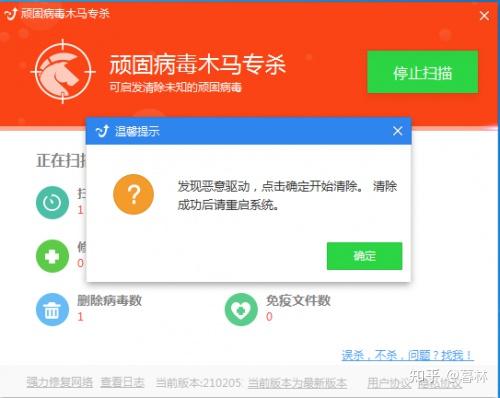
金山毒霸顽固病毒木马专杀[13]有中文语言版本、支持快速扫描和深度扫描。
深信服
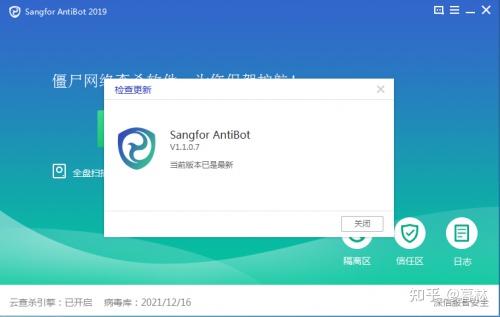
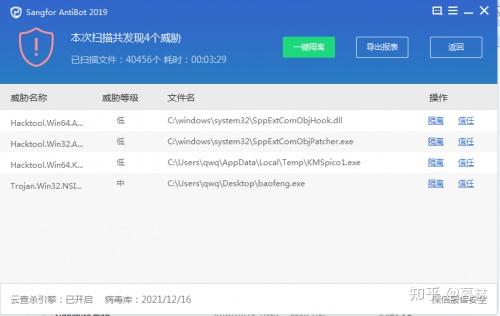
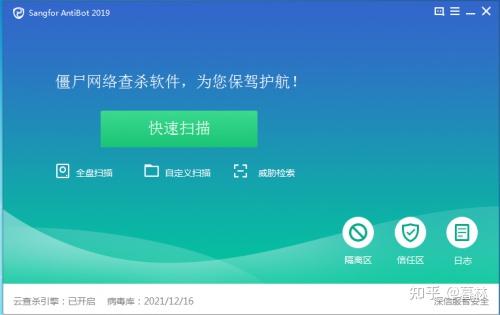
Sangfor AntiBot[14]有中文语言版本、首次打开需要更新版本、支持快速、全盘、自定义扫描。
小红伞
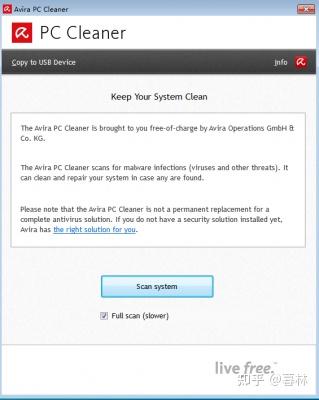
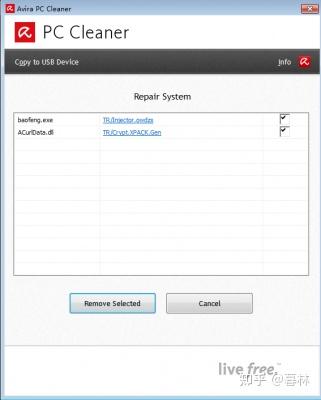
AviraPC Cleaner[15]无中文语言版本、首次打开需要更新病毒库、支持全盘扫描。
Zemana AntiMalware
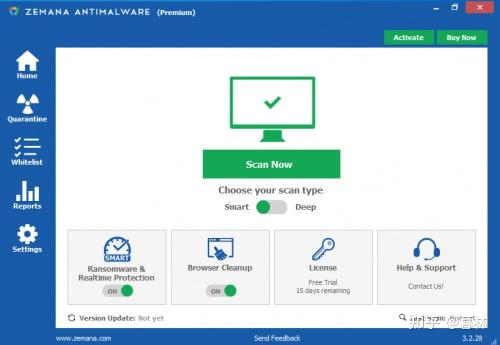
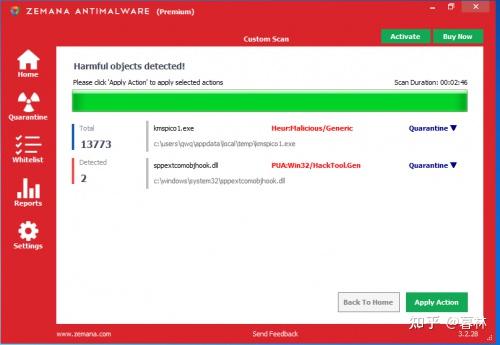
Zemana AntiMalware[16]无中文语言版本、首次打开需要联网更新病毒库、支持全盘扫描。
微软
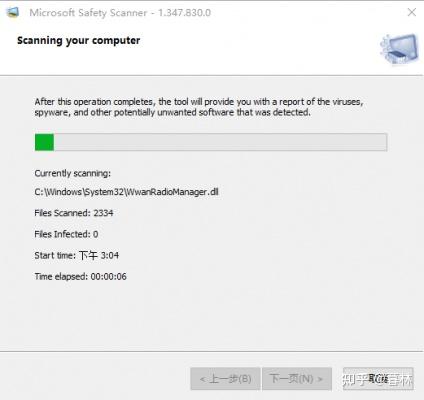
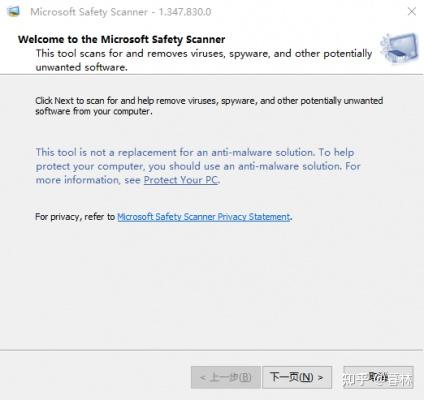
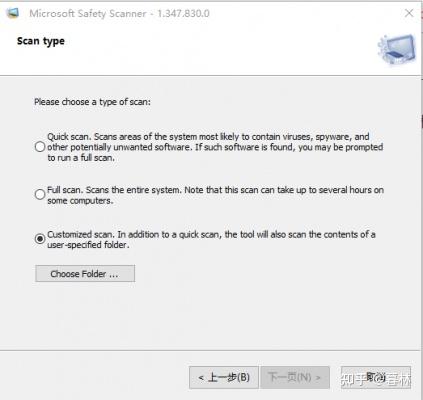
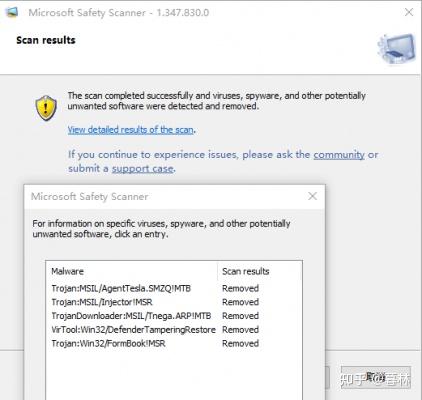
Microsoft Safety Scanner[17]无中文语言版本、无需更新病毒库,支持快速、全盘、自定义扫描。
火绒
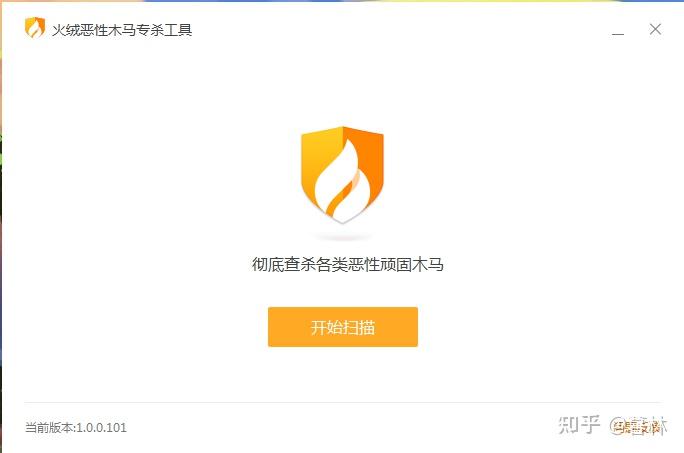
火绒恶性木马专杀工具[18]有中文语言版本、需要手动下载新版本、支持全盘扫描。