电脑C盘频繁变红,如何彻底查找并移动占用的大文件?
C 盘满了如何才能快速清理干净?C 盘清理教程 1 分钟包你学会清理 30G 就这么简单!
打开电脑发现 C 盘爆红、空间告急?打开软件卡顿、文档保存失败、浏览器频繁闪退,甚至系统弹出 “磁盘空间不足” 提醒,这是绝大多数 Windows 用户都会遇到的难题。手动清理 C 盘不仅繁琐、容易误删系统文件,系统自带磁盘清理工具又只能扫出少量垃圾,很难一次性释放几十 GB 空间。今天给大家分享一款一键深度清理工具 —— 芝麻清理,1 分钟就能上手,轻松清出 30G + 空间,小白也能零门槛操作
 https://www.zhihu.com/video/2065742918648870036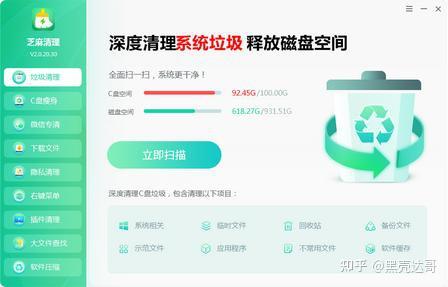
一、先搞懂:你的 C 盘到底被什么占满了?
日常使用电脑,几类文件会疯狂挤占 C 盘空间,手动很难全部找出:
- 系统隐形垃圾:系统更新缓存、临时文件、日志、旧系统备份、安装包残留,藏在系统深层文件夹,手动找不到;
- 软件缓存堆积:WPS、浏览器、PS、视频软件长期产生缓存文件,日积月累占用十几 GB;
- 微信聊天文件:微信默认存储在 C 盘,聊天视频、图片、压缩包、文件缓存,是 C 盘 “空间大户”;
- 无用大文件:过期压缩包、安装程序、镜像文件、老旧视频,分散在各个文件夹;
- 流氓插件与软件残留:卸载软件后遗留的 dll 文件、注册表、浏览器插件,持续占用磁盘。
Windows 自带清理功能识别垃圾类型有限,只能清理表层临时文件,而芝麻清理搭载千万级文件特征库,可识别 7000 余种垃圾文件,全覆盖以上所有占用源,清理深度远超系统工具。
二、芝麻清理 1 分钟保姆级清理教程,轻松释放 30G 空间
第一步:下载安装软件
浏览器打开官网:https://clean.zhimasoft.cn/,点击页面「立即下载」,安装包仅 32.9M,无捆绑、无弹窗广告,适配 Win7/Win8/Win10/Win11 全系统,安装完成直接打开软件。
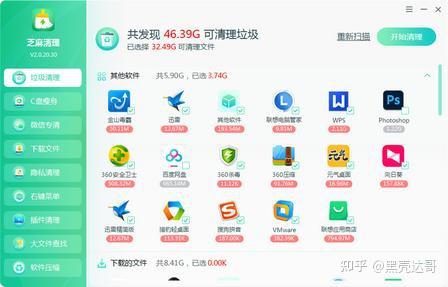
第二步:一键全盘扫描,查看可清理容量
打开软件默认进入「垃圾清理」板块,点击绿色立即扫描按钮,软件自动全盘分析 C 盘所有文件,全程仅需几十秒。
扫描结束后会直观展示总可清理容量,多数用户首次扫描可释放 30-45G 冗余文件,页面分类展示软件缓存、系统垃圾、下载文件,清晰区分安全可删文件与系统核心文件,杜绝误删系统文件导致蓝屏、崩溃。
第三步:分模块精准清理,按需释放空间
软件左侧功能栏 8 大专项清理功能,针对性解决各类空间占用问题,按需勾选清理即可:
1. 垃圾清理(核心基础功能)
一次性清理系统临时文件、回收站、浏览器缓存、软件日志、更新补丁残留,一键勾选全部安全垃圾,直接点击「开始清理」,快速释放十几 GB 空间。
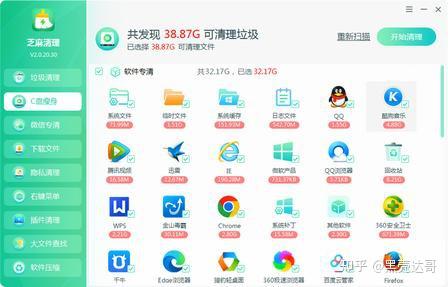
C盘瘦身专项
2. C 盘瘦身(专治 C 盘爆红)
专项深度清理系统隐藏冗余:WinSxS 旧组件、Windows.old 旧系统备份、Office 安装缓存、过期驱动包,手动不敢删的系统冗余文件,软件智能识别安全清理,是释放 C 盘空间的王牌功能。
3. 微信专清(清理头号空间大户)
微信缓存是大部分人 C 盘爆满元凶,软件单独开辟微信清理板块,自动扫描聊天视频、图片、接收文档、缓存压缩包,支持按时间、文件类型筛选,重要文件可手动取消勾选,无用缓存一键永久删除,单微信板块经常能清出 20G + 空间。
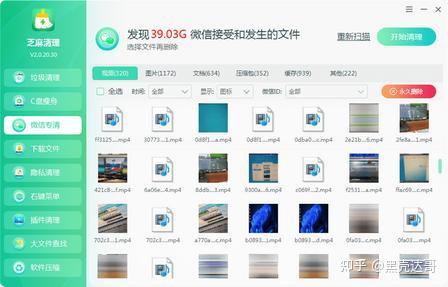
微信专清界面
4. 大文件查找,定位空间 “巨型文件”
扫描 C 盘所有超大文件,按体积从大到小排序,清晰标注文件路径、大小、文件类型,过期安装包、老旧压缩包、无用镜像一目了然,可直接删除或转移至 D/E 盘,快速释放大量磁盘空间。
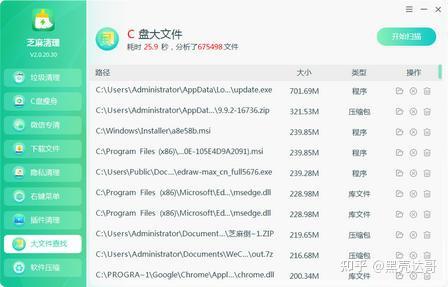
大文件查找列表
5. 其他配套实用功能
- 隐私清理:清除软件使用痕迹、浏览记录、文档打开记录,释放空间同时保护隐私;
- 插件清理:卸载无用浏览器 BHO 插件、开机冗余组件,减少卡顿弹窗;
- 下载文件清理:批量清理浏览器、迅雷等下载目录过期安装包、视频;
- 软件压缩:无损压缩大型软件安装目录,减少磁盘占用,不影响软件正常使用。
第四步:一键清理,完成 C 盘减负
全部模块勾选完成后,点击右上角「开始清理」,等待十几秒即可清理完毕。清理完成后刷新此电脑,C 盘可用空间肉眼可见大幅增加,电脑开机、打开软件速度明显变流畅。
三、芝麻清理对比手动清理、系统工具,优势一目了然
- 操作极简,1 分钟上手:无需记复杂文件夹路径,不用输入运行代码,全程点击操作,电脑小白零学习成本;
- 清理深度更强:系统自带工具仅能清理表层临时文件,芝麻清理深挖系统底层、软件缓存、微信数据,单次清理容量是自带工具数倍;
- 安全防误删:智能区分系统核心文件与垃圾文件,系统关键文件默认不勾选,清理后文件可撤回,不用担心删坏电脑;
- 功能全覆盖:集垃圾清理、C 盘瘦身、微信专清、大文件扫描、插件卸载、隐私清理于一体,不用安装多款工具;
- 轻量化无广告:安装包小巧,使用全程无弹窗、捆绑推广,纯净使用体验。
四、长期预防 C 盘爆满小技巧
- 每周打开芝麻清理一键扫描垃圾,定期清理缓存,避免文件长期堆积;
- 通过「大文件查找」定期转移 C 盘视频、压缩包、安装包至其他磁盘;
- 使用微信专清每月清理一次聊天缓存,避免微信持续占用 C 盘;
- 软件安装时选择 D/E 盘路径,不要默认安装到 C 盘,从源头减少占用。