看图啦是哪个流氓软件的怎么卸载?
先说第一个:「使用看图啦(AI版)打开、图片打印、图片转PDF、图片转换格式、图片编辑、图片AI消除抠图变清晰」右键菜单,有明显关建信息,应该是 看图啦(AI版) 这个软件,但不排除是伪装数签的流氓软件。
第二个:「图片转换、图片打印、图片压缩」右键菜单,没有图标与文字信息,需要借助开源工具 ContextMenuManager/Windows右键管理 来分析注册表,找到是哪个软件。
开源工具 ContextMenuManager/Windows右键管理
查询 NET Framework组件版本
注:Windows 10/11 一般会自带安装 NET Framework,如查询没有安装手动安装即可。
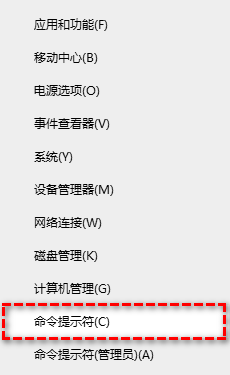
- 鼠标右键左下角的 Windows徽标,选择菜单中的「命令提示符」选项。
- 在「命令提示符」窗口,输入下方 cmd命令,按下回车键确认。
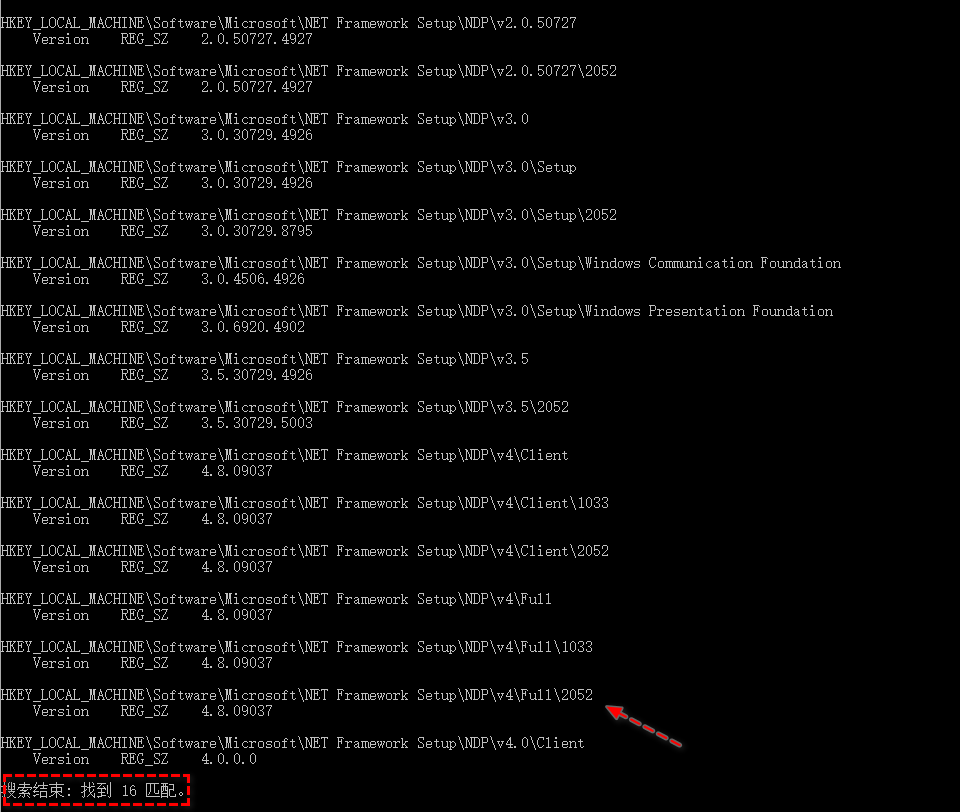
reg query "HKLM\Software\Microsoft\NET Framework Setup\NDP" /s /v version
- 稍等片刻,「命令提示符」窗口加载 NET Framework组件版本信息,下方会显示 搜索结束:找到 xx 匹配 信息。
下载
- 访问 GitHub - BluePointLilac/ContextMenuManager 网页,点击右下角的「Releases」选项。
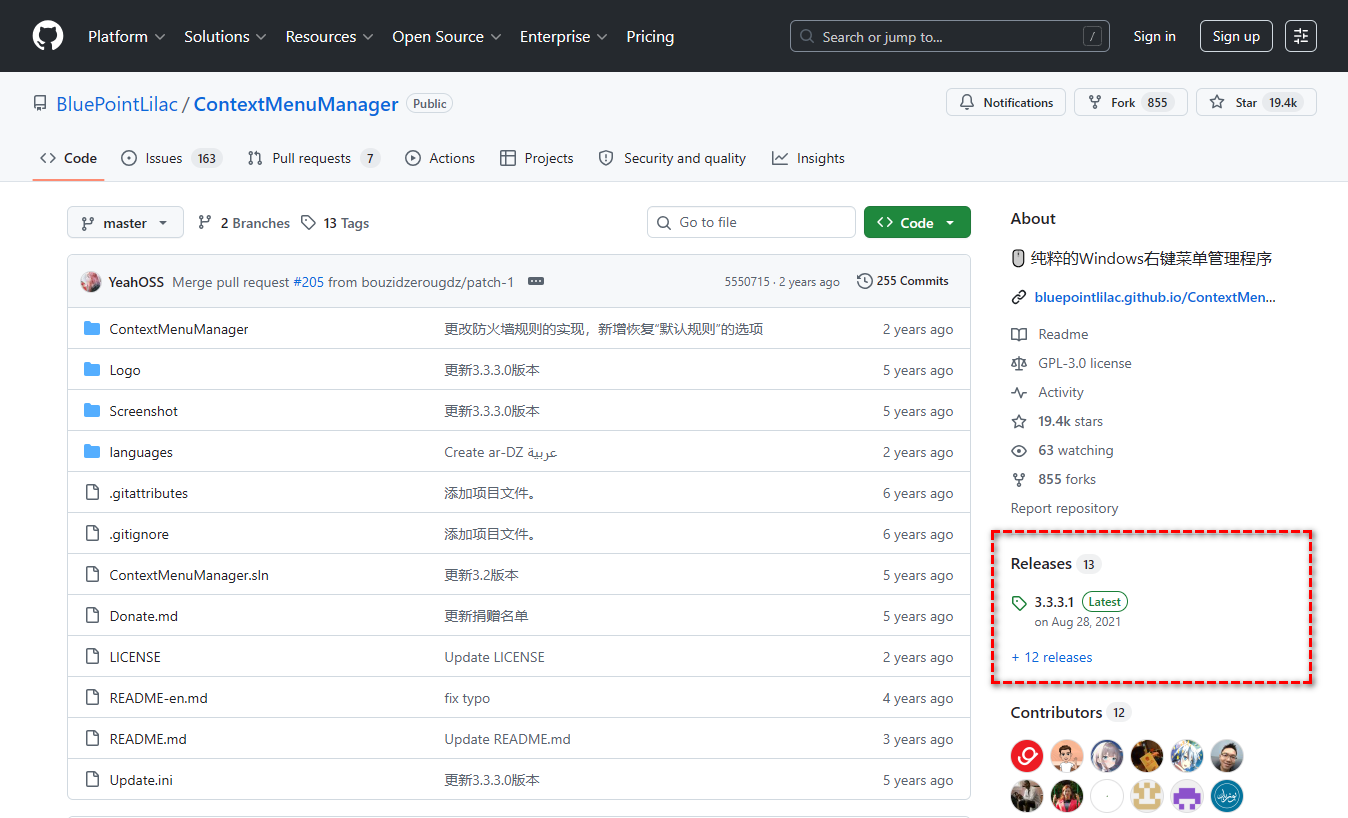
- 跳转到「Releases」网页,找到最新版本面板,下拉到 Assets 位置处。
- 点击「ContextMenuManager.zip」压缩包进行下载,「ContextMenuManager.NET.4.0.exe / .NET.3.5.exe」是软件运行所需的NET组件。如果上方查询没有这两个 NET组件,顺道下载安装就行。
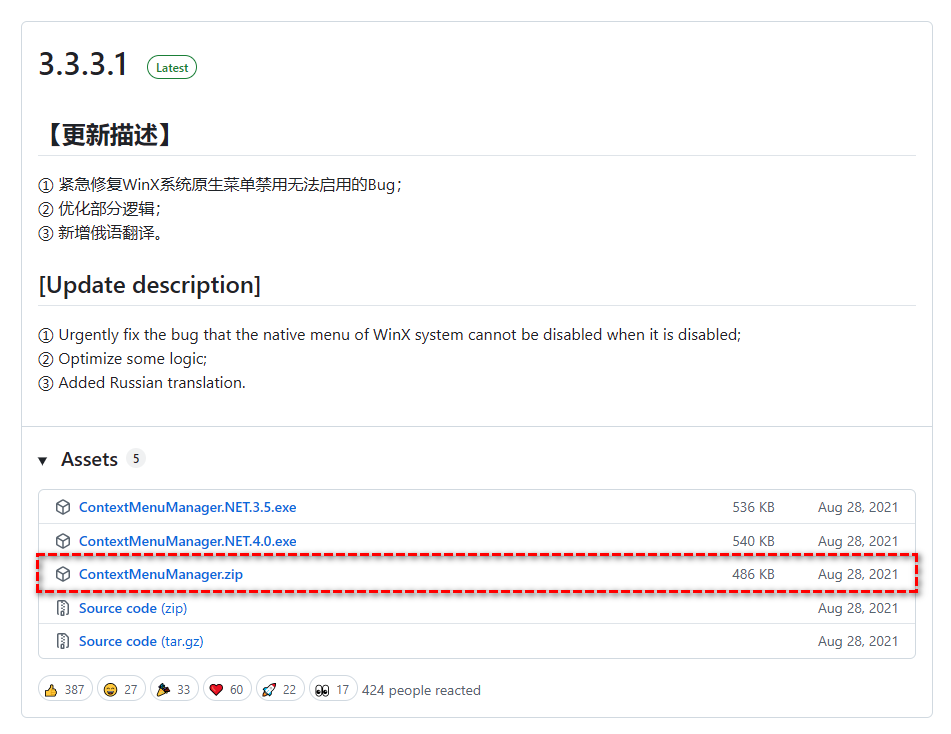
Github Assets 分流下载:
分析右键菜单注册表
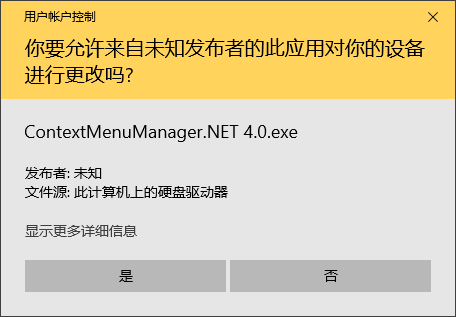
- 打开 ContextMenuManager/Windows右键管理 软件,在弹出的「用户账户控制 - 你要允许来自未知发布者的此应用对你的设备进行更改吗?」提示框,点击 是 按钮。
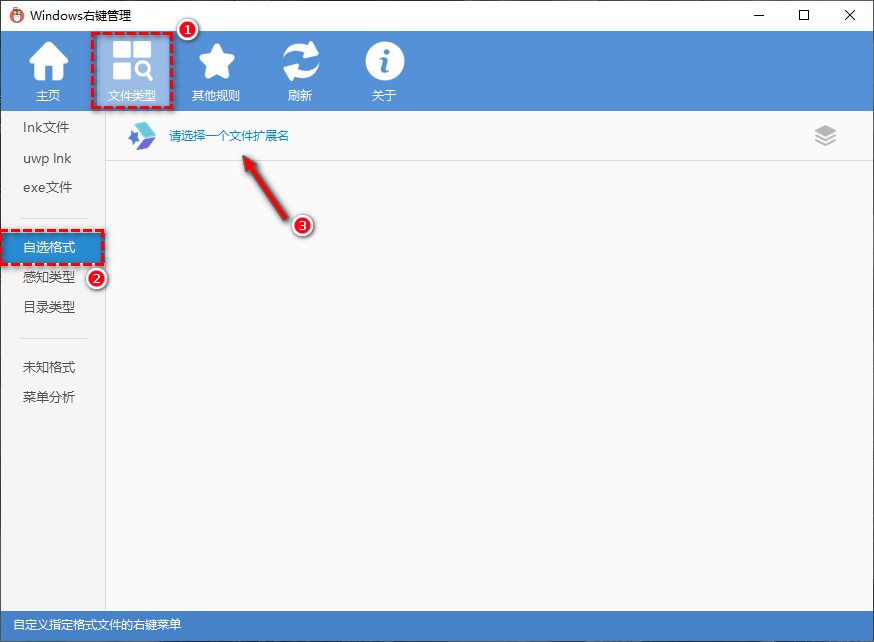
- 切换到「Windows右键管理 > 文件类型 > 自选格式」界面,点击 请选择一个文件扩展名 选项。
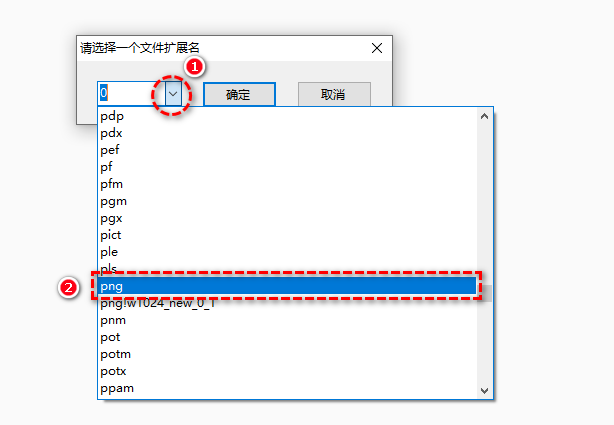
- 在「请选择一个文件扩展名」窗口,点击复选框右侧的 下拉箭头,选择对应的图片格式,点击 确定 按钮。
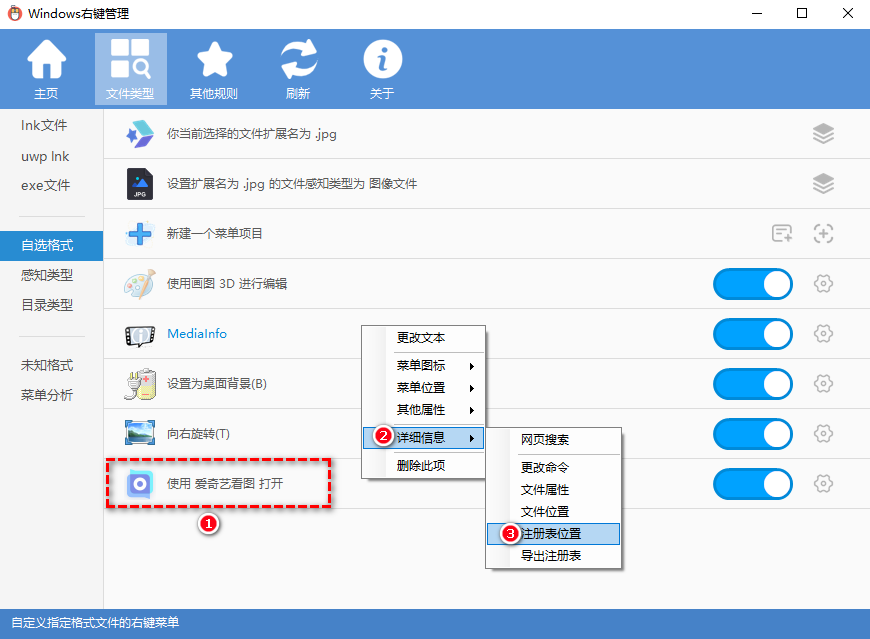
- 返回到「自选格式」界面,找到并鼠标右键上边的右键菜单项,选择「详细信息 > 注册表位置」列表项。
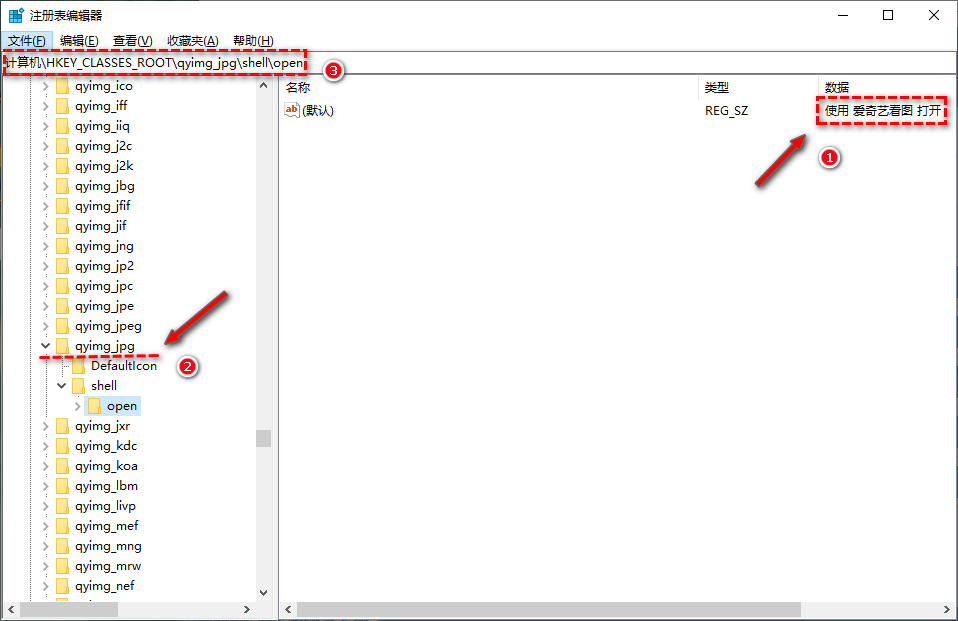
- 跳转到注册表编辑器后,查看「注册表路径、注册项、数据」信息,如无例外你那边应该是 kantula、cqttech、看图啦 关键词,另外一个则以实际为准。
卸载软件 / 删除文件夹与注册表
卸载软件
根据上边注册表查询到信息,找到对应的软件进行卸载,卸载工具推荐 HiBit Uninstaller。若找不到软件,则需要手动删除文件夹与注册表。
删除文件夹与注册表
- 在文件资源管理器中搜索包含「kantula、cqttech、看图啦」关键词的文件,将其删除。下方文件夹路径为 看图啦 的默认安装路径,另外一个则以实际为准。
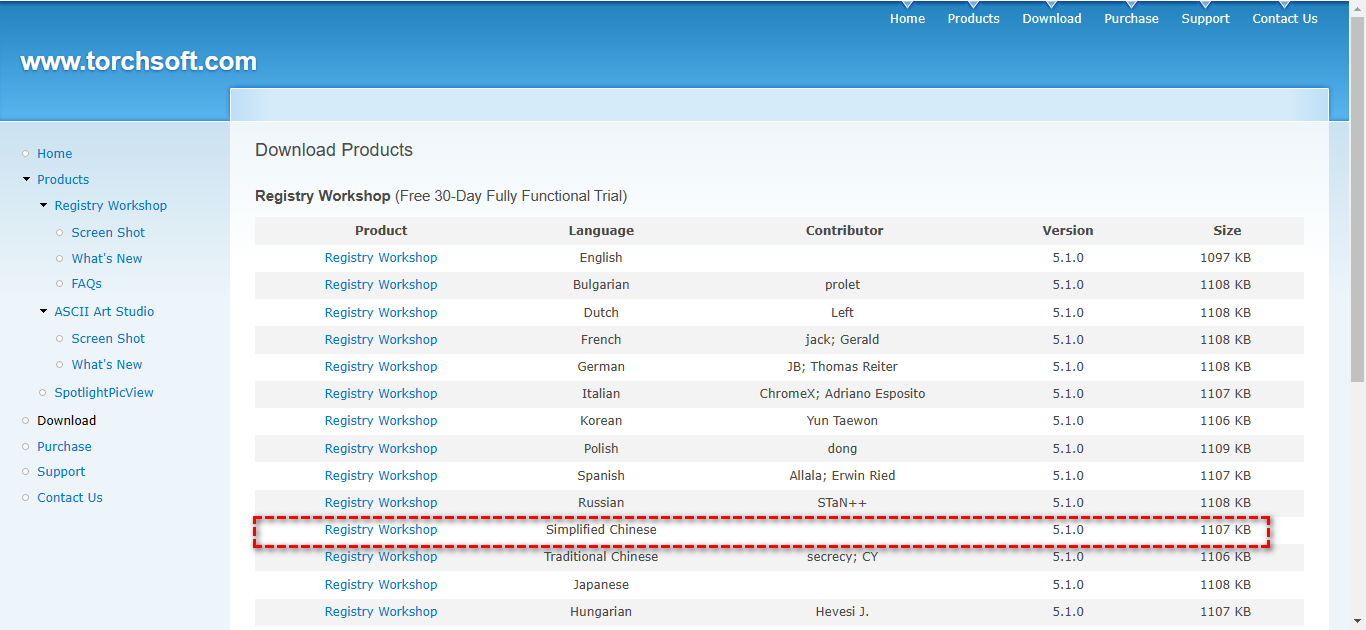
C:\Program Files\AiKanTuLa\- 访问 torchsoft官网,找到 Simplified Chinese 语言版本的 Registry Workshop安装包链接,点击安装到电脑。
| Product | Registry Workshop |
|---|---|
| Language | Simplified Chinese |
| Contributor | / |
| Version | 5.1.0 |
| Size | 1107 KB |
- 在「用户账户控制 - 你要允许此应用对你的设备进行更改吗?」提示框,点击 是 按钮,就能打开RegWorkshop软件。
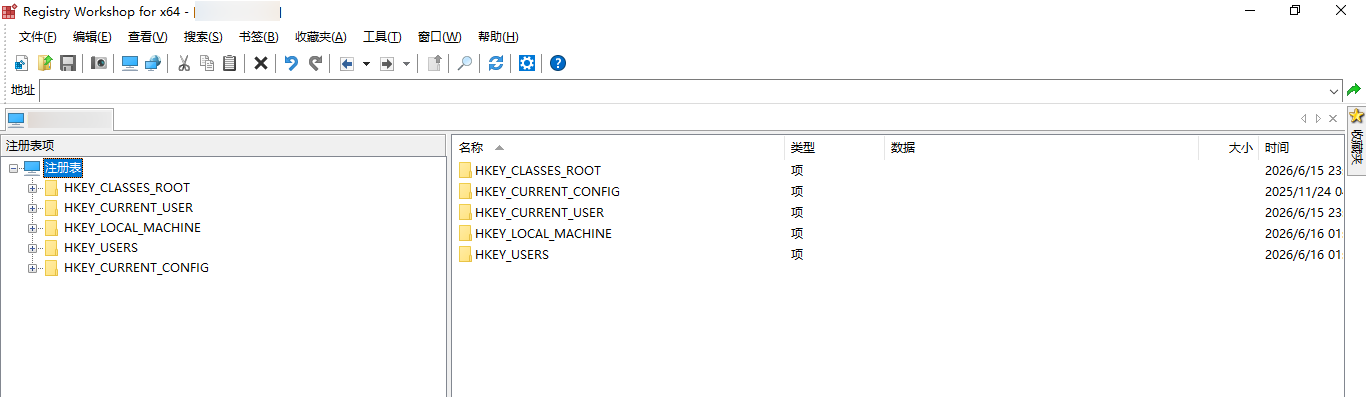
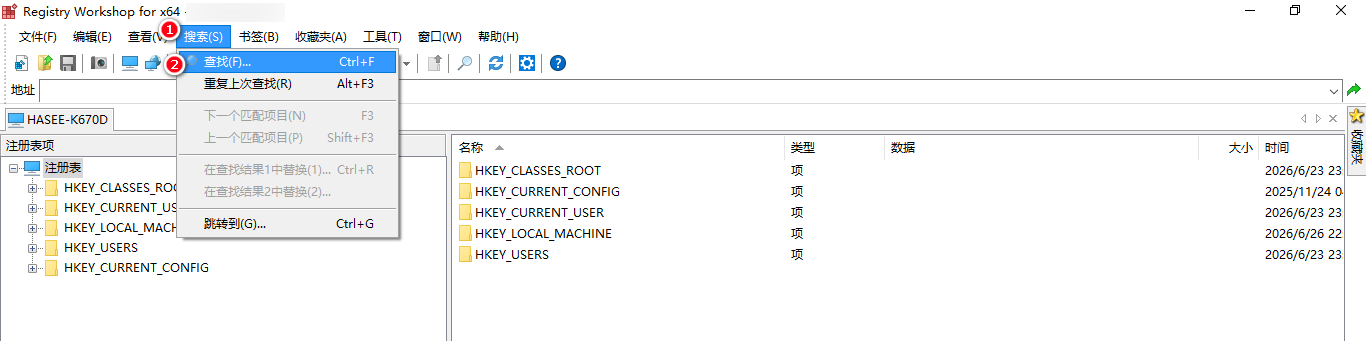
- 点击「搜索 > 查找」菜单项,或者按下 Ctrl + F 快捷键。
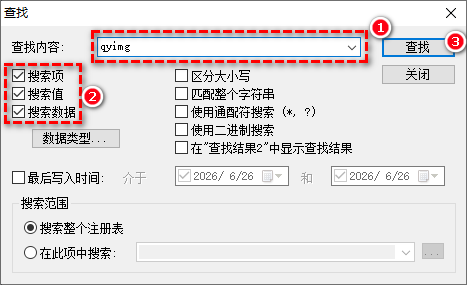
- 在「查找」窗口,在「查找内容」内输入关建词,打✓勾选「搜索项、搜索值、搜索数据」选项,点击 查找 按钮。
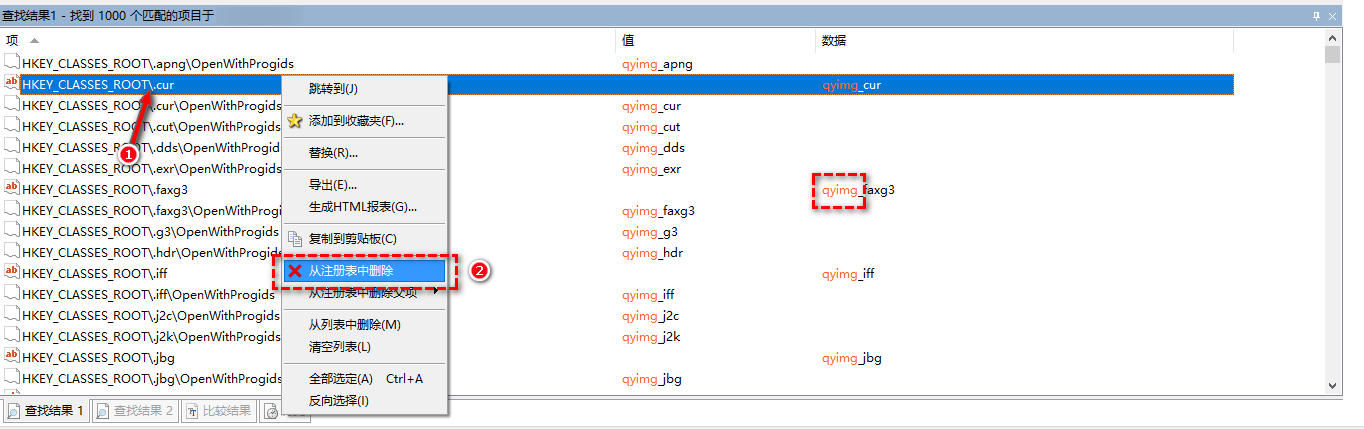
- 在「查找结果」面板,会显示符合搜索关建词的检索结果,选中进行删除重新启动电脑。
- 如果格式文件的打开方式出现残留已卸载/无效软件,按照下方文章教程进行操作就行。
编辑于 2026-06-27 · 著作权归作者所有