windows下有什么好用的文件浏览器?
你是否厌倦了Windows资源管理器在多窗口时杂乱无章、搜索缓慢,甚至在老机器上翻看文件夹都感到卡顿?
低配电脑也能「秒开文件夹」:这款 Windows 文件管理增强工具值得试试
本文由官方帮助文档整理撰写,原文档:https://ee.mytool.top
你是不是也遇到过:系统自带的资源管理器多开几个窗口就乱、搜索慢、老机器一翻文件夹就卡?今天介绍一款面向 Windows 的 资源管理器补充工具——用 C++ + Qt 开发,主打 小内存、低配置也能流畅用,在保留习惯操作的同时,把多窗口、搜索、快速启动等能力一次补齐。
一、它是什么?适合谁?
可以理解为:在系统资源管理器之外,多一套更「浏览器化」的文件管理界面。支持多窗口、多标签、手势、Everything 级搜索、全局快速启动等,目标是让日常找文件、开软件更顺手,同时不给老电脑添负担。
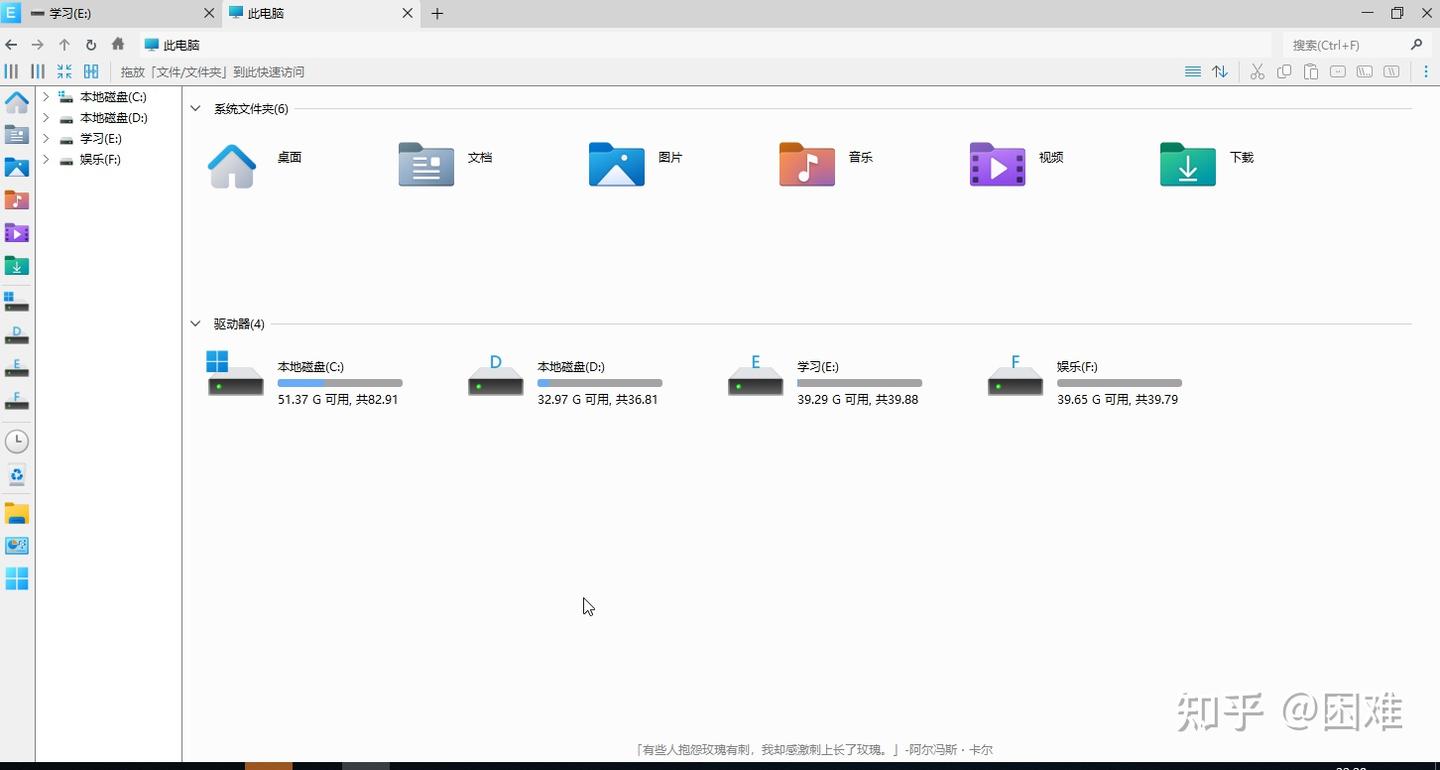
二、核心体验:像 Chrome 一样管文件
多窗口、多标签
- 鼠标手势:例如下滑再右划关闭当前标签、下滑再左划关闭其他标签;上下滑还可快速滚动列表。
- 拖拽:标签可拖出独立窗口、拖入合并,和浏览器逻辑接近。
- 标题栏右键:新建窗口/标签、复制、关闭当前/左侧/右侧/其他标签等。
- 常用快捷键:
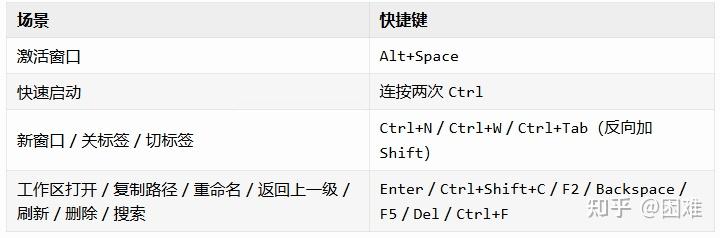
Ctrl+N新窗口、Ctrl+W关当前标签、Ctrl+Tab/Ctrl+Shift+Tab切换标签。
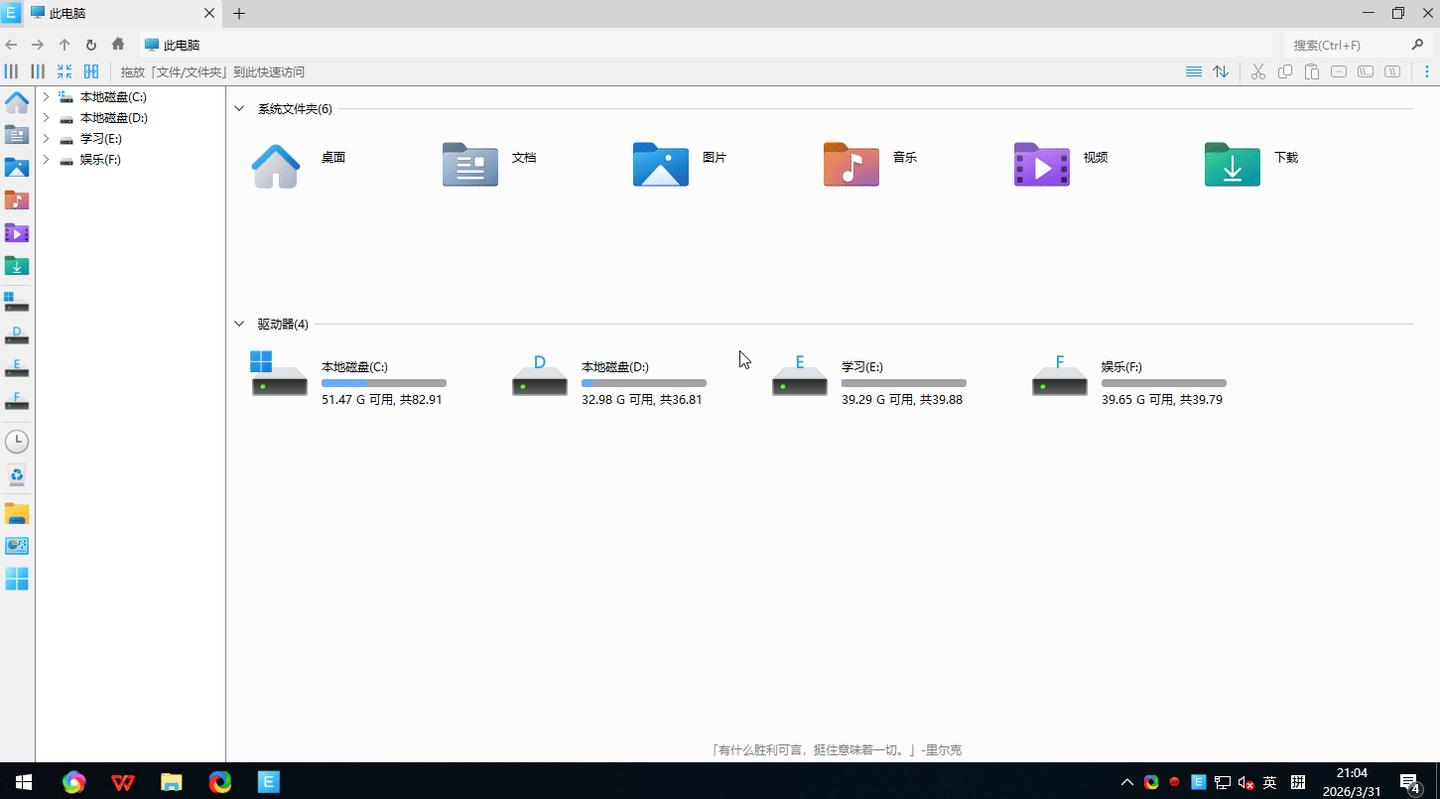
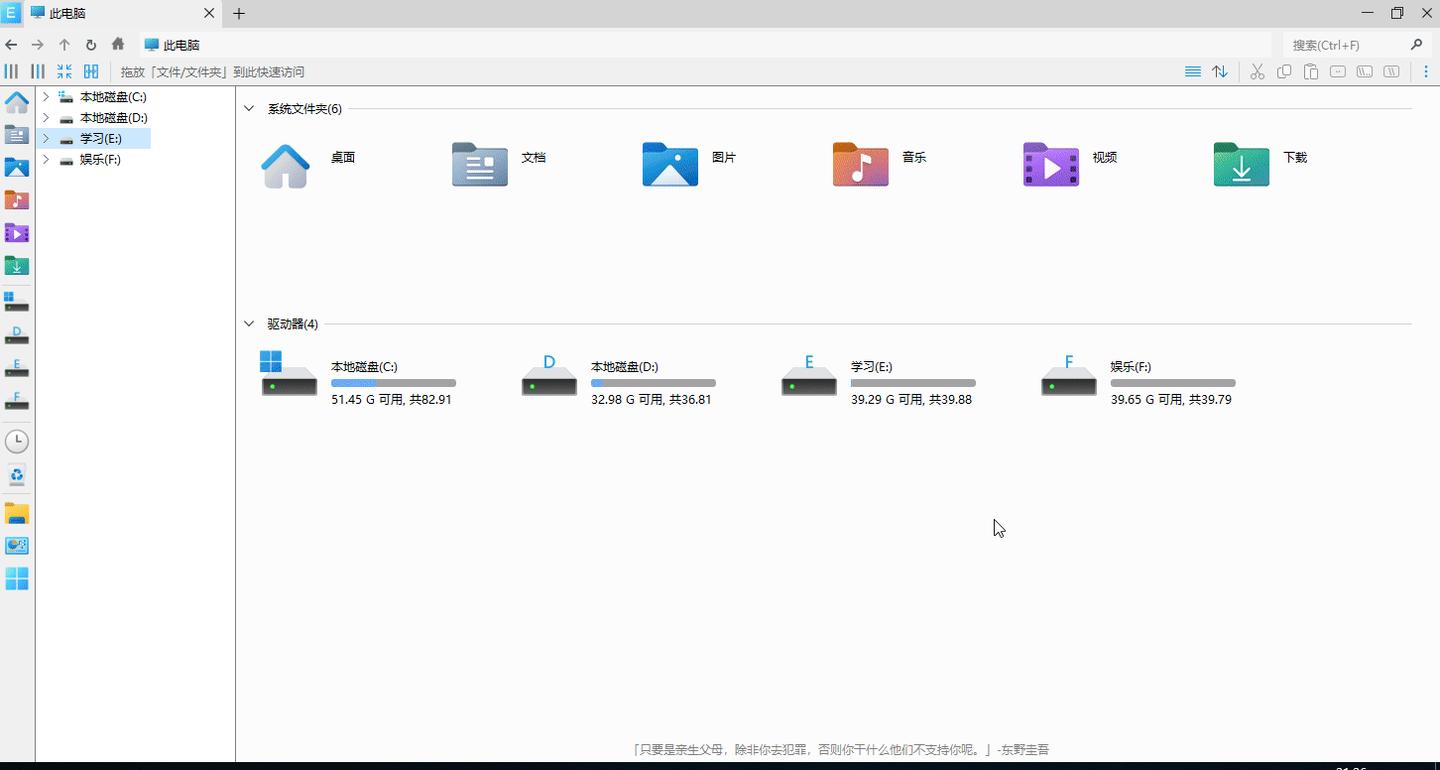
主窗口与状态栏
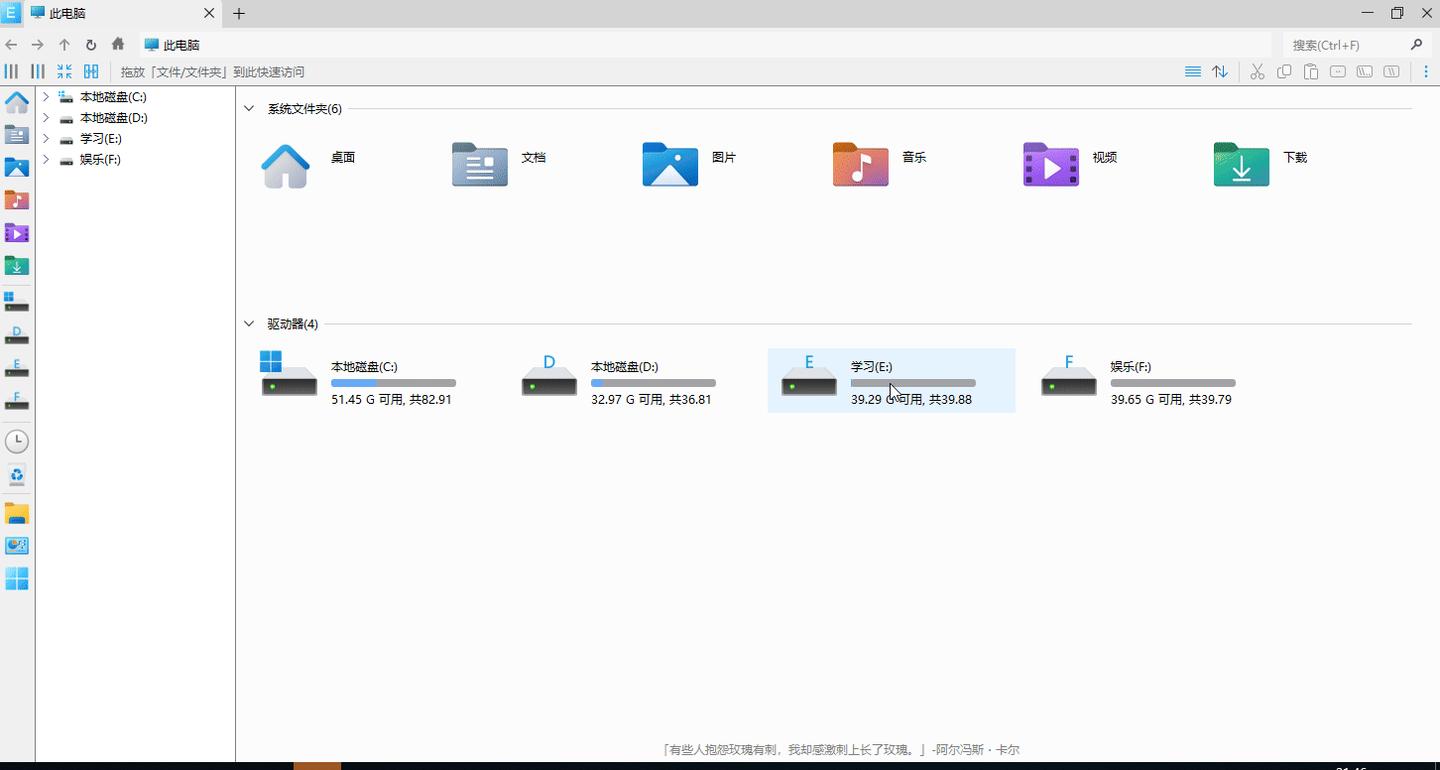
- 快捷入口覆盖:桌面、文档、图片、音乐、视频、下载 以及 系统盘与其他磁盘。
- 状态栏可显示 名人名言,左键复制、右键切换一句,算是一点小心思。
三、文件列表:为「看得清、点得快」做了优化
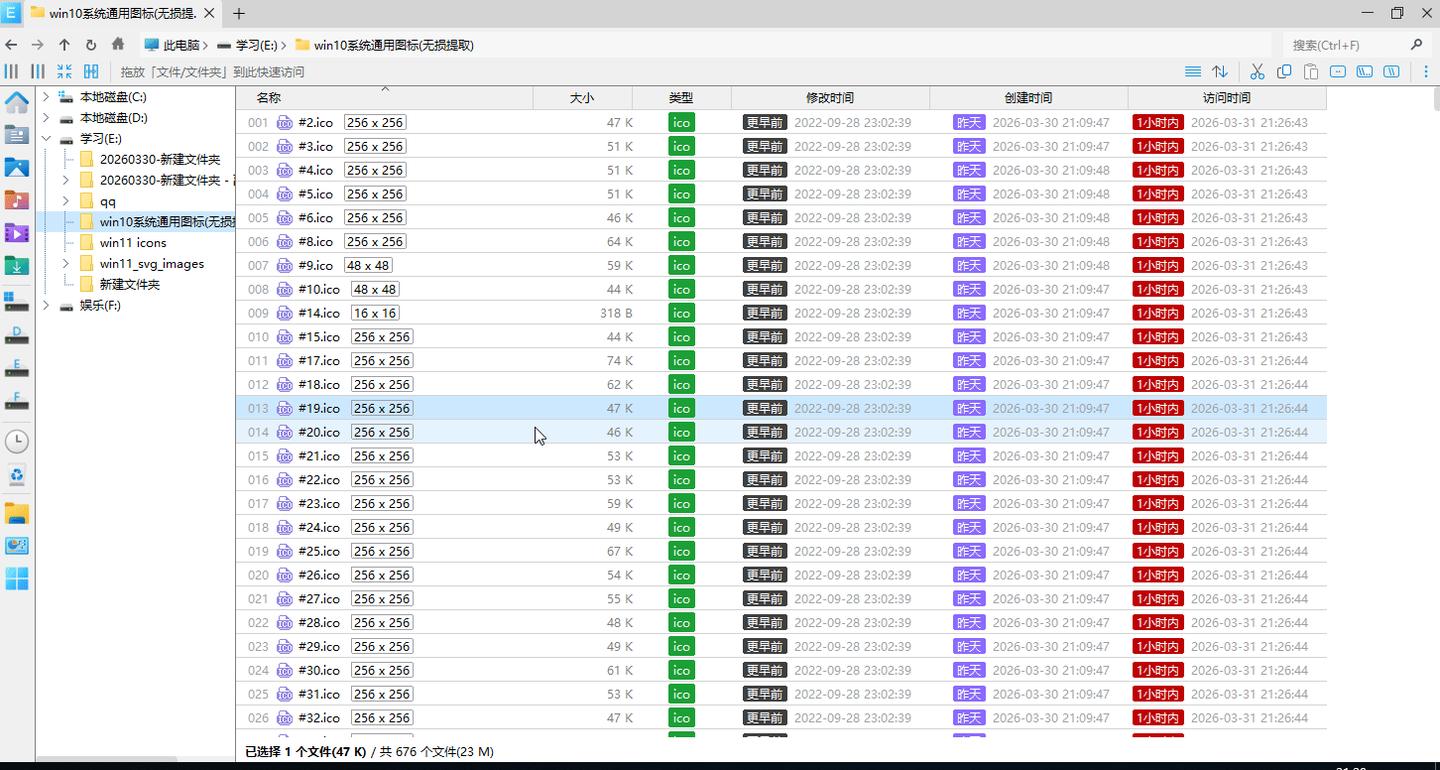
- 性能:目录尽量 秒进、少卡顿;图片在图标模式下可较快显示 缩略图,并显示 分辨率;其他类型文件带 后缀角标。
- 详情模式:增加 序号、子文件/文件夹数量;时间、类型等展示做了简化,信息更直观。
- 键盘定位:在目录里 直接敲字母 可定位文件,支持 高亮 与 空格模糊匹配。
- 操作习惯:空白处 双击返回上一级;支持框选、
Ctrl多选、Shift连选;拖拽移动;Ctrl+拖拽复制;与系统资源管理器之间支持 拖拽与剪贴板(部分场景需 管理员权限 登录)。
四、搜索:Ctrl+F 呼出,Everything 级速度
Ctrl+F打开搜索,集成 Everything,搜文件/文件夹速度很快。- 可在 当前目录(含子目录) 与 全盘 之间切换。
- 支持按 类型、大小、修改时间 等条件筛选;语法与 Everything 一致(含模糊、通配符、路径等),会原样交给 Everything 服务处理。
- 结果上 右键 可:打开、打开所在位置、用资源管理器打开、复制文件名/路径/全路径,以及复制、剪切、删除、属性等。
五、快速启动:连按两次 Ctrl
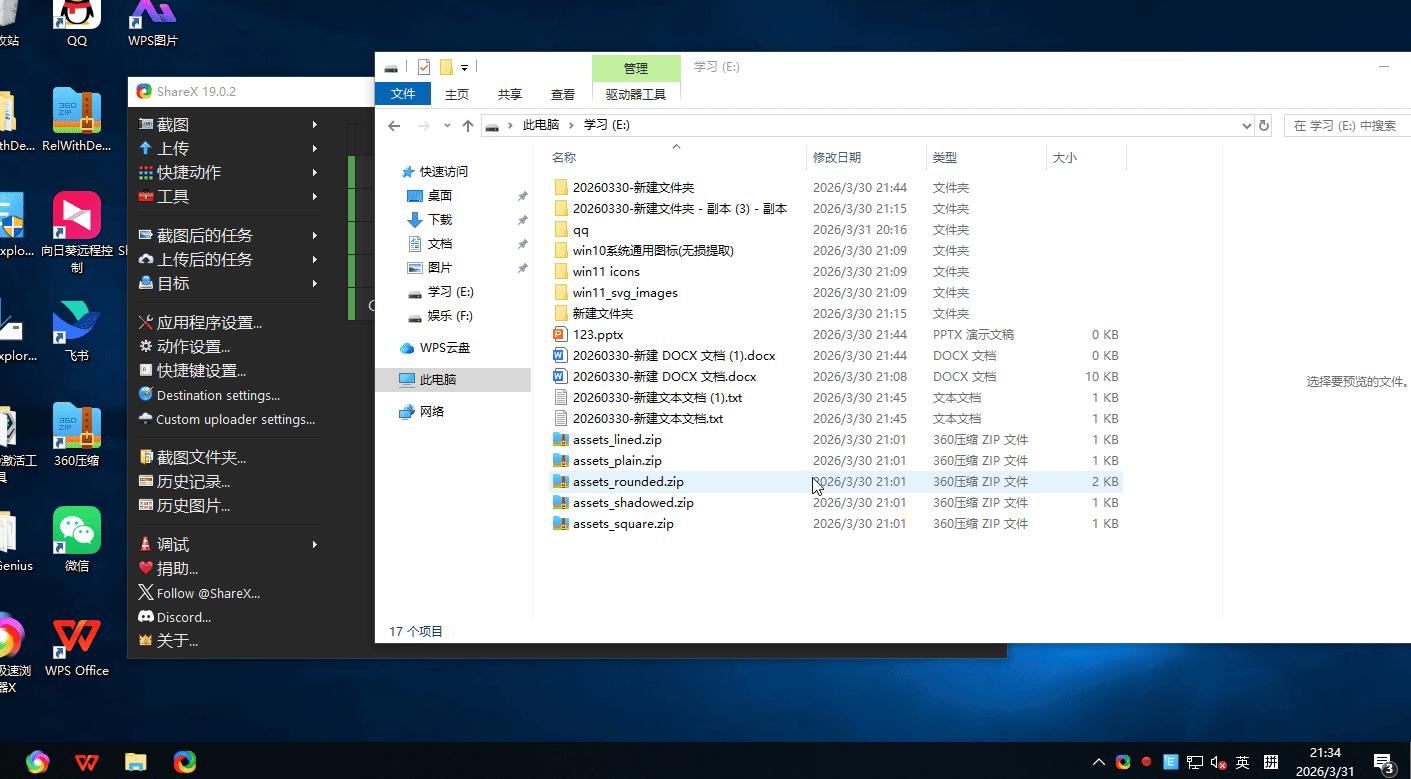
任意界面 连续按两次 Ctrl 可唤出 快速启动框,支持 拼音首字母、模糊匹配,优先匹配可执行程序。例如想开微信,连按 Ctrl 后输入 wx 即可尝试匹配。
六、右键与「顺手工具」
- 中键 或
Shift+右键可调出 系统完整右键菜单,需要系统自带功能时很方便。 - 软件内重做了复制/剪切/粘贴/删除/属性/打开位置等,并扩展 快捷键;
F2重命名,内置 zRenamer 做批量重命名。 - 新建文件/文件夹 可用当前日期命名,重名自动加序号;粘贴为 txt 可把剪贴板文字存成 txt(同样可按日期命名)。
- 在当前目录打开 CMD/PowerShell(可管理员);复制 Hash 便于比对文件是否一致;集成 云应用(常用网页工具)。
- 一键分享目录:为当前或选中目录启动 HTTP 服务,局域网内可通过 二维码或地址 浏览/下载;空闲约 30 分钟自动关闭 以降低风险(请勿关闭对应命令行窗口,否则服务会受影响)。
七、左侧导航、工具栏与地址栏
左侧:桌面、库路径、磁盘、最近访问、回收站;可一键用 系统资源管理器 打开当前路径;快速进 控制面板 及 系统信息、程序和功能、显示、网络、注册表、用户账户 等;支持 在此处打开 CMD/PowerShell。
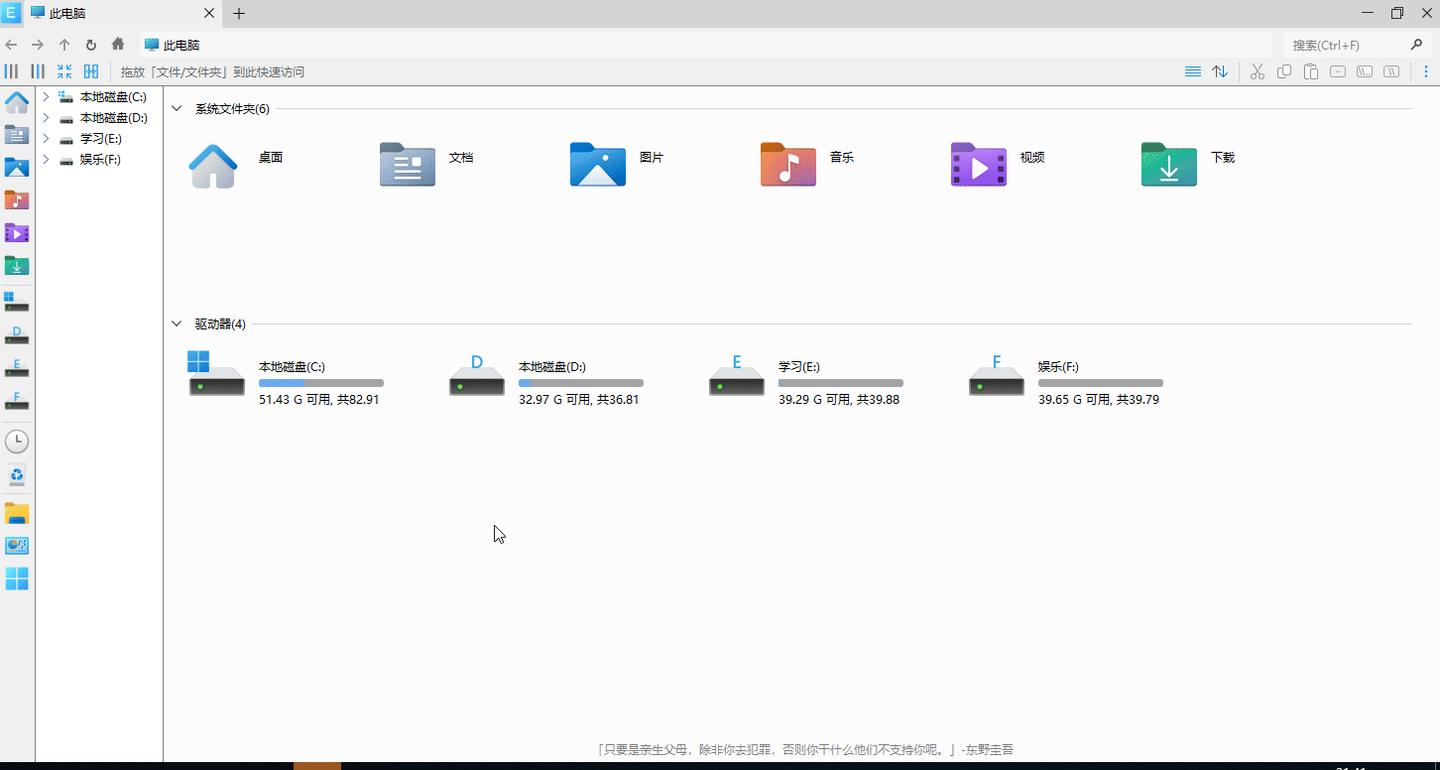
工具栏:可把 程序或文件夹 拖到栏上固定;开关 侧栏、目录树、折叠树、导航联动;切换 视图模式(详细/列表/小中大图标)与 排序;剪贴与复制路径等。更多 里还集成了 Everything、SpaceSniffer、Geek、RapidEE、Process Explorer、zRenamer 等维护向工具(修改环境变量后建议 重启相关程序与本软件)。
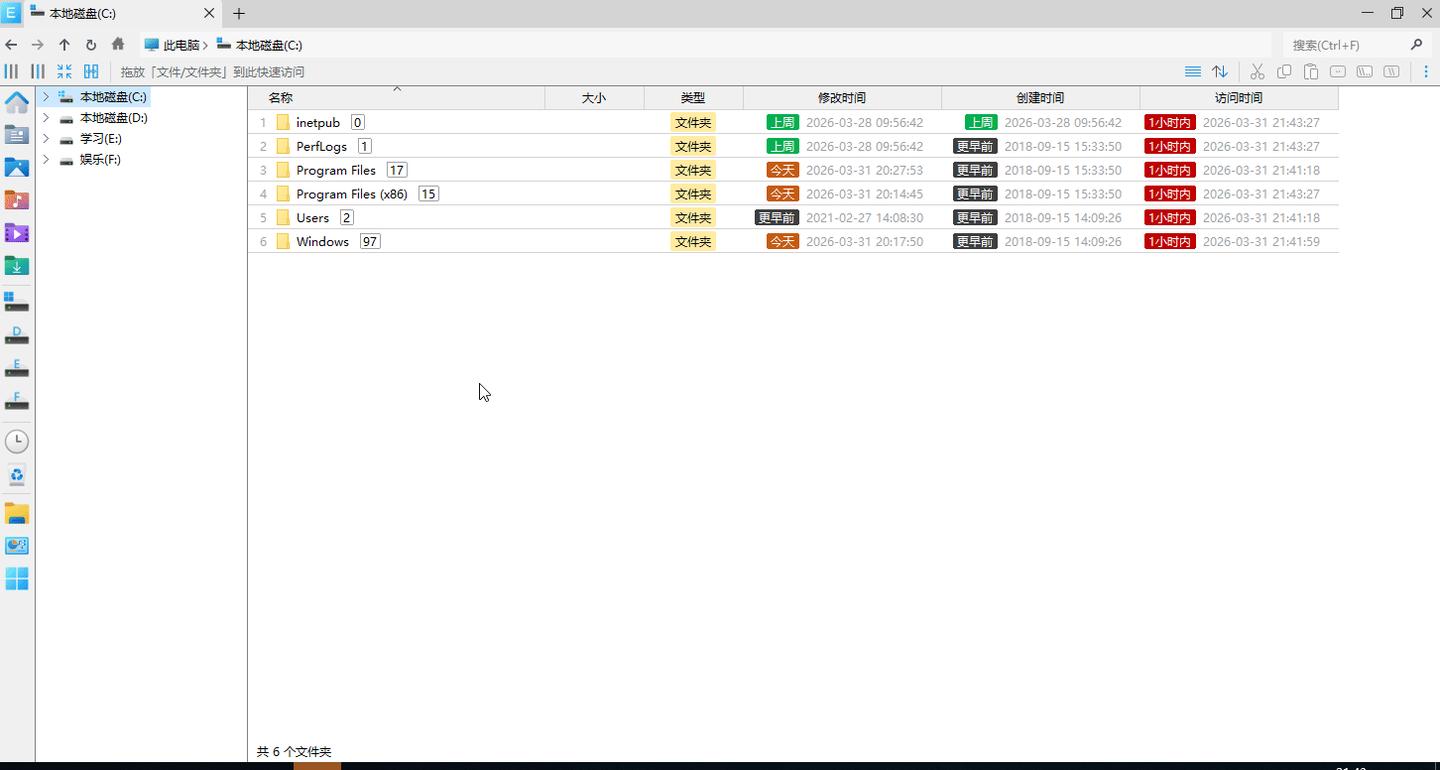
地址栏:后退/前进/向上/刷新/主页;支持路径 粘贴与智能补全;搜索入口与上文「搜索优化」一致。
八、托盘与全局快捷键
运行后在托盘可:检查更新(启动时也会检查,不强制更新)、关于(含版本与机器码等)、购买、退出。全局 Alt+Space 可 激活主窗口;全局 Ctrl+Ctrl 为 快速启动(与上文一致)。
九、快捷键速查(常用)
写在最后
如果你希望 老电脑也能流畅整理文件、又习惯 浏览器式多标签,可以到 https://ee.mytool.top 查看完整功能说明与更新说明,结合自身需求决定是否试用正版。