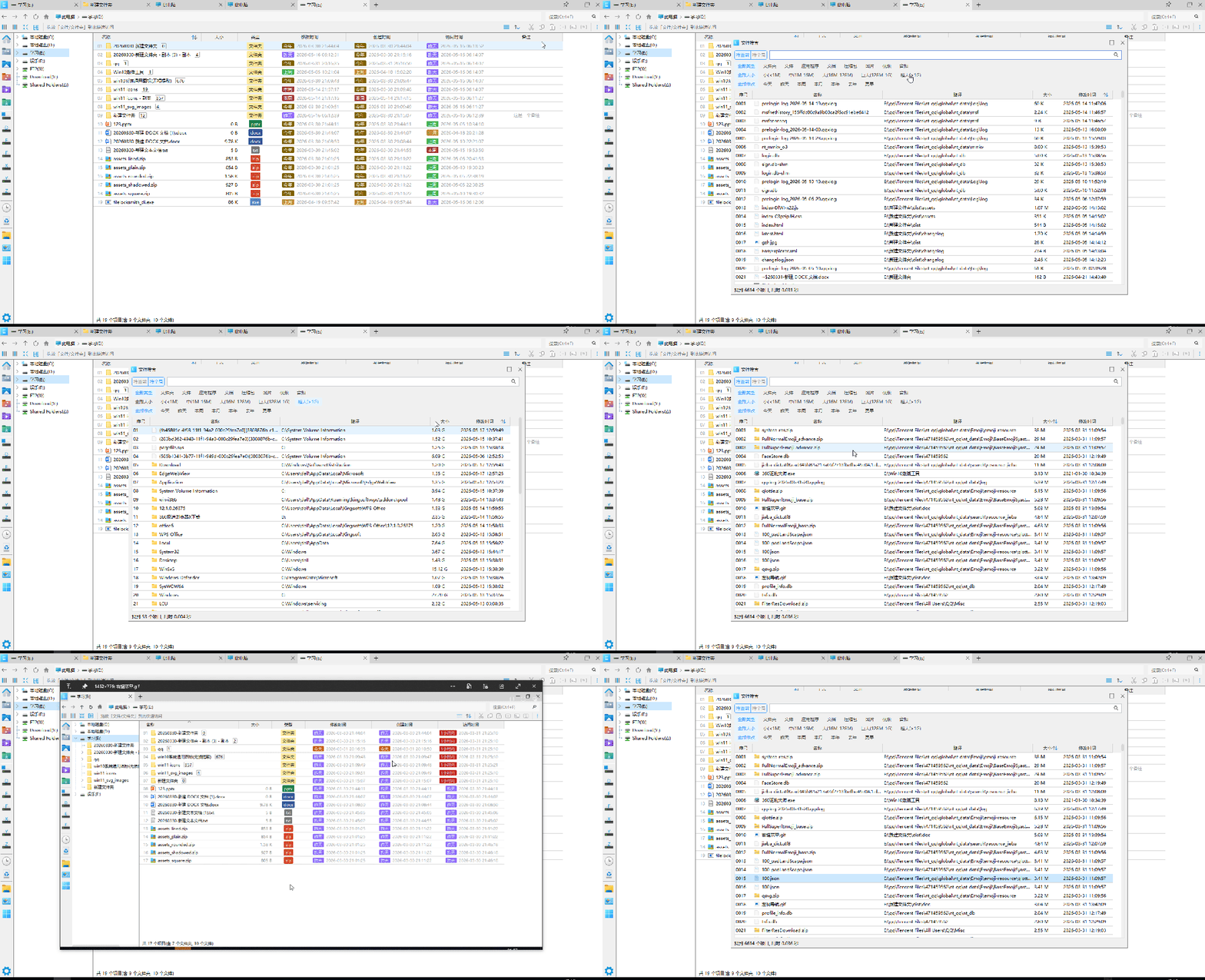
EasyExplorer资源管理器 + Everything + QuickLook 打造全盘搜索神器
Everything 的不足
几乎每个不能忍受 windows 自带搜索的用户都装上了搜索利器 everything,功能也可以说强大的无所不能,但它也有一些不足如:
- 过滤功能强大,但不够直观:如想搜文件夹,需要从菜单栏搜索-》文件夹调取,并且用完之后还需要记得恢复
- 语法虽然灵活,但需要记忆:并且复杂过滤容易混淆写错导致搜索结果不准确,如想搜索某个路径下的某个文件
- 高级配置功能,新手不友好:如可以配置自定义过滤器,但使用略麻烦如:过滤后缀为A或B的文件
EasyExplorer 资源管理器 + Everything 结合
为方便文件管理,EasyExplorer 资源管理器内部集成了Everything,可以实现快速全盘搜索,可以直观的看到搜索结果,并且提供了丰富的筛选维度,几乎傻瓜式使用。
功能亮点:不止于快,更要好用
Ctrl+F 一键呼出,零学习成本
- 用户可以直接Ctrl+F呼出
- 也可以用右上角的搜索框呼出
搜索范围灵活切换
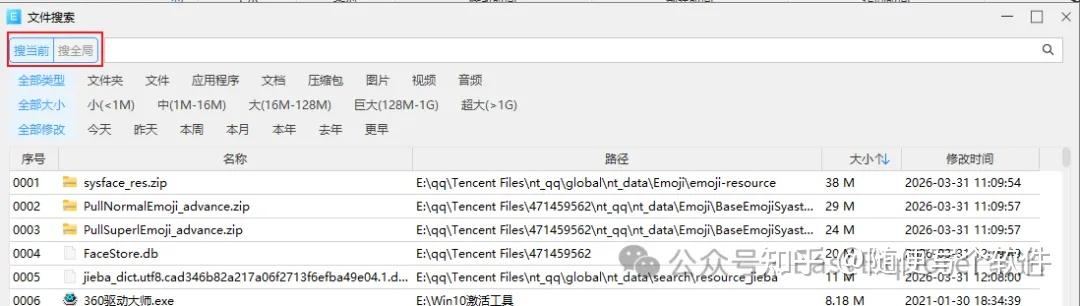
支持 "搜当前" 和 "搜全局" 两种模式:
搜当前:在当前浏览目录下快速筛选
搜全局:调用 Everything 引擎全盘搜索
启动后默认会搜索【当前目录及子目录】下的所有内容,如果想搜索全局,可以点击【搜全局】按钮切换
多维度精准筛选
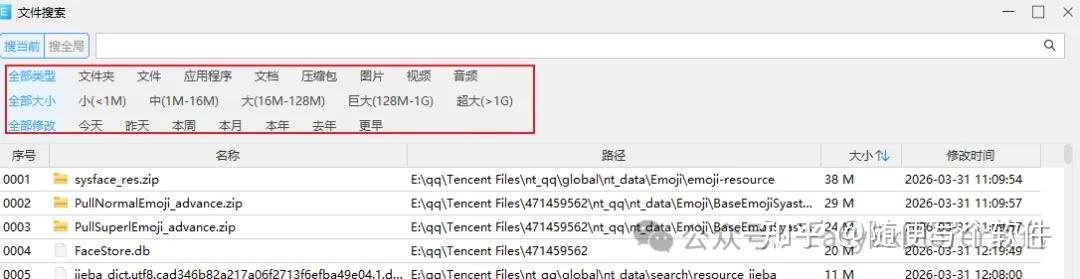
| 筛选维度 | 说明 | 实用场景 |
|---|---|---|
| 文件类型 | 文件夹 / 文件 / 应用程序 / 文档 / 压缩包 / 图片 / 视频 / 音频 | 快速分类定位 |
| 文件大小 | 小(<1M) / 中(1M-16M) / 大(16M-128M) / 巨大(128M-1G) / 超大(>1G) | 清理大文件、找高清视频 |
| 修改时间 | 今天 / 昨天 / 本周 / 本月 / 本年 / 去年 / 更早 | 找回刚下载/编辑的文件 |
结果列表一目了然
- 序号:有序编号,方便定位
- 名称:文件名高亮显示
- 路径:完整文件路径,点击可直接打开所在目录
- 大小:自动换算 KB/MB,直观可读
- 修改时间:精确到秒,支持排序
- 状态栏:会显示搜索结果总数和耗时,
右键菜单方便快捷
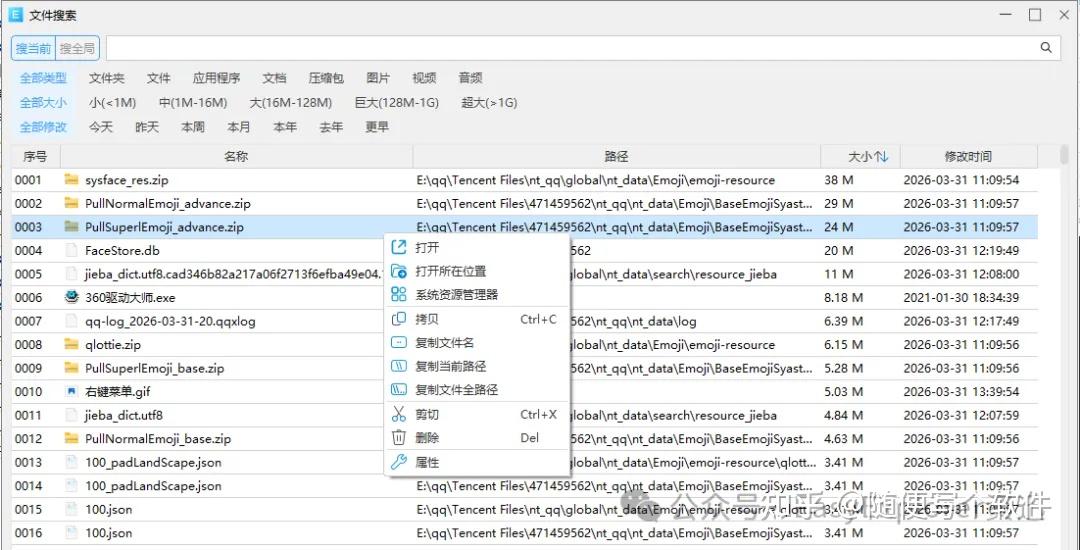
支持多种右键菜单,方便进一步使用
- 打开:直接打开文件或文件夹
- 打开所在位置:用EasyExplorer打开所在目录
- 系统资源管理器:用资源管理器打开所在目录
- 拷贝、复制文件名、复制当前路径、复制文件全路径等
- 剪切、删除、 属性
预览文件
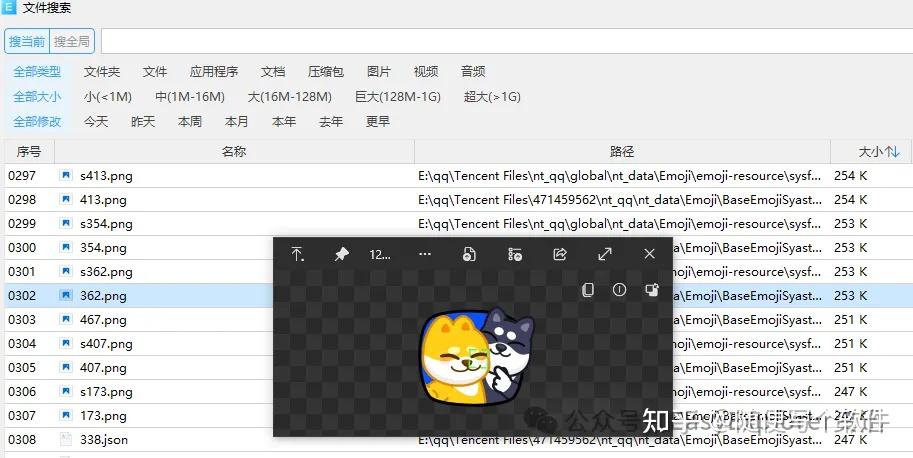
当用户安装QuickLook插件后,可以直接在搜索结果列表中按空格键预览文件内容。详见链接:
最后
有喜欢的朋友可以到 https://ee.mytool.top 下载试用;如果您有什么好的建议或软件使用问题,都可留言给我,我会及时回复。
编辑于 2026-05-17 · 著作权归作者所有