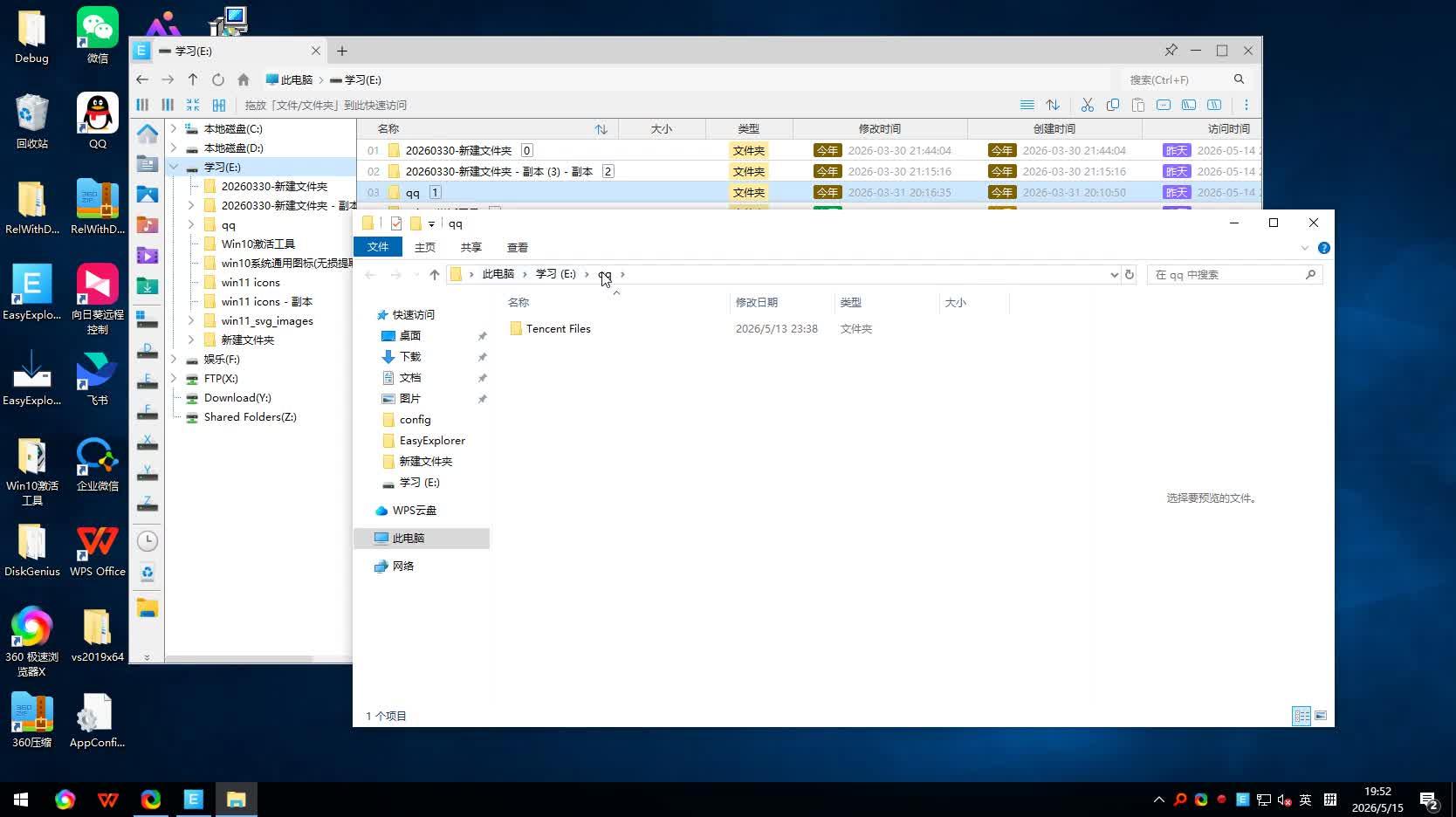
一文讲清 EasyExplorer 和系统资源管理器交互,高效操作不绕路
虽然 EasyExplorer 已具备了资源管理器的常用功能,但不可否认,它目前乃至未来都无法完全替代系统资源管理器——毕竟系统自带工具的基础适配性无可替代。
既然二者缺一不可,掌握它们之间的快捷交互方法,就能避免来回切换的麻烦,效率直接翻倍!今天就把所有实用交互技巧,一次性讲清楚~
一、从 EasyExplorer 快速切换到系统资源管理器
在 EasyExplorer 中操作时,若需要调用系统资源管理器,两种方法任选,都很便捷:
https://www.zhihu.com/video/2038866758409434594方法一:左侧导航栏直接点击
找到左侧导航栏中的【资源管理器打开】图标,点击一下,就能直接用系统资源管理器打开当前所在目录,无需手动查找路径。
方法二:右键菜单精准操作(更灵活)
在工作区空白处或选中内容后右键,找到【系统资源管理器】选项,根据选中内容不同,效果也不同,精准适配需求:
- 未选择任何内容:右键后点击,用系统资源管理器打开当前目录;
- 选中文件夹:右键后点击,直接用系统资源管理器打开该文件夹;
- 选中文件:右键后点击,打开该文件所在的目录,且自动选中该文件,省去查找步骤。
二、从系统资源管理器切换到 EasyExplorer
反过来,在系统资源管理器中想快速调用 EasyExplorer 的强大功能,两种方法,推荐第一种,一步到位!
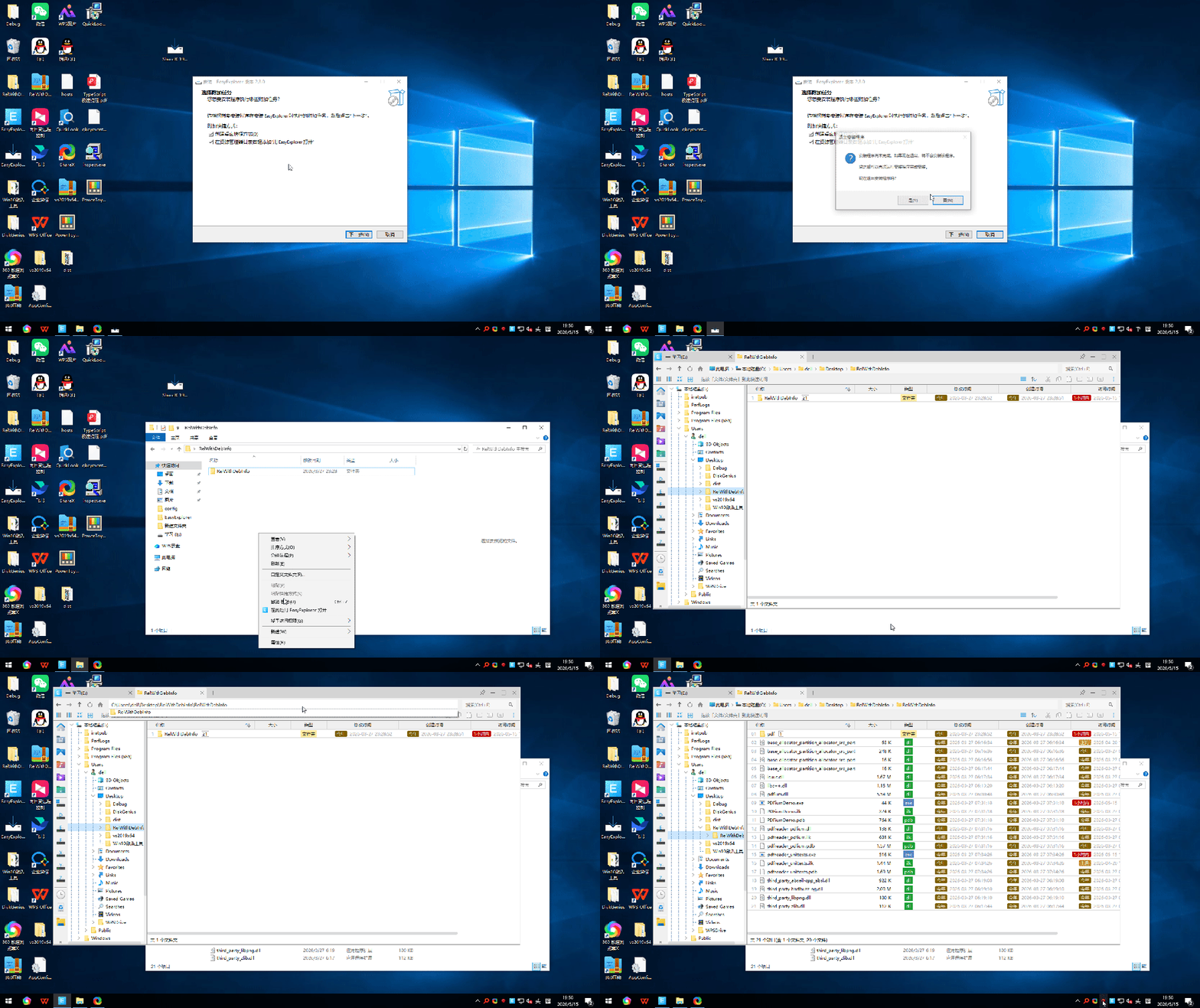
方法一:右键菜单直接调用(推荐)
安装 EasyExplorer 时,记得勾选【将 EasyExplorer 添加到右键菜单】选项。安装完成后,在系统资源管理器的任意目录空白处、文件夹或文件上右键,就能看到 EasyExplorer 图标,点击即可用它打开对应目录,无需额外操作。
方法二:地址栏复制粘贴(备用)
如果安装时没勾选右键菜单,也可以用备用方法:在系统资源管理器的地址栏复制当前路径,然后打开 EasyExplorer,将路径粘贴到它的地址栏中,按下回车就能打开对应目录。
三、EasyExplorer 如何调出系统右键菜单?
很多朋友反馈,EasyExplorer 的默认右键菜单比较简洁,想使用系统自带的右键功能(比如一些软件关联操作),三种方法都能快速调出系统右键菜单:
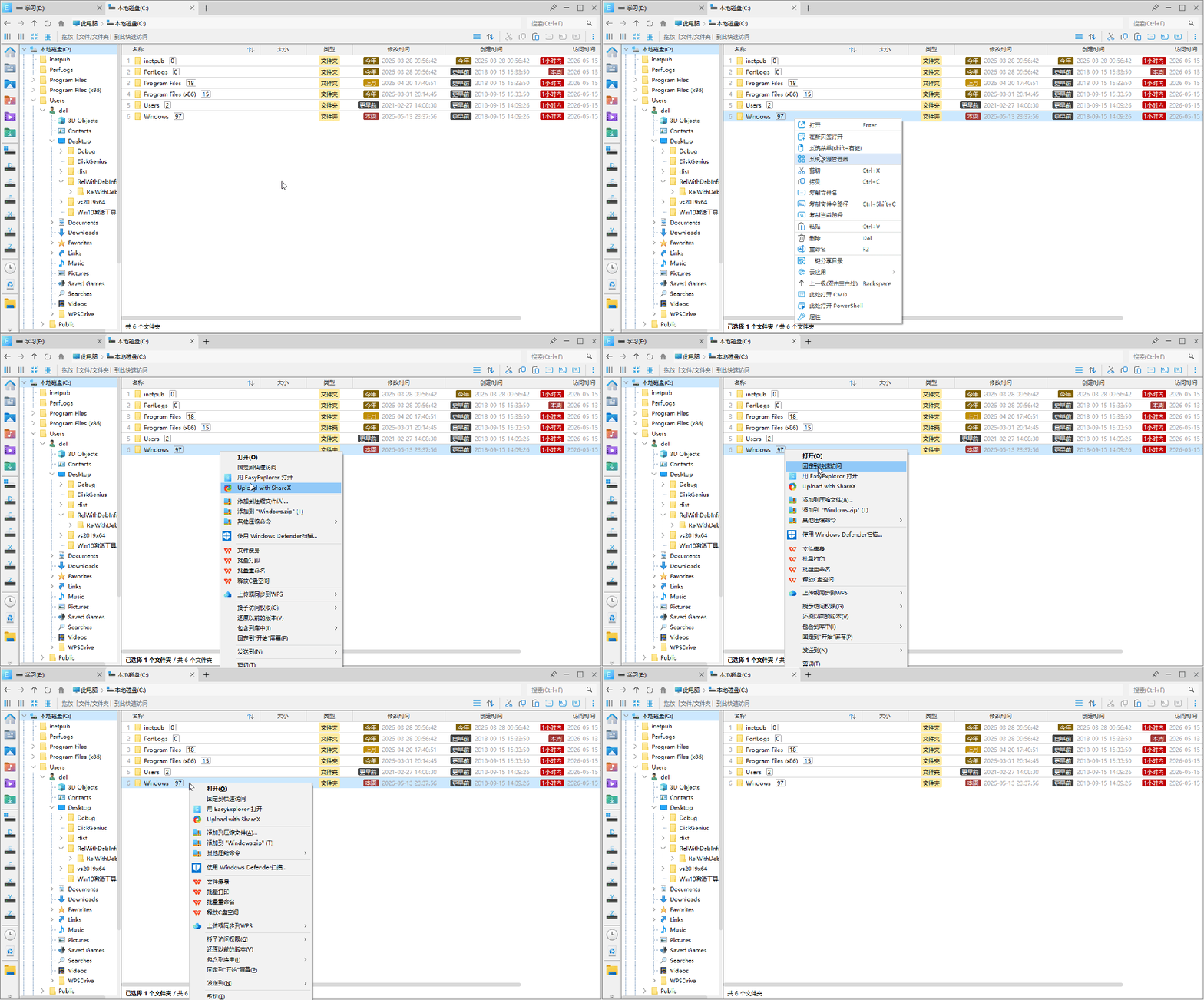
- 方法一:按住 Shift 键 + 鼠标右键,直接弹出系统右键菜单;
- 方法二(推荐):按下 鼠标中键按下(一般是滚轮键),快速调出系统右键菜单;
- 方法三:先右键弹出 EasyExplorer 自带菜单,再选择【系统菜单】,即可弹出系统原生右键菜单。
四、二者可共享这些功能,操作更连贯
不用刻意切换,EasyExplorer 和系统资源管理器能直接共享部分功能,无缝衔接,减少操作成本:
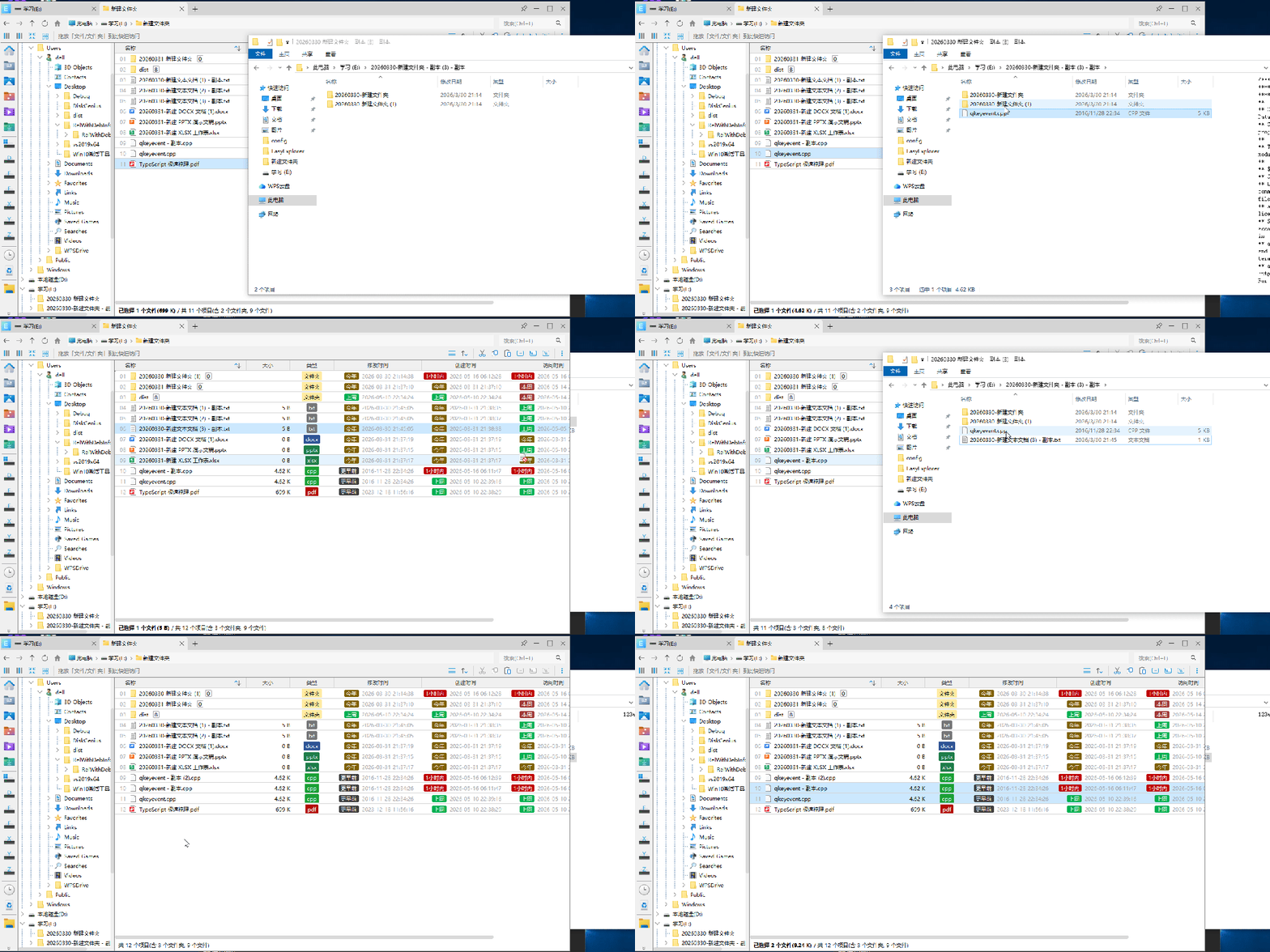
- 共享系统剪贴板:在系统资源管理器中 Ctrl+C 复制,在 EasyExplorer 中 Ctrl+V 粘贴,反之也能正常使用;
- 文件拖拽规则(系统默认):
- 从系统资源管理器拖拽文件到 EasyExplorer,默认是「复制」文件;
- 从 EasyExplorer 拖拽文件到系统资源管理器,默认是「移动」文件;
- 按住 Ctrl 键同时拖拽文件,无论双向,都变为「复制」文件,按需选择即可。
- 收藏夹共享:可直接将系统资源管理器中的文件/文件夹,拖放到 EasyExplorer 的收藏夹中,后续快速访问更方便。
五、全局激活 EasyExplorer,任意界面快速调用
想在电脑任意界面快速打开 EasyExplorer,无需返回桌面查找图标,按下 Alt+Space 组合键,就能全局激活,秒速调出软件。
补充说明:近期有用户反馈,该快捷键可能与豆包等软件冲突,后续会更新自定义快捷键配置,解决冲突问题,大家可以持续关注~
六、接管系统 Win+E 快捷键
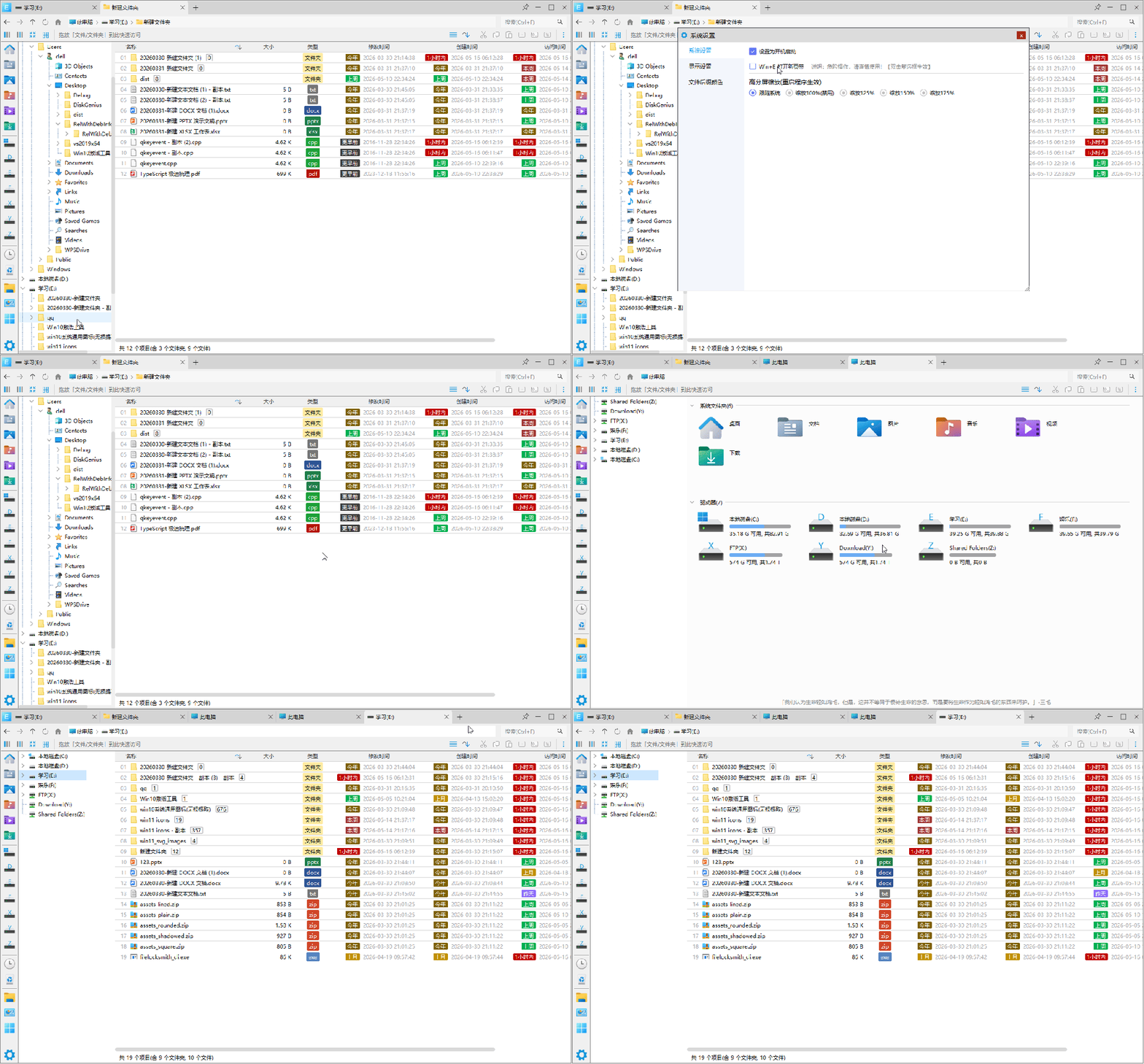
如果想让 Win+E 快捷键(默认打开系统资源管理器)改为打开 EasyExplorer,可按以下步骤操作:
打开 EasyExplorer → 进入【设置】→ 找到【系统设置】→ 勾选【Win+E 打开新页签】选项。
重要提醒:该选项比较特殊,需要双击复选框才能生效,避免误触勾选哦!
EasyExplorer暂不支持也不打算支持完全接管系统资源管理器,也欢迎大家在评论区聊聊这些年用其他软件全局替代系统资源管理器后遇到过哪些问题?有哪些避坑技巧?
最后
有喜欢的朋友可以到 https://ee.mytool.top 下载试用;如果使用过程中有任何问题,或者有好的功能建议,都可以在留言区告诉我,我会及时回复大家,一起优化使用体验!