电脑怎样使用静态ip?
先说结论
Windows 配置静态 IP 很简单,本质就是:手动指定 IP、子网掩码、网关、DNS,替代自动获取(DHCP)。
但关键不在“怎么填”,而在填对,否则就是典型的“能配上但上不了网”。
我在企业网络运维里见过最多的问题就是:IP填了,但网关/DNS错了,直接全网不通。
为什么会这样
默认情况下,Windows 使用 DHCP 自动获取 IP:
- IP地址:自动分配
- 网关:自动下发
- DNS:自动获取
一旦你改成静态 IP,本质是你自己“接管了 DHCP 的工作”,所有参数都必须你自己填。
只要有一个填错,就会出现问题:
- IP错 → 同网段不通
- 网关错 → 出不了内网
- DNS错 → 打不开网站(但能 ping IP)
具体怎么做(重点)
我按实战步骤教你一遍,保证你能直接上手。
第一步:先获取当前网络参数(非常关键)
不要盲填,先抄一份当前正常的配置。
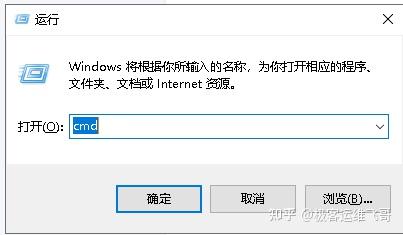
打开 CMD:
ipconfig /all重点记录这几个:
IPv4 Address : 192.168.1.100
Subnet Mask  : 255.255.255.0
Default Gateway : 192.168.1.1
DNS Servers  : 192.168.1.1 或 8.8.8.8
第二步:进入网卡配置界面
路径(Windows 10/11 通用):
控制面板 → 网络和 Internet → 网络和共享中心 → 更改适配器设置
找到你正在用的网卡:
- 有线:以太网
- 无线:WLAN
右键 → 属性
第三步:配置 IPv4
找到:
Internet 协议版本 4(IPv4) → 双击
选择:
使用下面的 IP 地址
填写示例:
IP地址:192.168.1.200   (必须未被占用)
子网掩码:255.255.255.0
默认网关:192.168.1.1
DNS:
首选 DNS:192.168.1.1
备用 DNS:8.8.8.8
第四步:如何判断 IP 是否可用(实战经验)
很多人死在这一步。
在配置前先 ping 一下:
ping 192.168.1.200- 如果提示:请求超时 → 可以用
- 如果有回复 → 已被占用,换一个
第五步:验证是否成功
配置完之后执行:
ipconfig
ping 192.168.1.1
ping 8.8.8.8
ping www.baidu.com
判断逻辑:
- 能 ping 网关 → 局域网 OK
- 能 ping 8.8.8.8 → 外网 OK
- 能 ping 域名 → DNS OK
常见坑和避坑建议
这些都是我线上真实踩过的坑:
1. IP冲突(最常见)
表现:
- 一会能上网,一会断网
- 或提示“IP地址冲突”
解决:
- 避开 DHCP 地址池(比如路由器分配 100-200,那你用 201+)
2. 网关填错
比如:
IP:192.168.1.200
网关:192.168.0.1 (错)
结果:
- 局域网可能通
- 外网一定不通
3. DNS填错
表现:
- 能 ping IP(比如 8.8.8.8)
- 但打不开网页
解决:
DNS推荐:
8.8.8.8
1.1.1.1
114.114.114.114
4. 子网掩码不一致
比如你网段是:
192.168.1.X / 255.255.255.0结果你写成:
255.255.0.0会导致:
- 同网段通信异常
5. 忘了改回 DHCP
很多人临时改静态 IP,后来网络环境变了,结果:
- 到公司连不上网
- 换 Wi-Fi 也不通
解决:
改回:
自动获得 IP 地址
自动获得 DNS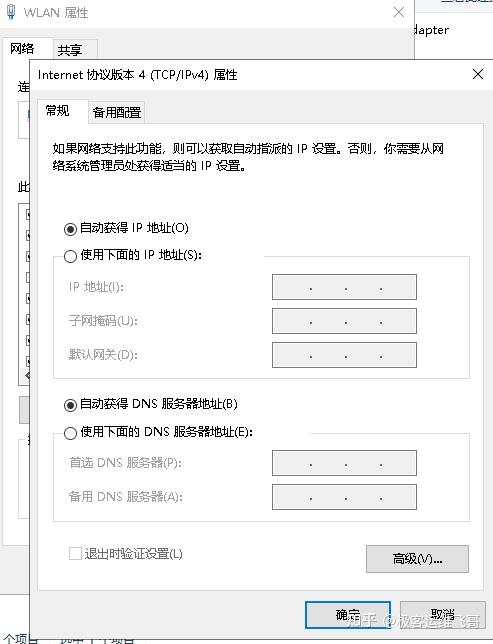
最后总结
一句话总结这件事:
静态 IP 不难,难的是“参数必须来自当前网络环境”,不能靠猜。
给你一个实战建议(很关键):
- 家庭网络 → 尽量用 DHCP + 地址绑定
- 企业网络 → 才建议用静态 IP(服务器、打印机等)
编辑于 2026-05-06 · 著作权归作者所有