宽带总是这样自动断连怎么办?
先说结论
你这个问题,大概率不是你电脑的问题。
因为你们寝室“三台电脑同时掉线”,而且报错还是:
“调制解调器(或其他连接设备)报告了一个错误”
这基本已经说明:
问题更可能出在:
- 校园网认证系统
- 宿舍网口
- 上层交换机
- 校园宽带拨号服务器
- DHCP/认证超时
- 网线接触不良
而不是单独某一台电脑坏了。
另外,维修人员让你买路由器,其实不是完全没道理。
因为很多校园网,本质上并不适合“每台电脑单独拨号”。
为什么会这样
你这个场景,我实际做校园网项目时见过很多。
尤其大学宿舍,最常见的有 3 类问题。
第一种:校园网认证服务器不稳定
这类认证系统,本质上: 你电脑拨号 ≠ 真正PPPoE宽带。
而是:
电脑上线 → 提交认证 → 服务器定时检测 → 超时踢下线 → 重新认证
所以会出现:
- 全宿舍一起掉
- 某个时间段频繁掉
- 晚上高峰更严重
尤其开学季。
因为认证服务器压力非常大。
这也是为什么: “维修人员换网口后还是一样”。
因为根源可能不在你宿舍。
第二种:宿舍交换机端口异常
大学宿舍一般结构:
宿舍 → 楼层交换机 → 汇聚交换机 → 校园网核心
很多学校设备老旧。
常见问题:
- 交换机端口老化
- 光模块异常
- 网口协商失败
- 环路
- 端口错误包过多
然后就会导致:
- 突然断线
- 几秒后恢复
- 集体掉线
尤其你们“三台一起断”。
这非常像楼层交换机问题。
第三种:校园网限制多终端
很多学校会限制:
- MAC 地址
- 在线设备数
- 同账号并发
你们可能:
- 手机
- 平板
- 电脑
一起在线。
后台检测异常后:
直接踢线。
这个也非常常见。
具体怎么做
别急着买路由器。
先按下面顺序排查。
这是线上最有效的方法。
第一步:先看是不是“全宿舍一起掉”
你已经说了:
“三台电脑同时断”
这基本说明:
不是单台电脑问题。
所以: 不要重装系统。 不要换电脑。 不要乱装驱动。
意义不大。
第二步:查看断网时网卡状态
掉线瞬间:
按:
Win + R输入:
ncpa.cpl看:
“以太网”是不是直接变红叉。
如果:
情况1:红叉
说明:
物理链路断了。
重点查:
- 网线
- 网口
- 楼层交换机
- 水晶头
这是硬件问题。
情况2:没红叉,但拨号断了
说明:
物理链路还在。
问题在:
- 校园网认证
- PPPoE
- DHCP
- 上层网络
这个最符合你现在的情况。
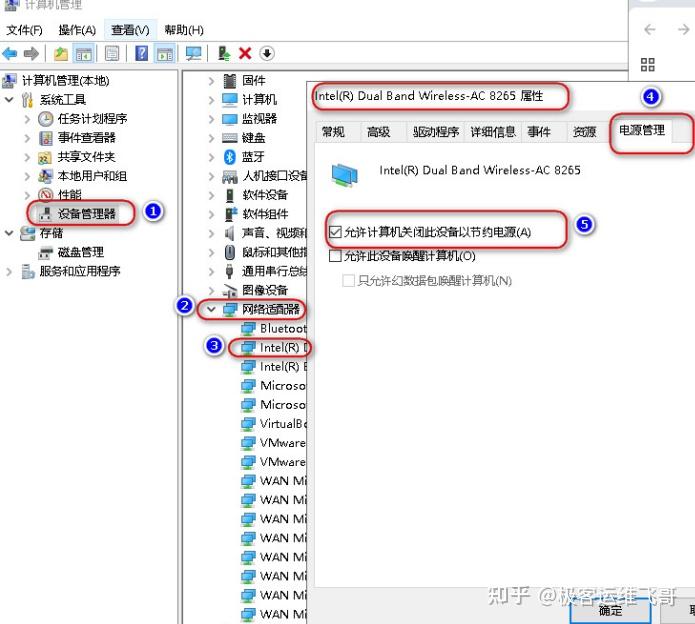
第三步:关闭网卡节能
这个必须做。
很多校园网断连就是这个。
操作:
设备管理器 → 网络适配器 → 找到有线网卡 → 属性 → 电源管理
把:
允许计算机关闭此设备以节约电源取消勾选。
然后:
高级 → 找:
- Energy Efficient Ethernet
- Green Ethernet
- 省电模式
全部关闭。
这个非常有效。
第四步:固定网卡速率
很多宿舍网线质量差。
自动协商容易出问题。
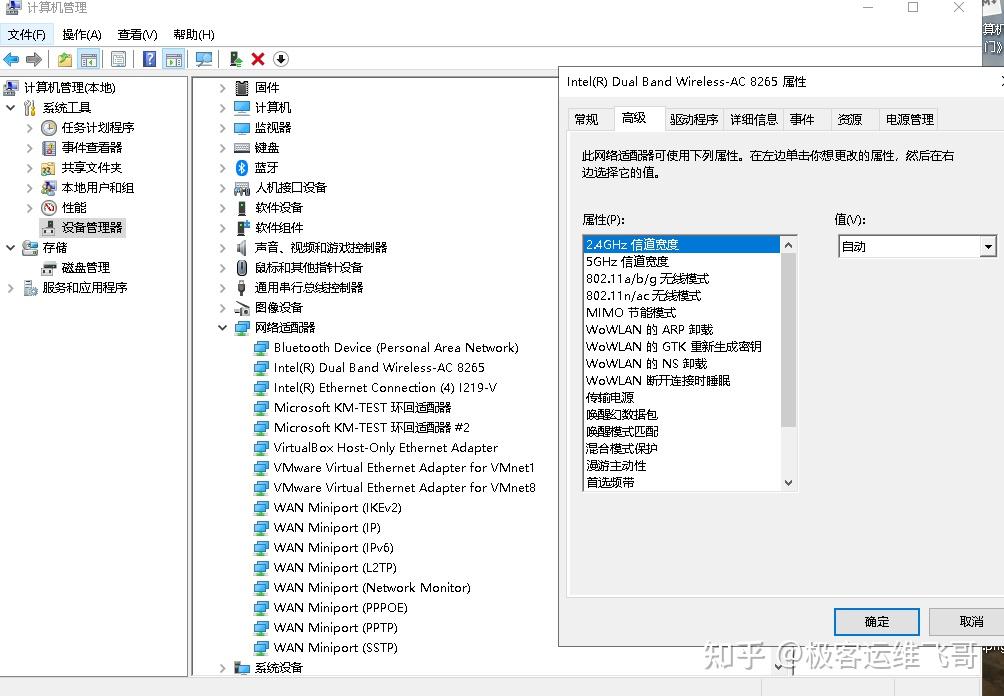
操作:
网卡属性 → 高级 → Speed & Duplex
改成:
100 Mbps Full Duplex别用 Auto。
我实际排障里:
很多校园网改完立刻稳定。
因为:
自动协商失败 → 反复重连 → 拨号断开
特别像你这种情况。
第五步:持续 Ping 测试
打开 CMD:
ping 192.168.1.1 -t(改成你网关)
再开一个:
ping 114.114.114.114 -t观察:
网关都断
说明:
宿舍网络有问题。
网关不断,外网断
说明:
校园出口问题。
全都不断,但网页打不开
说明:
DNS 或认证系统问题。
这是网络工程师现场最常用的方法。
第六步:别直接用“宽带连接”
很多校园网客户端非常垃圾。
具体哪些客户端,我这里就不列出来了,你懂的。
建议:
- 更新最新版客户端
- 卸载重装
- 清理旧驱动
有些客户端甚至会:
- 蓝屏
- 锁网卡
- 修改 Winsock
第七步:为什么路由器能缓解?
这里很多人误解。
路由器不是“增强网速”。
而是:
它帮你:
- 自动重连
- 保持在线
- 维持认证
- 减少电脑直接拨号
所以稳定性会明显提升。
尤其校园网。
因为:
路由器比 Windows 拨号稳定太多。
很多学校宿舍:
不用路由器天天掉。
用了以后稳定很多。
最后总结
你这个问题,优先级应该这样判断:
校园网认证问题
>楼层交换机问题
>网卡协商问题
>网线问题
>电脑系统问题
重点先做这几件事:
- 关闭网卡节能
- 固定100M全双工
- 持续 ping 测试
- 更新校园网客户端
- 观察是不是固定时间掉线
如果这些都做了还不行。
那基本可以确定:
是学校网络问题。
这种情况下:
一个便宜路由器,确实是性价比最高的解决方案。
因为它至少能帮你“自动重连”。
很多宿舍最后都是这么解决的。