有没有什么免费的Windows软件好用到你不敢相信它是免费的?
很多人电脑越用越慢、越卡、越混乱,80% 的原因不是硬件不行,而是你没装对软件。
今天给大家安利的这 4 款完全免费(或者基础版免费)、实用型的软件,不是那种花里胡哨但用两次就卸了的,而是你会真正长期留在电脑里的好软件!
软件 1:Everything — 秒索引,文件搜索太快
你有没有打开文件夹找不到文件、或者按搜索但等一个世纪才跳结果?这款 Everything 就是为了解决这个。
主要功能
- 支持关键字快速查找,结果几乎是即时显示;
- 支持通配符、正则、过滤搜索,适合高级用户;
- 体积小、占资源少,不会拖慢电脑。
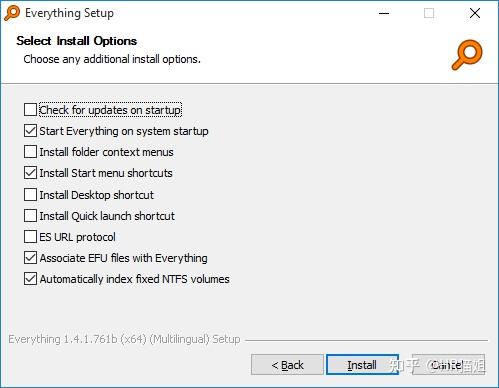
我每天会把“客户合同”“方案模板”“备用素材”这些放在固定目录,用 Everything 快速查找。比如客户问:“上次的方案在哪?”我输入关键字,瞬间弹出来。比 CTRL+F&等一分钟方便太多。 而且你也可以把它设为快捷键,比如 Win+S 打开 Everything,代替 Windows 默认搜索。
安装后建议:系统启动时一起运行、把“隐藏系统文件”也索引进去(如果你常用这些文件的话)、注意权限设置。
软件2:简道云 —数据自动化神器
「简道云官网」零代码应用搭建平台
很多人装软件都只看功能单一、直接可用的工具。
但如果你是团队协作、日常工作中有“流程、数据、表单、审批”这些需求,那我真心建议你了解一下简道云这个低代码平台。
它不是传统意义上的软件,而是一个你可以自己搭建功能的数字化平台,就像“搭积木”一样,把不同模块拼成你想要的系统。
无论是办公自动化、客户管理(CRM)、项目协作,甚至预算审批、活动报名、库存管理……只要你能想得到的业务流程,都可以通过简道云自己拖拽做出来。
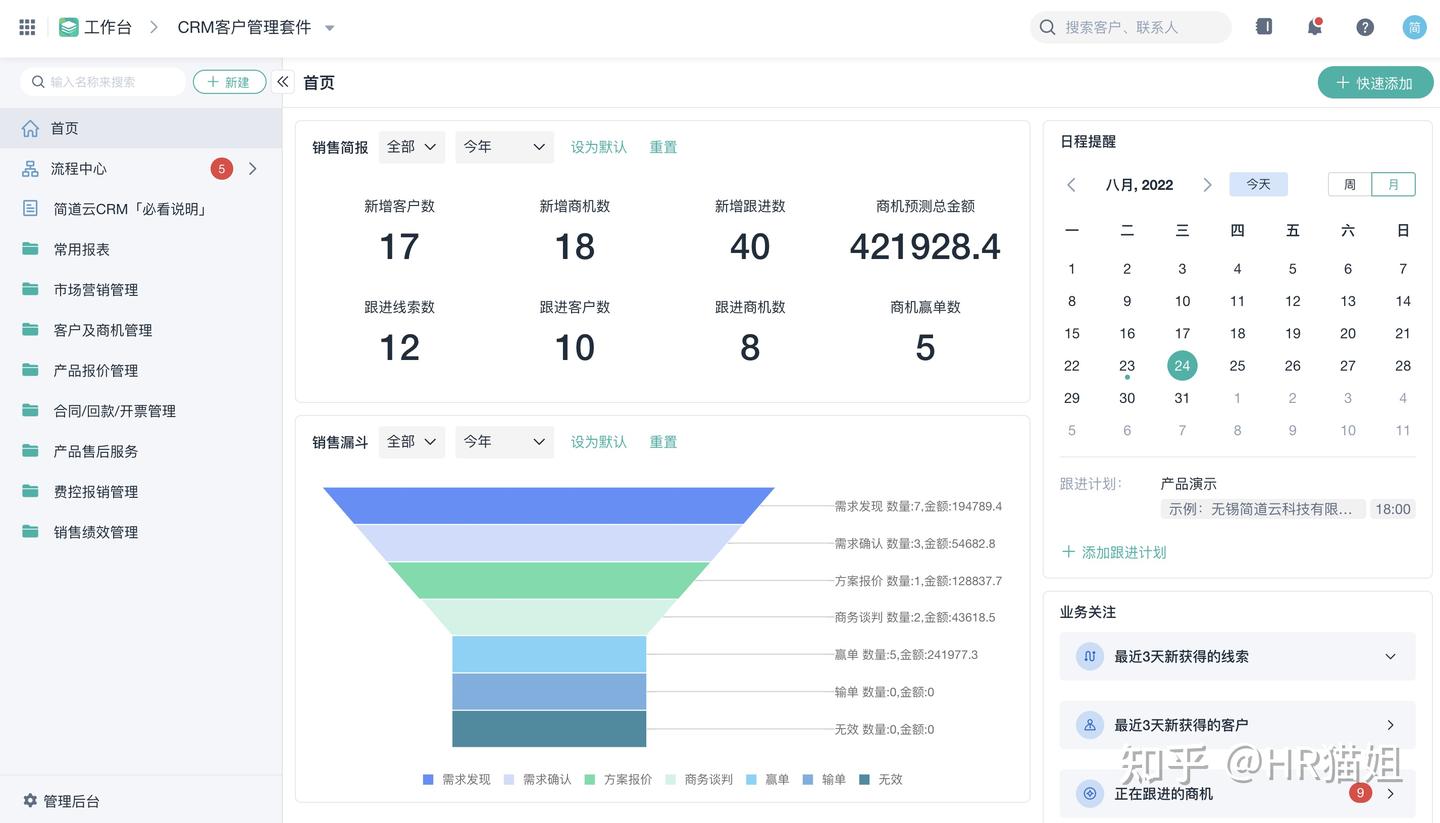
功能亮点
- 可视化搭建表单 + 流程 + 数据看板,不懂代码也能搞;
- 强大的自动化能力,比如提报后自动通知、自动汇总、自动提醒;
- 支持多人协作、权限分配、评论记录,适合团队用;
- 数据分析功能强,内置报表、图表组件,支持导出;
- 与企业微信、钉钉等打通,流程直通工作台;
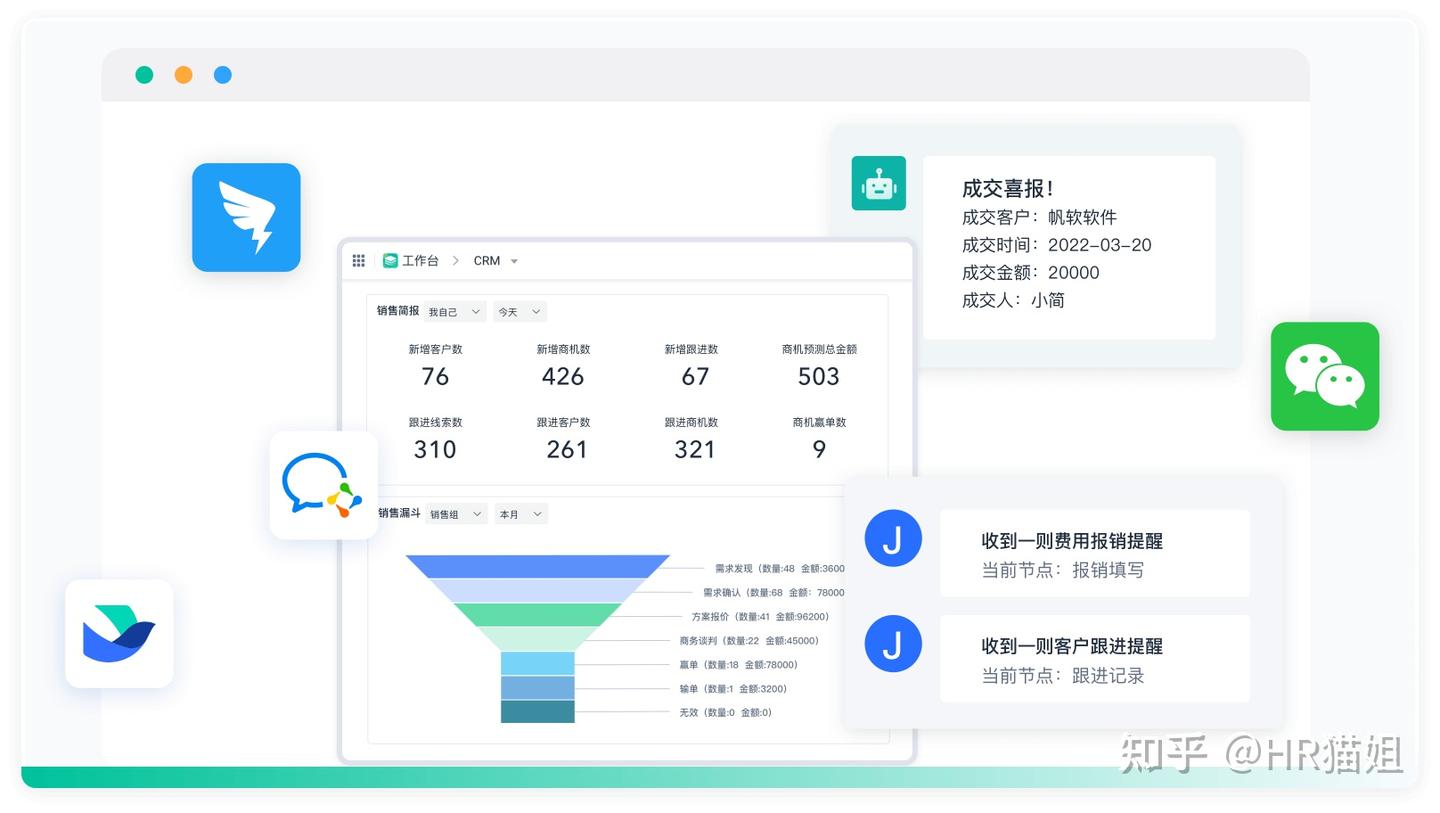
我怎么用它?
- 做客户管理系统(CRM):把客户资料、跟进记录、报价情况做成表单 + 流程,自动提醒回访时间;
- 做项目进度表:每周更新项目进度、同步问题、整理负责人;
- 做数据收集 + 自动归档:比如表单填完自动生成PDF归档,省去人工手动处理;
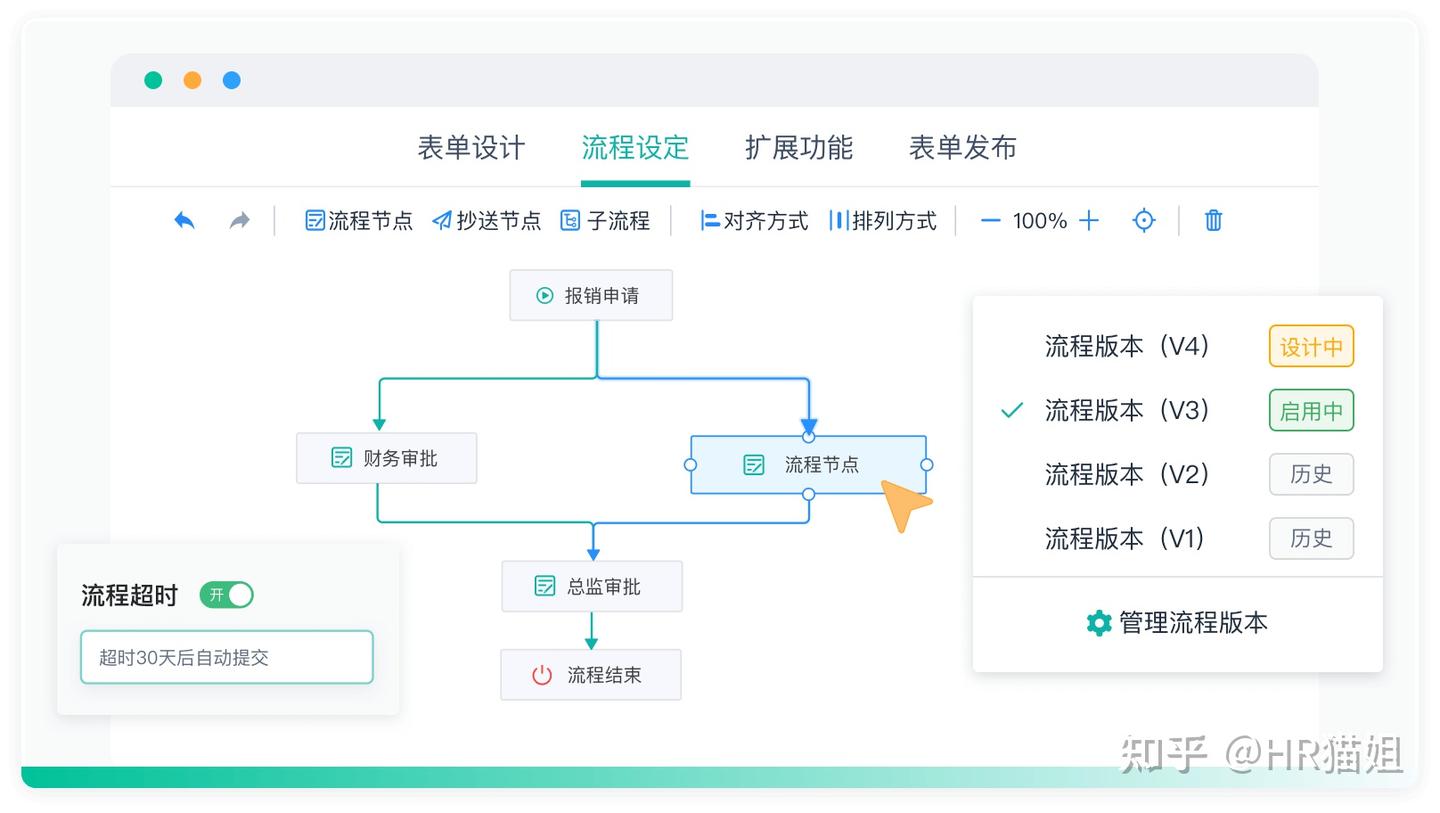
甚至你还可以用它做一套“私有应用系统”,在公司内部用也非常轻量高效。
简道云提供免费版本,个人用足够了。企业可以选基础版/专业版,支持更多流程和更大数据量。
软件 3:7‑Zip — 压缩解压不用怕,统统搞定
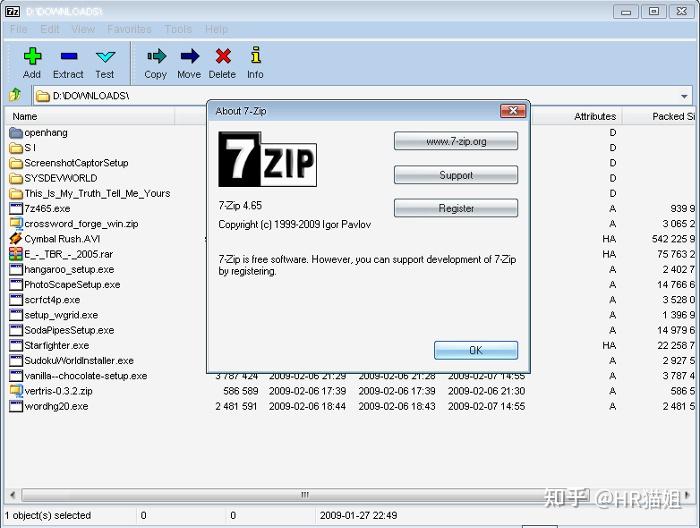
Windows 自带压缩解压功能可以用,但功能太基础、效率太低。推荐你用 7-Zip,这款开源工具经常被 PCWorld 称赞为“最好的免费压缩软件”。它支持各种格式、压缩率高、加密好用,还完全免费。
功能速览
- 解压主流格式:ZIP、7Z、RAR、TAR 等;
- 添加压缩、分卷压缩、加密压缩;
- 集成到右键菜单,操作极快;
- 占用资源低,启动快。
我常用场景
- 发大型文件给别人:我用 7‑Zip 分卷压缩,别人慢慢下载;
- 接收客户资料时:一键解压,各种格式都能识别;
- 备份旧版本:我把旧素材压为 7z 高压率格式,省空间又保档案。
安装后选择“右键菜单集成”,这样操作更便捷。若为安全考虑,也可以设置默认关闭“自动解压为当前文件夹”,防止误操作。
软件 4:ShareX — 截图/录屏/标注全能
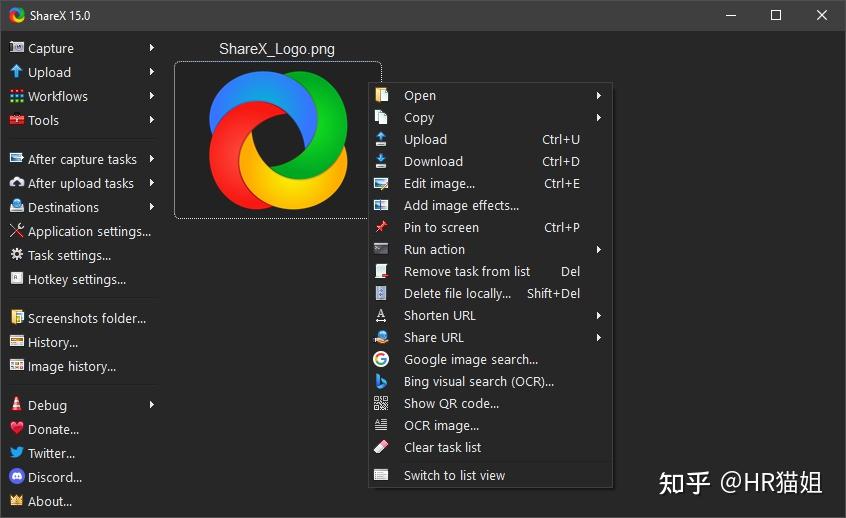
公司、团队、客户沟通,截图、录屏、标注、加水印这些活很多。默认 Windows 截图工具太简单、录屏功能也弱。我用的是 ShareX,在用户推荐软件清单里也有提到。操作顺手、功能丰富、免费开源。
核心功能
- 快捷键截图(全屏/窗口/区域);
- 录屏功能,支持输出 GIF/视频;
- 截图后自动标注、模糊处理、加水印;
- 支持上传到云、生成分享链接;
- 支持热键操作,自定义工作流程。
我用它如何提升效率
- 在项目汇报准备中:截图整理界面、标注重点,直接生成 PPT 图;
- 客户演示问题反馈:录屏做错误操作流程,发送给团队;
- 推文、自媒体:录屏+GIF演示工具使用步骤,看起来专业又视觉好。
建议设定如下热键:PrintScreen 默认截图、Ctrl+Shift+S 区域截图、Ctrl+Shift+R 录屏。截图后自动保存到 OneDrive 或 Google Drive,资料同步更安全。
软件 5:Microsoft PowerToys — 给 Windows 加点料
你以为 Windows 系统就这样?错,还有很多隐藏功能等你发掘。推荐 Microsoft PowerToys,这套微软官方工具集专门提升 Windows 使用体验。功能看起来 “加料”,但实际用下来能让电脑用起来更顺手。
精选功能
- - FancyZones:自定义窗口布局,一键分屏;
- - PowerRename:批量重命名,处理文件夹超快;
- - Keyboard Manager:重新映射快捷键,提升操作效率;
- - File Explorer Preview:预览 SVG/Markdown/PDF 等扩展;
- - 展示多显示器支持、自定义主题等。
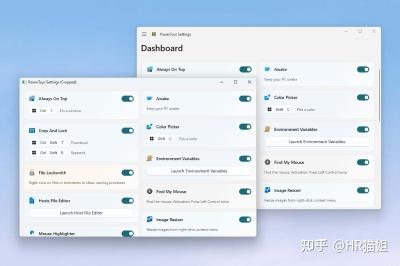
- 办公时常开两三个窗口,用 FancyZones 划分屏幕,很快排列好资料、PPT、浏览器;
- 每天拷一堆文件,用 PowerRename 快速重命名;
- 想给自己建操作习惯,比如 Win+W 呼出截图,用 Keyboard Manager 自定义好;
安装后建议只启用你用得上的模块,避免系统卡顿。建议更新 PowerToys 至最新版本,以保证兼容 Windows 11。
装机建议:先安装顺序 + 配置小技巧
为了让这 5 款软件顺利协同工作、不卡系统、不卡人,下面这份 装机顺序 + 配置建议你可以照着做:
- 清理系统:先卸掉无用软件、清理启动项、重启电脑;
- 安装 7‑Zip:处理文件压缩/解压最基础;
- 安装 Microsoft PowerToys:先配置好屏幕布局、快捷键、窗口管理;
- 安装 Everything:系统索引,等待后台跑完首次索引;
- 安装 ShareX:设置截图快捷键、保存位置到 OneDrive/Google Drive;
- 安装简道云模版或使用网页版:注册账号后可以直接使用,建议先体验一下模板市场里的现成方案,再自己搭建,操作更顺;
最后做个 优化顺序:设置自启、配置目录、测试一下每项功能是否正常工作。如果你使用简道云创建了业务表单或流程,建议固定书签或快捷方式,提升打开效率。
建议你把以上步骤做成一个小清单,用完一遍就生效。你会发现,装完这五款,电脑瞬间像换了芯片一样顺畅,真正做到办公提效、系统清爽、数据安全、流程顺。