电脑变卡顿,如何快速判断是哪个硬件的瓶颈?
友情提醒下,Windows任务管理器针对这类问题,其实不一定能起到排查作用……它用来看内存与显存的占用率尚可,但CPU和GPU的占用率就容易不准。原因在于任务管理器本身也是一个窗口化的应用,当你打开它看的时候,你正在跑的应用(尤其那些全屏化的游戏)就已不是“实时活动”了——此时除去应用数据仍保存在内存、显存里以外,CPU和GPU负载是会有变动的。
想正确判断硬件瓶颈,核心思路就一条:利用OSD(屏显工具)去抓取应用处于实时活动状态时候的硬件数据。游戏玩家比较熟悉的就是“微星小飞机”,全称MSI Afterburner,推荐大家去微星官网下载安装。
(只装第一个即可,第二个Norton 360 for Gamer可取消勾选;如安装途中报错,忽略就行)
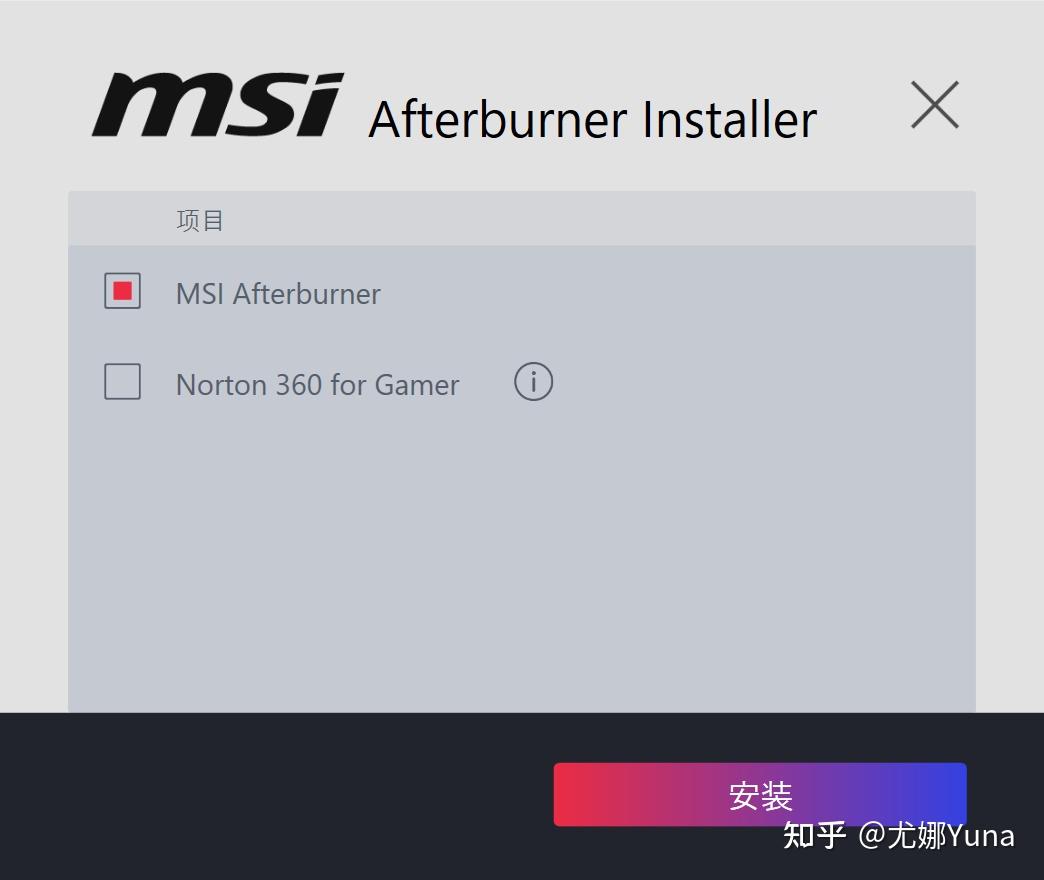
小飞机其实并不自带OSD功能,是由捆绑安装的RivaTuner插件提供的,这个不要取消勾选。安装完毕后点击“设定”按钮(默认皮肤是一个齿轮图标,位于窗口左侧),再找到“监控”选项,就能看到可跟踪的硬件数据列表——笔记本可能出现多个GPU(独立显卡+CPU集成显卡),应在“常规”选项里确认是GPU几。
一般建议勾选下列内容“在OSD上显示”——
- GPU温度、GPU使用率、GPU核心频率;
- GPU显存使用率;
- CPU温度、CPU使用率(当你怀疑CPU单核有瓶颈时,须勾选每一个核心的使用率);
- 内存使用率;
- 帧数。
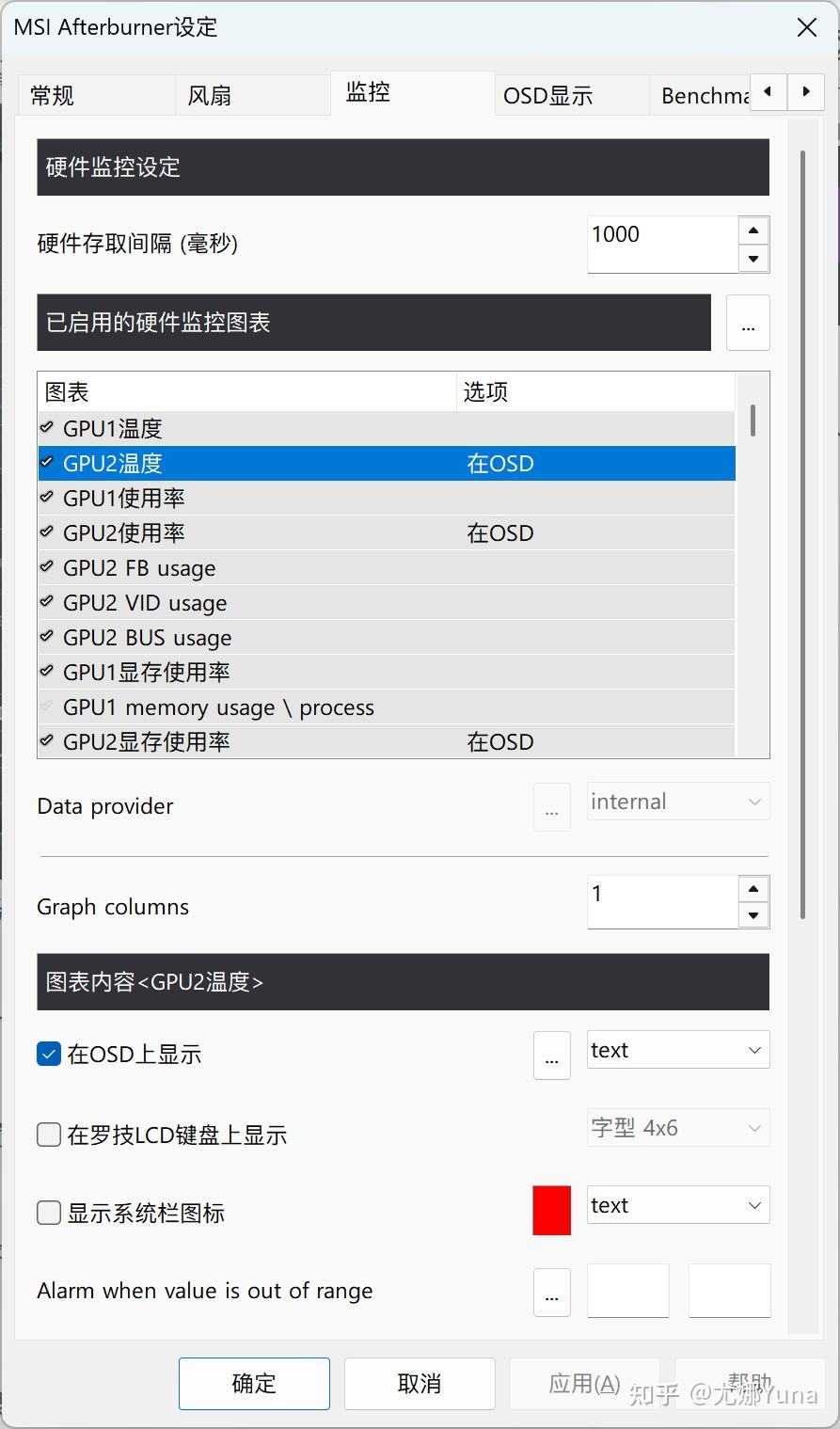
之后进入游戏,就会在屏幕左上看到OSD显示内容(尤娜这个例子额外勾选了CPU/GPU功率)。开启/关闭显示的快捷键,则可在上图“OSD显示”选项里设置。
继续玩游戏即可,遇到卡顿场景留意一下——
- CPU使用率高,问题出在CPU,属于CPU瓶颈。如果某1~2个线程持续100%,则是CPU单核心瓶颈。
- GPU使用率高,如核心频率也维持在高值(上网搜自己的显卡型号,很容易查出相关频率来),属于显卡性能瓶颈。如核心频率未到最高值,属于“物理瓶颈”——可能跟CPU单核心性能有关,也可能跟内存性能有关。
- GPU显存使用率高,属于显卡显存瓶颈。
- 内存使用率高,属于内存容量瓶颈。
- 温度高(显卡和台式CPU一般85℃以上算高,笔记本CPU则可以到95℃),则有必要改善散热。

除游戏外,一些工作软件如3DSMax、SolidWorks也会显示小飞机的OSD。当小飞机显示不出OSD来的时候,那可以借助AIDA64的OSD功能——推荐大家去图吧工具箱官网下载安装,里面也包含了小飞机以及游戏加加(和小飞机类似,功能更强,代价是后台占用稍多)的下载途径。
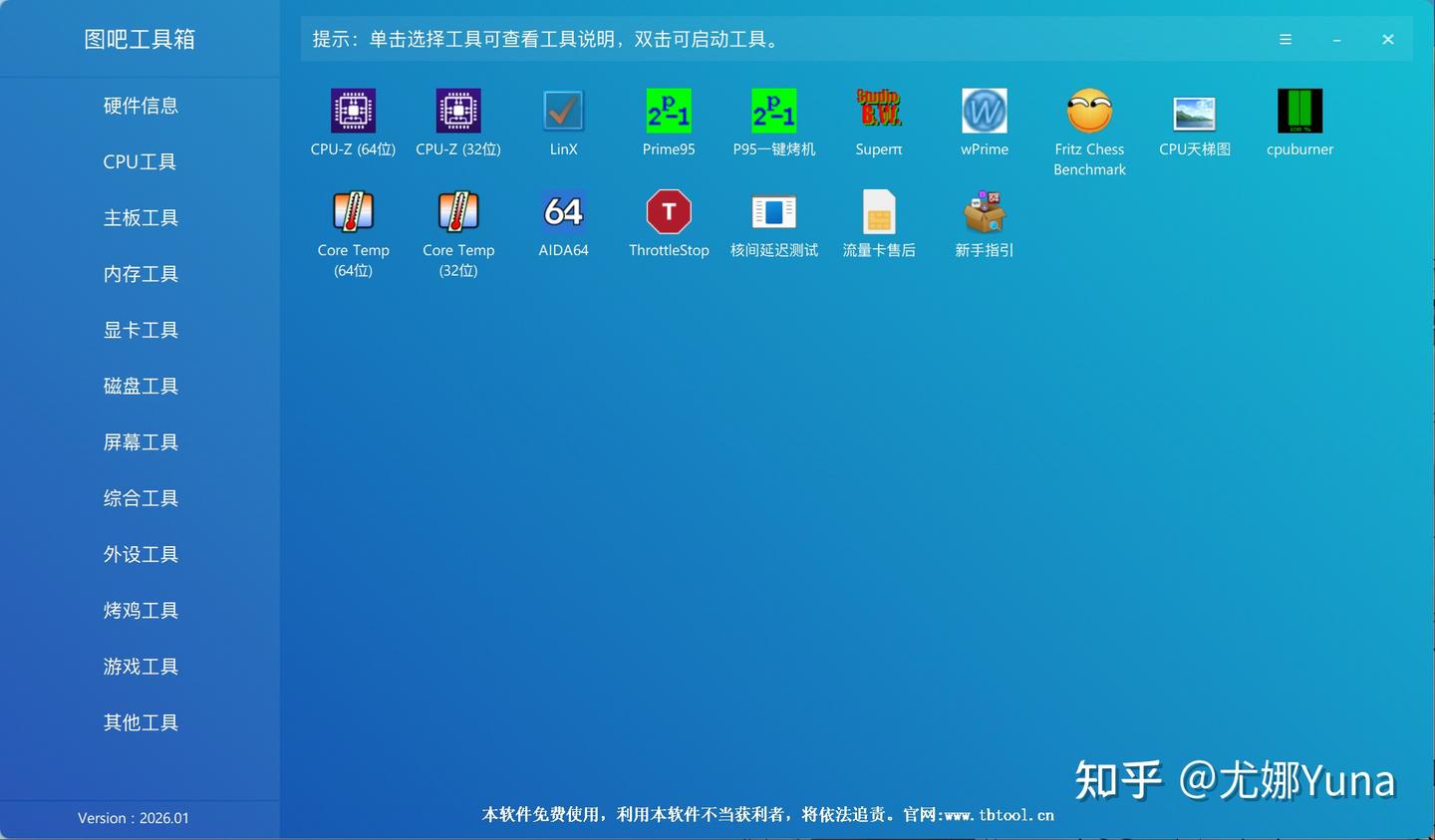
首页即可找到AIDA64,运行后点击右上角的“三个点”图标,选择“设置”。里面内容较多,耐心找会发现一个“OSD”选项,点开还有一个“屏显项目”,之内便是相关设置列表。
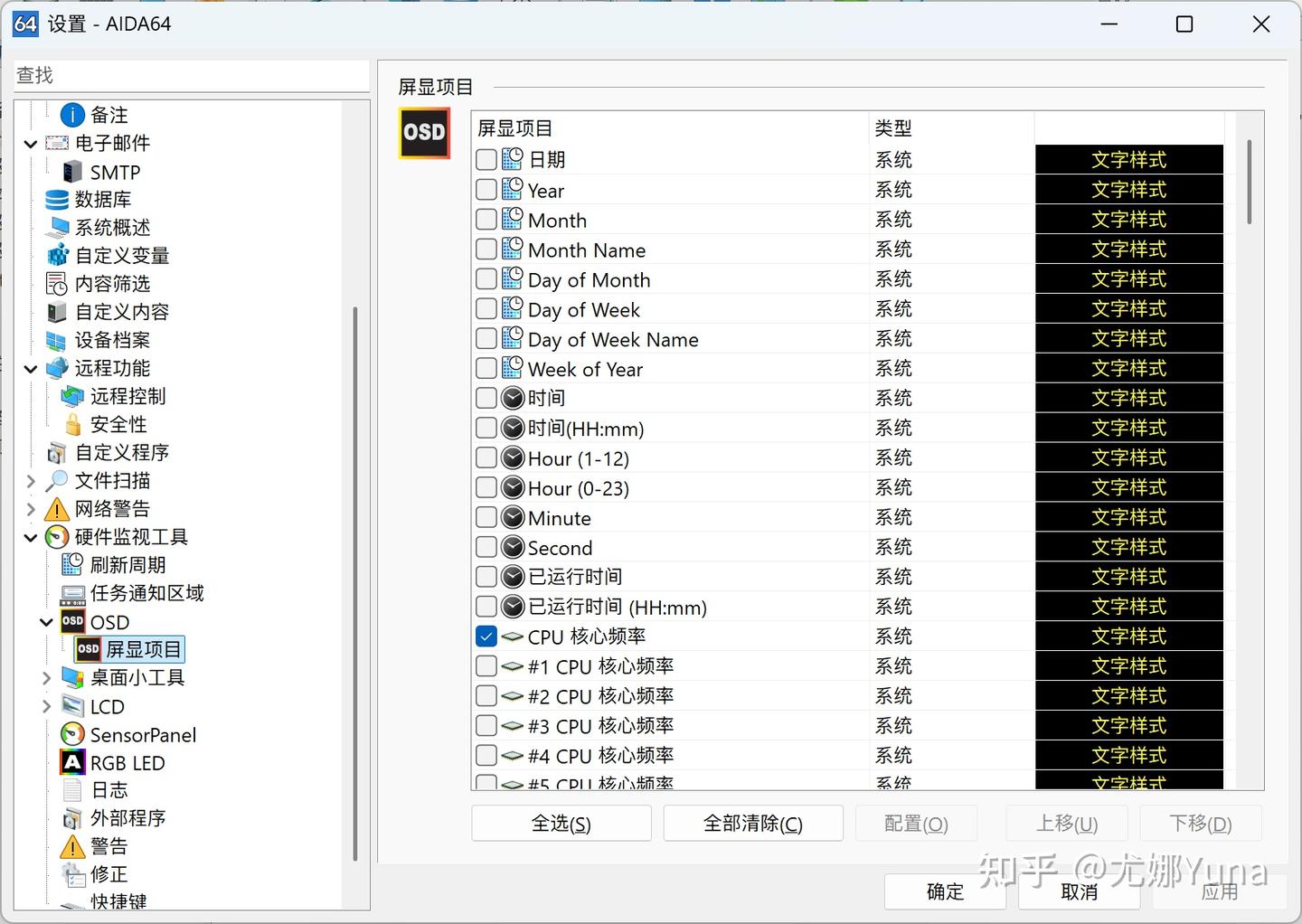
完成相关设置后点“应用”,然后在上一级“OSD”里面勾选“使用屏显面板显示”,就会在屏幕右上看到相关内容。这时回归你的工作,遇到卡顿时留意相关内容。
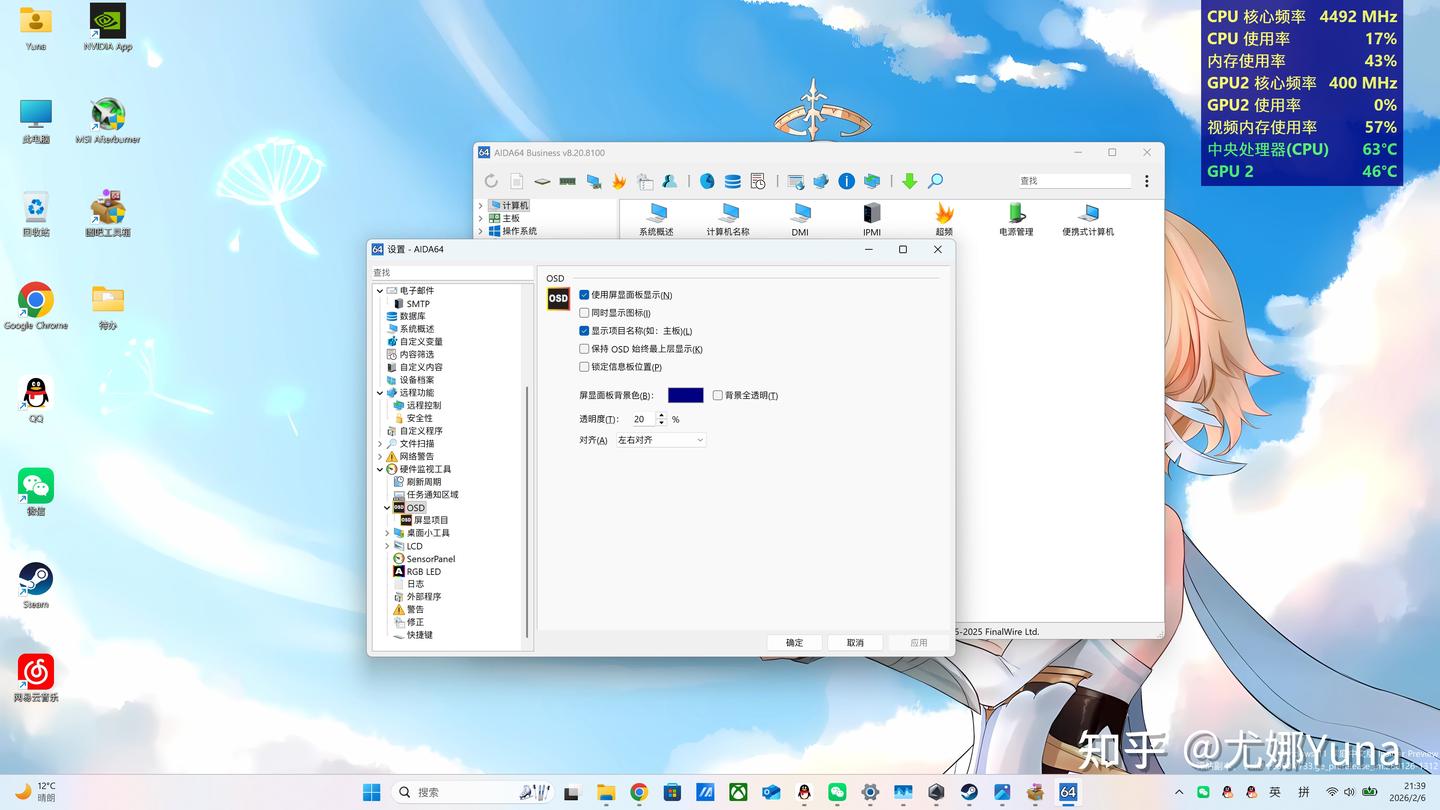
不管小飞机还是OSD,显示位置包括颜色、样式都可以定制。这块就留给大家自行探索咯~~
其它你可能感兴趣的——
为什么很多六代、七代酷睿的老电脑,办公反而比想象中耐用?老电脑升级配置,如何判断哪个硬件是性能瓶颈,优先升级哪里?想要用家里的旧电脑玩黑神话,如何在尽可能节省预算的前提下升级?如何有效提升电脑游戏的帧数?