2018 macOS 应用盘点:有哪些 Apps 给你带来了极大的帮助?
作为一个既要对接客户、又要处理内部事务的打工人,Mac 系统的 “单应用单账号” 限制曾让我苦不堪言。
同时登录多个 RayLink 远程账号、多开通讯软件分角色使用,以前要么靠虚拟机(卡到飞起),要么靠来回切换账号(效率低到想哭)。试了不少免费工具,要么不稳定,要么有广告,直到偶然发现了一款小众付费工具,亲测半个月后,终于敢来分享给有同样需求的朋友。
⚠️ 声明:纯个人体验分享,无任何商业合作,工具名称会隐去部分标识,仅讲功能和使用逻辑,大家按需判断。
一、前期准备:激活流程不复杂,但需付费
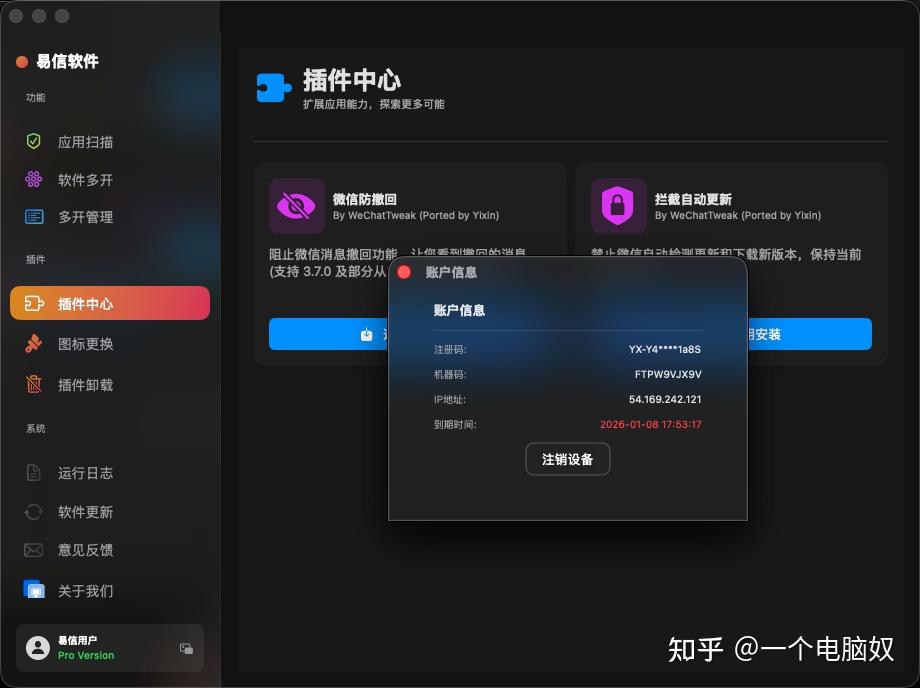
这款工具的核心功能需要激活码解锁,激活码格式为 YX - 开头,购买后输入即可验证。如果遇到激活失败的情况,界面上有 “清理配置” 按钮可以重置,流程不算繁琐。
这里必须说清楚:它是付费工具,没有免费试用版,我也是对比了多款工具后,觉得性价比尚可才入手的,介意付费的朋友可以直接划走。
二、核心逻辑:扫描 - 创建 - 管理,三步实现应用多开
它的整体逻辑非常清晰,就是扫描本地已安装应用→选择需要多开的软件→创建独立副本→统一管理副本,全程不影响原应用的使用。
- 应用扫描:精准找到你需要的软件
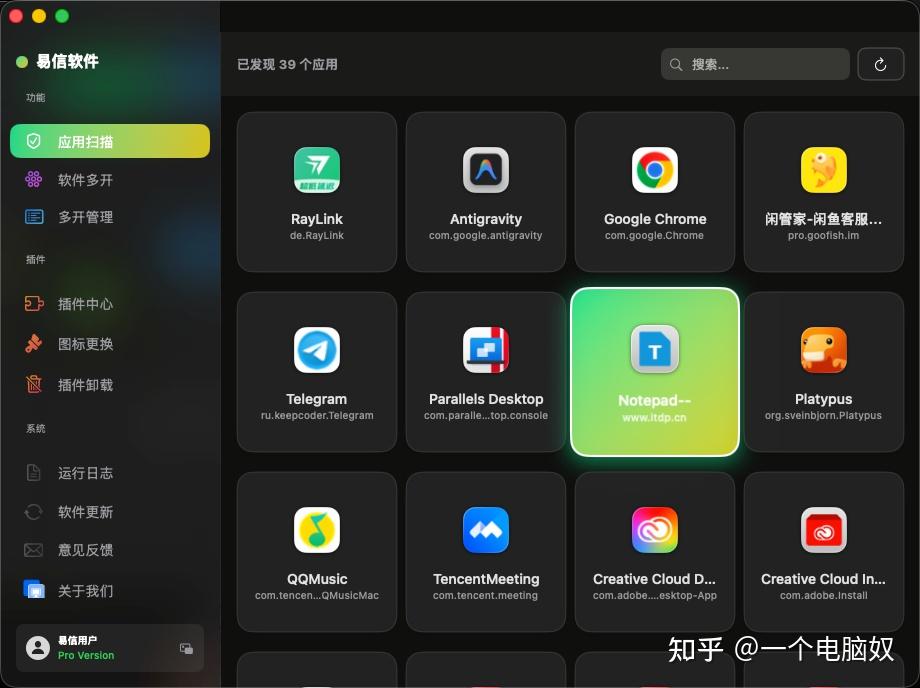
打开工具后,它会自动扫描本地应用目录,我常用的 RayLink、Chrome、Telegram 等软件都被精准识别。如果有一些不在默认目录的小众软件,也可以通过 “添加扫描目录” 手动指定路径,扫描完成后点击 “重新扫描” 就能更新列表。
- 多开创建:自定义数量和命名,避免混乱
选择要多开的应用(比如我最常用的 RayLink),可以设置多开数量(默认 1 个,最多能开多少我没测试,日常 3-5 个完全够用)。
最贴心的是支持自定义前缀和后缀,比如我会把给客户用的副本命名为 “RayLink_客户 1”,内部用的命名为 “RayLink_内部”,这样启动时不会搞混。
点击 “开始创建” 后,等待几秒就能生成独立副本,速度很快。
- 多开管理:启动 / 停止 / 卸载,一键操作
所有创建好的副本都会在管理界面统一展示,支持单个 “启动 / 停止”,也能 “全部启动 / 停止”。如果某个副本不再需要,直接点击 “卸载” 即可,不会对原应用造成任何影响,这点比很多第三方工具都要靠谱。
三、辅助功能:日志排查 + 进阶配置,满足不同需求
除了核心的多开功能,工具还提供了两个实用的辅助功能:
- 运行日志:可以查看所有操作记录,比如创建时间、启动状态、错误信息等,遇到问题时能快速定位原因,不用到处找客服。
- API 服务器配置:这个功能比较进阶,适合有开发需求的用户,可以自定义 API 地址、密钥等参数。普通用户完全不用管,保持默认配置就行。
四、真实体验:好用,但有明显门槛
先说好的地方:稳定性拉满,我同时开 3 个 RayLink、2 个 Chrome 副本,连续使用一周没有出现卡顿、账号串号的情况;操作简单,全程可视化操作,不用敲代码、不用改系统配置,对技术小白很友好。
再说说缺点:付费门槛,没有免费版,激活码需要花钱买,虽然价格不算贵,但对于偶尔使用的用户来说可能不太划算;界面设计朴素,整体界面比较简洁甚至可以说 “简陋”,没有花里胡哨的设计,胜在功能按钮一目了然;小众属性,网上的使用教程不多,遇到问题主要靠自己看日志排查。
五、总结:适合谁?不适合谁?
✅ 适合人群:Mac 端有稳定多开需求的用户,比如需要同时登录多个工作账号的打工人、自媒体从业者、电商运营等。
❌ 不适合人群:偶尔需要多开一次的用户(不如用临时方法)、介意付费的用户、追求高颜值界面的用户。
最后再强调一次:这是纯个人体验分享,没有任何营销成分。如果你的 Mac 也有应用多开的刚需,且能接受付费和小众属性,这款工具值得一试。毕竟比起虚拟机的卡顿和来回切换账号的麻烦,它带来的效率提升是实实在在的。
如果大家有其他好用的 Mac 应用多开工具,欢迎在评论区分享,一起造福刚需党!