iPhone 照片 HEIC 格式打不开?这几种方法都能转成 JPG
很多人把 iPhone 里的照片传到电脑后,会发现图片后缀是 .HEIC 或 .HEIF。有些电脑可以直接打开,但也有不少软件、报名系统、网页后台、文档编辑器并不支持这种格式。
最常见的问题是:
iPhone照片传到电脑打不开
HEIC图片上传失败
报名系统不支持HEIC
苹果照片怎么转成JPG
其实解决方法不止一种。下面整理几种常见方式,适合不同使用场景。
一、先说结论:不同情况适合不同工具
如果只是偶尔转换几张 iPhone 照片,可以优先用在线工具。
如果经常处理苹果照片,可以考虑修改 iPhone 拍照设置,或者安装电脑端支持组件。
如果对隐私比较敏感,比如照片里有证件、合同、工作资料,建议选择支持浏览器本地处理的工具。
下面是几种常见方案。
方法一:修改 iPhone 拍照格式,从源头避免 HEIC
如果你不想以后再遇到 HEIC 格式,可以直接在 iPhone 里修改拍照设置。
操作路径一般是:
设置
↓
相机
↓
格式
↓
选择“兼容性最佳”
这样以后拍出来的照片会更偏向 JPG 格式,兼容性更好。
这个方法适合:
经常把 iPhone 照片传到 Windows 电脑;
经常需要上传照片到报名系统、网页后台;
不想每次都手动转换格式。
但这个方法只能解决以后拍摄的照片。已经存在的 HEIC 照片,仍然需要另外转换。
方法二:用 Windows 照片相关组件打开 HEIC
如果你只是想在电脑上预览 HEIC 图片,可以尝试让 Windows 支持 HEIC 格式。
这个方法适合:
主要需求是打开和查看;
不一定需要转换成 JPG;
经常在 Windows 上管理 iPhone 照片。
不过它的缺点也比较明显:
有些网页上传系统仍然不接受 HEIC。也就是说,即使你的电脑能打开 HEIC,报名网站、后台系统、办公平台可能还是要求你上传 JPG。
所以如果目标是上传、编辑、分享,通常还是需要转成 JPG。
方法三:用在线转换工具,把 HEIC 转成 JPG
如果只是临时处理几张照片,在线转换是最省事的方式。
常见在线工具包括:
CloudConvert;
Convertio;
iLoveIMG;
FastToolAI;
其他图片格式转换网站。
这类工具的优点是不用安装软件,打开网页即可使用。
缺点是不同工具的处理方式、免费额度、是否支持批量、是否需要上传服务器等不太一样,需要根据自己的场景选择。
方法四:用 FastToolAI 批量 HEIC 转 JPG
如果你只是想快速把 iPhone 的 HEIC 照片转成 JPG,可以试试 FastToolAI 的 HEIC 转 JPG 工具。
它比较适合这种场景:
我有几张或几十张 iPhone 照片
↓
电脑或网站不支持 HEIC
↓
我想直接转成 JPG
↓
不想安装软件
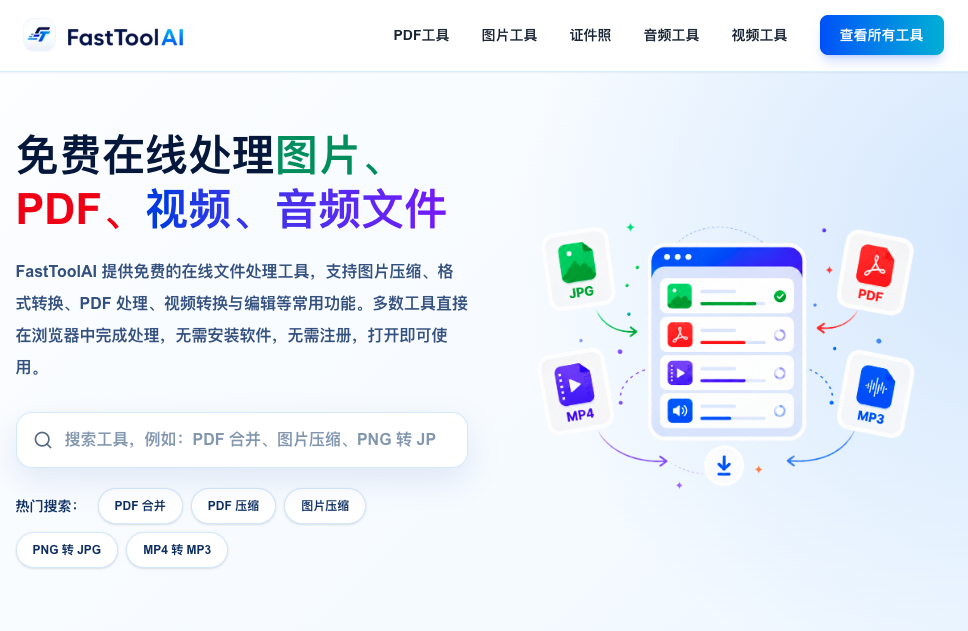
FastToolAI 首页可以看到 PDF 工具、图片工具、证件照、音频工具、视频工具等入口,也可以直接在首页搜索框里搜索:
HEIC 转 JPG进入工具页后,选择电脑里的 HEIC / HEIF 图片,点击开始转换即可。
从页面功能看,它有几个比较实用的点:
1. 支持批量 HEIC 转 JPG
可以一次选择多张 HEIC 图片,不用一张一张转换。
这对于 iPhone 批量导出的照片比较方便。
2. 固定输出 JPG
转换结果统一输出为 JPG 格式。
JPG 的兼容性更好,适合上传到报名系统、网站后台、文档、表格、PPT 或其他办公场景。
3. 浏览器本地处理
页面显示支持浏览器本地处理,也就是图片在浏览器中完成解码和转换,不需要上传到服务器。
如果照片里包含证件、工作资料、私人图片,这一点会更安心。
4. 免费使用
日常临时处理几张照片,不需要为了一个小需求单独安装软件或开通会员。
方法五:用桌面软件批量处理
如果你经常处理大量图片,也可以选择桌面端图片管理或格式转换软件。
这类工具适合:
一次处理几百张图片;
需要更复杂的图片压缩、重命名、尺寸调整;
经常做图片归档和批处理。
缺点是需要下载安装,而且不同软件的操作复杂度不一样。
对于偶尔遇到 HEIC 转 JPG 的用户来说,桌面软件可能有点重。
几种方法怎么选?
可以按下面这个思路选:
| 使用场景 | 推荐方式 |
|---|---|
| 以后不想再拍出 HEIC | 修改 iPhone 相机格式 |
| 只想在 Windows 上预览 | 安装或开启系统支持 |
| 偶尔转几张 HEIC | 在线转换工具 |
| 想批量转成 JPG | FastToolAI、CloudConvert、Convertio 等 |
| 照片涉及隐私资料 | 优先选浏览器本地处理工具 |
| 长期大量处理图片 | 桌面批量处理软件 |
如果只是普通用户临时遇到:
iPhone照片打不开
HEIC上传不了
HEIC怎么转JPG
那么在线转换通常是最快的解决方式。
我的建议
如果你只是想避免以后再出现 HEIC,可以先修改 iPhone 拍照格式。
如果你已经有一批 HEIC 照片需要转换,可以用在线工具处理。
其中 FastToolAI 比较适合临时办公和学习场景,因为它支持批量 HEIC 转 JPG、固定输出 JPG、浏览器本地处理,而且打开网页就能用。
简单流程是:
打开 FastToolAI
↓
搜索 HEIC 转 JPG
↓
选择 HEIC / HEIF 图片
↓
点击开始转换
↓
下载 JPG 图片
对于大多数人来说,这种方式已经足够解决日常的 HEIC 兼容问题。
总结
HEIC 本身不是坏格式,它的优点是体积小、画质好。但问题在于兼容性不如 JPG。
所以遇到电脑打不开、网页上传失败、系统不支持时,把 HEIC 转成 JPG 是最直接的解决办法。
可以选择的方式有很多:
修改 iPhone 设置;
让 Windows 支持 HEIC;
使用在线转换工具;
使用 FastToolAI 批量转 JPG;
使用桌面批处理软件。
如果是临时转换,不想安装软件,在线工具会更方便。 如果还希望批量处理、固定输出 JPG,并且重视图片隐私,可以优先选择支持浏览器本地处理的工具。