HEIC怎么转换成JPG?分享2种简单方法
如果你用 iPhone 拍照,可能会遇到这种情况:
照片传到电脑以后打不开,或者上传到某些网站、软件时提示格式不支持。
这时候先看看文件后缀,如果是 .HEIC,很可能就是图片格式兼容的问题。
HEIC 转 JPG 常见有两种比较简单的方法:在线转换,或者使用电脑软件转换。
如果只是偶尔处理几张照片,在线转换通常会更省事。
方法一:直接在线把 HEIC 转成 JPG
我这次直接从电脑里找了几张真实的 HEIC 图片测试。
如果只是临时转换几张,我一般更倾向于网页工具,不需要为了一个简单的格式转换专门安装软件。
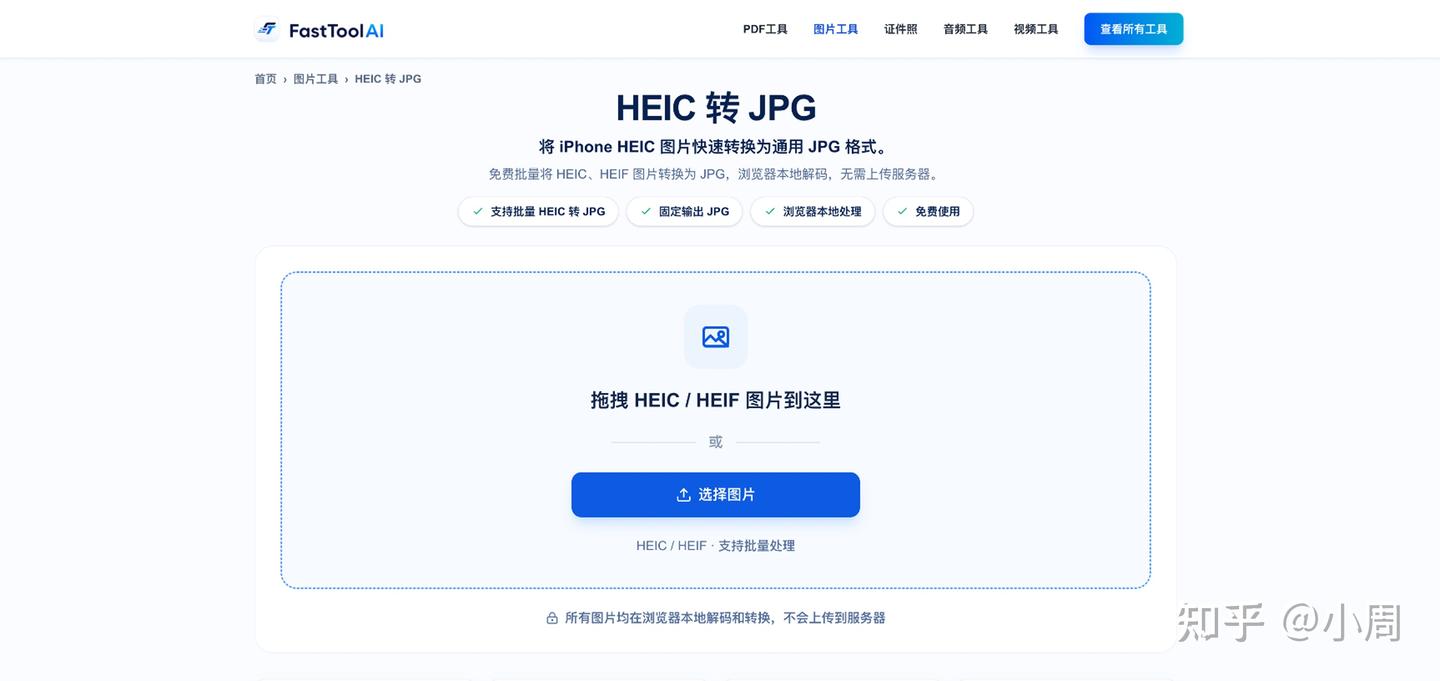
这次我用的是 FastToolAI 的 HEIC 转 JPG,实际跑了一遍完整流程。
打开页面后,可以直接选择本地 HEIC / HEIF 图片。
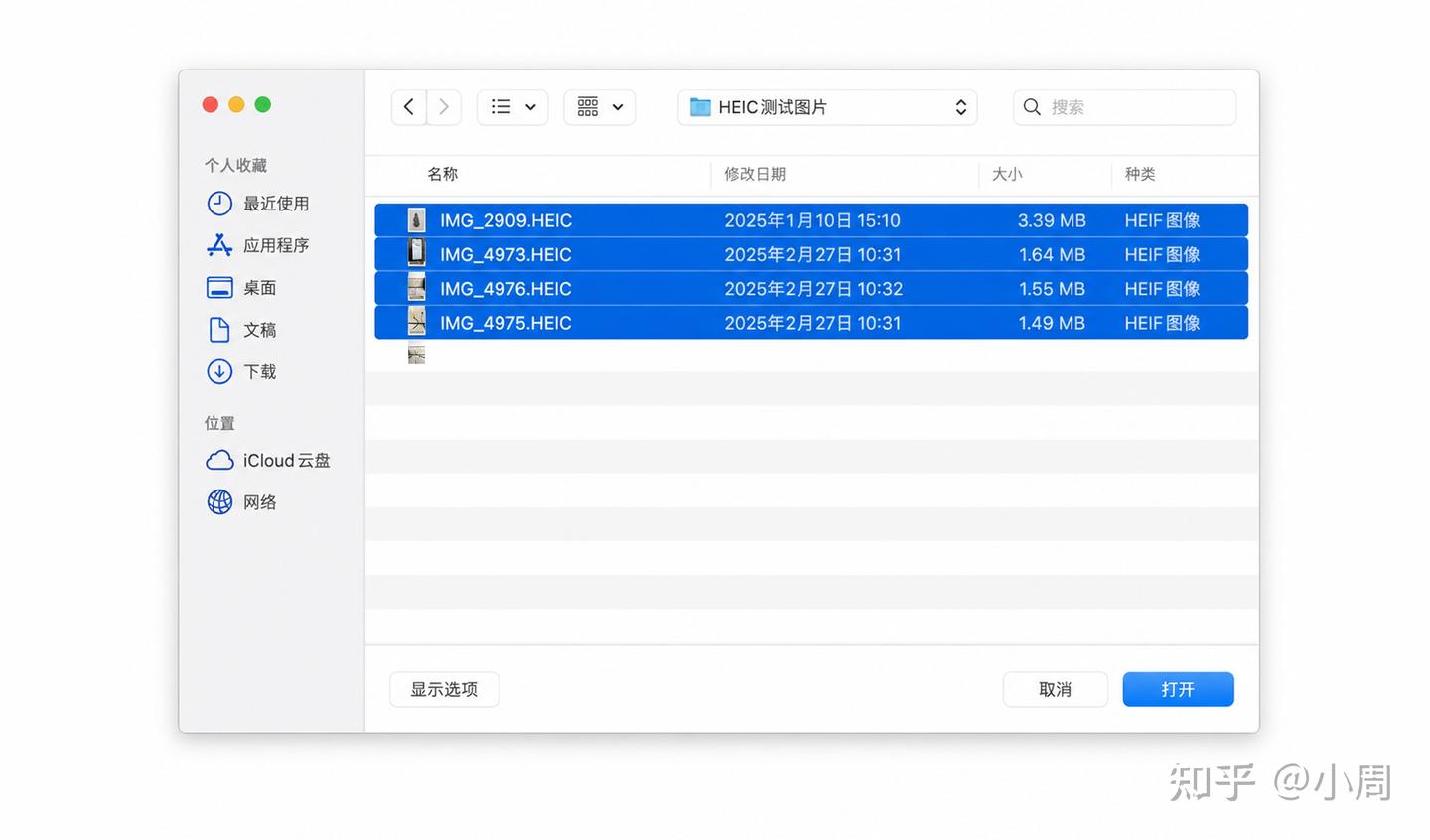
接下来选择需要转换的 HEIC 文件。
我没有使用专门制作的测试样张,而是直接从电脑里找了几张现有的 HEIC 图片。
【Finder 搜索 HEIC 文件】
从本地选择实际的 HEIC 图片进行测试。
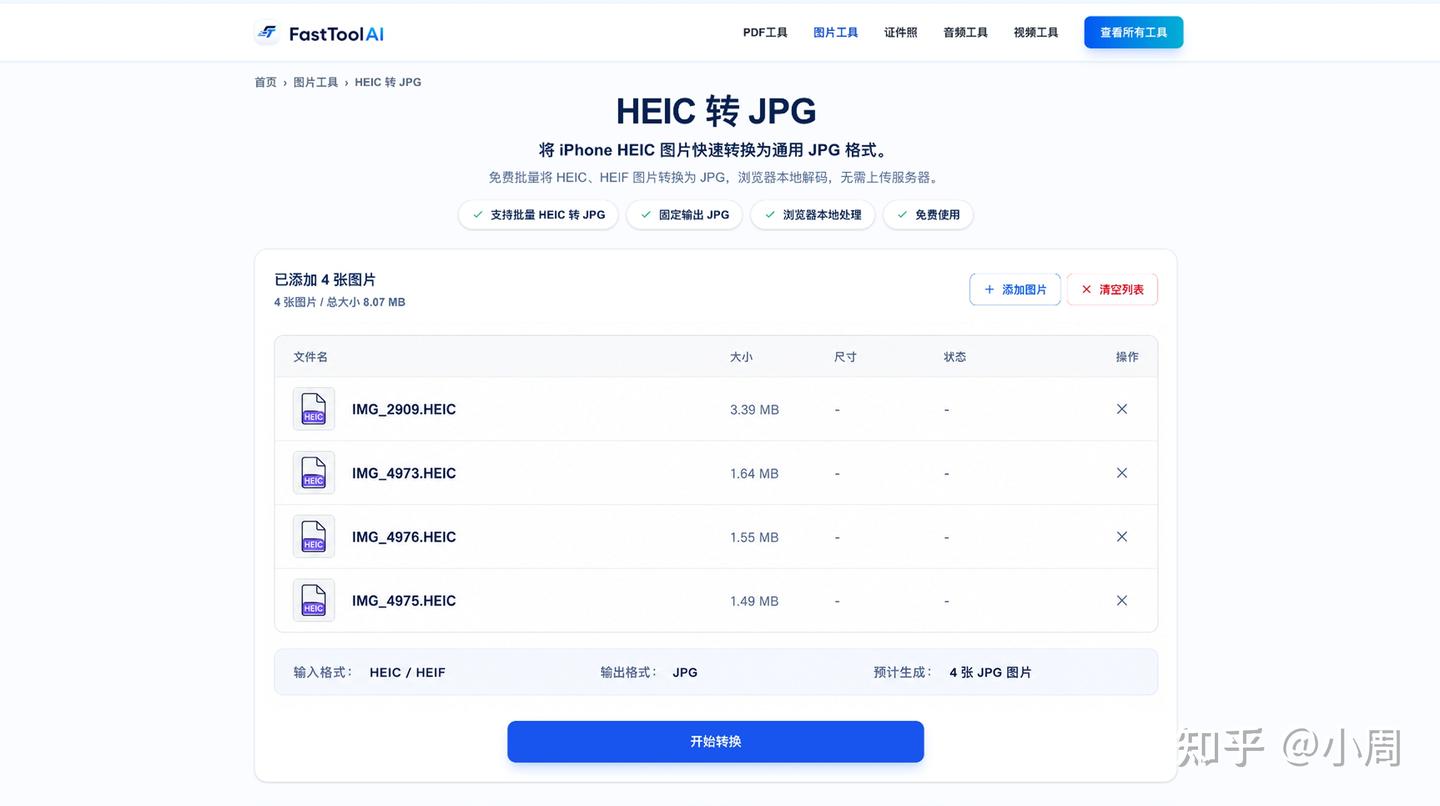
这次一共添加了 4 张 HEIC 图片,总大小 8.07 MB。
添加完成以后,可以先确认文件数量和大小,再开始转换。
【已添加4张 HEIC 图片】
4 张 HEIC 图片已经加入转换列表。
点击“开始转换”后,4 张图片都正常生成了 JPG。
转换完成后,可以单独下载,也可以一次下载全部结果。
【转换成功】
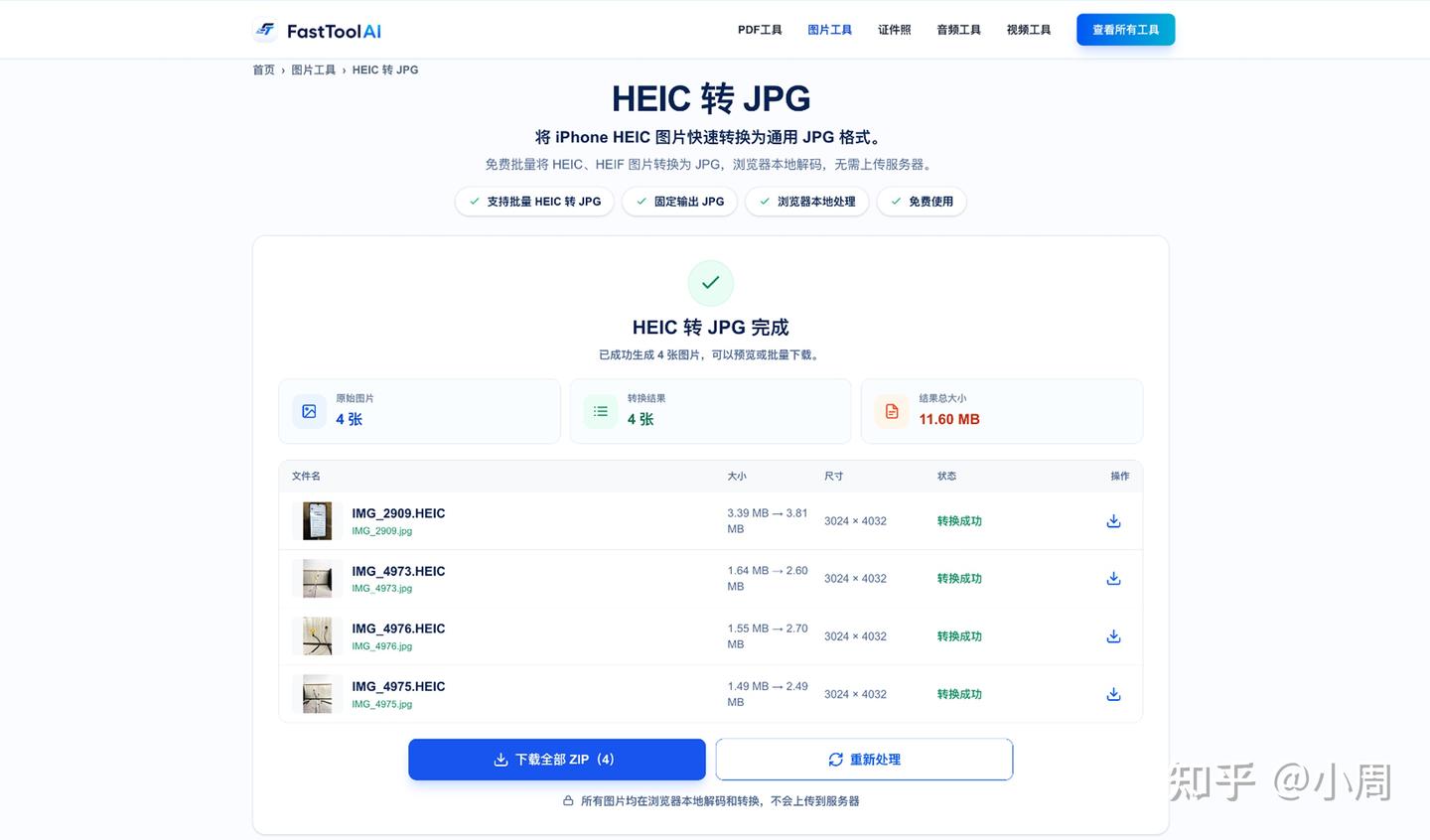
本次测试的 4 张 HEIC 图片都成功生成了 JPG。
有一个地方需要特别注意
这次测试还有一个比较有意思的结果:
转换前,4 张 HEIC 图片总大小是:
8.07 MB
转换成 JPG 后,总大小变成了:
11.60 MB
也就是说,转成 JPG 后,文件反而变大了。
这并不代表转换有问题。
因为 HEIC 转 JPG 主要解决的是图片格式兼容问题,不等于图片压缩。
如果你真正遇到的问题是:
图片太大,网站不允许上传
那么把 HEIC 转成 JPG 之后,可能还需要再进行一次图片压缩。
这两个需求最好区分开。
方法二:使用电脑软件转换
如果你经常处理 HEIC 图片,也可以使用支持 HEIC 的电脑软件打开或者转换。
这种方式比较适合:
- 经常需要处理 HEIC;
- 一次需要处理很多图片;
- 本身就有固定的图片处理软件。
但如果只是偶尔遇到几张 HEIC 照片,为了转换一次专门下载安装软件,就会稍微麻烦一些。
所以我个人会简单这样选择:
偶尔转换几张:直接在线处理。
长期、大量处理:考虑桌面软件。
为什么很多人会把 HEIC 转成 JPG?
HEIC 是 iPhone 上比较常见的图片格式。
它本身并不是“有问题的格式”,只是和 JPG 相比,在部分电脑、软件或者材料上传场景里的通用性没有那么高。
而 JPG 的兼容性相对更广,所以当你遇到:
- 图片打不开;
- 软件无法正常导入;
- 上传系统不接受 HEIC;
- 需要把照片发给其他人使用;
把 HEIC 转成 JPG 往往是比较直接的一种解决办法。
但也不用看到 HEIC 就一定转换。
如果目标软件或网站本身支持 HEIC,那直接使用原文件就可以。
最后总结
如果你的需求只是:
把几张 HEIC 图片变成更通用的 JPG
最简单的思路就是:
临时使用 → 在线转换
长期大量处理 → 桌面软件
同时记住一点:
HEIC 转 JPG 解决的是格式兼容,不是文件压缩。
如果你同时还有“图片太大”的问题,转换完成后还需要再根据实际要求处理图片大小。