34期 Windows文件预览工具,空格一键查看PDF表格图片音视频与字体文件
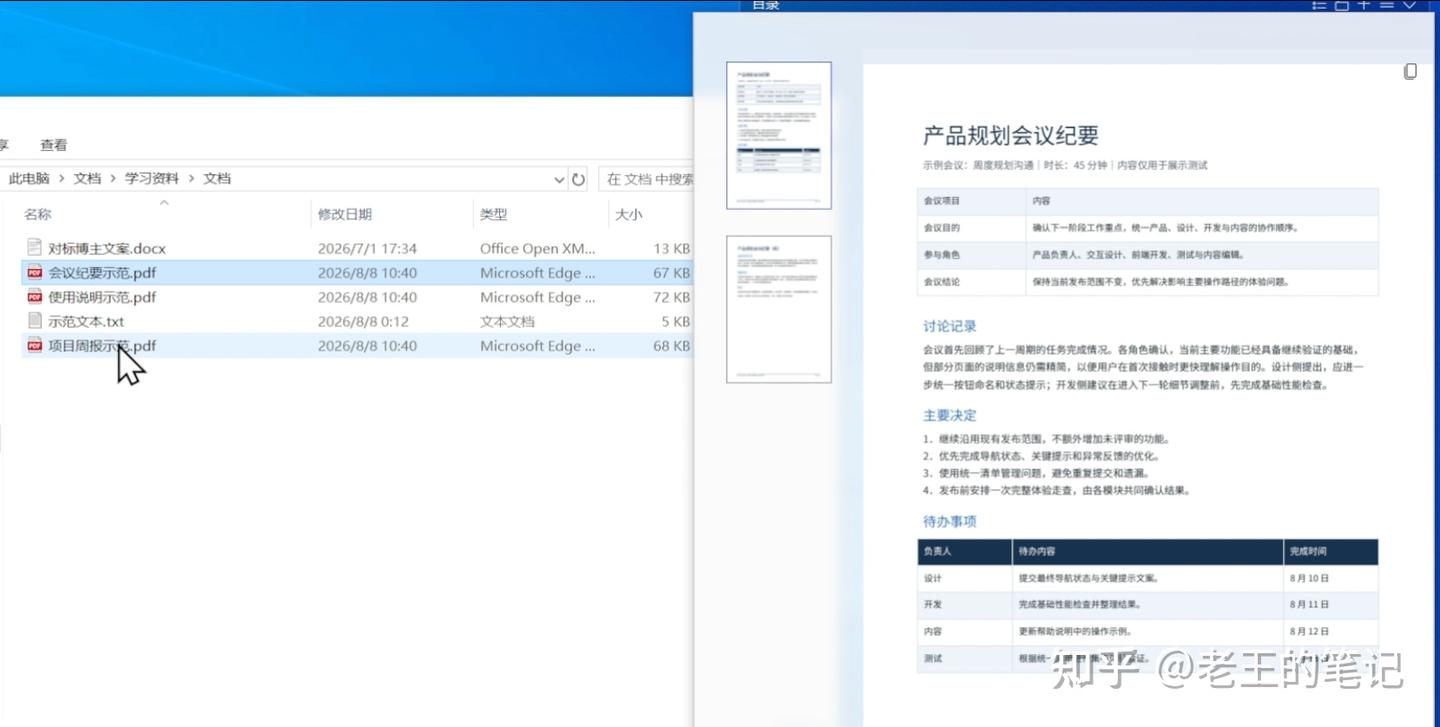
电脑里文件一多,想先确认内容往往要打开对应软件。PDF要开阅读器,表格要开Office,图片和视频又要换播放器。我最近用到一套Windows文件预览工具,选中文件后按空格键,就能在预览窗口里直接查看内容,日常找素材和检查文件会省掉不少来回切换。
空格预览
字幕里演示了PDF,Excel表格和常用文档的预览方式。文件被选中后按空格键即可打开预览,不用等待完整软件加载。表格内容比较多时,也可以在预览窗口中直接查看。老王觉得它适合文件夹内容复杂的场景,先快速确认文件,再决定是否真正打开编辑。
常用格式
除了文档,图片,音频,视频和字体文件也在常用预览范围内。平时整理素材时,文件名不一定能说明内容,逐个双击打开会很慢。用空格预览可以连续查看多份文件,找图片,确认视频片段或听音频内容都会方便一些。
状态栏设置
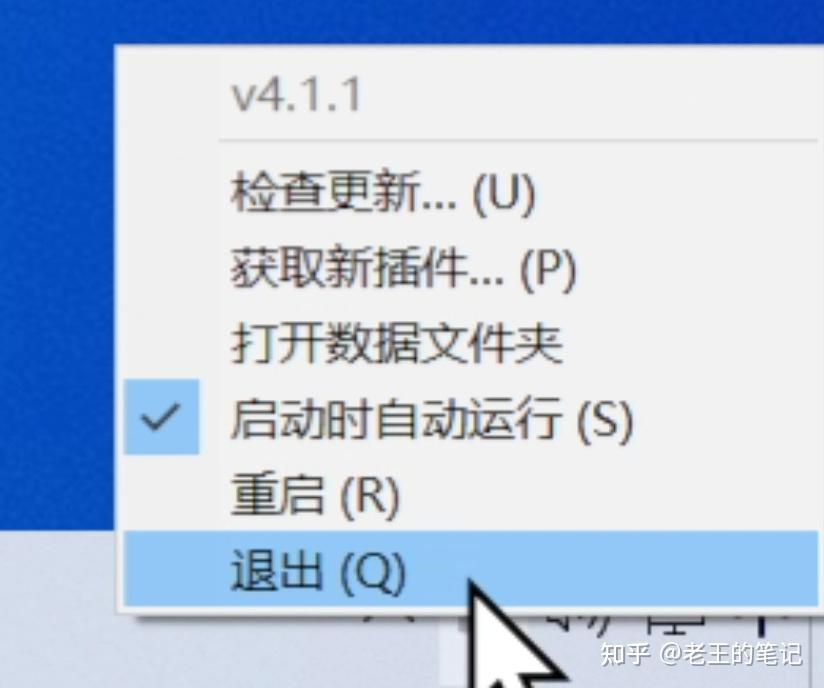
软件运行后会在电脑右下角状态栏显示图标。日常频繁使用时,可以通过右键菜单设置开机自启动,让预览功能一直保持可用。普通用户不需要复杂配置,选中文件再按空格,就能按同一套操作方式查看不同类型的文件。
插件扩展
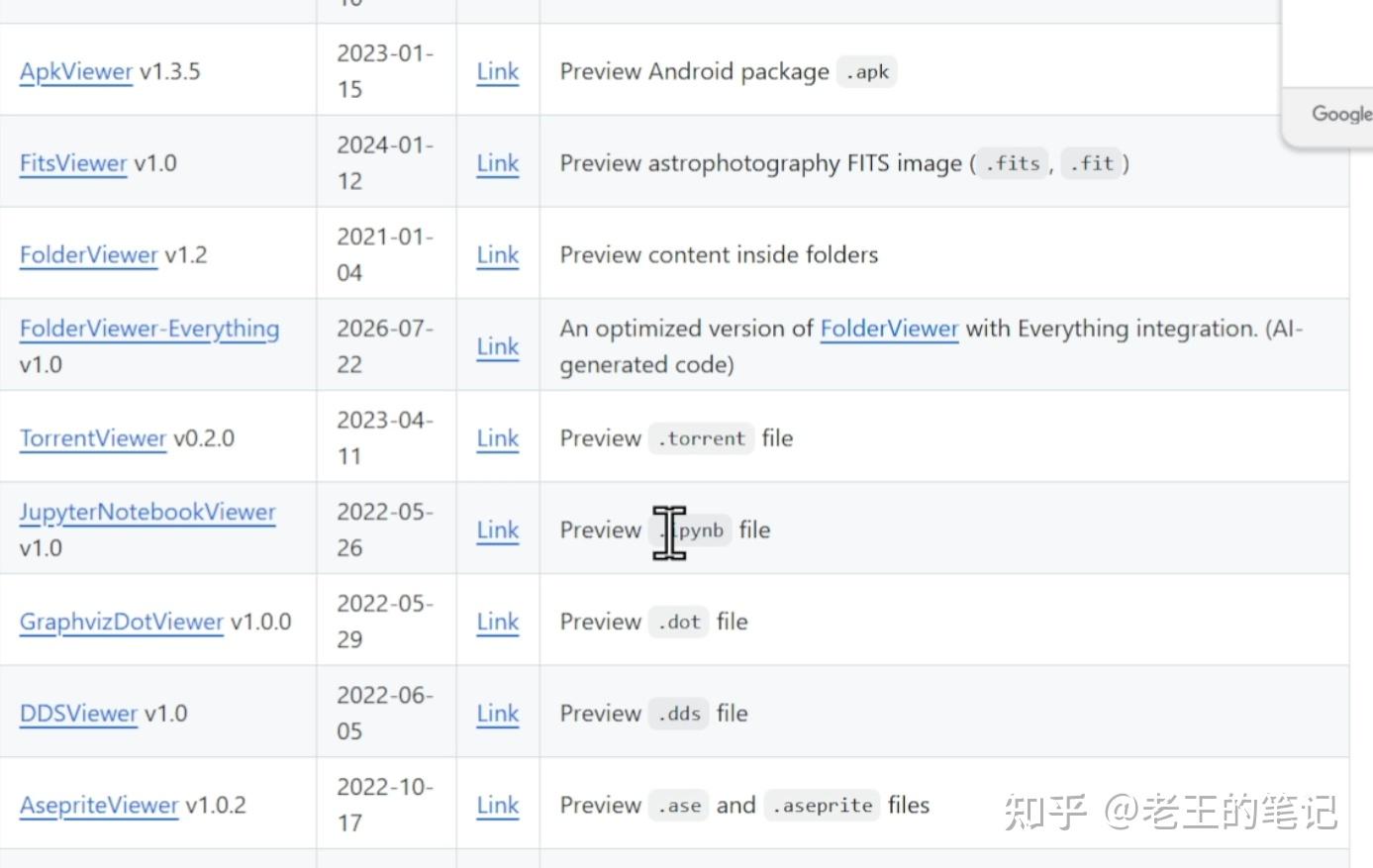
内置格式能够覆盖不少常见需求。如果需要预览更多文件类型,可以在状态栏图标的右键菜单中获取新插件。下载对应插件后,选中插件文件按空格,再点击安装,重启工具即可增加相应格式的预览能力。字幕里以CAD格式为例,安装对应插件后也能直接使用空格预览。
使用感受
我自己会把它放在找素材和快速办公的流程里。文件类型比较多,又不想每次都等软件打开时,空格预览的优势很直接。工具在GitHub开源免费,普通用户先用内置格式即可,后面遇到特殊文件再按需安装插件,不需要一开始就装很多扩展。
如果内容对你有帮助,相关资料会整理在评论区,按需查看就行。
免责声明:本文分享的所有内容均来源于网络,仅供学习交流使用,请勿用于商业用途。如有侵权,请联系我们删除。使用过程中请遵守相关法律法规,因使用不当造成的任何后果,本账号不承担任何责任。