Win11桌面右键菜单修改工具 恢复win10右键模式的办法
原文链接:https://iknow.lenovo.com.cn/...
收藏时间:2026年07月01日
文档目录:我的云文档/44整理中(网盘)
本文档由【金山收藏助手】一键生成
前言
win11桌面右键菜单确实很反人性,重装系统后第一时间就想把它改回win10的传统样式。怎么操作呢?办法如下。
操作办法
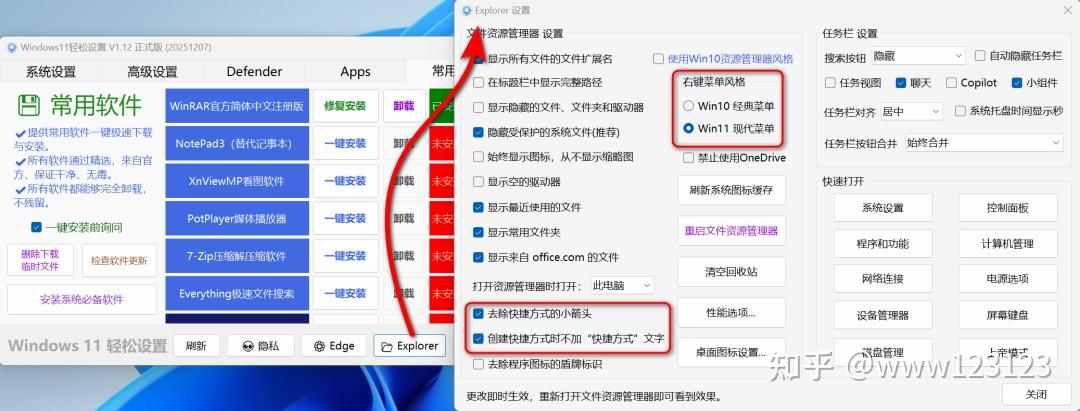
方法一:使用第三方工具“Windows11轻松设置”。
软件很小巧,功能很强大。
下载网址 https://www.kdocs.cn/l/cp7rpUtn4B88
办法二、Lenovo Quick Fix:Win11桌面右键菜单修改工具
适用机型:台式 / ThinkCentre / 笔记本 / ThinkPad
下载网址 Win11桌面右键菜单修改工具
适用系统:Windows 11 64位
工具说明:本工具用于一键将Win11桌面鼠标右键菜单修改成Win10系统的传统菜单状态。
操作步骤:
● 双击运行“Win11桌面右键菜单修改工具”,可能出现用户账户控制提示,请选择"是",如图1:
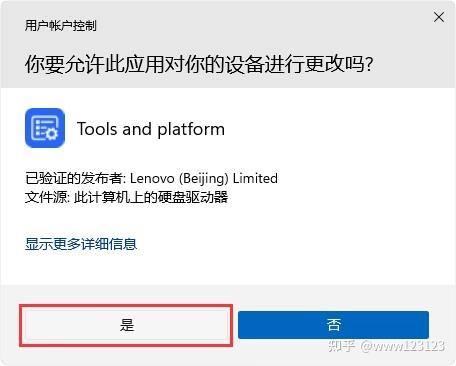
图1
● 工具使用许可协议和隐私政策,默认不勾选,需勾选之后可使用工具,如图2:
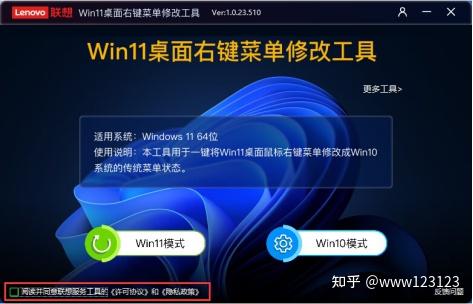
图2
● Win10模式:
若想把菜单模式修改为Win10传统模式,则点击”Win10模式”,如图3:
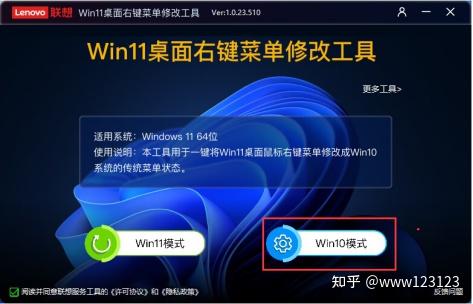
图3
在使用工具时需用微信扫码登录联想账号,登录页面如图4:
http://weixin.qq.com/q/02A4QIhOIMaje15QsxNA1G (二维码自动识别)
图4
扫码后在微信公众号确认(首次需要关注公众号) ,如图5:

图5
注意:请不要手动关闭扫码登录后的弹出窗口,请等待窗口自动关闭,否则会登录失败
修改成功后,工具提示相关信息,如图6:
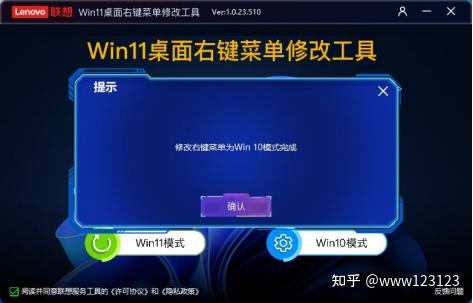
图:6
右键菜单如图7所示:
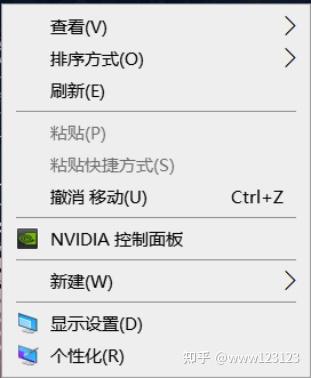
图7
● Win11模式:
若想恢复成Win11模式,也可通过工具中的”Win11模式”进行修改,如图8:
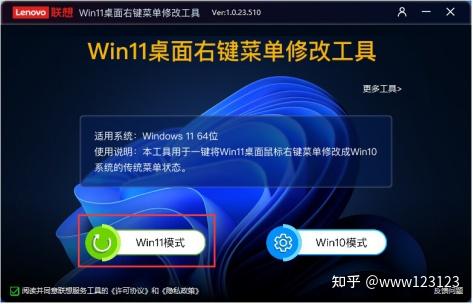
图8
修改成功后,工具提示相关信息,如图9:
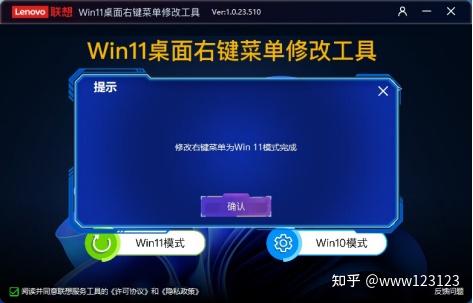
图9
Win11模式右键菜单模式如图10:
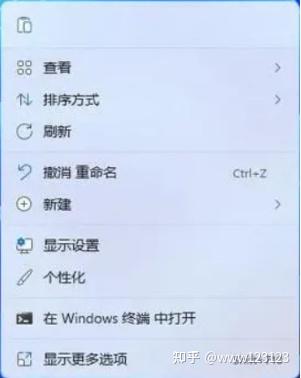
图10
以上则是工具的全部操作说明,如果您在使用过程中有疑问可通过工具窗口页面右下角的“反馈问题”填写您的需求反馈给我们,会有专门的工程师进行处理,如图11:
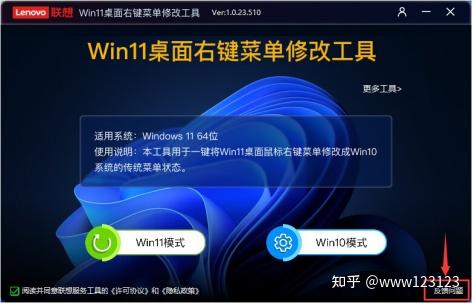
图11
同时,您也可以通过“更多工具”中更多的解决方案,如图12:
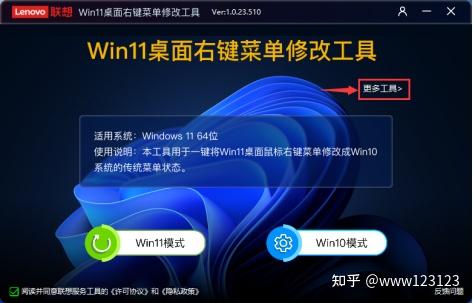
图12
最后还请在关闭工具时选择问题解决结果,如图13:

图13
感谢您的使用O(∩_∩)O~