Windows 11(25H2)正式发布!这9个功能,务必立即去开启/关闭! | 零度
大家好,我是零度。今天想和大家聊聊 Windows 11 的“精简优化”这件事。
很多人一听到“精简系统”,第一反应就是:删掉 Edge、删掉 Xbox、禁用 Cortana……但说实话,这些操作对性能提升微乎其微,甚至可能带来兼容性问题。真正影响你电脑体验的,其实是那些“默默运行”的后台功能——它们不显山露水,却在悄悄拖慢你的系统、吃掉你的带宽、占用你的硬盘空间
我最近花了大量时间研究 Windows 11 25H2 版本(已正式发布),并结合自己多年折腾系统的经验,总结出 9 个真正值得调整的关键设置。这些不是“花架子”,而是实打实能让你的电脑更轻快、更安静、更省电的操作。如果你刚升级了 Win11,或者正被卡顿、发热、搜索慢等问题困扰,强烈建议你认真看完。
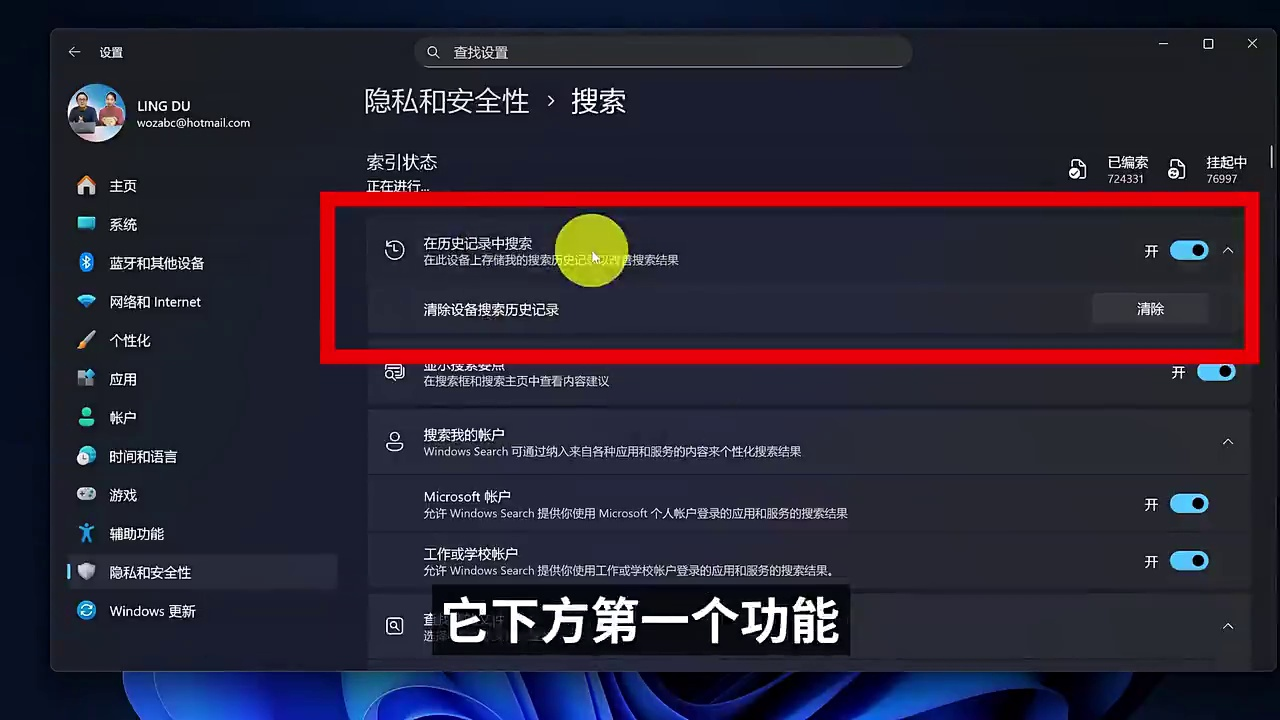
第一招:关闭“历史记录搜索”——别让系统偷偷翻你硬盘
Windows 搜索功能默认会开启“在历史记录中搜索”,这意味着它会在你每次开机后,默默扫描整个硬盘,建立索引。这个过程会导致:
- 硬盘持续发出“咔哒”声(机械盘用户深有体会)
- CPU 占用率莫名飙到 100%
- 搜索框输入时延迟明显
你以为它只是帮你找文件?其实它是在为“云服务”和“个性化推荐”收集数据。
正确做法:
进入「设置」→「隐私和安全性」→「搜索」
找到「在历史记录中搜索」→ 关闭开关
再点下方「清除设备搜索历史记录」→ 清除一次
顺手把「显示搜索要点」也关掉——那个弹窗广告式的内容推荐,真的没用。
第二招:彻底关闭“传递优化”——别做微软的免费 CDN
这是最容易被忽略的“ bandwidth killer”。传递优化(Delivery Optimization)功能默认开启,它的逻辑是:
✅ 你下载一个 Windows 更新 →
✅ 系统自动把它上传给局域网内其他电脑 →
✅ 甚至上传给互联网上的其他用户(取决于设置)
听起来很“共享精神”?但现实是:
- 你家宽带是按流量计费的?它会偷偷耗光你的上传额度
- 你用的是笔记本?它会在你插着电源时疯狂上传,导致风扇狂转、电池发热
- 你网络不稳定?它会让下载速度忽快忽慢,因为要同时上传+下载
正确做法:
进入「设置」→「Windows 更新」→「高级选项」→「传递优化」
把顶部总开关关掉
如果只想在局域网内共享(比如公司内网),可以保留开关开启,但务必把下方选项改为「仅本地网络上的设备」
第三招:精简“可选功能”——卸载那些“祖传遗产”
Windows 11 现在像个“收纳大师”,什么都舍不得扔:IE 内核、SMB 1.0、Telnet、打印服务……这些功能对 99% 的普通用户毫无用处,却常年驻留在系统里,占用资源、增加攻击面。
最典型的是 SMB 1.0/CIFS 文件共享支持——这是一个 2006 年的老协议,安全性极低,早已被现代网络淘汰。微软为了兼容老设备还默认开着它,简直是给自己挖坑。
正确做法:
搜索框输入「启用或关闭 Windows 功能」→ 打开
逐项检查:
- 取消勾选「SMB 1.0/CIFS 文件共享支持」
- 取消勾选「打印和文件服务」里的老旧组件(如 LPD Print Service)
- 取消勾选「Work Folders Client」(2014 年的功能,现在没人用)
改完后点击「确定」,系统会提示重启——别偷懒,一定要重启生效。
第四招:清理任务栏——告别“杂乱无章”的小图标
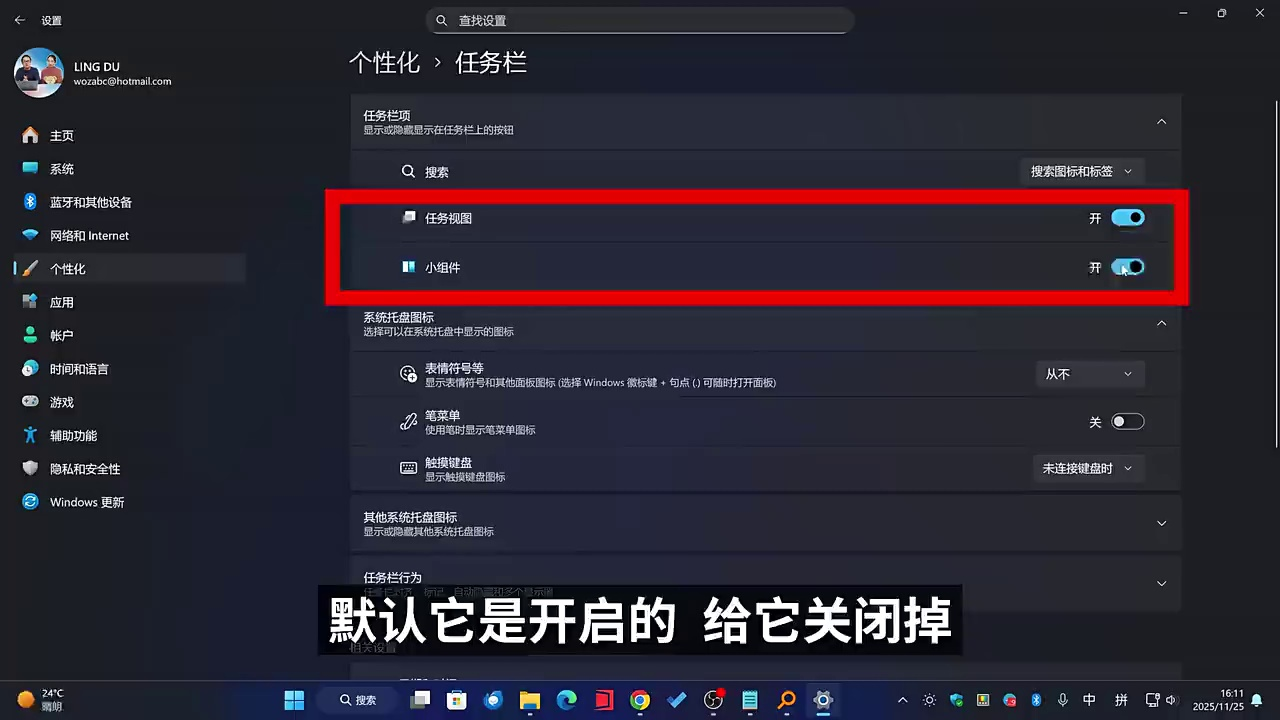
Win11 的任务栏默认会塞满一堆“小部件”:天气、新闻、股票、日历……它们不仅占地方,还会在后台刷新数据,消耗内存和网络。
更糟的是,“任务视图”功能(Win+Tab)默认开启,如果你不用多桌面,它纯粹是资源浪费。
正确做法:
进入「设置」→「个性化」→「任务栏**
找到「任务栏」→ 关闭「小部件**
再往下拉,找到「任务视图**→ 关闭
另外,任务栏搜索框默认是“搜索框”模式,占近
1⁄5 面积。你可以改成「搜索图标或「仅搜索图标,清爽很多。
第五招:创建系统还原点——这才是真正的“后悔药”
很多人以为“重置此电脑”就是终极解决方案,但重置会清空所有软件和设置。而系统还原点不同:它只回滚系统文件和注册表,你的文档、桌面、已安装软件全部保留!
但问题来了:Win11 默认不开启系统保护,意味着你根本无法创建还原点。
正确做法:
「设置」→「系统→「系统信息→「高级系统设置**
在「系统属性」窗口中,切换到「系统保护选项卡
选择你的 C 盘 → 点击「配置
勾选「启用系统保护**
设置「最大使用量为 3%~5%(一般 30GB 足够)
点击「确定后,回到上一级,点击「创建**→ 输入名称(如“2025-11-25 初始化”)→ 创建
从此以后,只要系统出问题,你就能一键回到这个干净状态,无需重装。
第六招:开启“快速计算机恢复”——比还原点更快的急救方案
这个功能藏得极深,但它能在系统无法启动时救你一命。它会定期扫描关键系统文件,一旦发现损坏,自动尝试修复。
正确做法:
「设置」→「系统→「恢复→「快速计算机恢复**
打开开关
设置「查找每个解决方案为「开」
设置「每隔重启一次为「72 小时」(避免太频繁)
注意:它不能替代系统还原点,但可以处理一些小故障(如驱动冲突、注册表错误),让你少跑几次“安全模式”。
第七招:启用资源管理器“紧凑视图”——找回丢失的屏幕空间
Win11 文件资源管理器有个隐藏痛点:每个文件名下方都留了巨大空白,导致你能看到的文件数量大幅减少,找文件效率极低。
正确做法:
打开任意文件夹 → 点击右上角「…→「选项→「查看**
勾选「紧凑视图**
立刻见效:文件列表密度提升 30%,左侧导航栏也变得更简洁。
第八招:自定义开始菜单——把常用文件夹“钉”在任务栏
很多人不知道,Win11 的开始菜单可以添加“文件夹快捷方式”。比如你的「下载」、「图片」、「项目」文件夹,完全可以一键直达。
正确做法:
右键桌面空白处 →「个性化→「开始→「文件夹**
开启「文件资源管理器、「下载、「图片**等你需要的项
它们会出现在开始菜单底部,点击即开,比进资源管理器快得多。
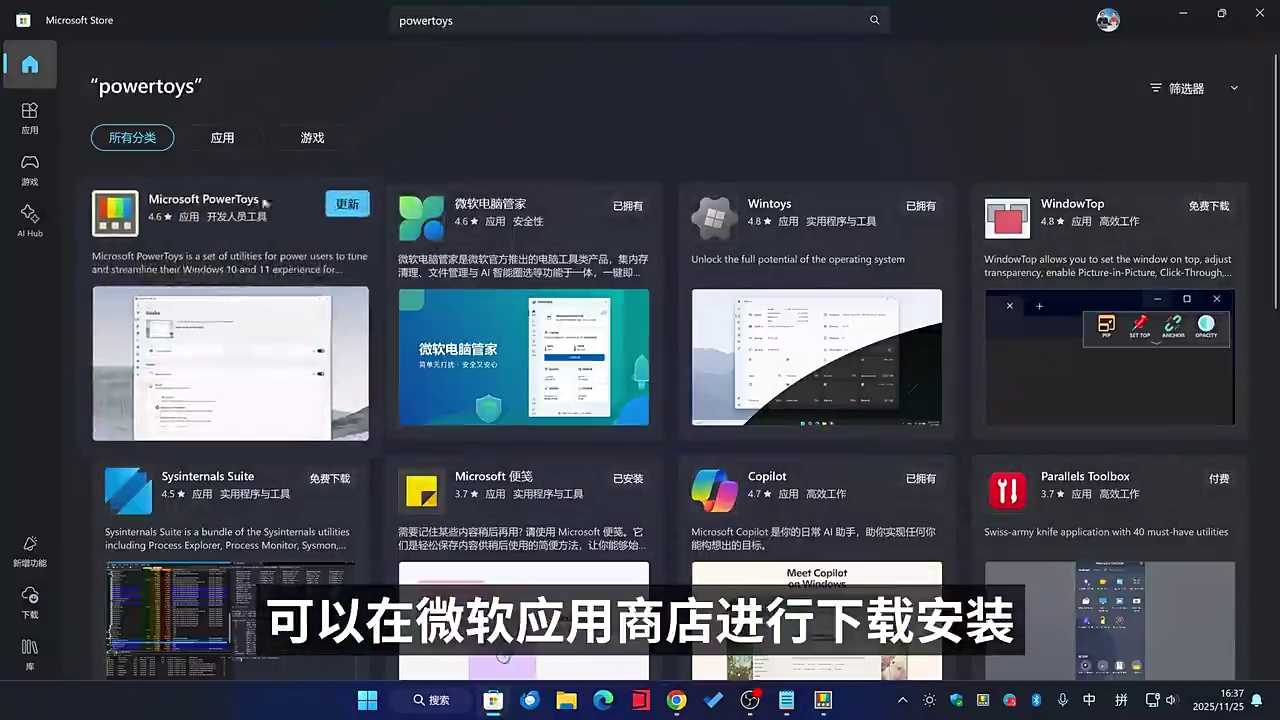
第九招:必装 PowerToys——Windows 的“军火库”
最后也是最重要的:Microsoft PowerToys。这不是第三方工具,而是微软官方出品的效率套件,完全免费开源。
它包含:
- FancyZones:自由划分屏幕区域,比原生分屏强大十倍
- PowerRun:Alt+Space 快速以管理员身份运行程序
- ColorPicker:截图取色,精准到 HEX 值
- Hosts 文件编辑器:轻松管理本地域名映射
- 批量重命名:支持正则表达式,程序员福音
以上 9 项,是我用 3 台不同配置的 Win11 设备反复验证后的结论。它们不需要你懂命令行,也不用下载不明来源的“优化工具”,全部通过系统自带设置即可完成。
记住:精简不是删除功能,而是关闭冗余行为。你的系统越干净,就越接近“出厂时的流畅感”。