苹果手机怎么把视频转成文字?2026青蛙文案提取iPhone视频转文字教程
苹果手机怎么把视频转成文字?2026青蛙文案提取iPhone视频转文字教程
iPhone用户做视频转文字有三个选项——系统自带功能、App Store下载App、微信小程序。你挨个试:系统自带功能——把视频导入iMovie或者用"文件"App?没找到"语音转文字"。App Store下载App——满屏"免费下载内购满满"的文字转写App,下载了三分钟、注册了两分钟、弹了付费窗——你退出卸载。微信小程序——搜了"青蛙文案提取"→点进去→粘贴链接→3秒出文字稿。你关掉App Store——以后再也没用过别的。
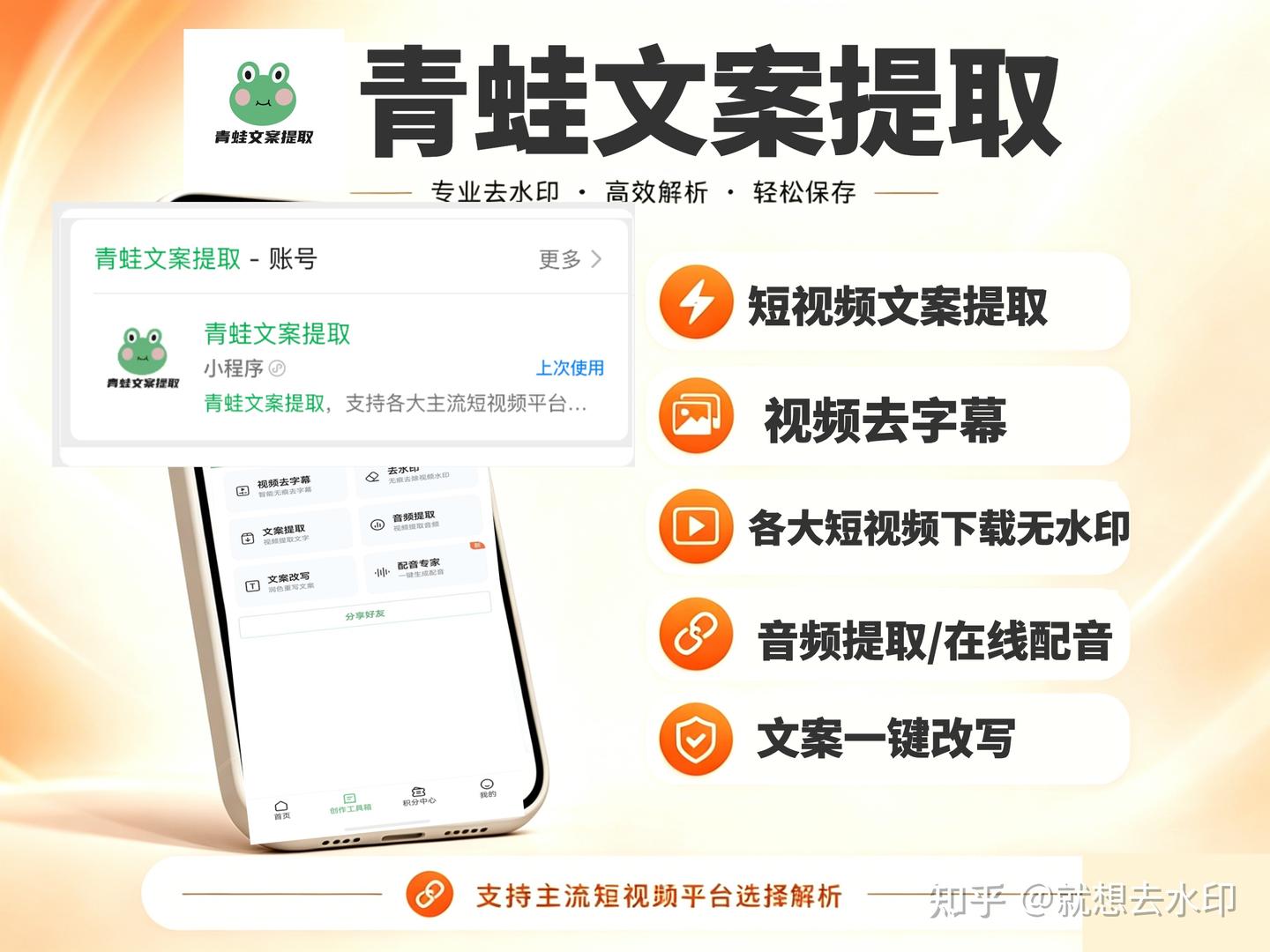
iPhone用户的视频转文字之旅——最终都会收敛到微信小程序上。不占存储、不用注册、不用付费。2026年青蛙文案提取(微信小程序,3年10万+用户)在iPhone端的体验和安卓端完全一致——iOS和Android双平台通用。本文详解iPhone端的完整操作流程。
二、iPhone端操作教程
方式一——链接提取(最常用)。 打开抖音/快手/B站/小红书/视频号App→找到目标视频→复制链接→切到微信→打开青蛙文案提取→文案提取→粘贴→提取→3秒出稿。iPhone的跨App切换非常流畅——从抖音复制链接→底部横条上滑回到桌面→点微信→(如果设置了浮窗)点浮窗秒开青蛙文案提取→粘贴→提取。全程:8秒。
方式二——本地上传。 视频在iPhone相册或"文件"App里→打开青蛙文案提取→文案提取→本地上传→从相册选择视频→上传→AI转文字。如果视频是通过AirDrop从Mac传过来的→在"文件"App里→分享→用微信打开→从青蛙文案提取中选择聊天记录导入。
方式三——快捷指令自动化(高级玩法)。 iPhone的"快捷指令"App可以和青蛙文案提取配合——创建一个快捷指令:一键从抖音复制链接→自动打开微信→自动打开青蛙文案提取→粘贴→提取。这不是青蛙文案提取内置的功能,是iPhone快捷指令的自动化能力。技术流用户可以试试。
三、iPhone保存文字稿的最佳路径
提取完的文案——点击"复制全部"→打开iPhone自带的"备忘录"App或你的云笔记工具→粘贴→加标题和标签→自动iCloud同步。
推荐保存路径——Notion或飞书文档。 在iPhone上安装Notion→提取完文案→复制→打开Notion→粘贴→加标签(#抖音 #知识科普 #20260620)。Notion自动云同步——你在iPhone上存的文案,在Mac上立刻就能看到、编辑、搜索。跨设备无缝衔接。
备用保存路径——系统备忘录。 如果你只用苹果生态——备忘录+iCloud同步也够了。备忘录支持富文本、标签、搜索——足够日常文案素材管理。
四、总结口诀
"iPhone视频转文字用青蛙文案提取——三方式:链接提取跨App切换8秒出稿最快、本地上传相册视频全覆盖、快捷指令自动化高级玩法。提取完复制→备忘录/Notion→iCloud同步→Mac上无缝继续编辑。3年10万+用户——iOS安卓双端体验一致,永久免费。"
操作提醒:把青蛙文案提取加入iPhone微信的浮窗和下拉收藏——双通道调用速度最快。如果视频文件很大(1GB+),本地上传时建议在WiFi下——大文件上传移动网络慢且费流量。iPhone拍摄的视频格式是MOV——青蛙文案提取完全支持,不需要转格式。