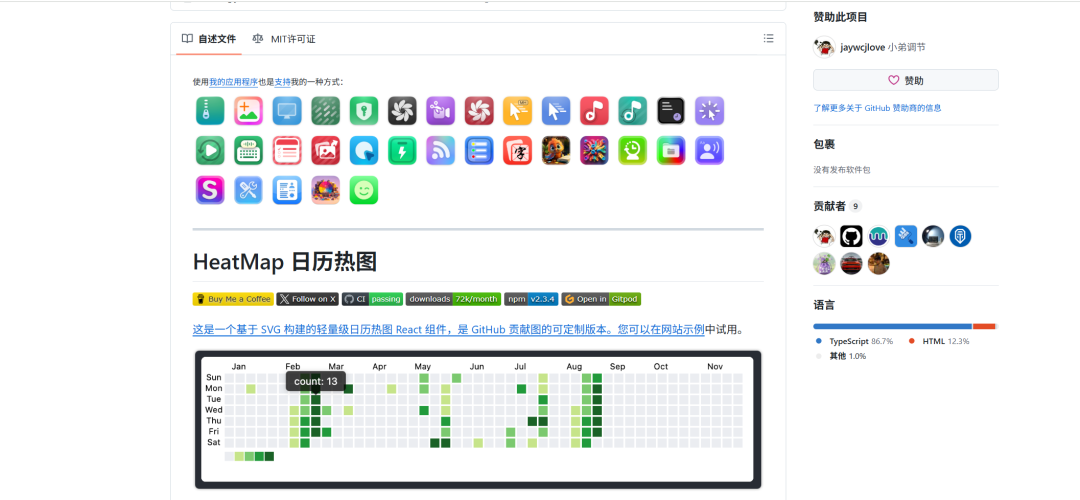
Obsidian 也能有 GitHub 同款热力图了,不用写一行代码!
兄弟们,你刷过 GitHub 吧?就是那个绿色格子热力图,谁贡献得多谁就绿得发光。现在我告诉你,你的 Obsidian 里也能有同款热力图,而且不用写一行代码,只需要简单配置一下就行了。
我们做自媒体、写博客的人最怕什么?
不是怕没灵感,是怕写着写着就断了。
三天打鱼两天晒网,自己都不知道哪天写了、哪天偷懒了。等到月底想复盘,翻半天也说不清这个月到底输出了多少?
直到我发现Contribution Graph这款工具,对我个人来说,它很好地解决了‘写作断更’的问题。
01如何安装插件
1.首先打开 obsidian,点击左下角的齿轮设置。

2.找到「第三方插件」→ 关闭「安全模式」
3.然后找到「社区插件市场」,点击预览在输入搜索:Contribution Graph

找到之后点进去安装,然后再点启用。
注意:这个插件需要搭配 Dataview 使用。如果你还没装 Dataview,同样搜索安装一下就行。还有不会的老师可以看下我上一篇文章。
安装好之后我就可以开始配置了。
02 如何配置
这里给大家分享一个不用写代码的,只需要跟着我的步骤一步步配置一下就可以了。
1.
按Ctrl + P打开命令面板
2.
输入Contribution Graph
3.
选择「Contribution Graph: Open editor」
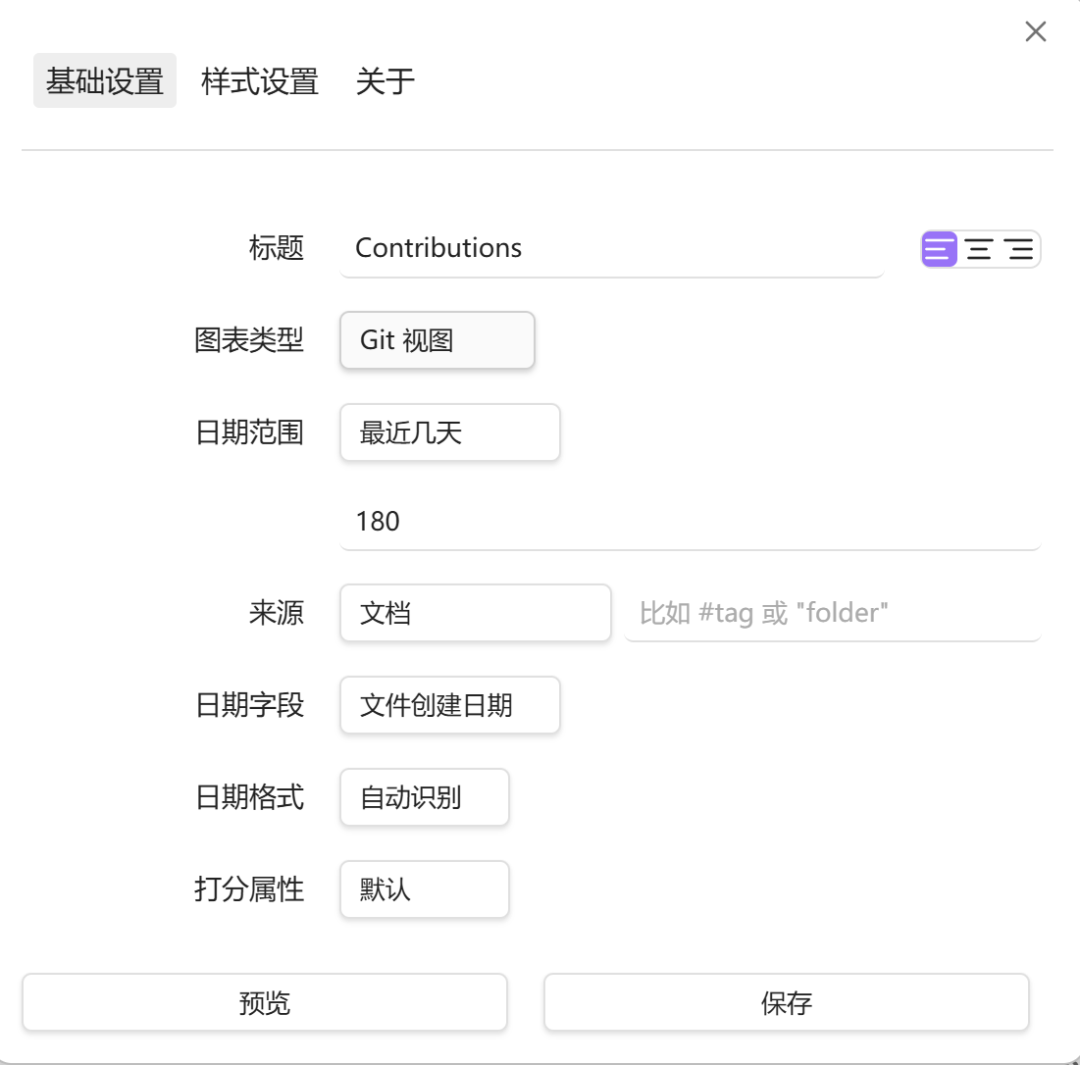
这时候会弹出一个可视化编辑器,点击预览就可以预览效果。
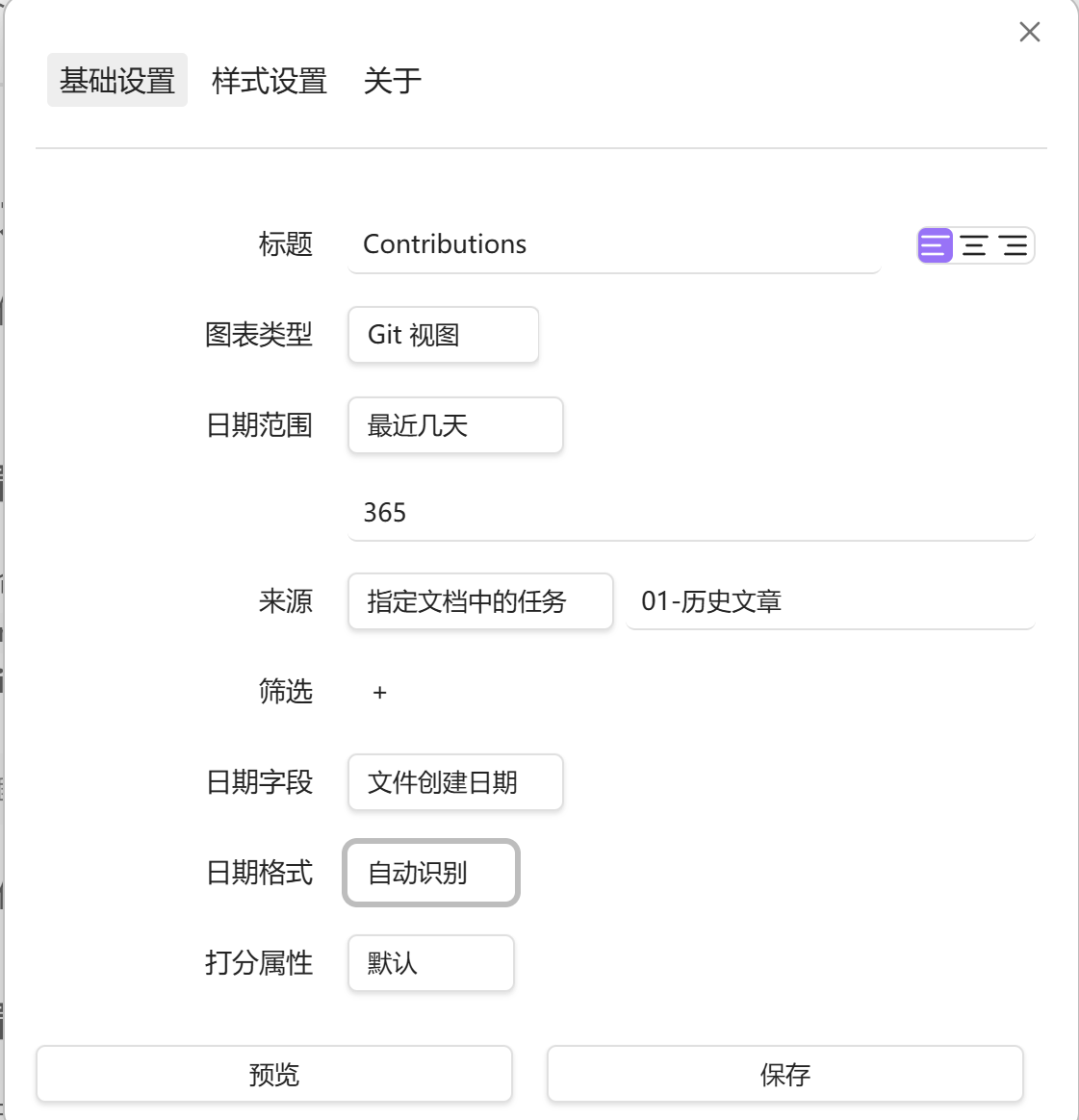
在配置表格里面填写
1.
标题:个人主页(根据自己的需要填)
2.
图标类型:Git视图
3.
日期范围:365
4.
来源:这个自己选
5.
.....
配置好了之后,点编辑器里的「保存」按钮,插件会自动把配置代码插入到你当前打开的笔记里
配置完成后,你的热力图大概长这样:
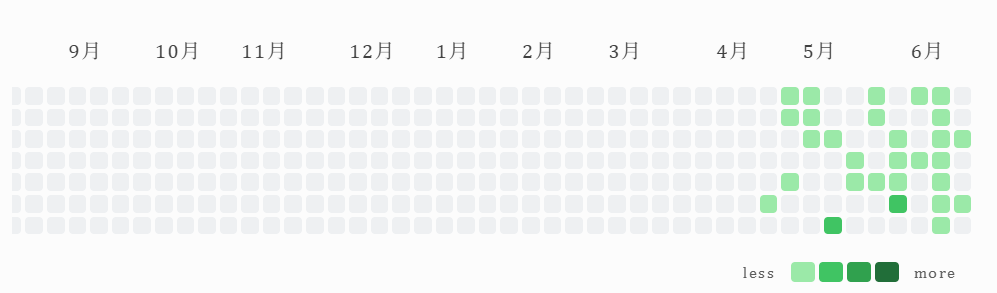
好了,今天的内容就分享到这里。如果你也在用 Obsidian,不妨试试看!
您可能会喜欢:
obsidian笔记一键实现可视化管理,这才是我想要!
iPhone 18 Pro 在 9 月发布的 10 个理由
微信好友怎么移除黑名单?