几十上百个标签挤在一行,连图标都看不清:我是怎么用 Chrome 的
大家好,我是智昊。
前几天直播的时候,有个朋友突然问我:你这个 Chrome 界面怎么弄的,好好看。
我当时愣了一下。因为在我看来这就是我每天干活的样子,没什么特别的。但后来我仔细想了想,我一天可能有 10 个小时泡在 Chrome 里,只要我在上网,Chrome 就一直开着。标签数量多的时候,我感觉自己开了 100 个都不止。
之前顶上那一行密密麻麻挤成一坨,密到连一个图标都看不清,随便点一个都不知道自己会跳到哪个网站。当然现在这个问题我已经解决了。
所以今天,我就把自己的三个 Chrome 使用习惯摊开给你看。都是系统自带的,不用装任何插件,你现在打开就能跟着改。
一、把标签栏从顶部挪到左边
这是我最先改的一个。
你想一下,当你开了几十个标签,标签栏还在顶部的时候,会发生什么?每个标签就被挤成很小很小的一段,甚至连那个网站的小 logo 都看不到。你要找一个页面,只能靠鼠标一个个划过去,眯着眼睛猜它到底是哪个网站。
后来我把标签栏挪到了左边。
就这么一个动作,感觉完全不一样了。因为标签变成了竖着排,每个标签的标题都能完整显示出来,网站的 heading 是什么,一眼就看得到。你要找哪个页面,精准定位,一秒就过去了。
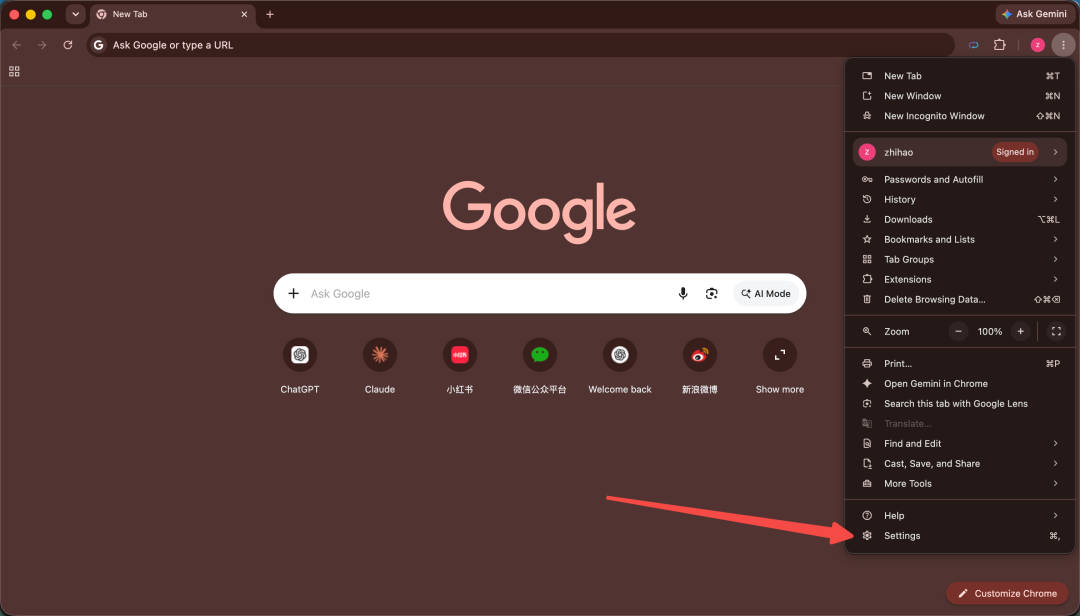
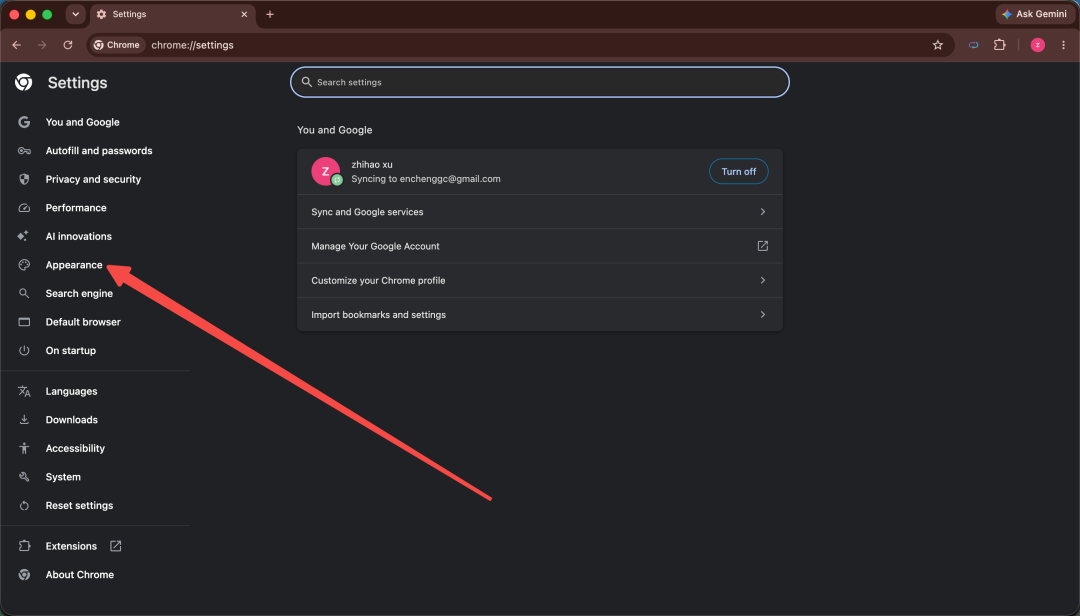
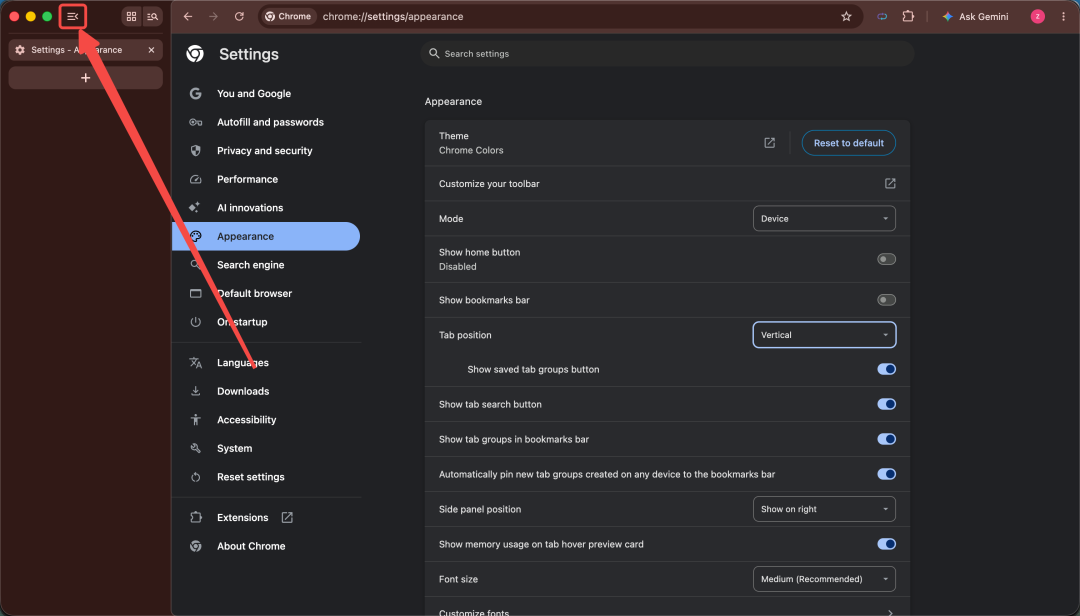
操作方法:打开 Chrome 设置(点右上角三个点 → 设置)
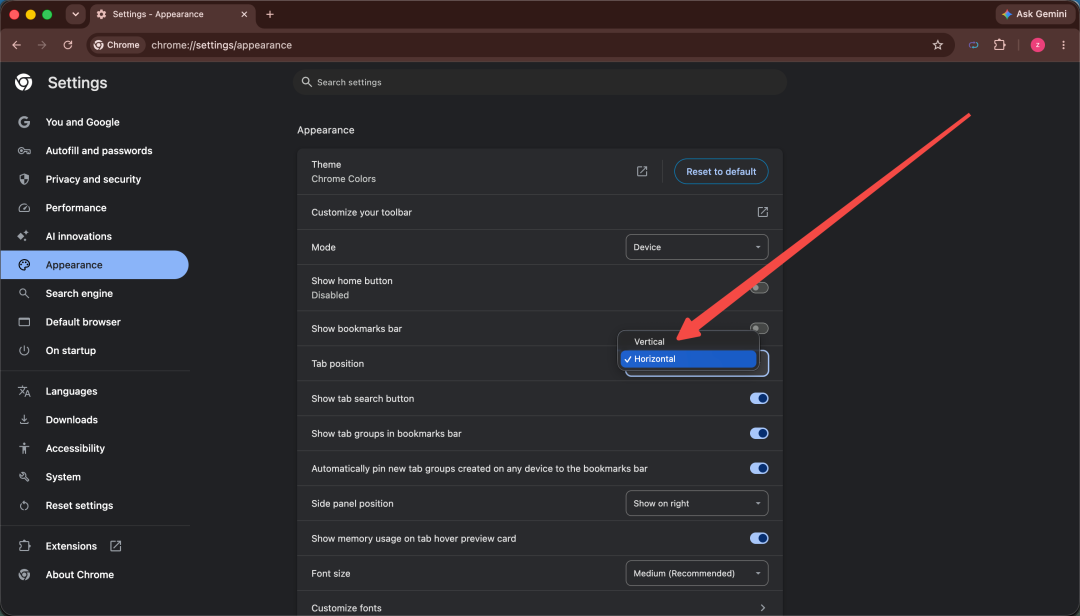
找到「外观」→「标签页条位置」→ 选「侧面」。
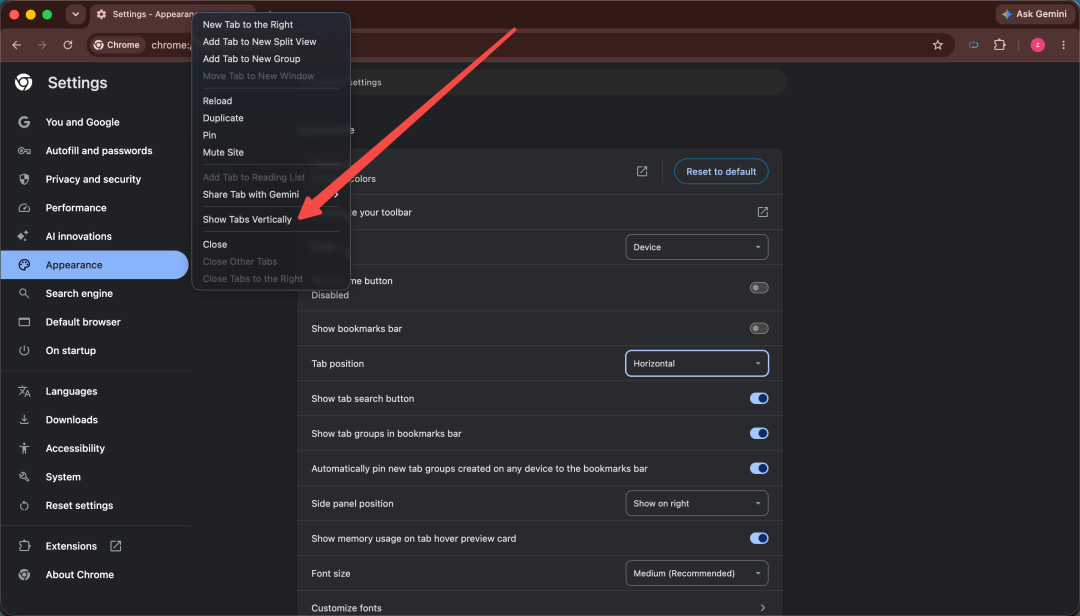
或者更快的办法:直接右键标签栏,选「垂直显示标签页」。
挪过去之后,左上角有个小箭头,点一下可以一键收起,腾出屏幕宽度。
二、标签分组:一件事开一个组,做完就关
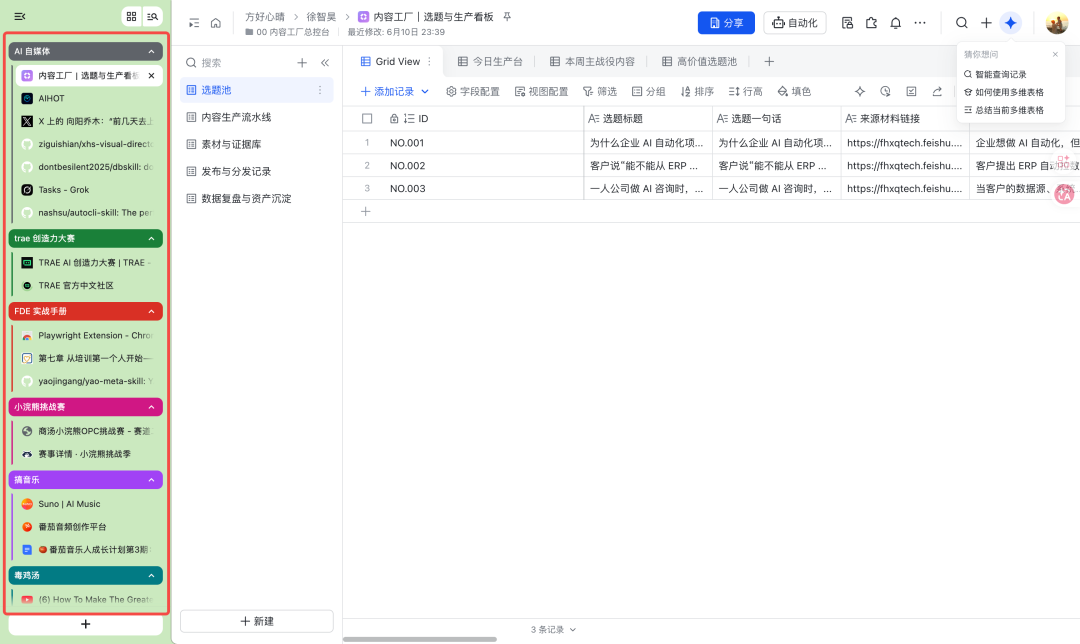
标签分组,是我放在顶部的时候就在用的老功能了。
为什么非用不可?因为不开分组,你基本没法管理你的网页。几十个标签平铺在那,除了把内存撑爆,什么也干不了。
分组的好处是,你可以点一个组名,把其他所有标签全部收起来,屏幕上只留下这一个组下面的网页。
我现在的用法是按工作项目来分。有一件事情要做,我就开一个组,把这件事要用到的所有网页都塞进去。做完之后,这个分组还需要保留,我就留着;不需要了,直接删掉。
举个真实的例子。我在写一篇文章的时候,会开一个组,把采访资料、参考文章、要发布到的几个平台后台全塞进去。写完发完,这个组直接删掉,干干净净。下一件事再开新组。
这样就不会一次开几十个标签,一干完活就收,内存也跟着松口气。
操作方法:按住 Ctrl / Command 选中多个标签页 →「添加到新组」
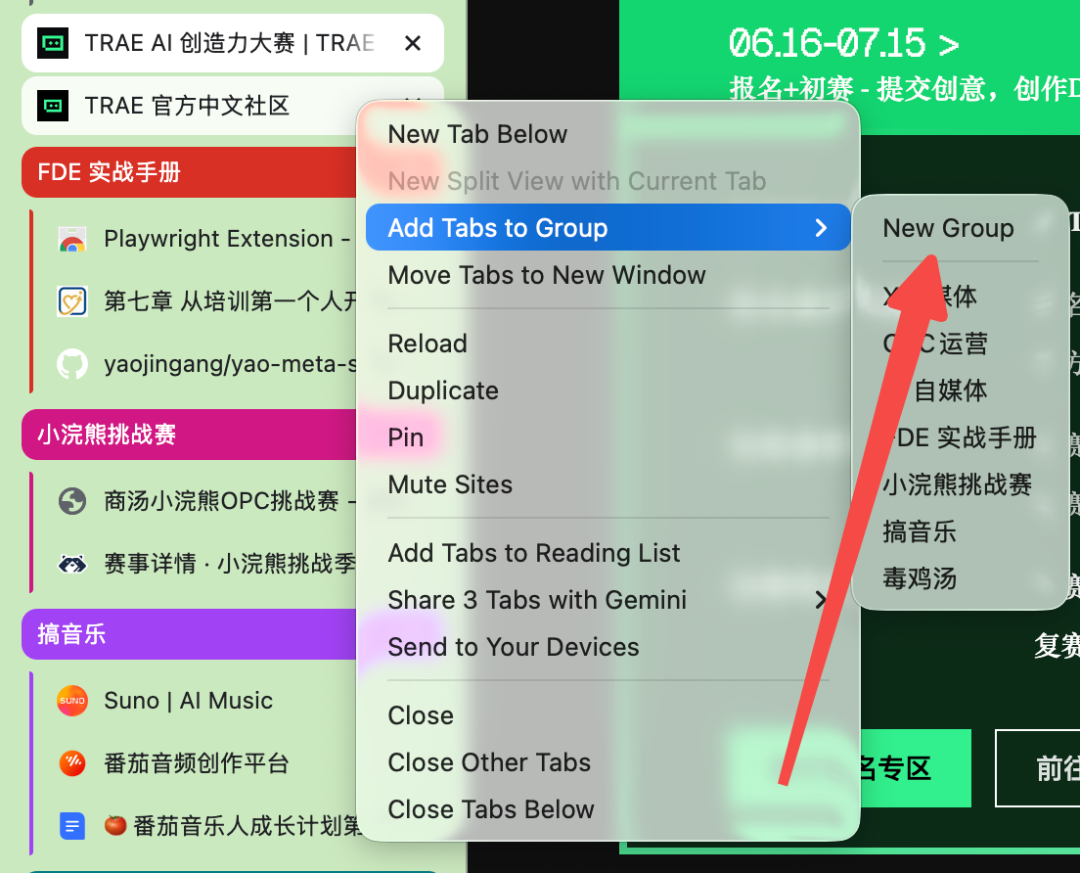
给它起个名字、选个颜色。
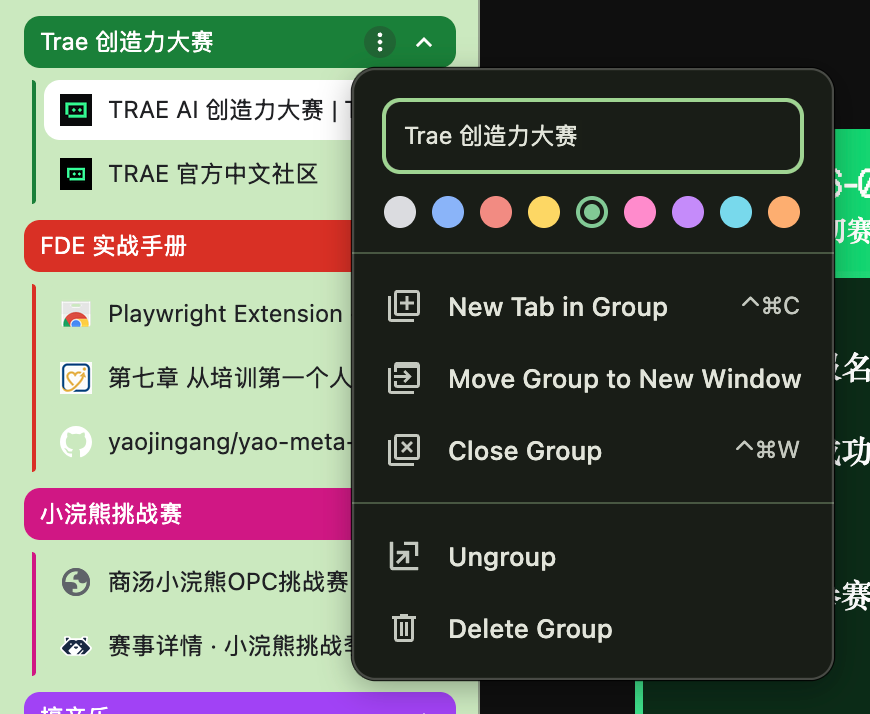
点组名可以一键折叠/展开,不想要的组右键点击 group 然后整个删掉就行。
三、分屏:一个标签页里,左边参考,右边写
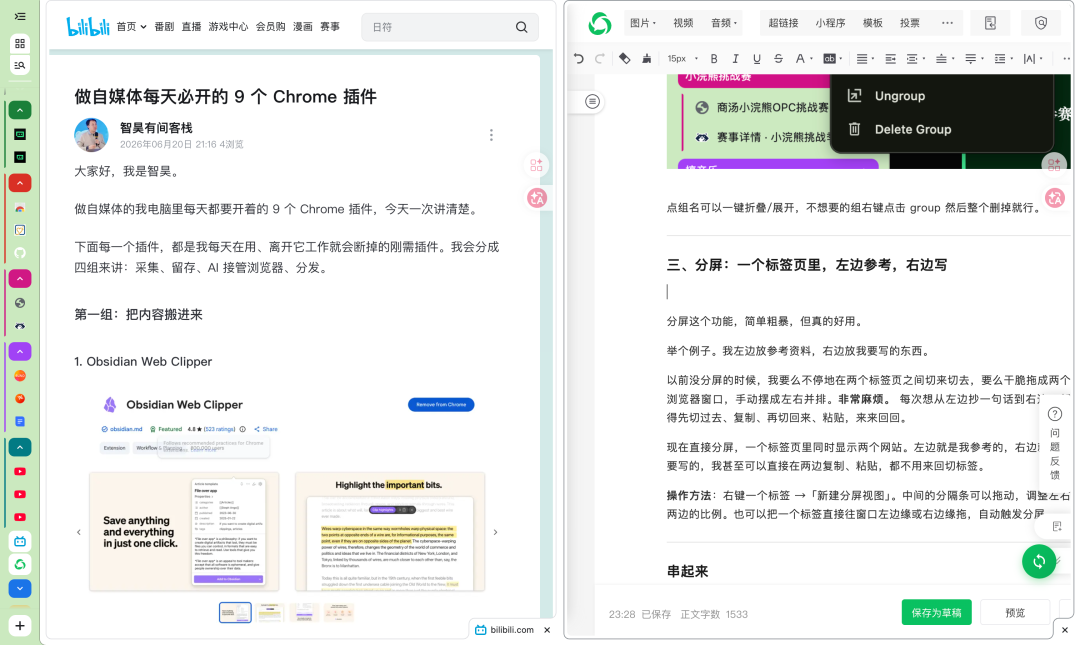
分屏这个功能,简单粗暴,但真的好用。
举个例子。我左边放参考资料,右边放我要写的东西。
以前没分屏的时候,我要么不停地在两个标签页之间切来切去,要么干脆拖成两个浏览器窗口,手动摆成左右并排。非常麻烦。 每次想从左边抄一句话到右边,都得先切过去、复制、再切回来、粘贴,来来回回。
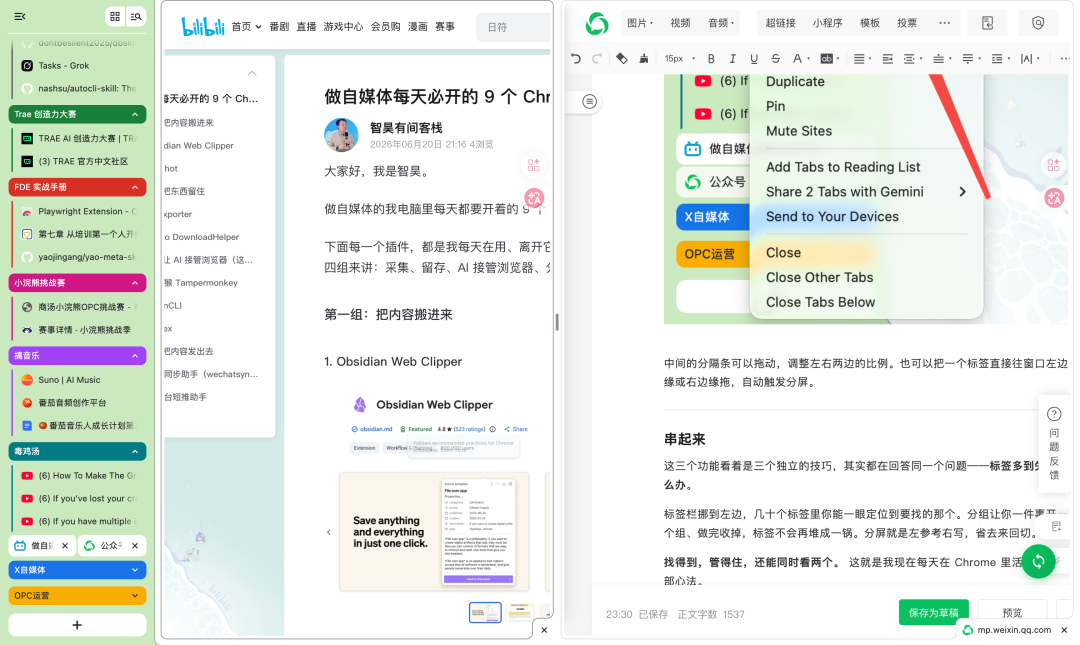
现在直接分屏,一个标签页里同时显示两个网站。左边就是我参考的,右边就是我要写的,我甚至可以直接在两边复制、粘贴,都不用来回切标签。
操作方法:选择两个标签页 → 右键 →「新建分屏视图」。
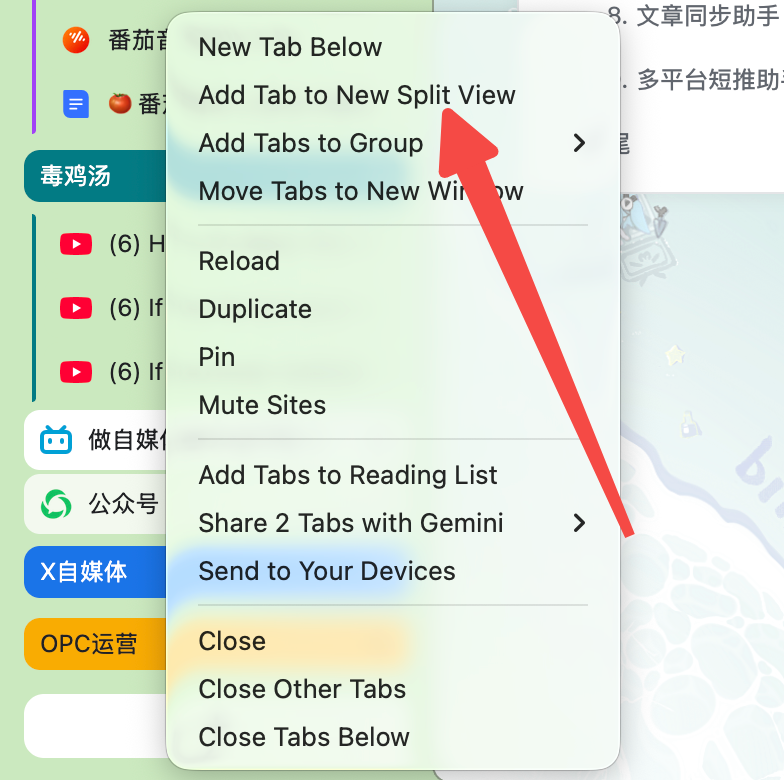
中间的分隔条可以拖动,调整左右两边的比例。也可以把一个标签直接往窗口左边缘或右边缘拖,自动触发分屏。
串起来
这三个功能看着是三个独立的技巧,其实都在回答同一个问题——标签多到失控怎么办。
标签栏挪到左边,几十个标签里你能一眼定位到要找的那个。分组让你一件事开一个组、做完收掉,标签不会再堆成一锅。分屏就是左参考右写,省去来回切。
找得到,管得住,还能同时看两个。 这就是我现在每天在 Chrome 里活下来的全部心法。
这三个还只是 Chrome 自带的原生功能,一个插件都没装。真正让我的 Chrome 变快的,其实是后面装的那一堆插件,浏览器的、AI 的、还有网站开发的都有。这些我后面一个一个讲。
这是「Chrome 使用指南」系列的第一篇。下一期,讲插件。
如果你也开了几十个标签挤在那一行看不清,现在就可以去把标签栏挪到左边试试。