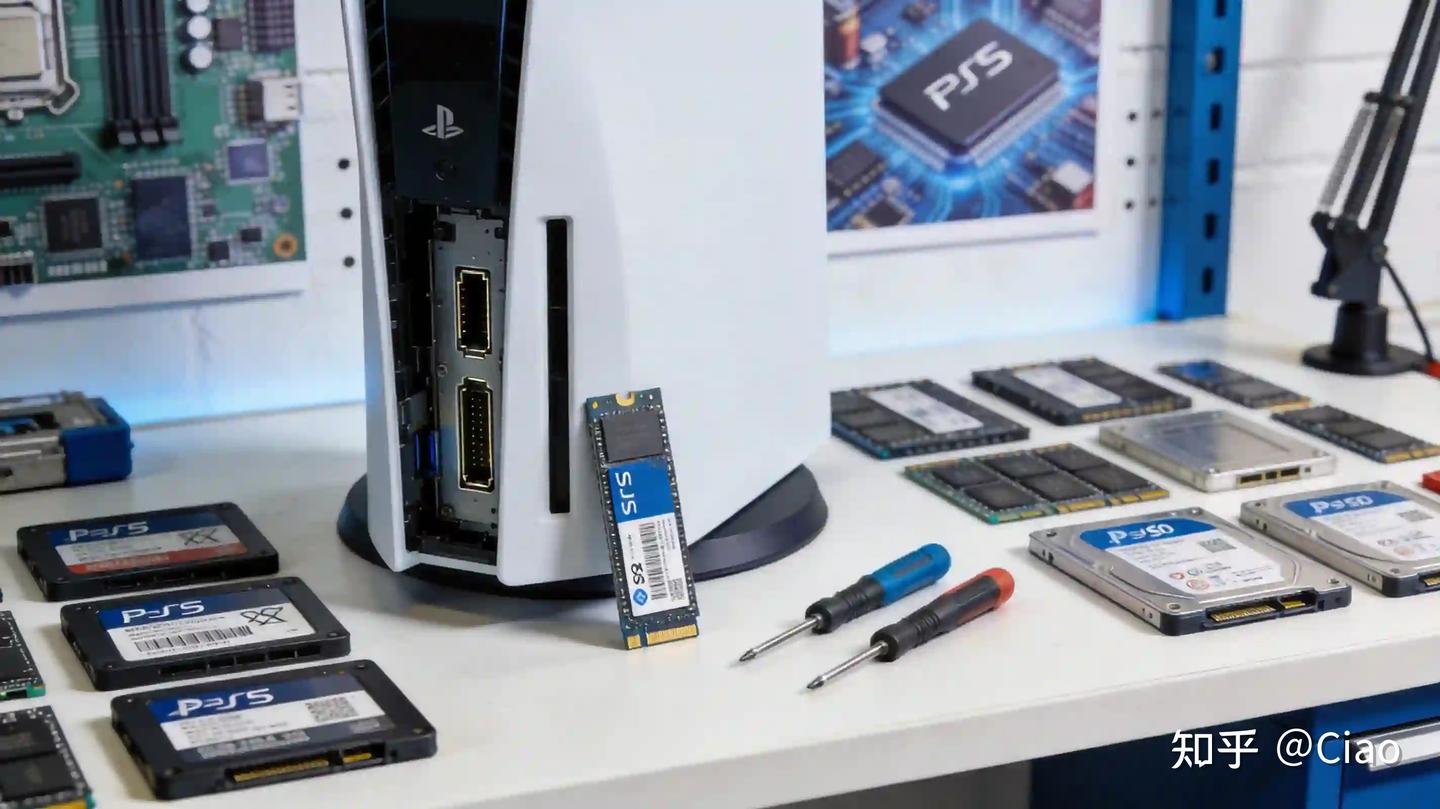
PS5硬盘故障与SSD升级全攻略:报错、扩容、选购、安装一步到位
今天聊一个大家既熟悉又陌生的话题——PS5的硬盘。
说熟悉,是因为几乎每个PS5玩家都会面临"硬盘不够用"的问题;说陌生,是因为很多人不知道PS5的硬盘也会出故障,而且一旦出问题,轻则游戏损坏,重则直接开不了机。
作为修过几百台PS5的维修师傅,我见过太多因为硬盘问题导致的悲剧:有人存了几十款游戏突然读不出来,有人升级硬盘时操作不当把主机搞砖了,还有人买了山寨SSD结果用了半年数据全丢。
今天这篇文章,我就把PS5硬盘相关的知识一次性讲透:从常见故障判断、数据抢救,到SSD选购、扩容安装,再到维护保养,全是干货。
一、PS5硬盘出问题的6大征兆
很多人硬盘坏了才后知后觉,其实早期都有预警信号。出现以下情况就要警惕了:
1. 游戏频繁损坏/报错
- 玩某个游戏时突然闪退,提示"数据已损坏"
- 重新安装后还是同一个地方报错
- 多个游戏相继出现损坏提示
这是最常见的硬盘亚健康信号。如果只是单个游戏坏,可能是下载过程中出问题;但如果多个游戏陆续坏,大概率是硬盘快挂了。
2. 读取速度明显变慢
- 启动游戏的时间比以前长很多
- 过场景加载特别慢
- 安装游戏速度只有原来的一半不到
PS5的SSD是定制的高速硬盘,正常情况下读速很快。如果突然变慢,很可能是硬盘出现坏块了。
3. 主机频繁蓝屏/死机
- 玩着玩着突然蓝屏,报错CE-108255-2之类的
- 有时候进系统就卡死
- 重启后又正常,反反复复
这种情况很多人以为是CPU/GPU的问题,其实有相当一部分是硬盘引起的。硬盘读取错误会导致系统崩溃。
4. 无法安装/删除游戏
- 安装游戏到一半失败,提示"无法安装"
- 删除游戏删不掉,一直卡着
- 显示有存储空间但实际存不进东西
文件系统损坏或者硬盘坏道都会导致这种情况。
5. 开机卡logo/无法进入系统
- 开机后卡在PS logo界面很久
- 提示"无法启动PS5"
- 安全模式下格式化失败
这是比较严重的情况,硬盘可能已经挂了。
6. 奇怪的异响
- 硬盘位置发出"咔哒咔哒"的声音
- 或者高频的"滋滋"声
PS5用的是SSD,正常情况下应该是完全静音的。如果能听到异响,那情况就很不妙了。
二、硬盘出问题了怎么办?先抢救数据
如果你的PS5硬盘已经出现上面说的症状,先别急着格式化或者送修,按顺序来:
第一步:先备份重要数据
如果还能进系统,第一时间备份存档!
- PS+会员:直接同步到云端,最省心
- 非会员:用U盘备份存档(设置 → 保存的数据和游戏/应用设置 → 保存的数据 → PS5 → 复制到USB驱动器)
- 截图和视频也记得备份
重要提示: 不要备份游戏本体,只备份存档和个人数据。一是游戏可以重新下载,二是如果硬盘有坏道,备份大文件可能加速硬盘死亡。
第二步:尝试重建数据库
这是PS5自带的修复功能,很多小问题都能解决。
操作方法:
- 关机状态下长按电源键7秒,进入安全模式
- 选择"5. 重建数据库"
- 等待完成,可能需要几十分钟
重建数据库不会删除你的游戏和存档,放心用。它只是重新整理一下文件索引,类似于电脑上的磁盘检查。
第三步:安全模式下格式化
如果重建数据库没用,可以试试格式化。
注意:格式化会清空所有数据!确保已经备份好了再操作。
两种格式化方式的区别:
- 快速格式化:只清文件表,速度快,但不够彻底
- 完全格式化:全盘擦写,速度慢,但更彻底
如果怀疑是硬盘坏道,建议用完全格式化。如果完全格式化都失败或者很慢,那硬盘基本就是坏了。
第四步:更换硬盘
如果格式化都不行,或者格式化后很快又出问题,那就只能换硬盘了。
好消息是:PS5的硬盘是可以更换的,而且难度不大,动手能力强的自己就能换。
三、PS5扩容全攻略:怎么选、怎么装
相信大部分人关注硬盘都是因为"不够用"。PS5自带825G,实际可用只有667G左右,装几个3A大作就满了。下面详细讲讲扩容的事。
先搞清楚:PS5的两种扩容方式
方式1:内置M.2 SSD扩容(推荐)
- 直接装在PS5内部的M.2插槽里
- 速度跟原装硬盘一样快,能直接玩PS5游戏
- 可以当主硬盘用,游戏装里面直接运行
- 容量可选1TB/2TB/4TB
方式2:外接USB移动硬盘
- 插USB口就行,即插即用
- 只能存PS4游戏和PS5游戏的安装包
- PS5游戏必须移回内置硬盘才能玩
- 价格便宜,容量大
总结:想玩PS5游戏必须装内置M.2 SSD;只存PS4游戏可以用外接硬盘。
M.2 SSD选购指南
PS5对M.2 SSD有要求,不是随便买个M.2就能用的。
硬性要求:
- 接口:PCIe Gen4 x4 M.2 NVMe
- 规格:2230/2242/2260/2280/22110都支持
- 速度:连续读取不低于5500MB/s
- 必须带散热片(PS5内部空间小,散热不好会掉速)
容量选择建议:
- 1TB:大概能多装8-12个游戏,性价比一般
- 2TB:主流选择,能装20-30个游戏,性价比最高
- 4TB:一步到位,适合游戏收藏党
- 8TB:目前PS5最高支持8TB,但价格较高
推荐型号(2026年版):
- 性价比款:铠侠EXCERIA Pro SE10 2TB、致态TiPlus7100 2TB
- 性能款:三星990 Pro 2TB、西数SN850X 2TB
- 大容量款:三星990 Pro 4TB、致态TiPlus7100 4TB
避坑提醒:
- 不要买杂牌!SSD一分钱一分货,杂牌用的黑片闪存,数据丢了哭都没用
- 一定要买带散热片的版本,或者自己单独买散热片
- 别买PCIe 3.0的,虽然便宜但PS5不支持
- 警惕"扩容盘",尤其是二手平台上的,容量是刷出来的
安装步骤(新手也能会)
PS5的M.2插槽设计得很人性化,安装非常简单:
准备工作:
- 一把十字螺丝刀(PH0或PH1规格)
- 一个M.2 SSD(带散热片)
- 一张银行卡或塑料撬片(可有可无)
安装步骤:
- 先关机,拔掉电源线,静置几分钟(防止静电)
- 把PS5横放(有PS Logo的一面朝上)
- 揭开底部的塑料盖子,找到M.2插槽的位置
- 拧下M.2插槽的固定螺丝和对应的隔柱
- 把SSD斜着插进去,插到底后往下按
- 用螺丝固定好SSD
- 装回盖子,插电开机
开机后的设置:
- 开机后系统会检测到新硬盘,提示格式化
- 选择"格式化",等几十秒就好了
- 格式化完成后,就可以往里面装游戏了
常见问题:
- Q:装完硬盘开不了机怎么办?
A:大概率是没插紧。拔掉重插,确保插到底了。 - Q:散热片太高装不下?
A:买之前看好尺寸,PS5的M.2散热片高度上限是11.25mm。 - Q:换硬盘后游戏要重新下载吗?
A:是的,因为游戏在原来的硬盘里。可以先把游戏转移到外接硬盘,换完再移回来。
四、外接硬盘怎么用?
如果你主要玩PS4游戏,或者需要备份数据,外接硬盘更划算。
外接硬盘要求
- USB 3.0及以上
- 容量在250G到8TB之间
- 不需要特别快的速度,普通机械硬盘就行
使用注意事项
- 首次使用要格式化:插上后PS5会提示格式化,按提示操作就行
- PS5游戏只能存不能玩:PS5游戏可以存在外接硬盘上,但要玩的时候必须移回内置硬盘
- 不要热插拔:尽量在关机或安全移除后再拔
- 尽量用单独供电的移动硬盘:如果是2.5寸的没问题,3.5寸的最好外接电源
五、硬盘日常保养与寿命延长
SSD也是有寿命的,虽然正常使用用个五六年没问题,但有些坏习惯会加速老化。
1. 不要塞满
- 尽量留10-20%的空余空间
- SSD都有"磨损均衡"机制,空间不够会影响寿命和性能
- 提示空间不足了就该删点东西了
2. 正常关机
- 不要直接拔电源、不要长按电源键强制关机
- 异常断电是SSD杀手,可能导致数据损坏甚至硬盘变砖
3. 注意散热
- PS5内部空间本来就小,M.2 SSD一定要装散热片
- 主机周围要通风,别放在密闭的柜子里
- 定期清灰,灰尘太多会影响散热
4. 不要频繁格式化
- 格式化对SSD有一定损耗
- 不要有事没事就格式化
5. 定期检查
- 偶尔看看"存储"里的硬盘状态
- 发现异常及时备份数据
六、维修避坑指南
如果硬盘真的坏了需要维修或者更换,注意这几点:
1. 数据恢复慎选
- 硬盘坏了想恢复数据?价格可能比硬盘本身贵好几倍
- 而且不是所有情况都能恢复,要看损坏程度
- 重要数据平时就要备份,别等坏了才想起来
2. 找靠谱的维修店
- 换硬盘本身不难,难的是有些店会坑人
- 比如明明只是系统坏了,说你硬盘坏了要换
- 或者给你换个二手/翻新硬盘,收全新的钱
- 建议找专业的主机维修店,比如诚一心维修,明码标价不坑人
需要的话可以联系他们:
- 维修热线:400-852-5338
- 在线咨询:wty-940311
- 门店地址:全国服务
3. 保修期内找官方
- 如果机器还在保修期内,直接找索尼官方保修
- 自己拆机可能失去保修资格
- 硬盘故障属于保修范围(非人为损坏的话)
七、常见问题解答
Q:PS5最多支持多大的M.2 SSD?
A:目前系统支持到8TB。
Q:M.2 SSD装了之后会影响保修吗?
A:不会。索尼官方支持用户自己加装M.2 SSD,不会因此失去保修。但如果因为安装不当造成的损坏,不保修。
Q:原装硬盘是什么牌子的?
A:不同批次不一样,有三星、铠侠、西数等,都是定制型号。
Q:外接硬盘会影响PS4游戏的加载速度吗?
A:会有一点,但PS4游戏本来加载就没那么快,差别不大。
Q:换下来的原装硬盘还能用吗?
A:可以,买个M.2硬盘盒就能当移动硬盘用。
Q:PS5的硬盘保修几年?
A:跟主机一样,整机保修2年(国行)。
总结
PS5的硬盘问题说复杂也复杂,说简单也简单。总结一下核心要点:
- 出现征兆及时备份:游戏频繁损坏、读取变慢、蓝屏死机,都是硬盘出问题的信号
- 先软后硬:先试重建数据库、格式化,不行再考虑换硬盘
- 扩容选M.2 SSD:一定要PCIe 4.0的,带散热片,2TB性价比最高
- 安装不难:新手也能操作,胆大心细就行
- 重要数据多备份:存档什么的,云端+本地双保险
如果觉得这篇文章有用,欢迎点赞收藏。有任何PS5硬盘相关的问题,也可以在评论区留言,我会尽量解答。
需要维修的话也可以找诚一心维修,专业做游戏主机维修的,靠谱。
- 维修热线:400-852-5338
- 在线咨询:wty-940311
- 门店地址:全国服务