把 iPhone 变成 Windows 语音输入工具,我用了半年
把 iPhone 变成 Windows 语音输入工具,我用了半年
说实话,在过去很长一段时间里,我一直不喜欢在电脑上打字。
不是因为键盘不好用。
而是因为我的思路经常比手速快。
很多时候脑子里已经想好了一整段内容,手却还在一个字一个字敲。
尤其是:
- 回复邮件
- 写方案
- 记录灵感
- 整理会议纪要
这种需要大量文字输出的工作。
后来我开始尝试用语音输入。
结果发现一个有趣的问题:
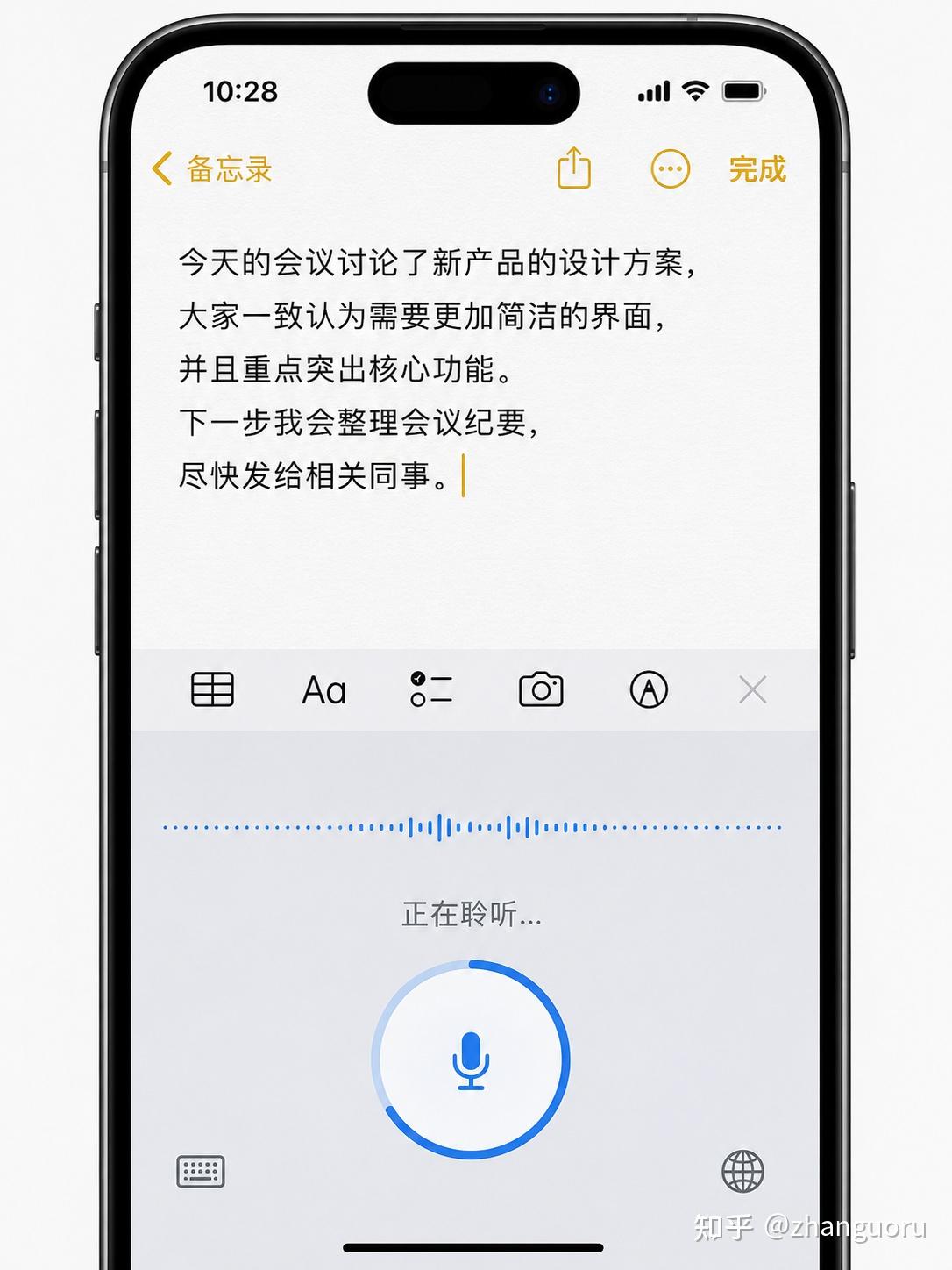
我最喜欢的语音输入工具,不是在电脑上。
而是在手机上。
为什么我更喜欢 iPhone 的语音输入
最开始我也试过 Windows 自带语音输入。
准确率其实不算差。
但总感觉少了一点什么。
后来仔细想了想。
原因可能很简单。
因为我每天都在用手机说话。
发微信的时候:
直接说。
搜索内容的时候:
直接说。
记录备忘录的时候:
直接说。
久而久之。
对着手机说话已经成为习惯。
相比之下。
每次切换到电脑语音输入。
反而有种重新适应的感觉。
一个尴尬的问题
虽然 iPhone 语音输入很好用。
但大部分工作其实是在 Windows 上完成的。
例如:
- Word
- Excel
- Outlook
- 微信电脑版
- 浏览器后台系统
于是就出现了一个很奇怪的场景。
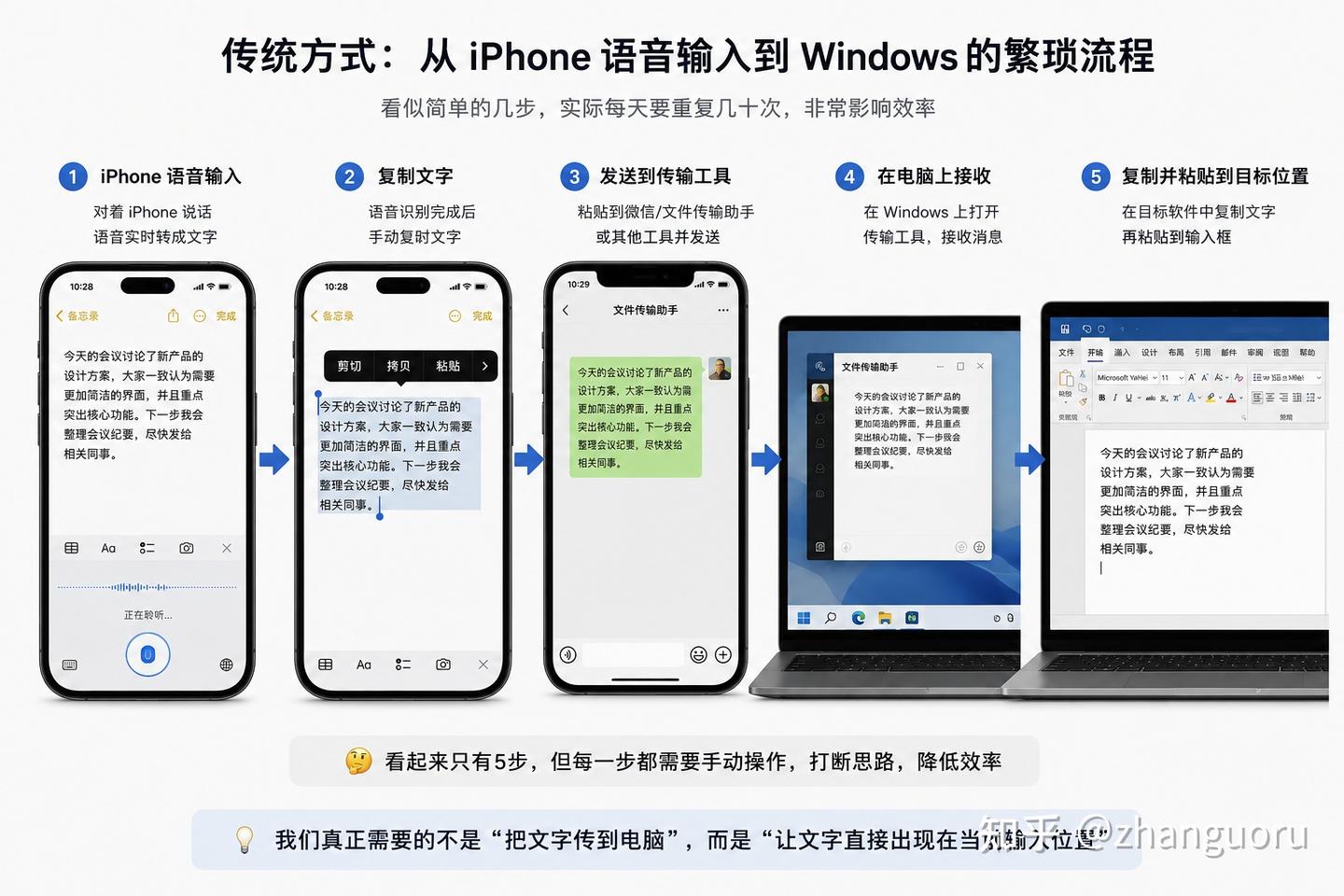
我对着手机说完一段话。
然后:
复制。
发送。
切换窗口。
粘贴。
继续工作。
一次两次还好。
一天几十次之后就开始烦了。
iPhone->复制->微信/文件传输->电脑->粘贴
看起来不复杂。
但每天重复很多次之后。
你会发现:
真正浪费时间的并不是打字。
而是在设备之间来回切换。
我做过很多尝试
为了减少这种切换。
我试过不少方案。
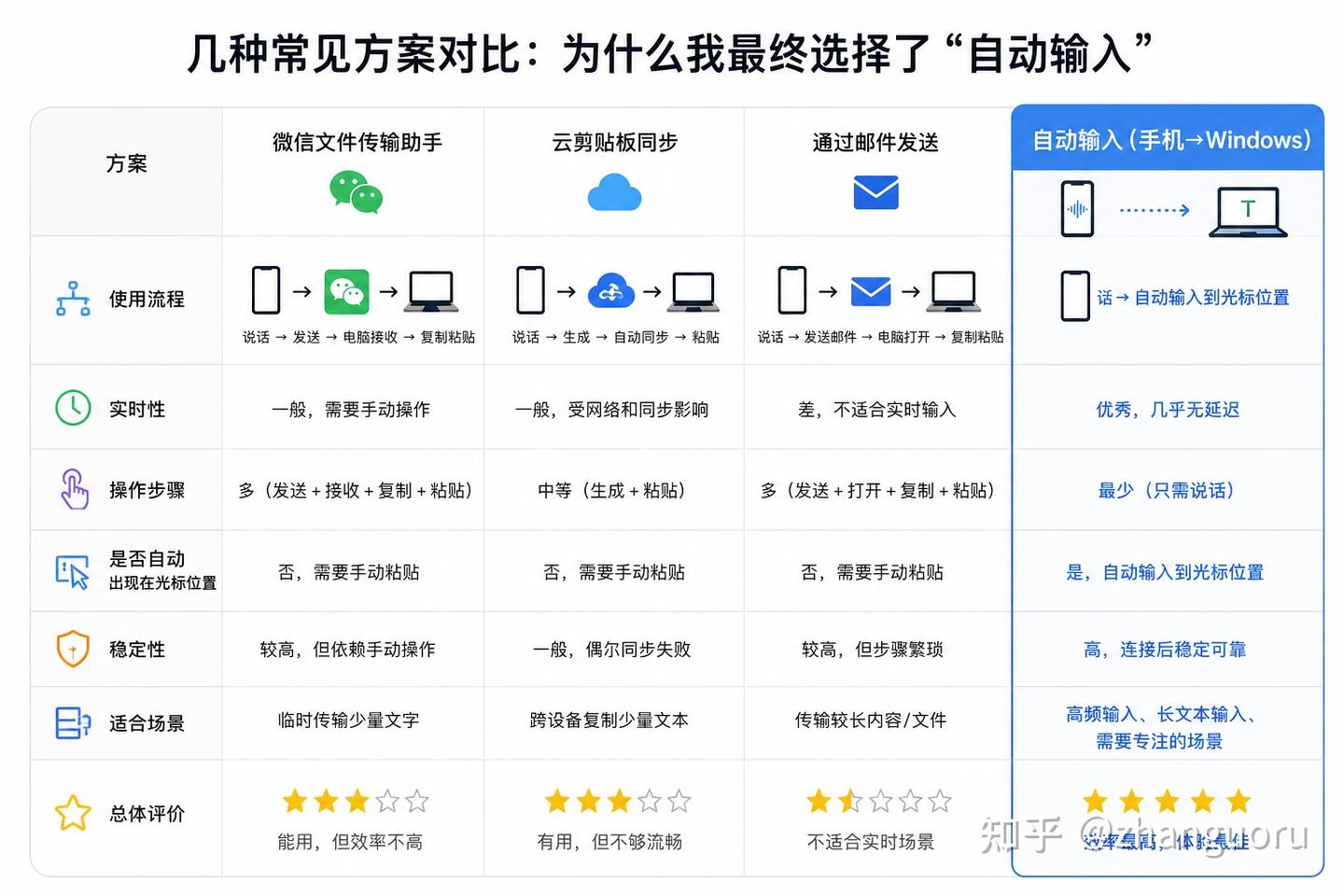
微信文件传输助手
优点:
简单。
谁都会。
缺点:
步骤太多。
每次都要发送。
再切换窗口。
再复制。
云剪贴板
优点:
自动同步。
缺点:
有时候同步慢。
有时候失效。
而且不能直接输入到当前光标位置。
邮件
优点:
跨平台。
缺点:
显然不适合实时输入。
折腾了一圈。
我发现问题其实非常明确。
我想要的并不是:
把文字传到电脑。
而是:
让文字直接出现在当前输入框里。
后来我换了一种思路
如果把手机看成一个无线键盘呢?
这样思路就完全不同了。
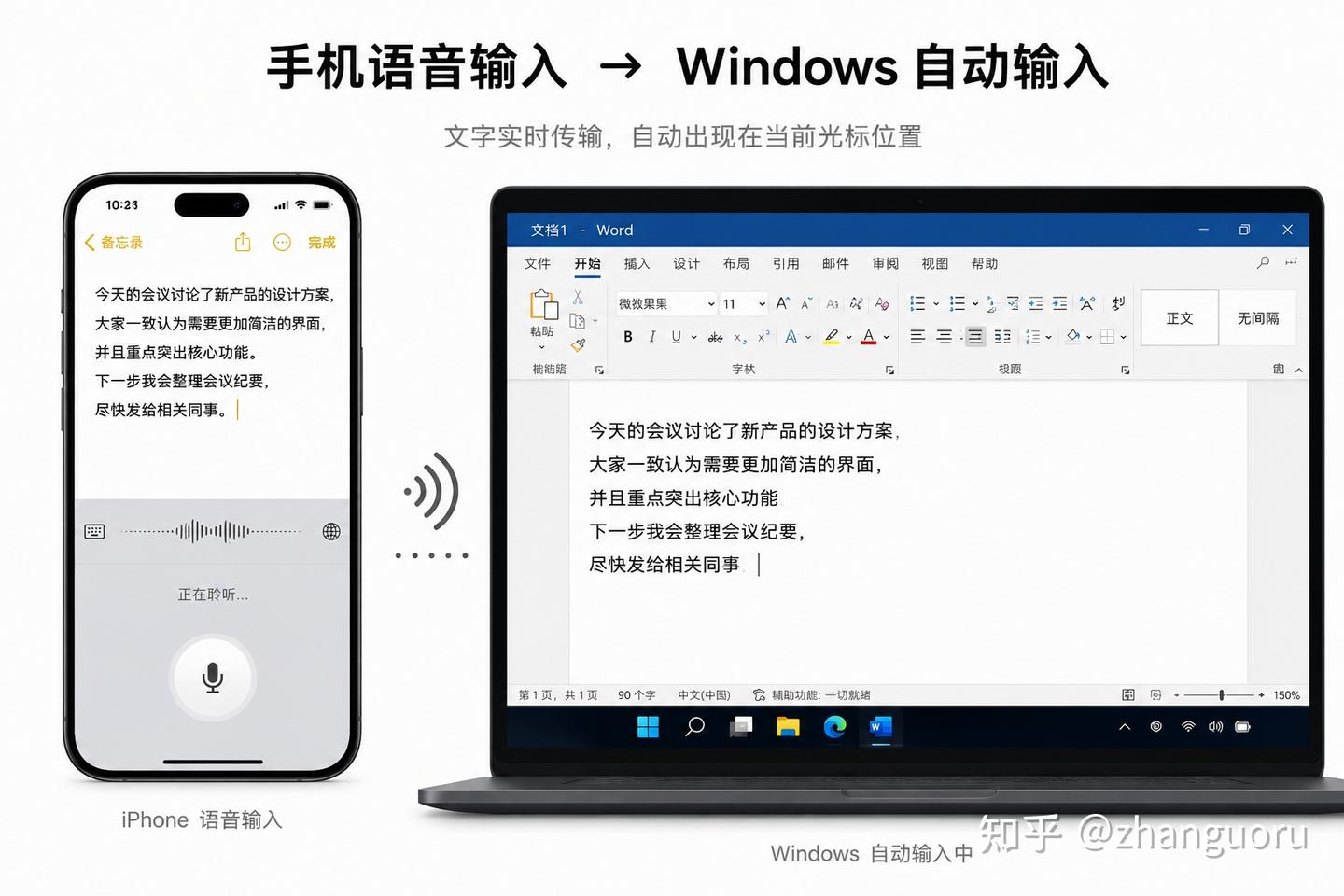
我继续使用熟悉的 iPhone 语音输入。
手机负责:
- 语音识别
- 标点处理
- 文字生成
Windows 负责:
- 接收文字
- 自动输入
整个过程不需要:
- 复制
- 粘贴
- 切换窗口
只需要说话。
文字直接出现在光标位置。
第一次用的时候其实挺震撼。
因为体验很像:
电脑突然拥有了手机级别的语音输入能力。
半年下来最大的变化
不是节省了多少时间。
而是改变了输入习惯。
以前:
想到什么。
先考虑怎么打出来。
现在:
想到什么。
直接说出来。
特别是在:
- 写邮件
- 写文档
- 回复客户
- 记录想法
这些场景下。
效率提升非常明显。
有时候一段两三百字的内容。
几十秒就能完成。
而且比自己敲键盘更流畅。
最后
用了半年之后。
我越来越觉得:
很多时候效率工具的价值。
不在于创造新的能力。
而在于减少步骤。
手机的语音输入已经足够优秀。
Windows 的办公生态也足够成熟。
真正缺少的。
只是把它们连接起来。
当你不再需要:复制、粘贴、切换窗口、来回传输。
语音输入才真正变成一种自然的输入方式。
而不是一个偶尔使用的新奇功能。
附:我后来是怎么解决这个问题的
后来我自己做了一个小工具:
TypeBridge
作用很简单:
- 手机输入文字
- 手机语音输入
- 一键发送到电脑
- 自动输入到当前光标位置
支持:任何任何手机发往windows,手机不需要安装APP,电脑不需要管理员权限。
如果你也有类似需求,可以了解一下(体验激活码:ZJ3E-XMAG-OJF9):
👉 下载地址: TypeBridge