熊大科技君:安卓冻结系统应用,没root也能做到
我是熊大科技君。你的安卓手机是不是也有一堆“删不掉”的App?新机一开机就自带了几十个,什么某某视频、某某商店、某某助手——你从来不用,但它就是赖在系统里,偷偷占内存、耗电、弹广告,甚至在后台疯狂唤醒自己。
想删?系统说“该应用为系统应用,无法卸载”。想root?解锁Bootloader失去保修,银行App闪退,还要折腾Magisk,一搞就是好几个小时。
别纠结了,今天我就手把手教你一招——不root、不解锁、不影响保修,照样把那些毒瘤应用关进“小黑屋” 。全程只靠手机上点几下,一次设置,一劳永逸。
> 本文由熊大科技君原创
一、为什么安卓手机越用越卡?
你肯定遇到过这种情况:新手机买回来,丝滑流畅;用了半年,打开微信要等两三秒;用了一年,切个应用都卡顿。你以为是自己装的应用太多了,其实根本不是。
手机变卡的元凶,是“幽灵后台” 。你明明只打开了微信,结果淘宝、抖音、拼多多全在后台启动了——这就是“关联唤醒”,一个App动,全家跟着动。还有厂商预装的“手机管家”“游戏中心”“主题商店”等系统应用,它们不仅删不掉,还会在后台收集数据、推送广告、偷偷下载更新,持续消耗CPU和内存。
以我手上一台三年前的小米手机为例,出厂自带系统应用超过80个,其中真正能用到的不到20个。剩下的60个,就是60个后台进程,24小时不间断消耗资源。
传统解决办法只有root,但root的风险太大了:
- 失去保修:绝大多数品牌解锁Bootloader后直接不给保修。
- 支付风险:银行App、支付宝会检测root状态,轻则闪退,重则直接封账号。
- 系统更新失效:很多root过的手机无法OTA升级,只能手动刷机。
- 操作复杂:要解锁、刷机、刷Magisk、装模块,对新手极不友好。
难道就没有一个折中的办法?有,它叫Shizuku。
二、Shizuku原理:不root,用ADB授权实现高级操作
Shizuku怎么做到不root也能冻结系统应用?原理其实很简单。
安卓应用平时运行在一个沙盒里,权限非常有限,很多系统级操作做不了。而ADB(Android Debug Bridge,安卓调试桥)是谷歌给开发者准备的一个工具,通过电脑连接手机后可以执行一些高权限命令,比如禁用系统应用、修改系统设置等。
Shizuku做的事情就是——把ADB权限“嫁接到”手机上。你只需要用电脑激活一次,之后Shizuku就会在手机后台跑着一个高权限服务,其他App(比如小黑屋、雹、冰箱)可以通过Shizuku获取ADB权限,执行冻结、停用等操作。
相当于你请了一个“临时保安”,需要做事的时候让他去干,干完他就休息,手机的核心系统完好无损。
需要注意的是,设备重启后Shizuku需要重新激活。不过习惯了这个流程后其实很快,几分钟就能完成。
三、准备工作:开发者选项与USB调试
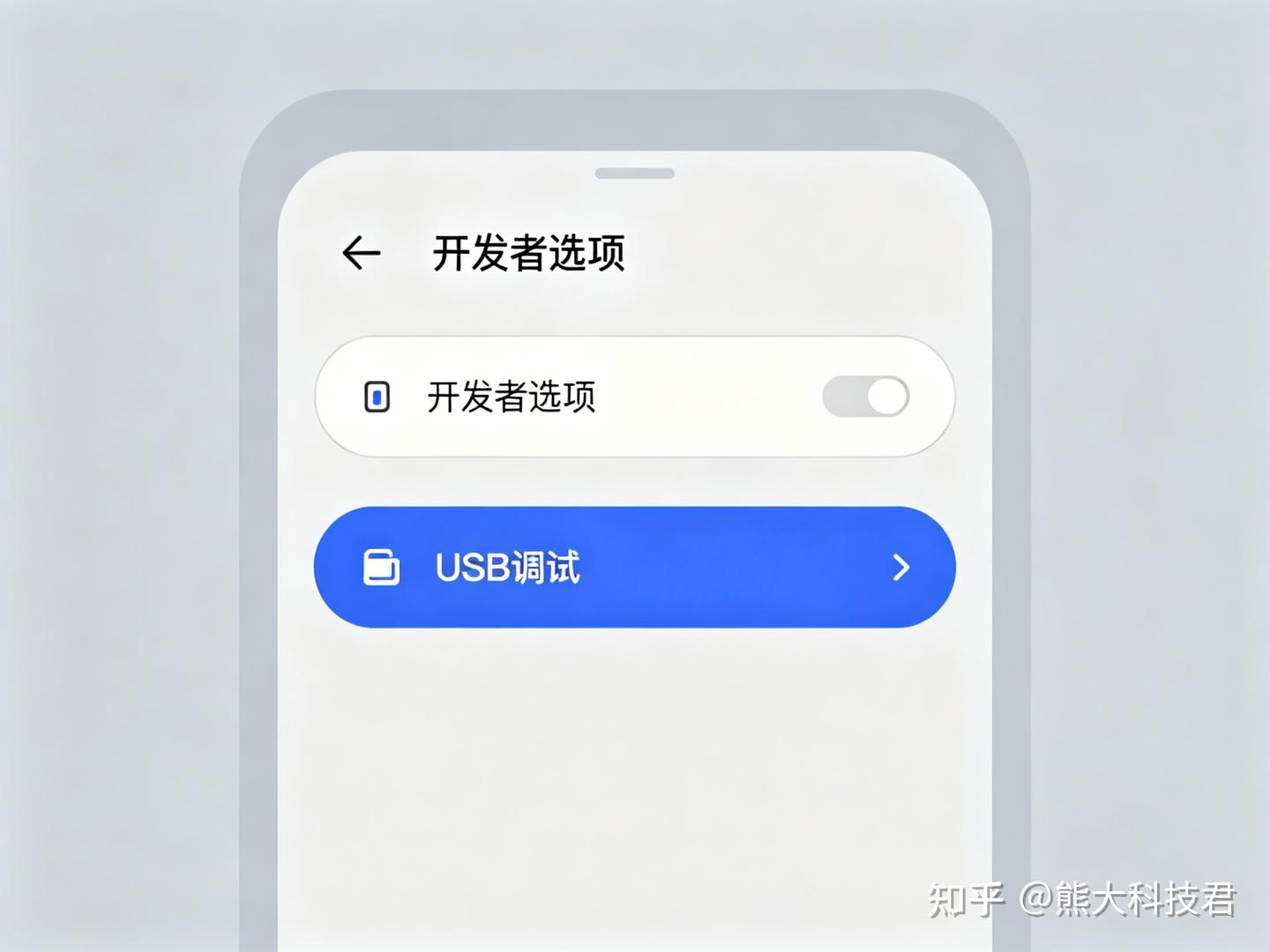
在开始任何操作之前,你必须先打开手机的“开发者选项”。
1. 打开手机设置 → 关于手机
2. 找到版本号(有的手机叫“MIUI版本”或“软件版本”),连续快速点击7次,直到屏幕提示“您已处于开发者模式”
3. 返回设置主菜单,找到并进入开发者选项
4. 往下翻,打开USB调试
四、方法一:手机端通过无线调试激活(推荐,不用电脑)
如果你的手机系统是Android 11及以上,无线调试是最方便的方式,全程不用电脑。
步骤一:安装Shizuku
在应用商店搜索“Shizuku”下载安装。或者去Shizuku的GitHub开源页面下载最新版本。Shizuku是开源免费工具,无广告、无收费。
步骤二:激活Shizuku
1. 打开设置 → 开发者选项 → 找到无线调试并开启
2. 在无线调试页面中,点击 “使用配对码配对设备” ,屏幕会弹出一个六位数的配对码
3. 下拉通知栏,找到Shizuku的通知并点开,输入刚才的六位数配对码
4. 配对成功后,回到Shizuku主界面,点击 “启动”
如果一切顺利,你会看到Shizuku状态显示 “正在运行” 。至此,Shizuku激活完成!
⚠️ 特别提醒:如果配对通知不显示,MIUI用户需要在系统设置中将通知样式切换为“原生样式”。部分华为/荣耀老机型可能没有无线调试选项,需要用电脑ADB激活。
步骤三:安装冻结工具
Shizuku只是一个“权限通道”,还需要配合冻结工具使用。推荐以下几个:
| 工具名 | 特点 | 适合人群 |
| 雹(Hail) | 免费开源,无广告,支持冻结/停用/隐藏/暂停四种模式 | 想免费搞定一切的用户 |
| 小黑屋 | 专注冻结,界面简洁,完美支持Tasker联动 | 想要极致简洁的用户 |
| 冰箱(Ice Box) | 老牌冻结工具,功能成熟稳定 | 对体验要求高的用户 |
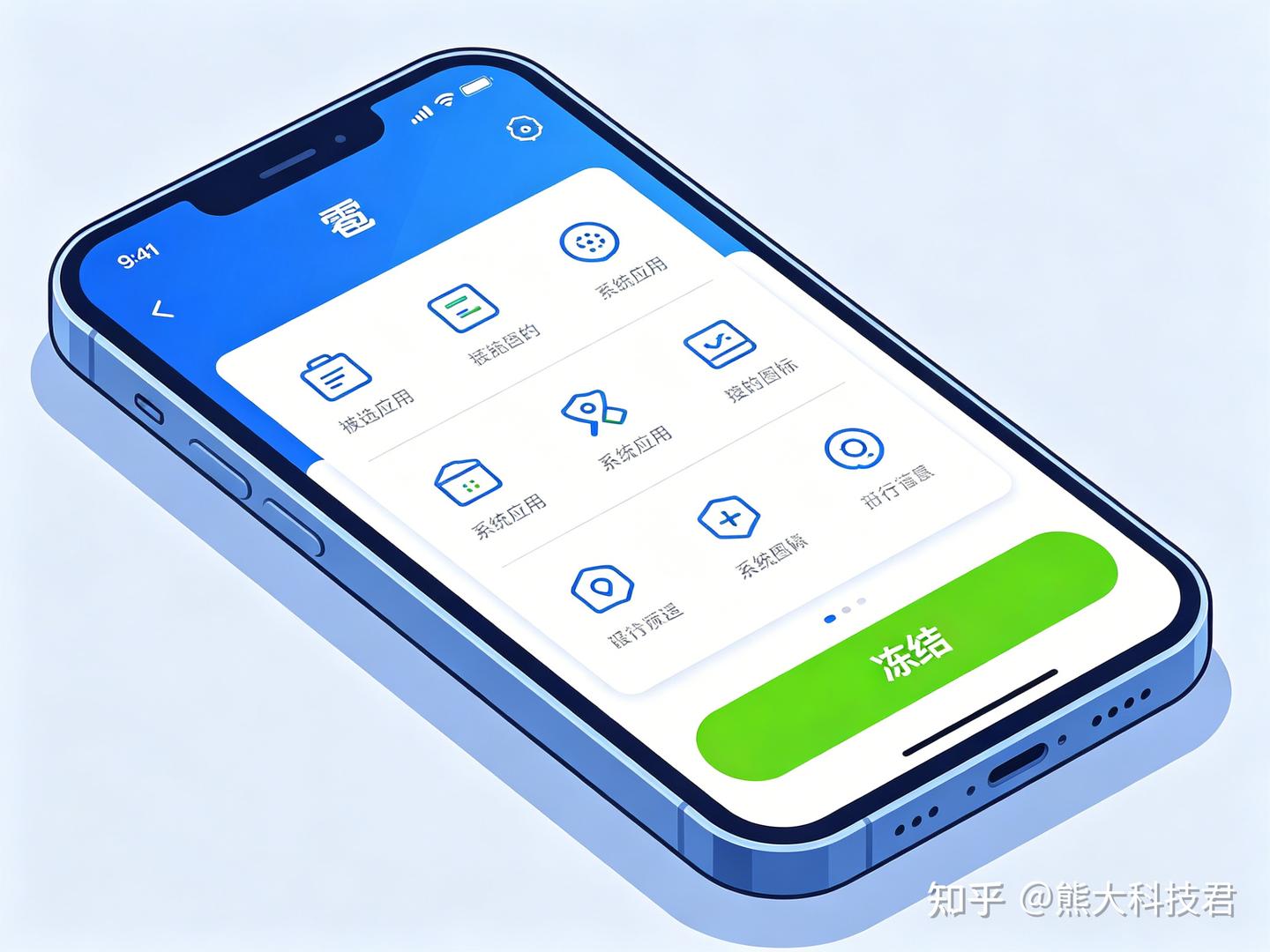
以“雹”为例(完全免费开源,最推荐):
1. 在F-Droid或GitHub下载“雹”
2. 打开“雹”,授权方式选择 “通过Shizuku激活”
3. 同意授权,进入主界面
4. 勾选你想要冻结的系统应用,点击“冻结”按钮
5. 冻结成功后,应用图标从桌面消失,后台进程彻底终止
五、方法二:电脑端通过ADB命令(不用安装任何App)
如果你不想安装Shizuku和任何冻结工具,只想临时执行几条命令,直接用电脑ADB也可以。
步骤一:电脑安装ADB工具
- 从谷歌官方下载Platform Tools:https://developer.android.google.cn/tools/releases/platform-tools
- 解压到C盘根目录,并将C:\platform-tools路径添加到系统环境变量
步骤二:连接手机并执行命令
1. 手机连接电脑,在开发者选项中开启USB调试
2. 在电脑上打开命令提示符(cmd),输入`adb devices`确认设备已连接
3. 查看要冻结的应用包名:`adb shell pm list packages grep “关键词”`
4. 冻结应用:`adb shell pm suspend` + 包名。例如冻结小米快应用:`adb shell pm suspend com.miui.hybrid`
5. 返回结果显示 `suspended state: true` 表示冻结成功。如需解冻,执行`adb shell pm unsuspend` + 包名即可
步骤三:查询包名的小技巧
不同手机厂商、不同应用的包名都不一样。怎么找到你想要冻结的那个应用的包名?
- 在应用商店下载“包名查看器”之类的App,打开后就能看到所有应用的包名
- 或者直接在ADB中执行:`adb shell pm list packages -s` 列出所有系统应用
建议在冻结之前先复制一份包名列表,万一出了问题,也能快速定位是哪个应用出了问题。
六、三大冻结工具对比测试
为了更直观地帮助大家做选择,我在同一台手机上实测了三款主流冻结工具:
| 对比项 | 雹Hail | 小黑屋 | 冰箱Ice Box |
| 是否免费 | 完全免费开源 | 免费 | 部分功能收费 |
| 无需电脑激活 | ✅支持(无线调试) | ✅支持(无线调试) | ✅支持(无线调试) |
| 支持冻结模式 | 4种(冻结/停用/隐藏/暂停) | 1种(冻结) | 2种(冻结/停用) |
| 应用大小 | 约3MB | 约1.8MB | 约14MB |
| 隐私安全 | 开源无广告 | 开源无广告 | 闭源,但有广泛用户基础 |
| 操作便利性 | 界面直观 | 极简风格 | 功能丰富 |
| 强制自启阻止 | ✅支持 | ✅支持 | ✅支持 |
| Tasker自动化联动 | ✅支持 | ✅支持 | ✅支持 |
| 推荐使用场景 | 适合绝大多数用户(功能最全面) | 适合追求极简的用户 | 适合对冻结体验要求高的用户 |
结论:如果你只想要一个免费好用的工具,选“雹”;如果你喜欢极简风格,选“小黑屋”;如果你不介意付费且对体验要求很高,选“冰箱”。
七、避坑指南:这些应用千万别瞎冻结!
冻结应用虽然不需要root,但“乱冻”一样会导致手机变砖或功能异常。请牢记以下几条黄金法则:
千万别冻结的系统核心应用
| 类别 | 典型应用 | 冻结后果 |
| 系统UI与启动器 | 系统桌面、系统UI | 手机进不去桌面,变砖 |
| 电话和短信服务 | 拨号器、短信、联系人存储 | 无法打电话、接短信 |
| 输入法 | 自带输入法 | 打不了字 |
| 权限管理 | 软件包安装程序 | 应用装不上、打不开 |
| 设置 | 系统设置 | 打不开设置,没法恢复 |
| 蓝牙/WiFi服务 | 系统蓝牙、WiFi相关服务 | 蓝牙耳机连不上、WiFi断流 |
✅ 安全冻结的应用推荐
- 各种“游戏中心”“应用商店”类预装软件
- “视频”“音乐”“主题商店”等厂商自带娱乐应用
- 运营商预装的App
- 你明确知道不用的系统小工具(如指南针、计步器)
- “用户体验计划”“诊断数据收集”等服务
我的建议:先从最明显的预装App开始冻,比如“XX视频”“XX助手”这类一眼就知道没用的。冻完之后用几天看看,手机没异常再继续冻别的。宁可少冻一个,也别多冻一个不该冻的。
八、常见问题Q&A
Q:冻结和卸载有什么区别?
冻结只是让应用“休眠”——图标消失、后台杀掉,但数据完整保留在系统分区,随时可以解冻恢复。冻结不会释放存储空间,但会释放运行内存和CPU资源。卸载则是把应用彻底移除。
Q:重启手机后冻结的应用会恢复吗?
大部分情况下,冻结的应用重启后依然是冻结状态。但MIUI等深度定制系统可能在OTA升级或系统重启后自动解冻部分应用,如果发现“漏网之鱼”,重新冻结即可。
Q:Shizuku重启后需要重新激活吗?
是的,设备重启后Shizuku服务会停止,需要重新通过无线调试或电脑ADB激活。习惯之后其实很快,几十秒就能搞定。
Q:误冻了不该冻的应用怎么办?
别慌!只要还能进设置,就去应用管理找到那个应用,点击“启用”即可。如果严重到进不了桌面,可以通过电脑ADB执行`adb shell pm unsuspend` + 包名来解冻。建议冻结前先把包名列表备份一份。
Q:冻结会影响手机保修吗?
不会!冻结只是修改了应用的用户状态,完全没有修改系统分区,不影响OTA更新,也不会影响保修。
我是熊大科技君。今天分享的这套免root冻结系统应用的方法,核心就是Shizuku+冻结工具。我把几种方案都实测过,最推荐的方式是手机端无线调试激活Shizuku,搭配“雹”使用——全程不用电脑,操作简单,而且完全免费。
冻掉那些你永远不会碰的系统应用之后,手机会明显变得更干净、更省电、更流畅。那些后台毒瘤不会再24小时偷跑,通知栏也不会再有莫名其妙的广告推送。
当然,还是要强调一句:冻结前多做功课,不确定的不冻,冻坏了自己负责。 如果你手机里有特别顽固的毒瘤应用不知道包名,或者操作中遇到了问题,欢迎在评论区留言你的手机型号和具体现象,我会逐一回复解答。
#熊大科技君 #安卓冻结 #Shizuku #免root玩机 #系统优化 #避坑指南