EDGE浏览器上有哪些好用的插件?
作为一个每天要在浏览器里泡 10 小时的打工人,我曾经有个说出来都有点羞耻的 “收藏夹黑洞”:上千条书签像一团乱麻,每次想找个之前存过的文档,翻半天找不到不说,还得忍受浏览器自带管理器卡顿、层级深、没法一眼定位的痛苦。
直到我换了 CodaYun,才发现原来书签管理还能这么玩。今天就跟大家聊聊,我是怎么用这个 Edge 插件,把上千条书签管得明明白白的。
一、先说说,上千条书签的人都在经历什么?
不知道你们有没有过这种崩溃时刻:
- 收藏夹里存了上百个文件夹,点开 “工作资料”,再点开 “2025 项目”,再点开 “市场方案”,翻了半分钟才发现存的链接早就失效了;
- 想找一篇半年前收藏的干货文章,对着浏览器自带的搜索框敲关键词,结果出来一堆无关链接,越找越烦;
- 想把常用的网站固定到新标签页,却只能用浏览器自带的小方块,又挤又乱,还不能自定义分组。
说白了,浏览器自带的书签管理,本质上还是 “文件夹嵌套 + 纯文字列表”,根本没考虑过我们这些重度用户的痛点:收藏的那一刻很轻松,找的时候全是麻烦。
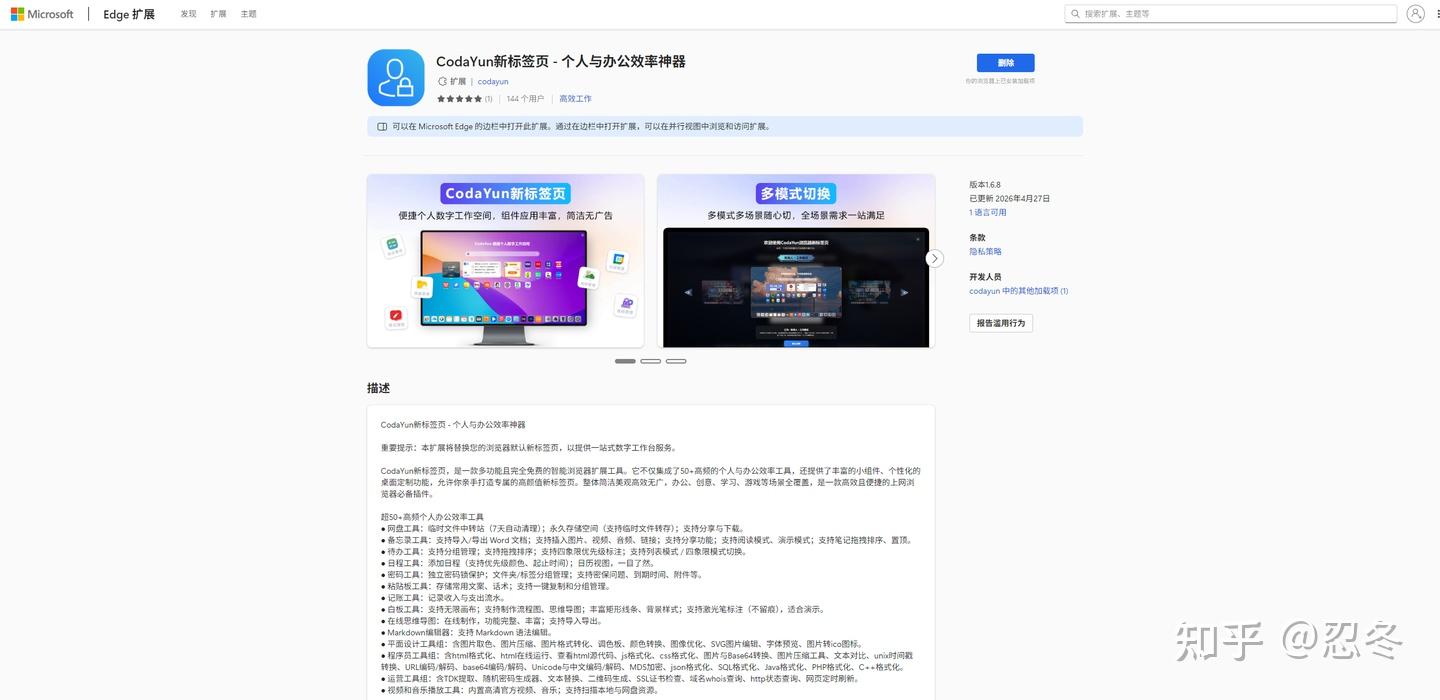
二、为什么说 CodaYun 是重度用户的 “书签救星”?
先放个我的使用界面给大家感受一下:
1. 一键导入,零成本接管你的所有书签
最打动我的一点,就是它完全不用你手动迁移。
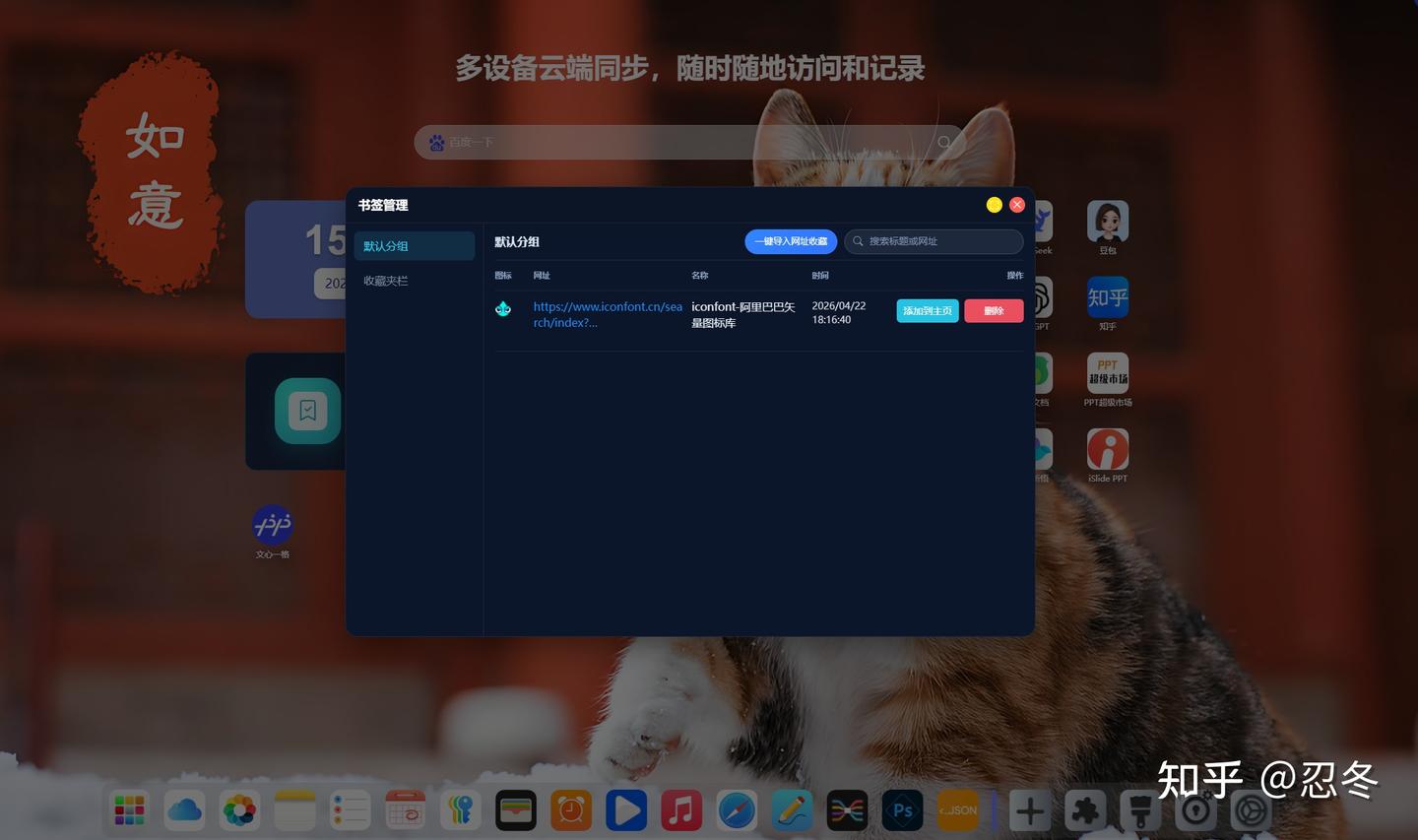
只要安装了 Edge 插件,点击「一键导入网址收藏」,它就能直接读取你浏览器里的所有书签,不用你复制粘贴,也不用你一个个分类,几秒钟就能把上千条链接全部同步进来。
而且它保留了你原来的文件夹结构,导入之后完全不用重新适应,也不用担心弄丢任何一条链接。
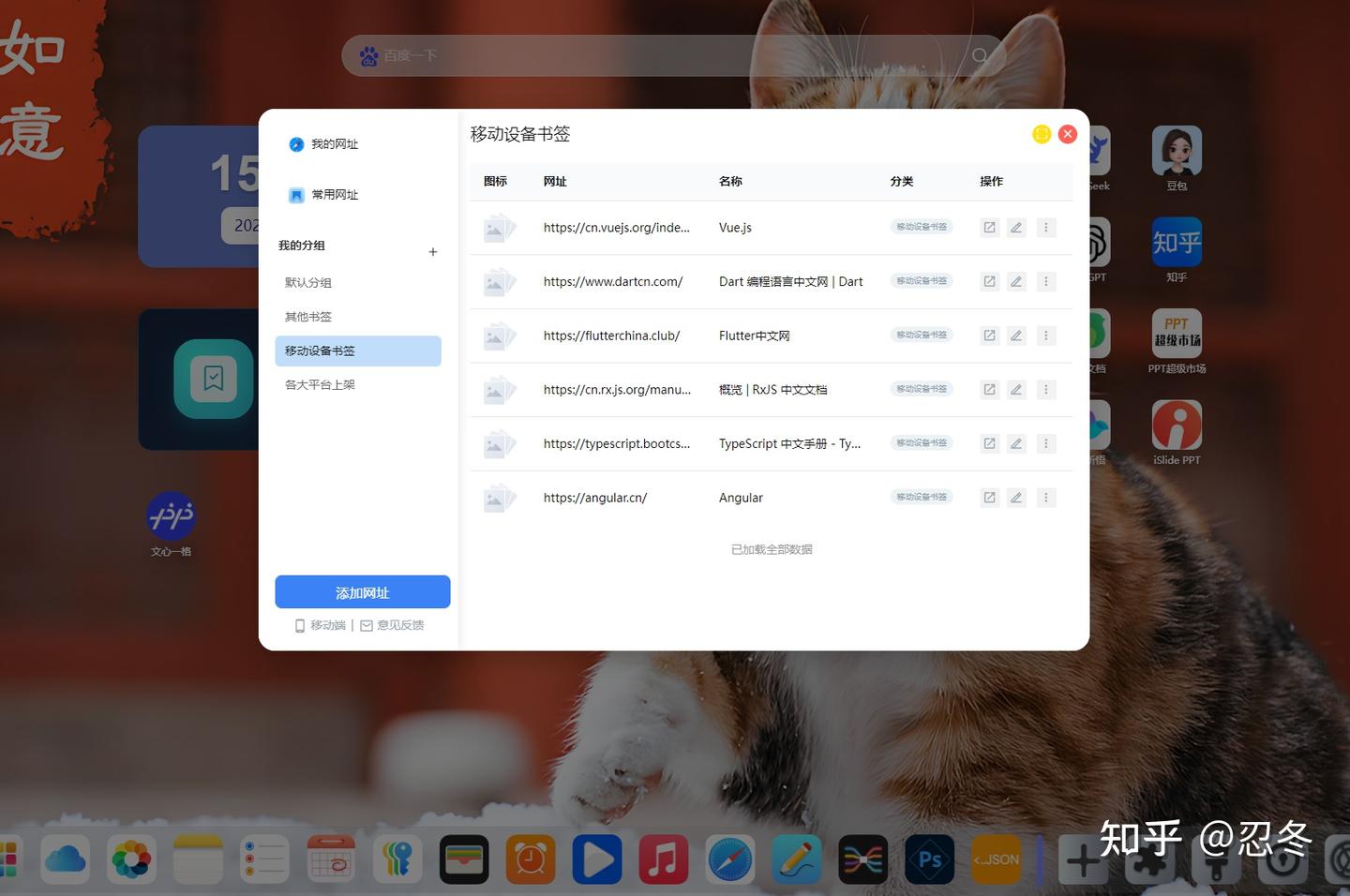
2. 可视化看板,把收藏夹变成你的 “效率桌面”
这是我最爱的功能。它不是把书签堆成列表,而是把你常用的网站、文档、工具都放到新标签页的可视化看板里。
你可以像整理电脑桌面一样,把工作用的后台、学习用的文档、摸鱼用的网站,分组摆成你喜欢的样子。每次打开浏览器,一眼就能找到你要的东西,不用再点开层层文件夹。
而且它还能和日程、待办事项、时间组件一起搭配用,相当于把你的浏览器主页变成了专属的效率仪表盘,告别信息碎片化真的不是说说而已。
3. 关键词秒搜,上千条书签里也能精准定位
再也不用对着一堆链接大海捞针了。
CodaYun 自带的搜索框,支持按标题、网址关键词模糊搜索,哪怕你只记得文章里的一句话,也能快速定位到对应的书签。而且它会自动给书签加上网站图标,不用再盯着一串又长又丑的网址猜是什么内容。

4. 一键添加到主页,高频网站直接 “置顶”
对于我这种每天都要打开十几个后台、文档、协作工具的人来说,这个功能简直是刚需。
在书签管理界面里,只要点一下「添加到主页」,这个网站的快捷方式就会直接出现在你的新标签页上,不用每次都翻收藏夹。还能随时调整位置,把最常用的放在最前面,效率直接拉满。
三、我用了半个月,真实体验到底怎么样?
说实话,一开始我对这类插件没抱太大期望,毕竟踩过不少 “刚开始新鲜,后来又嫌麻烦” 的坑。但 CodaYun 的几个设计,真的是踩中了重度用户的需求点:
✅ 零学习成本:导入即用,界面清爽不花哨,不用花时间研究怎么用;
✅ 不占内存不卡顿:哪怕导入上千条书签,打开新标签页也完全不卡,Edge 的流畅度一点没受影响;
✅ 隐私安全有保障:所有书签数据都只存在你的本地和浏览器里,它也明确说了网页端无法读取你的浏览器书签,不用担心隐私泄露;
✅ 不止是书签管理:搭配它的日程、待办、时间组件,直接把浏览器主页变成了你的个人效率中心,打开浏览器就进入工作状态,不用再被乱七八糟的信息流分心。
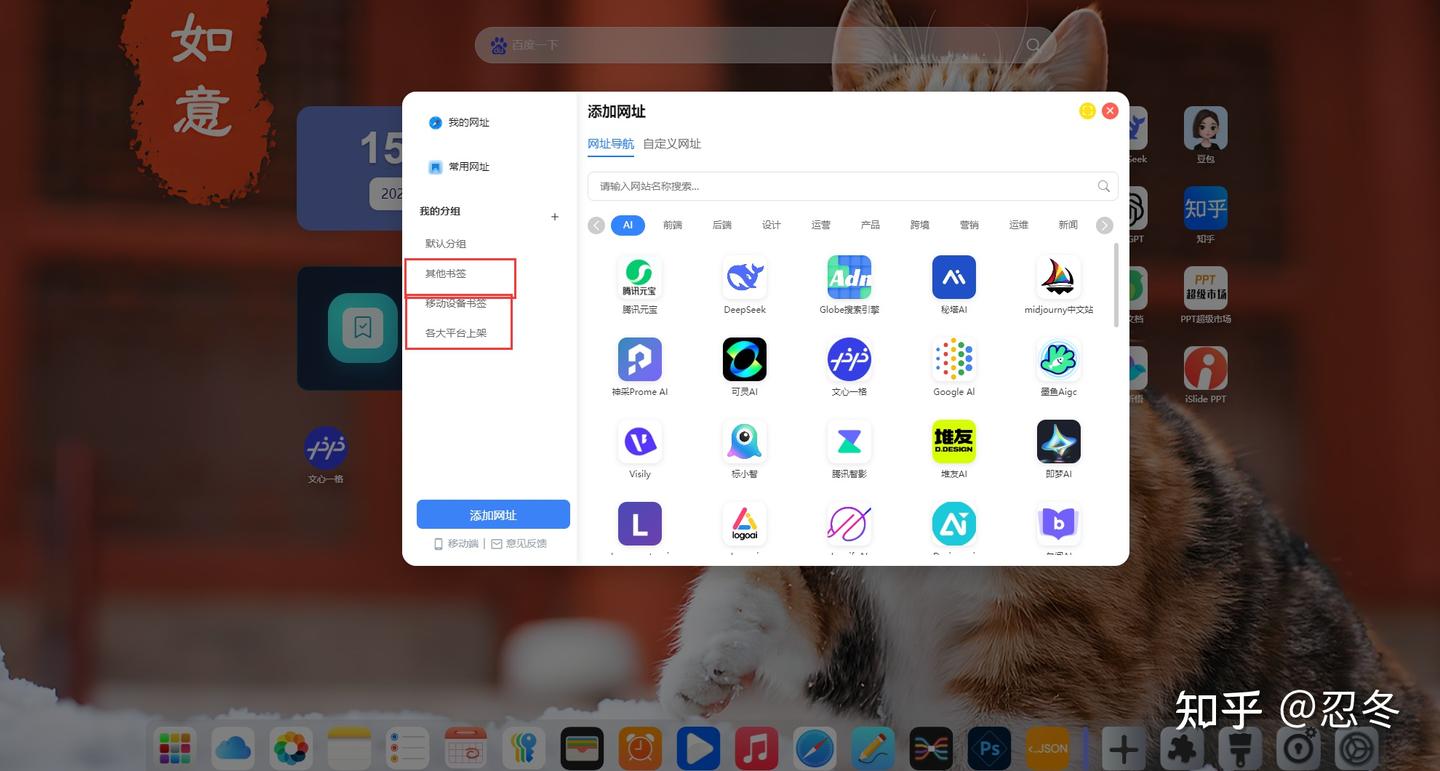
四、最后说句实在的:好的工具,是帮你减少麻烦,而不是制造麻烦
以前我总觉得,书签乱是我自己的问题,直到用了 CodaYun 才发现,是浏览器自带的工具根本跟不上我们的使用习惯。
对于每天都要和大量信息打交道的人来说,书签管理不是 “可有可无的整理癖”,而是提高效率的第一步 —— 不用在找链接上浪费时间,才能把精力花在真正重要的事情上。
如果你也和我一样,收藏夹里躺了上千条链接,却常常找不到要用的那个,真的可以试试 CodaYun。Edge 浏览器插件商店就能找到,几秒钟就能装完,好不好用,试一次就知道了。