Obsidian 怎么同步?4 套方案深度对比,终于不用折腾了(2026 最新版)
Obsidian 怎么同步?4 套方案深度对比,终于不用折腾了(2026 最新版)
很多人在第一次接触 Obsidian 时,都会被它强大的本地化能力所吸引:Markdown 文件、本地存储、双向链接、插件生态、知识图谱……这些东西组合在一起,很容易会让人产生一种"终于找到了属于自己的第二大脑"的感觉。
但是你也会遇到这样的问题:
公司电脑上写了一半的内容,回家打开 Obsidian 却发现没有同步;手机上修改了一篇笔记,电脑里却还是旧版本;甚至两台设备同时编辑了同一个文件,最后仓库里突然多出一个"冲突副本"。
有些人因为同步过程实在是太折腾而放弃了 Obsidian。
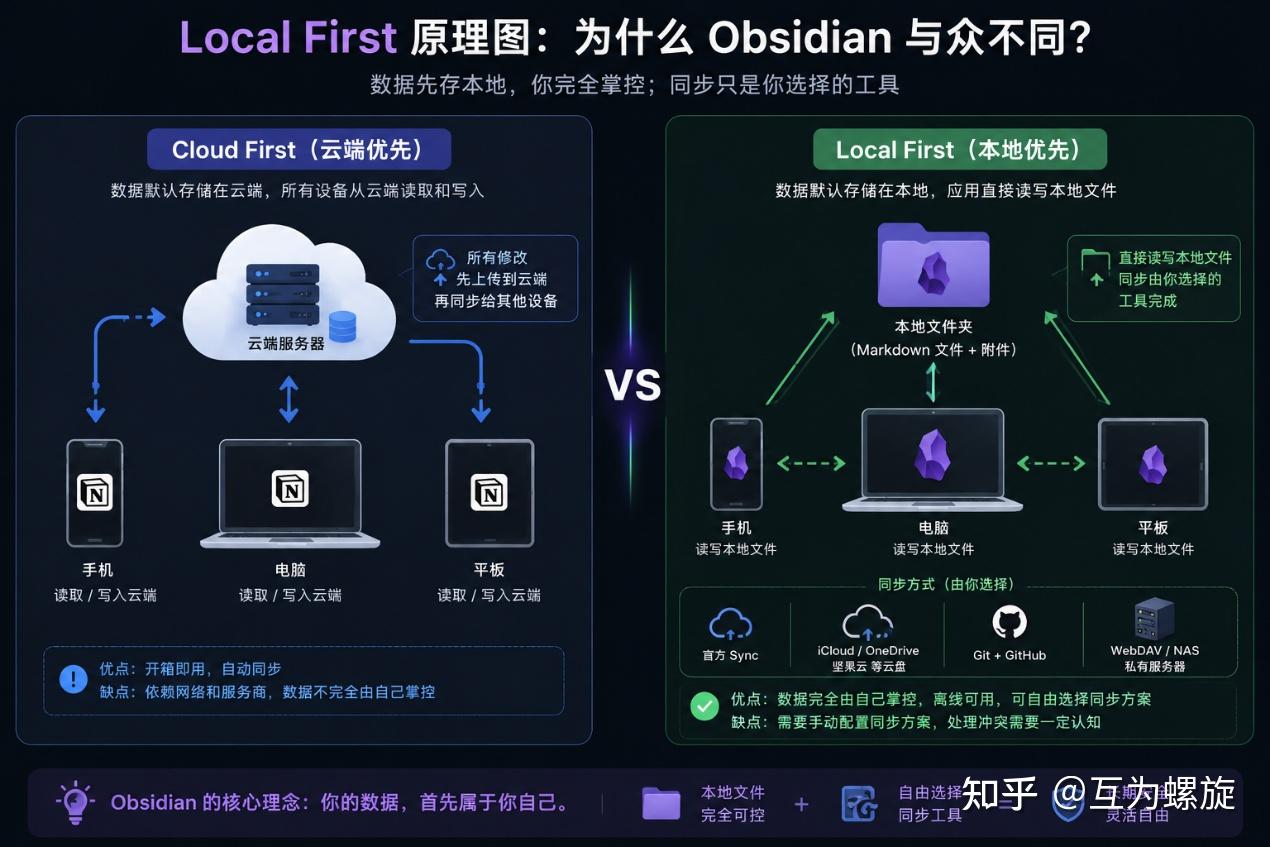
这也是 Obsidian 和 Notion、印象笔记这类云端笔记软件最大的区别。Notion 的数据天然存放在服务器上,同步是默认存在的;而 Obsidian 采用的是 Local First(本地优先)设计,所有笔记本质上都只是你硬盘里的 Markdown 文件。你的数据真正属于你自己,但与此同时,同步这件事也需要你自己解决。
这种设计的好处非常明显:不依赖平台、不怕服务关闭、文件可以随时迁移、数据长期可控。但代价就是,你必须在不同的同步方案之间做选择。
今天这篇文章,我会把目前主流的 4 种 Obsidian 多端同步方案一次讲透,包括:
- 官方 Obsidian Sync
- iCloud / OneDrive / 坚果云
- Git + GitHub
- Remotely Save + WebDAV / NAS
同时也会告诉你:不同类型的人,到底应该选哪一种。
· · ·
为什么 Obsidian 的同步问题会这么复杂?
理解这个问题,首先要理解 Obsidian 的设计理念。
传统笔记软件的核心思路是"云端优先"。你在手机上写的内容,本质上是直接保存在服务器里的,电脑端只是把同一份数据重新读取出来。因此对于这类软件来说,"同步"并不是一个独立功能,而是它们天然的工作方式。
但 Obsidian 完全不同。
Obsidian 的核心理念是:
你的数据应该首先属于你自己。
因此它并不会强制把笔记上传到官方服务器,而是默认把所有内容直接存储在本地文件夹中。换句话说,你的 Obsidian 仓库,其实就是一个普通文件夹,里面装着 Markdown 文件、图片附件以及配置文件。
这也是为什么 Obsidian 的迁移成本极低。哪怕未来你不用 Obsidian 了,这些 Markdown 文件依然可以被 Typora、VS Code、Logseq、甚至纯文本编辑器直接打开。
但问题也随之而来。
既然数据首先存在本地,那么不同设备之间的数据同步,就必须依赖额外方案来完成。而不同方案之间,又会涉及:是否收费、是否稳定、是否支持移动端、是否容易产生冲突、是否需要技术基础、是否支持大附件、是否能保留历史版本……所以同步这件事,才会成为 Obsidian 新手最容易踩坑的问题之一。
· · ·
如果不想研究,直接抄结论
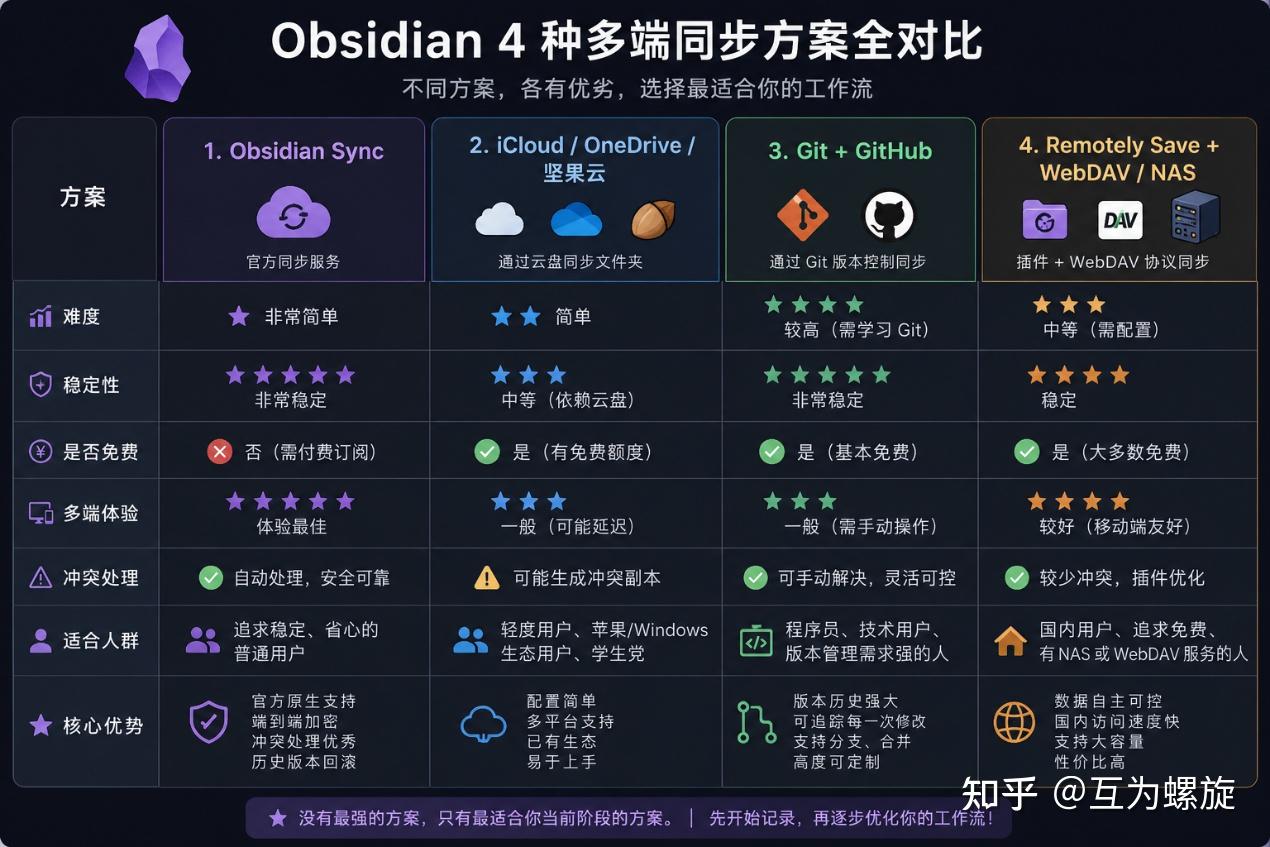
如果你只是想快速得到答案,下面这张表可以帮你快速判断:
| 方案 | 价格 | 移动端 | 冲突处理 | 技术门槛 | 推荐人群 |
|---|---|---|---|---|---|
| Obsidian Sync | 付费(约 $48/年) | ✅ | 强 | 低 | 不想折腾、追求稳定 |
| iCloud / OneDrive / 坚果云 | 免费/低 | ✅ | 弱 | 低 | 轻量用户、苹果生态 |
| Git + GitHub | 免费 | ⚠️ 需配置 | 强 | 高 | 程序员、技术用户 |
| Remotely Save + WebDAV | 插件免费,后端看选型 | ✅ | 中 | 中 | 国内用户首选 |
接下来我会逐一讲解每种方案的优缺点。但如果你只是想快速得到答案,也可以直接参考上面的选择建议。
对于完全不想折腾、只希望稳定同步的人来说,官方的 Obsidian Sync 依然是体验最好的方案。它最大的优势并不是"功能更多",而是几乎不需要你思考同步这件事,配置完成之后,它会像一个真正成熟的商业产品一样稳定运行。
如果你是苹果全家桶用户,同时使用 Mac、iPhone 和 iPad,那么 iCloud 会是一个非常自然的选择。它虽然并不完美,但在 Apple 生态内部的兼容性已经足够不错。
如果你主要在国内使用,并且希望尽量免费,那么目前最推荐的组合是:
Remotely Save + 坚果云 WebDAV。
这个方案的平衡性非常好:速度快、移动端体验不错、配置难度也不算高。
而对于已经拥有 NAS 的用户来说,WebDAV 同步会带来非常舒服的体验,因为你的所有数据都完全掌握在自己手里,局域网同步速度也会非常快。
至于 Git + GitHub,则更适合程序员或者已经熟悉 Git 工作流的人。它的版本控制能力极强,但学习门槛也确实是最高的。
另外值得一提的是,很多重度用户实际上会组合使用多个方案,比如日常笔记用 Sync,历史归档用 Git。不一定只能选一种,找到适合自己工作流的搭配就好。
如果你只是想解决"手机和电脑能同步"这个问题,那么其实没必要一开始就研究最复杂的方案。很多人最大的误区,就是在同步方案上折腾了一周,结果真正的笔记一篇都没开始写。
· · ·
方案一:Obsidian Sync(官方同步)
如果只考虑"稳定、省心、少折腾",那么官方的 Obsidian Sync 基本没有对手。
它本质上是 Obsidian 官方提供的同步服务,你可以把它理解成"专门为 Obsidian 定制的云同步系统"。和普通网盘不同,它不是单纯同步文件,而是专门针对 Obsidian 的仓库结构、插件配置、附件以及冲突处理做了优化。
配置过程也非常简单。你只需要订阅 Obsidian Sync,然后在桌面端和移动端登录同一个账号,创建远程仓库之后,就可以直接开始同步。
对于绝大多数普通用户来说,这种体验其实已经接近"无感同步"了。
官方 Sync 最大的优势,并不仅仅是"方便",而是它对冲突问题的处理明显优于普通云盘。很多云盘方案的逻辑其实非常简单:谁最后上传,就覆盖谁。一旦两台设备同时修改同一个文件,系统通常并不知道应该保留哪一个版本,于是就会生成冲突副本。但 Obsidian Sync 对这种情况做了更深度的适配,因此丢数据的概率会低很多。
除此之外,它还支持:历史版本回滚、端到端加密、选择性同步、插件配置同步、附件同步。这些能力叠加起来,会让整个使用体验非常完整。
当然,它最大的缺点也很明显:
需要付费。
目前标准版的价格大约 $48/年(折合约每月 4 美元),对于很多人来说并不算贵,但也确实会让一部分用户更倾向于寻找免费方案。
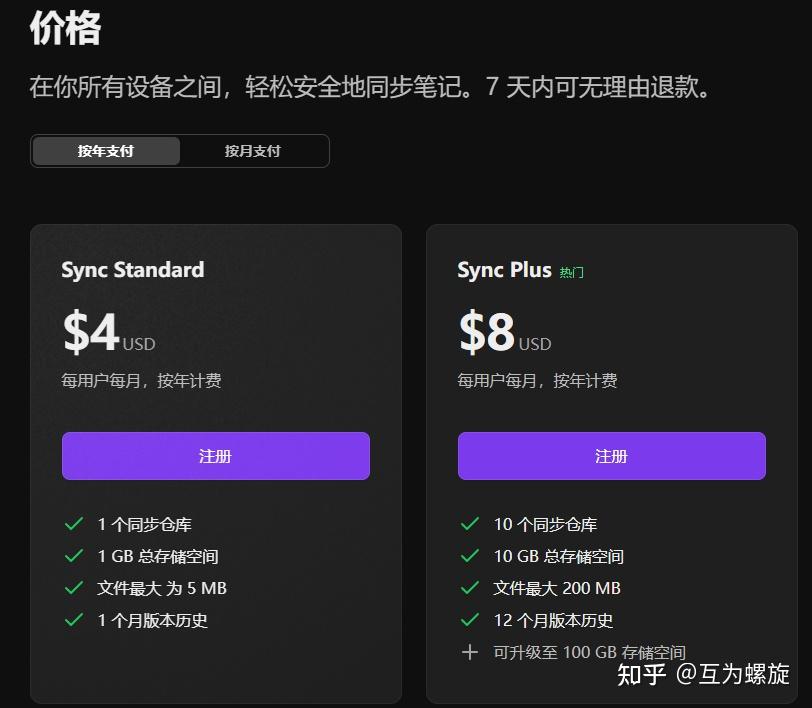
另外,由于服务器位于海外,国内偶尔也会出现同步速度比较慢的情况。不过从长期稳定性来看,它依然是目前最成熟的同步方案。
如果你属于以下类型:不想折腾技术细节、重度使用移动端、希望同步尽可能稳定、愿意花钱节省时间——那么官方 Sync 基本就是最佳答案。
· · ·
方案二:iCloud / OneDrive / 坚果云
这一类方案,本质上都是:
用云盘来同步 Obsidian 文件夹。
因为 Obsidian 的仓库本来就是普通文件,所以理论上任何支持文件同步的云盘,都可以拿来同步 Obsidian。这是很多用户最早接触的方案,因为它足够直观:你只需要创建一个云盘同步文件夹,把 Obsidian 仓库放进去,所有设备同步这个文件夹,整个流程就完成了。
但真正开始长期使用之后,你会发现:"能同步"和"同步体验很好"是两回事。
iCloud:苹果用户体验最好的一档
对于 Apple 全家桶用户来说,iCloud 是最自然的选择。Mac、iPhone、iPad 本身就深度整合了 iCloud Drive,因此很多时候甚至不需要额外配置。你只需要把仓库放进 iCloud Drive,Obsidian 基本就能自动识别。
它最大的优势在于:原生系统集成、不需要第三方插件、多设备切换顺滑、对苹果生态兼容性好。
但 iCloud 最大的问题,在于它的"优化存储"机制。很多时候,系统会自动把不常用文件转移到云端,以节省本地空间。结果就是:你打开 Obsidian 时,文件可能还没来得及下载完成,于是就会出现空白笔记、图片丢失、同步延迟等问题。因此,如果你准备用 iCloud 同步 Obsidian,建议优先关闭"优化存储",确保仓库文件始终保存在本地。
坚果云:国内用户最常见的免费方案
对于国内用户来说,坚果云一直是非常热门的选择。原因很简单:国内速度快、免费可用、配置简单、对 Markdown 仓库友好。
但它的核心限制并不是空间,而是流量。免费版通常为上传流量约 1GB/月、下载流量约 3GB/月。对于纯文本笔记来说基本够用,但如果开始加入图片、PDF 或 AI 素材,就可能很快触顶,尤其是首次全量同步时。

OneDrive:Windows 用户的天然选择
对于 Windows 用户来说,OneDrive 的优势在于"系统自带"。尤其是 Office 用户,通常已经默认登录微软账号,因此同步配置会非常方便。
但 OneDrive 有一个长期存在的问题:文件锁定。有时候它会误判某些文件正在使用中,从而导致同步失败或者文件冲突。因此如果你使用 OneDrive,同样建议关闭"Files On-Demand(文件随选)",确保文件真正下载到本地。
云盘方案的共性注意事项
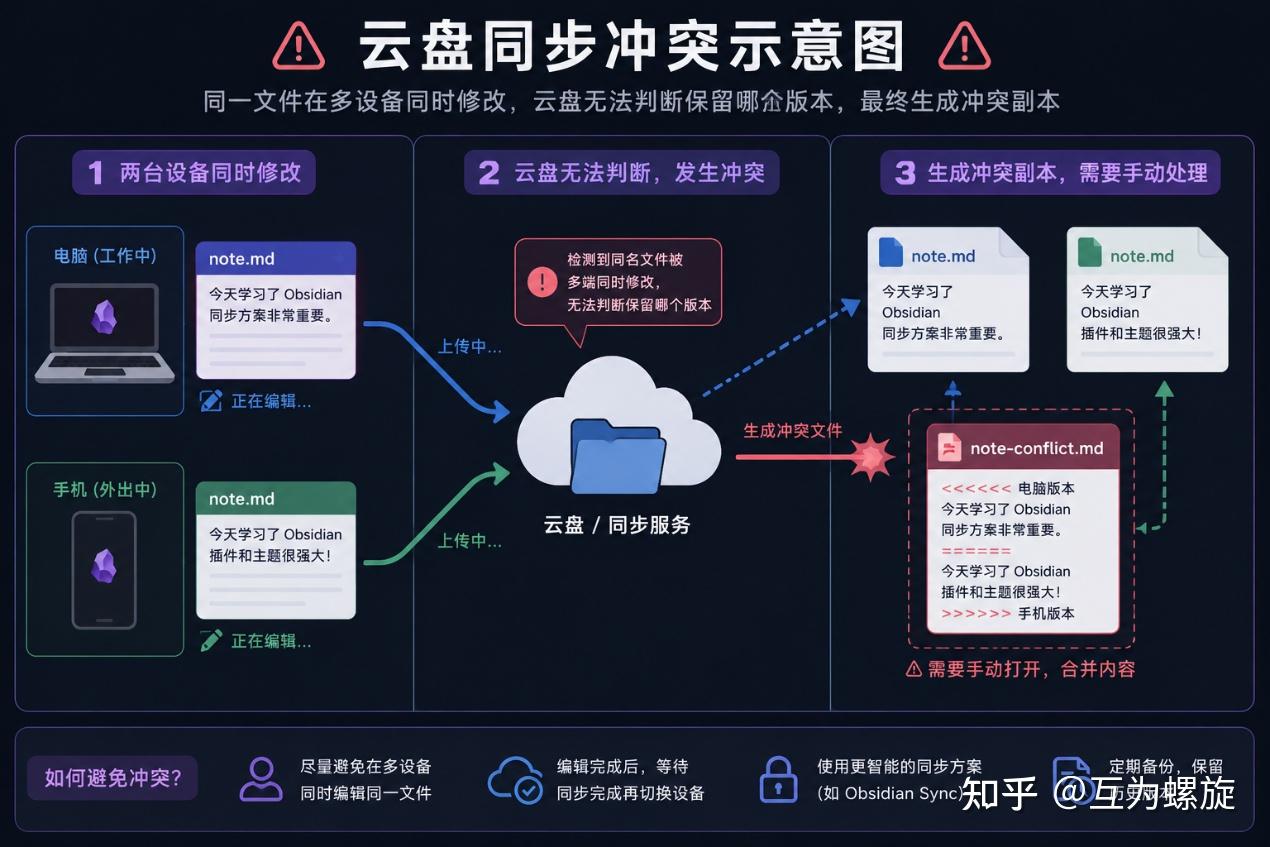
不管你选择 iCloud、OneDrive 还是坚果云,作为云盘方案,它们有一个共同的弱点:冲突处理能力一般。
当你在手机和电脑上同时修改同一个文件,云盘通常会直接生成一个冲突副本,需要你手动合并内容。所以使用云盘方案时,请记住一条铁律:
不要同时在两台设备编辑同一个文件。
此外还有几个常见坑需要注意:
- 第一次同步前先备份仓库,避免同步异常导致数据丢失
- 仓库里尽量不要放大量视频文件,会严重拖慢同步速度
- 移动端注意云盘 App 的后台存活状态,被系统杀掉后同步会中断
- 频繁切换设备时,给云盘留一点同步时间再开始编辑
· · ·
方案三:Git + GitHub
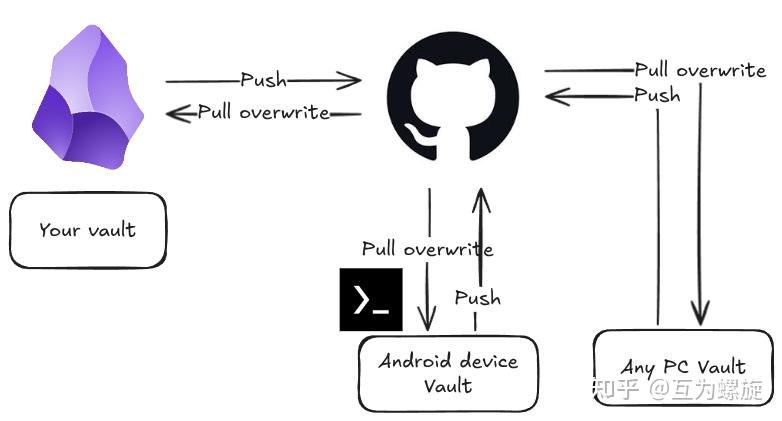
Git 方案是典型的"程序员浪漫"。
它的核心思路,是把你的 Obsidian 仓库当成一个代码仓库来管理。每次修改之后:自动 Commit → 自动 Push → 自动 Pull。从某种意义上来说,它甚至不是"同步工具",而是一套完整的版本管理系统。
Obsidian 社区有一款叫 Obsidian Git 的插件,可以在 Obsidian 内直接完成自动 Commit、Push、Pull,不需要你手动操作命令行。即便你不是程序员,配合这个插件也能用起来——只是遇到冲突时还是需要了解一些 Git 基础知识。
Git 最大的优势,在于历史记录极其强大。你不仅能知道哪天改了什么、删除了什么、增加了什么,甚至还能精确对比不同版本之间的差异。对于长期写作用户来说,这种能力其实非常有价值。
而且 Markdown 与 Git 的适配度天然极高,因为 Git 本身就非常擅长管理纯文本文件。
但问题也很明显:Git 的学习门槛非常高。你需要理解 Commit、Push、Pull、Merge、Branch、Conflict 等概念,否则一旦出现冲突,很容易直接懵掉。另外,Git 对图片、PDF 这类二进制文件并不友好。如果你的仓库里有大量附件,仓库体积会迅速膨胀。
因此,Git 更适合:程序员、技术用户、长期写作用户、已经熟悉 Git 工作流的人。而不太适合作为新手的第一套同步方案。
· · ·
方案四:Remotely Save + WebDAV(最推荐的免费方案)
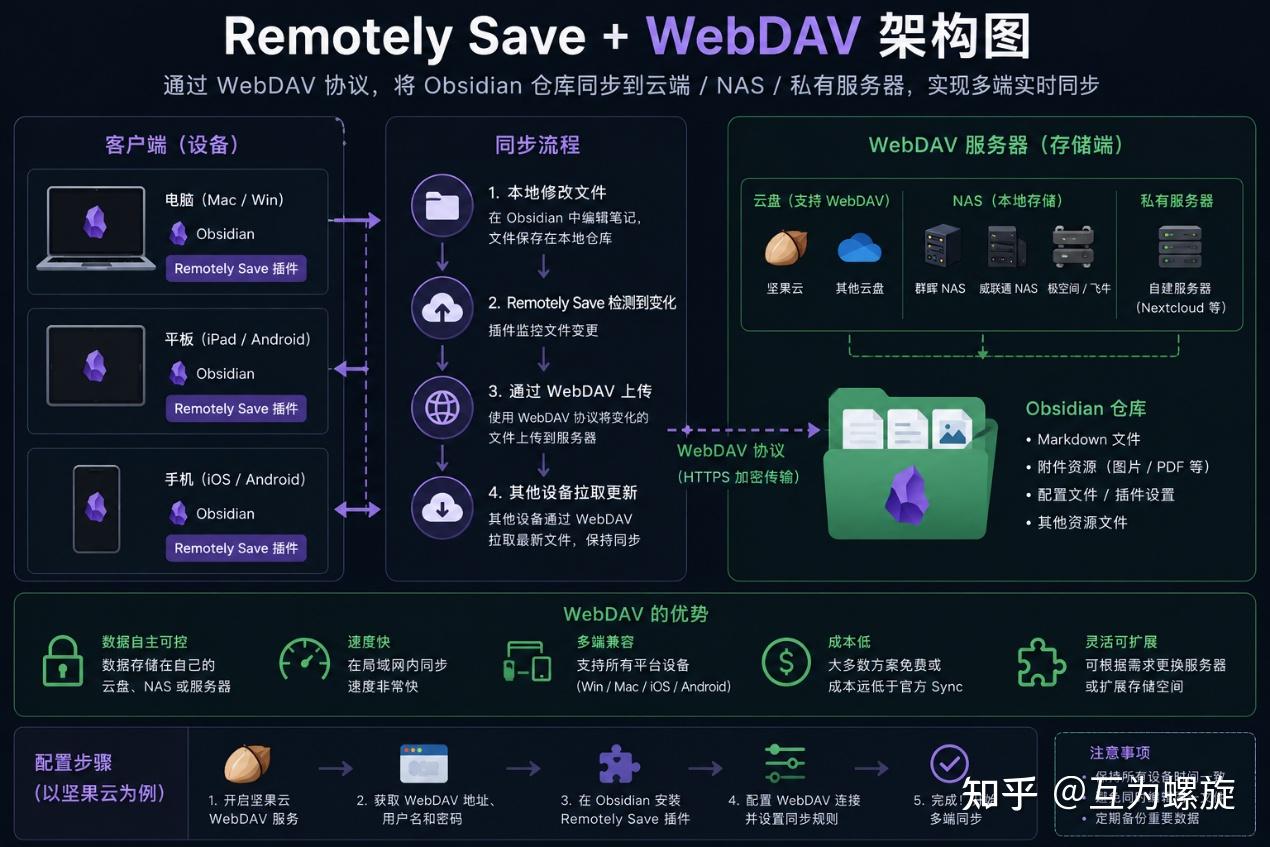
这可能是目前综合体验最平衡的一套方案,尤其是对于国内用户。
它的核心结构是:
Obsidian
↓
Remotely Save 插件
↓
WebDAV
↓
坚果云 / NAS / 私有服务器
其中,Remotely Save 是 Obsidian 社区非常成熟的同步插件,而 WebDAV 则是一种远程文件同步协议。简单理解的话,你可以把 WebDAV 当成"远程文件夹"。很多 NAS、云盘甚至服务器,都支持 WebDAV。
这个方案最大的优势,在于它同时兼顾了:免费、多端同步、国内速度、移动端支持、数据自主。而且相比 Git,它不需要太多技术基础。
目前最推荐的新手组合是:Remotely Save + 坚果云 WebDAV。配置完成之后,整体体验已经非常接近官方 Sync。
如果你本身有 NAS,比如极空间、群晖、飞牛、威联通,那么体验还会进一步提升。因为你的所有数据都完全存储在自己的设备中,同时局域网同步速度也会非常快。对于很多长期用户来说,NAS + WebDAV 基本已经是终极方案之一。
注意事项: Remotely Save 是社区维护的第三方插件,存在开发者停止维护的可能。建议关注插件更新动态,同时保留一份备用同步方案。
· · ·
最后说一句
我后来发现,很多人卡在 Obsidian,并不是因为不会记笔记。
而是:
花太多时间折腾工具,花太少时间真正思考。
同步方案其实没有真正意义上的"最强",只有最适合你现在阶段的方案。
如果你是新手,就先选最简单、最稳定的方案,让自己真正开始记录。等你长期使用之后,再慢慢升级自己的工作流。与其花一周研究同步方案,不如现在就花 10 分钟配好一个能用的,然后关掉这篇文章,去写你的第一篇笔记。
因为同步从来都只是手段。真正重要的,始终是:你是否在持续思考、持续记录。
· · ·
常见问题 FAQ
Q:我换了手机 / 电脑,Obsidian 仓库怎么迁移?
A:不管用哪种同步方案,核心都是同步你的仓库文件夹。在新设备上安装 Obsidian,配置好同步,等文件同步完成即可。如果你用的是 Obsidian Sync,登录同一个账号就能恢复。
Q:Obsidian Sync 的数据存在哪里?安全吗?
A:数据存储在 Obsidian 的官方服务器上(位于海外)。它支持端到端加密,加密密钥由你自己保管,连 Obsidian 官方也无法查看你的内容。如果你非常在意数据安全,可以考虑 NAS + WebDAV 的方案,数据完全在自己手里。
Q:我可以同时用两种同步方案吗?
A:可以,但需要注意避免两套方案同时同步同一个文件夹,否则可能造成冲突。一个常见的做法是:用一套方案做主力同步,另一套方案同步特定子文件夹或做备份。
Q:坚果云免费版不够用了怎么办?
A:可以考虑升级坚果云付费版、切换到 Remotely Save + NAS 方案、或者搭配使用 Obsidian Sync(坚果云适合日常轻量同步,Sync 处理重要笔记)。