obsidian怎么换主题?谢谢~?
20 分钟,让你的 Obsidian 从”能用”变成”想用”
你每天要在 Obsidian 里待多久?一小时?三小时?还是几乎一整天?
如果你要和一个工具朝夕相处,那它的长相就很重要了。不是说”好看就行”,而是——赏心悦目的界面会让你更愿意打开它,更愿意在里面写东西。这跟买一把舒服的椅子是一个道理:工具的体验,直接决定你用它的频率。
Obsidian 默认的界面属于”够用”级别。不丑,但也没什么辨识度。好消息是,Obsidian 的可定制性极强——从主题、字体到 CSS 细节,几乎你能看到的每一个像素都可以改。
今天这篇,我们就把 Obsidian 从”能用”变成”想用”。
一、官方主题切换:别急着装社区主题
很多新用户一上来就直奔社区主题,其实 Obsidian 内置的主题已经做了不错的优化。
切换路径: 设置 → 外观
你会看到两个选项:
- 浅色主题(Light):默认的浅色方案,适合白天使用
- 深色主题(Dark):深色背景,适合夜间或暗光环境
跟随系统自动切换: 在”外观”设置里,你可以选择让 Obsidian 跟随系统的深浅色模式。macOS 和 Windows 10⁄11 都支持定时切换深浅色,搭配这个选项,白天浅色、晚上深色,全自动。
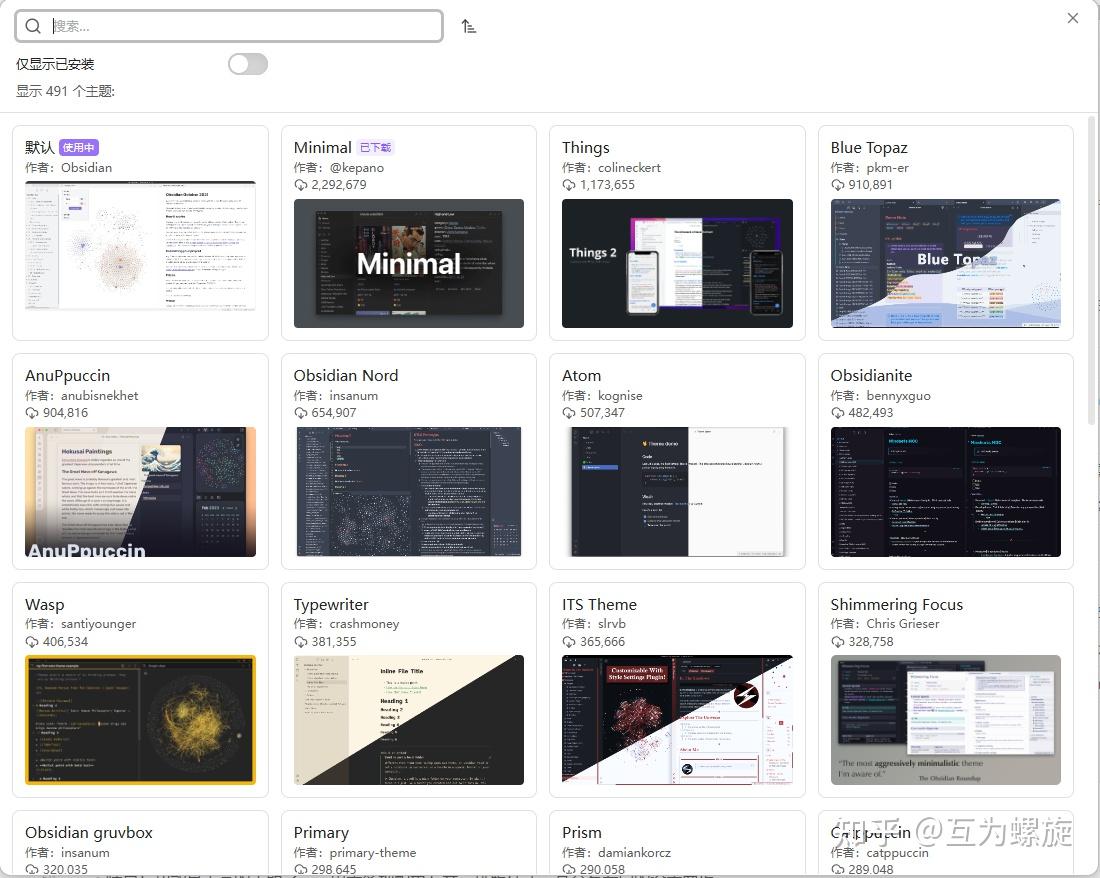
别小看内置主题。如果你只是想要一个干净的工作环境,默认深色主题配上合适字体,已经能提供非常舒服的阅读体验。
二、社区主题安装:5 个值得一试的主题
内置主题不够?社区有上百个主题可选。
安装方法:
- 打开 设置 → 外观
- 点击「管理」按钮(在”主题”一栏旁边)
- 浏览或搜索社区主题
- 点击「安装并使用」
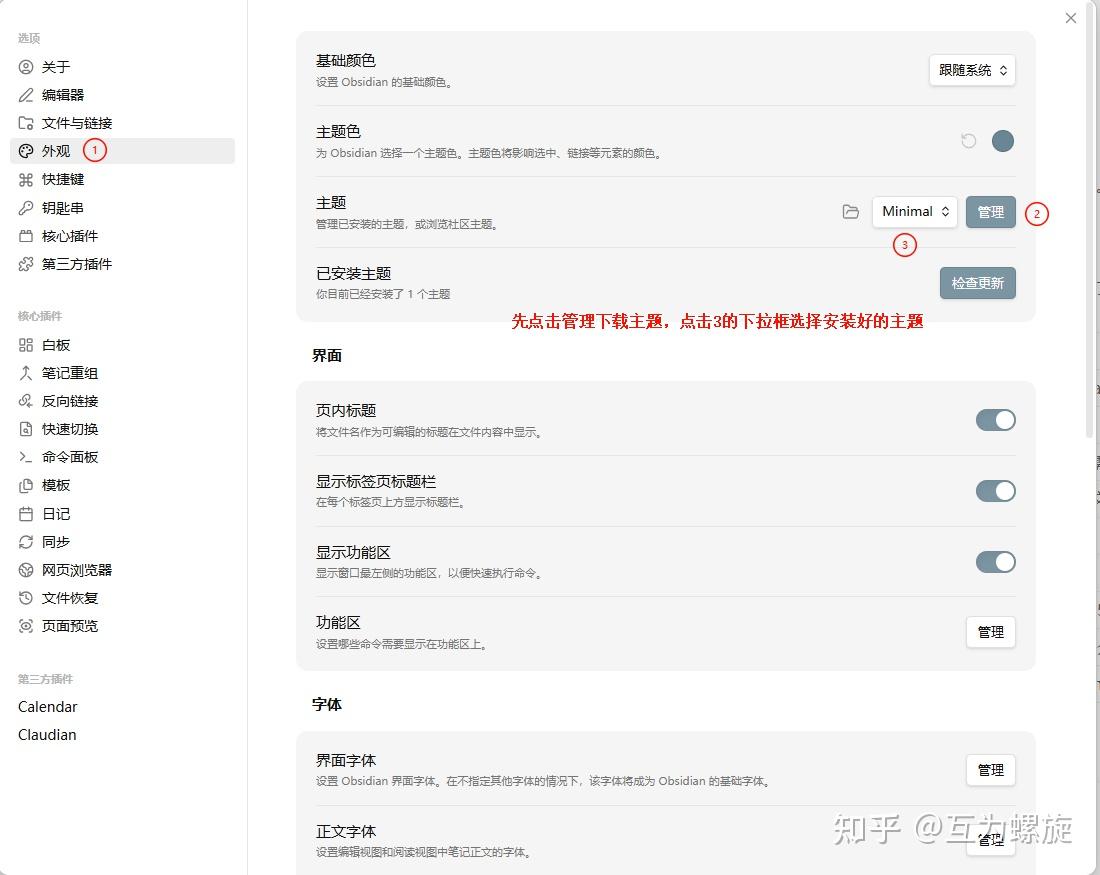
切换已安装的主题: 设置 → 外观 → 主题下拉菜单,选择已安装的主题即可。
5 个推荐主题:
1. Minimal
- 特点:极简主义设计,留白充足,信息密度低,阅读体验极佳
- 适合人群:喜欢干净界面、专注写作的用户;也是社区最受欢迎的主题
- 额外福利:搭配 Minimal Theme Settings 插件,可以细粒度调整配色、字体大小等
2. Blue Topaz
- 特点:功能最丰富的主题之一,内置多种配色方案、排版样式,甚至有专门的设置面板
- 适合人群:喜欢折腾、想要”一站式”美化方案的用户
- 注意:安装后记得看一下它的设置面板,选项非常多
3. Prism
- 特点:主打色彩方案,内置大量预设配色,可以快速切换不同视觉风格
- 适合人群:喜欢换颜色换心情的用户,或者对不同颜色有敏感度的设计师
4. Things
- 特点:灵感来自 Things 3(知名 GTD 应用),界面简洁优雅,层次分明
- 适合人群:喜欢 Apple 设计语言、追求”好看但不花哨”的用户
5. Sanctum
- 特点:暗黑哥特风格,深沉的配色,独特的排版细节,有一种”古老图书馆”的感觉
- 适合人群:夜猫子、喜欢暗色调、写作型用户
三、CSS Snippets:不写代码也能自定义样式
社区主题覆盖了大方向,但你可能还想要一些细节调整。比如”标题能不能换个颜色?”“笔记能不能窄一点?”
这就是 CSS Snippets 登场的时刻。
什么是 CSS Snippets?
简单说,就是一段 CSS 代码,保存为一个 .css 文件,放到 Obsidian 的 snippets 文件夹里。然后在设置里开启对应的开关,样式就生效了。不需要懂 CSS 原理,大部分时候复制粘贴现成 snippet 即可。
开启方法:
- 设置 → 外观 → 滑到底部找到「CSS 代码片段」
- 点击文件夹图标,打开 snippets 文件夹
- 把
.css文件放进去 - 回到设置页面,点击刷新按钮
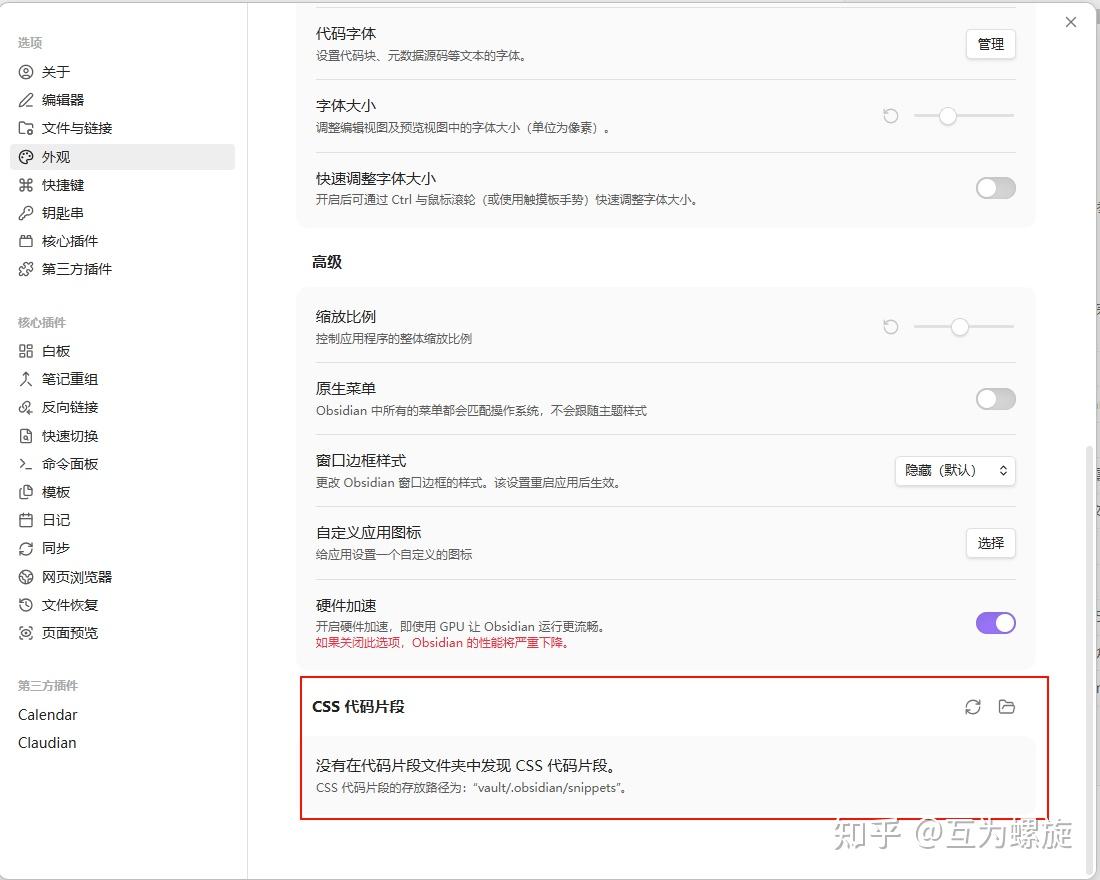
snippets 文件夹位置:
snippets 文件夹位于你的 Vault 内:
- Windows:
你的仓库路径\.obsidian\snippets\ - macOS:
你的仓库路径/.obsidian/snippets/
最简单的方法: 直接在「设置 → 外观 → CSS Snippets」里点击文件夹图标打开。
5 个常用 CSS Snippet
① 隐藏顶栏工具栏
让编辑区更沉浸,鼠标移上去才显示工具栏。
/* 隐藏顶栏,hover 显示 */
.workspace-tabs .workspace-tab-header-container {
  opacity: 0;
  transition: opacity 0.2s ease;
}
.workspace-tabs:hover .workspace-tab-header-container {
  opacity: 1;
}
不同主题的类名可能略有不同,
如果 snippet 无效,可以查看主题文档或社区版本。
② 笔记宽度限制
默认笔记会撑满整个编辑区,宽屏下阅读体验不好。限制到 800px,像读一本书。
/* 限制笔记阅读宽度 */
.markdown-source-view.mod-cm6 .cm-content,
.markdown-reading-view {
  max-width: 800px;
  margin: 0 auto;
}
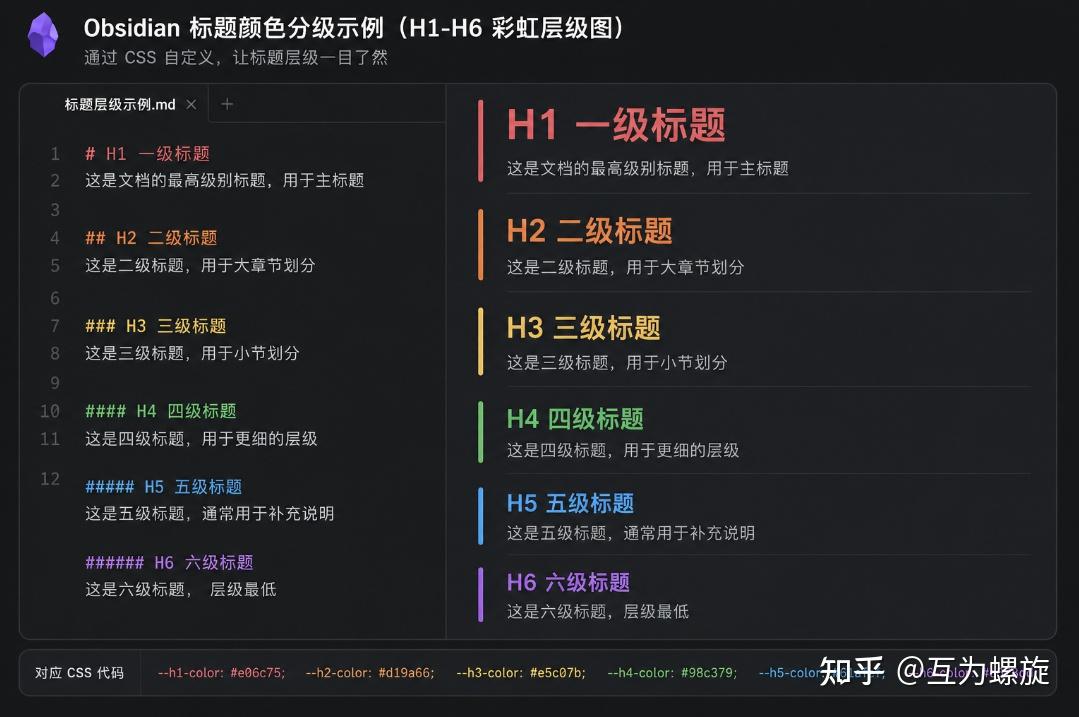
③ 标题颜色分级
让 H1 到 H6 各有不同颜色,一眼看出层级。
/* 标题颜色分级 */
body {
  --h1-color: #e06c75;
  --h2-color: #d19a66;
  --h3-color: #e5c07b;
  --h4-color: #98c379;
  --h5-color: #61afef;
  --h6-color: #c678dd;
}
④ 高亮文本样式美化
让 ==高亮== 的样式更好看,带圆角和柔和颜色。
/* 高亮文本美化 */
.markdown-source-view.mod-cm6 .cm-highlight,
.markdown-reading-view mark {
  background-color: rgba(255, 208, 0, 0.3);
  border-radius: 3px;
  padding: 1px 4px;
}
⑤ 深色模式下图片亮度调整
深色模式下图片可能太刺眼,稍微降低亮度让整体更协调。
/* 深色模式图片降亮度 */
.theme-dark img {
  opacity: 0.85;
  transition: opacity 0.3s ease;
}
.theme-dark img:hover {
  opacity: 1;
}
每个 snippet 保存为单独的 .css 文件(比如 hide-toolbar.css、note-width.css),放到 snippets 文件夹,然后在设置里开启。不想要了?关掉开关就行,不用删文件。
四、字体配置:提升阅读体验的最小成本
字体对阅读体验的影响,比主题还大。一个合适的字体,能让你的 Obsidian 从”别人的软件”变成”你自己的笔记本”。
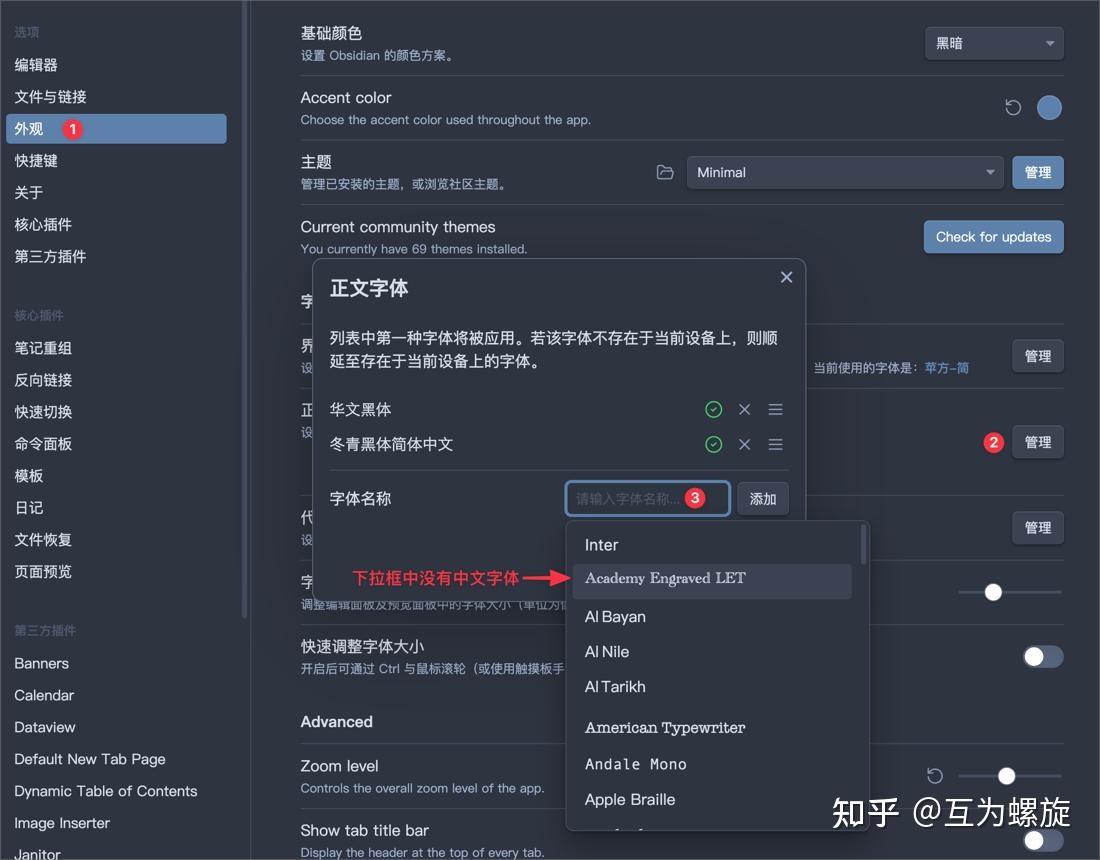
配置路径: 设置 → 外观 → 字体
你会看到三个字体设置项:
- 界面字体:侧边栏、菜单等界面文字
- 正文编辑字体:编辑区和阅读区的笔记内容
- 等宽字体:代码块和行内代码
推荐字体组合:
正文:霞鹜文楷(LXGW WenKai)
- 开源免费,中文显示效果极佳
- 有一种手写质感,但不会太潦草,长时间阅读不累
- 下载地址:GitHub 搜索”LXGW WenKai”,选 Releases 下载
.ttf或.otf
等宽:JetBrains Mono 或 Fira Code
- JetBrains Mono:JetBrains 出品,字间距舒适,连字支持好
- Fira Code:经典编程字体,连字效果出色
- 两个都是免费字体,Google Fonts 可以下载
字体安装方法:
- Windows:下载
.ttf文件 → 右键 → 安装(或双击打开后点安装) - macOS:下载
.ttf或.otf文件 → 双击 → 在”字体册”中点击”安装字体”
安装完成后,在 Obsidian 的字体设置里填入字体名称即可。比如正文填 LXGW WenKai,等宽填 JetBrains Mono。
五、界面布局优化:打造你的工作台
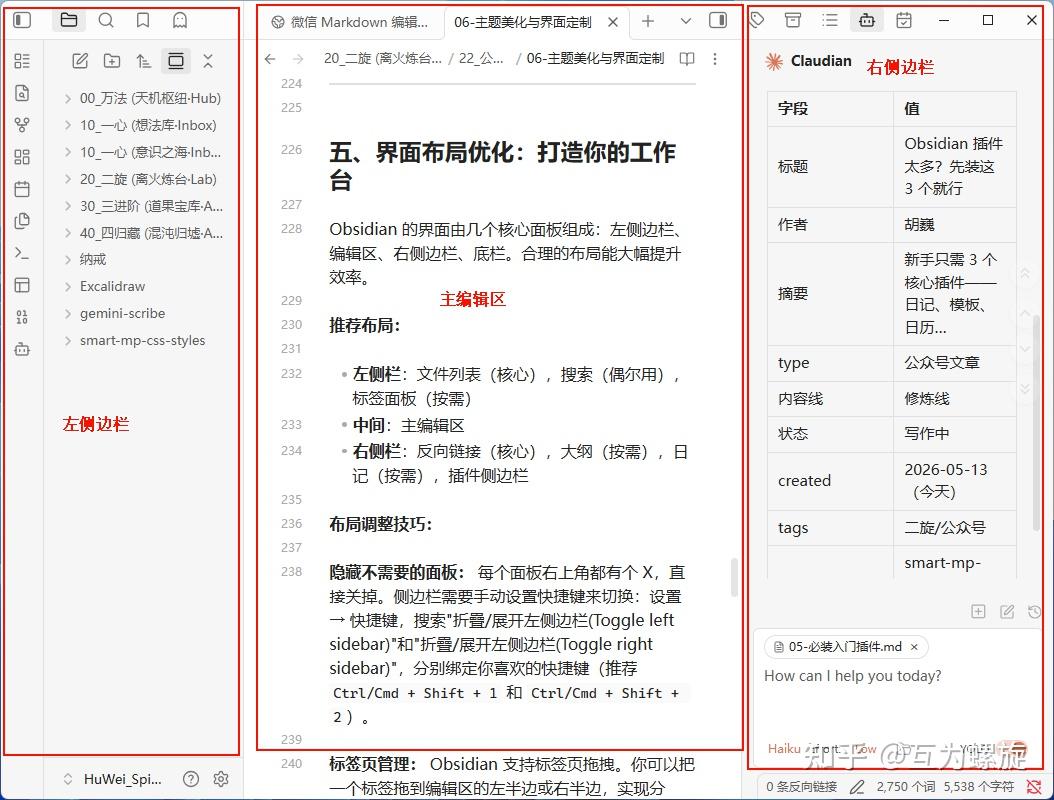
Obsidian 的界面由几个核心面板组成:左侧边栏、编辑区、右侧边栏、底栏。合理的布局能大幅提升效率。
推荐布局:
- 左侧栏:文件列表(核心),搜索(偶尔用),标签面板(按需)
- 中间:主编辑区
- 右侧栏:反向链接(核心),大纲(按需),日记(按需),插件侧边栏
布局调整技巧:
隐藏不需要的面板: 每个面板右上角都有个 X,直接关掉。侧边栏需要手动设置快捷键来切换:设置 → 快捷键,搜索”折疊/展开左侧边栏(Toggle left sidebar)“和”折疊/展开左侧边栏(Toggle right sidebar)“,分别绑定你喜欢的快捷键(推荐 Ctrl/Cmd + Shift + 1 和 Ctrl/Cmd + Shift + 2)。
标签页管理: Obsidian 支持标签页拖拽。你可以把一个标签拖到编辑区的左半边或右半边,实现分屏。垂直方向也能分屏。按住 Alt/Option 点击链接,会在新分屏中打开。
状态栏定制: 底部状态栏显示字数、光标位置等信息。如果装了某些插件,状态栏可能会变得很拥挤。可以在插件设置里关闭不需要的状态栏信息。
六、图标与美化插件
Icon Folder
给文件夹和笔记加图标,让文件列表不再是清一色的文字。
安装: 设置 → 第三方插件 → 浏览 → 搜索”Icon Folder” → 安装并启用
使用方法:
- 在文件列表中右键点击文件夹或笔记
- 选择「Change icon」
- 从图标库中选择一个图标
它内置了 Lucide 图标库(几百个图标),也支持自定义 emoji。你可以给不同类型的文件夹设置不同图标——比如 📚 给读书笔记、💡 给灵感笔记、🏠 给生活记录。
Homepage 插件
设置一个笔记作为 Obsidian 的启动页。每次打开 Obsidian,自动显示这个笔记。
安装: 设置 → 第三方插件 → 浏览 → 搜索”Homepage” → 安装并启用
使用方法:
- 创建一个笔记作为首页(比如
00-首页.md) - 在 Homepage 插件设置里指定这个笔记
- 可以设置首页显示在工作区的指定位置
首页里放什么?可以放你的每日日记链接、最近在做的项目、常用笔记的快捷入口。相当于你自己的”仪表盘”。
七、一个小提醒
美化是锦上添花,不是主菜。
我见过太多人花了两天时间调 CSS、换主题、改字体,然后发现自己还是没写几篇笔记。
正确的顺序是:
- 先把内容工作流跑起来——能记笔记、能检索、能关联
- 等你用了一两周,发现”这个颜色真不顺眼”“笔记太宽了读着累”
- 再回来针对性地优化
推荐的”20 分钟方案”:
- 选一个社区主题(Minimal 或 Things,闭眼选都不会错)
- 加 2-3 个 CSS Snippet(笔记宽度限制 + 标题颜色分级 + 高亮美化)
- 换一个正文字体(LXGW WenKai)
- 完成
这一套下来,你的 Obsidian 已经比 90% 的用户好看了。剩下的细节,等你有感觉了再调。
💬 互动话题
晒图时间! 你的 Obsidian 长什么样?截图发到评论区,点赞最高的下期我帮你分析配色方案。
还没调的?选 Minimal 主题 + LXGW WenKai 字体,如果只是切换主题和字体,10 分钟内基本就能完成,回来交作业。
下一篇:知识图谱思维——Zettelkasten、原子笔记和 MOC,让你的知识从线性变成网状。
[!tip] 我整理了一份Obsidian安装包和常用插件(持续更新)。 需要的可以: 👉 点个赞 + 在看
👉 后台回复:Obsidian 我把整套直接发你。