轻松启用 iPhone 手机上的 WiFi-Calling 功能,在国内使用美国手机卡的通话和短信套餐
引言
想要在国内完美使用美国手机卡?WiFi-Calling(Wi-Fi 通话) 是必须掌握的核心功能。通过它,你的手机将通过互联网与运营商基站连接。这意味着:只要有 Wi-Fi,你就能以美国本土资费(通常是免费)拨打/接听电话、收发短信,彻底告别昂贵的国际漫游费!
很多美国手机卡都支持 WiFi-Calling 功能,以下是详细的启用指南。
说明:本文是讲述苹果手机iPhone的设置使用方法。部分安卓手机也是支持的,请见美漫网以下文章:
一、 准备工作
在开始设置前,请确保满足以下条件:
- 卡片支持: 确认你拥有一张支持 WiFi-Calling 的美国卡(本站全线产品均支持)。
- 硬件要求: iPhone 7 或更新机型。
注意:必须是无锁原版机,如正规的国行、港行、美行手机。不支持有锁机、卡贴机或黑解机。
- 网络环境: 稳定的 Wi-Fi 网络。
核心提示: 首次激活由于需要向美国运营商登记 E911 地址,全程需要在启用 VPN 的条件下操作,并确保 iPhone 手机上可以流畅访问 https://prepaid.t-mobile.com 。
二、 详细操作步骤
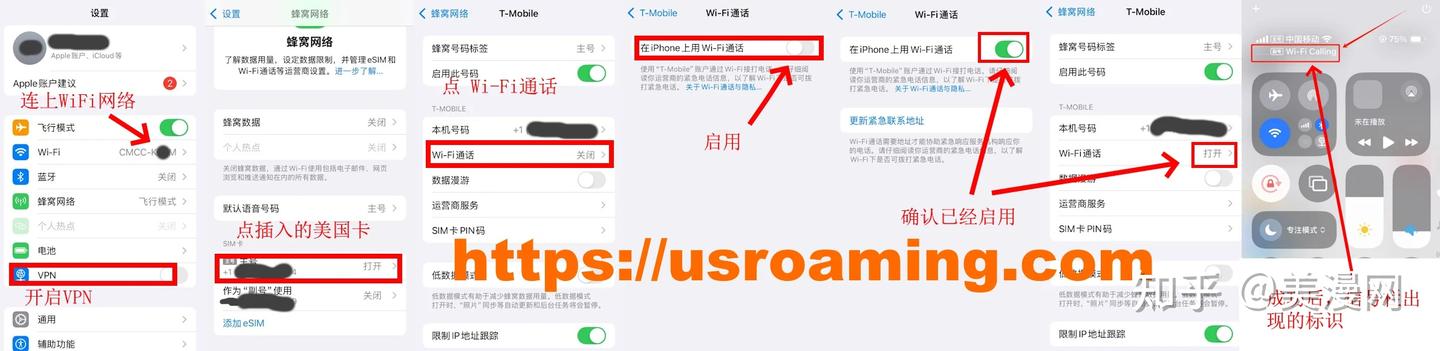
第一步:插入 SIM 卡
将美国手机卡插入 iPhone 槽。手机连上WiFi网络,打开VPN,确保手机浏览器可打开网站 https://prepaid.t-mobile.com;如打不开此网站,说明 VPN 节点质量不行,需要更换节点,直到可以流畅打开为止。
注:本次演示,使用的是美漫网的白版美国卡,套餐为15美元月租,无限通话无限短信。
第二步:进入蜂窝网络设置
打开 iPhone “设置” -> “蜂窝网络”。
第三步:选择对应号码
在“SIM 卡”列表中,点击你刚插入的美国手机卡标签。
第四步:启用 Wi-Fi 通话
找到 “Wi-Fi 通话” 选项,点击进入,并打开 “在 iPhone 上用 Wi-Fi 通话” 的开关。
第五步:登记 E911 (本站的卡通常无需此步骤)
系统会弹出一个窗口,要求你填写 E911 地址
请填写一个真实有效的美国地址(包含城市、州、邮编)。
提交后,等待系统验证(可能需要几分钟)。
三、 如何确认激活成功?
设置完成后,返回桌面并下拉进入 “控制中心”。观察左上角的信号栏:
- 成功标志: 信号位显示 “WiFi Calling”类似字样(具体取决于你的运营商)。
- 一旦看到这个标志,恭喜你!现在你可以像在美国本土一样,自由地接打电话和收发短信了。
以下是完整的步骤图示:
四、 常见问题提醒
- 启用后,信号栏的WiFi-Calling标识迟迟未出现: 尝试在“蜂窝网络”中关闭这个SIM卡然后重新启用,或者重启手机,换个WiFi网络(比如连接其他手机卡的热点)。
- 无法启用,出现‘若要允许此账户的Wi-Fi通话,请联系“Carrier”。’: 请检查确定你的 iPhone 上 VPN 已启用,并且iPhone的浏览器可以打开网站 https://prepaid.t-mobile.com 。
- VPN是否需要一直开着? VPN仅在第一次设置时需要。成功启用,且信号栏出现WiFi Calling之后,可关闭VPN。
- 手机号码在那里看? 成功启用WiFi-Calling后,在手机的“设置” -> “蜂窝网络” 或者**“设置” -> “App” -> “电话” ** 看。
本文原发于美漫网:https://usroaming.com/
原文链接:https://usroaming.com/blog/enable-wifi-calling-on-iPhone