Moto G55 专属教程:解锁隐藏菜单,国内畅用美国卡 WiFi-Calling
本文以联想/摩托罗拉 G55 手机为例,聊聊原生感较强的安卓系统如何启用 WiFi-Calling,在国内畅用美国卡套餐内的通话和短信;在中国大陆使用美国手机卡套餐内的通话和短信
引言
在之前的文章中,我们分享了如何在 iPhone 和 vivo 上启用WiFi-Calling的教程。两篇教程的链接分别如下:
轻松启用 iPhone 手机上的 WiFi-Calling 功能,在国内使用美国手机卡的通话和短信套餐
vivo X70 国产机启用美国卡 WiFi-Calling(又叫WiFi通话、WLAN通话)全攻略
今天,我们就以联想/摩托罗拉 G55 为例,聊聊原生感较强的安卓系统如何启用 WiFi-Calling,如何在中国使用美国电话手机卡的套餐内的通话和短信。
值得注意的是,Moto 的系统逻辑很有意思:如果插入的是国内运营商卡,相关设置是隐藏的;只有检测到支持的美国卡后,功能开关才会“自动浮现”。
以下是详细的设置步骤。
一、 准备工作
- 卡片准备: 在本站购买的美国手机卡(全线支持 WiFi-Calling)。
- 环境要求: 手机连接到可以顺畅访问国际网络的 Wi-Fi。
- 机型确认: Moto G55 或其它运行类原生系统的安卓机型(设置路径基本一致)。
二、 Moto G55 手机的详细操作步骤
第一步:插入卡片与联网
将本站购买的美国 SIM 卡插入卡槽,保持开机状态并连接 Wi-Fi。
注:本次演示使用的是美漫网的5美元月租套餐的美国Utel实体手机卡。
第二步:进入网络设置
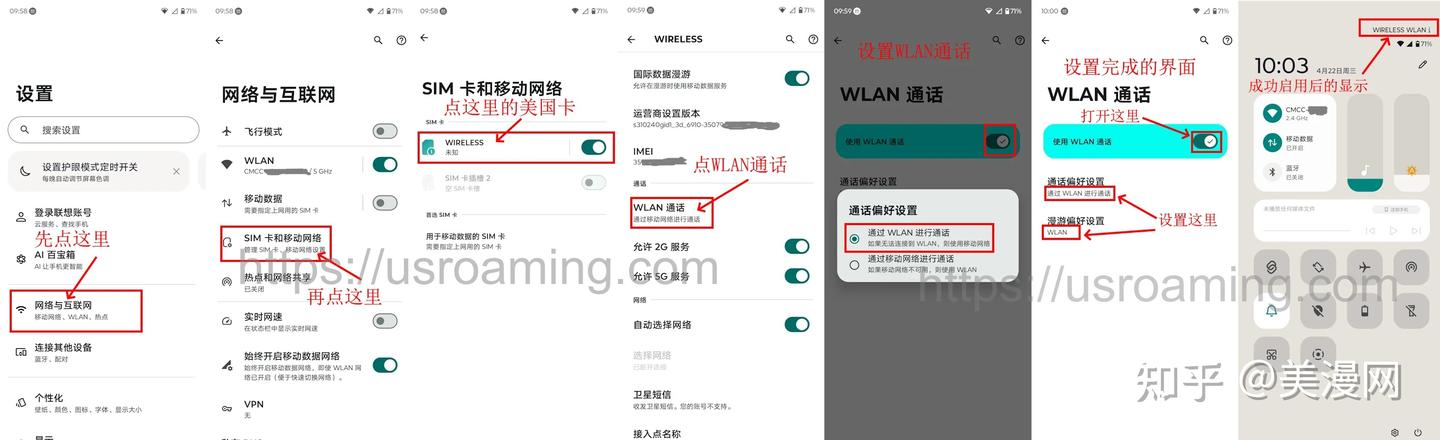
打开手机 “设置” -> 点击 “网络与互联网”。
第三步:进入 SIM 卡详情
点击 “SIM 卡和移动网络”,在界面中点击你刚插入的那张实体美国手机卡。
第四步:寻找“隐藏”的开关
在 SIM 卡设置界面向下滑动,寻找 “通话” 区域中的“WLAN通话”。
特别提示: 如果你之前插国内卡时没见过 “WLAN 通话”,别担心,插入本站的美国卡后这个选项会自动显示。点击进入。
第五步:深度偏好设置(关键)
在“WLAN 通话”界面,请务必完成以下三项操作:
- 启用“WLAN 通话”: 将主开关打开。
- 通话偏好设置: 选择 “通过 WLAN 进行通话”。
- 漫游偏好设置: 选择 “WLAN”。
第六步:等待完成
设置完成后,请耐心等待几分钟。
三、 验证结果
下拉打开手机的 “控制中心”(快捷设置面板):
成功标志: 在顶部状态栏的运营商名称处,你会看到 “WIRELESS WLAN 通话”(或类似的其他运营商后缀)
一旦看到此标志,你的短信和通话将全部通过 Wi-Fi 传输,不再依赖不稳定的国际漫游信号。
具体的步骤和显示结果,请见下图:
常见问题(FAQ):设置完成后迟迟不显示这个标志怎么办?
- 重启大法: 关机重启,让系统重新识别 SIM 卡配置文件。
- 网络稳定性: 检查 Wi-Fi 是否掉线,或者尝试换个WiFi网络,比如连上其他手机的热点。
- 等待: 部分机型初次握手较慢,建议保持 Wi-Fi 连接静置 5-10 分钟
本文原发于美漫网:https://usroaming.com
原文链接:https://usroaming.com/blog/enable-wifi-calling-for-motorola-g55-android-phone