
【2026最新】ToDesk远程软件下载安装和使用教程(附安装包)
ToDesk 是一款跨平台远程控制与协作软件,主打轻量、流畅、安全、免费,核心功能是实现不同设备之间的远程控制、文件传输、屏幕共享、远程协作。简单来说,只要你的两台设备(比如家里的电脑和公司的电脑,或者你的电脑和手机)都安装了,就可以在任何地方,通过网络实时操控另一台设备。
ToDesk 采用免费 + 付费模式(本文链接都有提供),均无广告、无强制捆绑,个人免费版不限速、不限时,功能足够日常使用;付费版针对高频办公、专业设计、远程游戏等场景升级性能,按需选择即可。
ToDesk 支持 Windows、macOS、Linux、iOS、Android、鸿蒙系统,甚至兼容 Windows XP 老旧系统,电脑控电脑、手机控电脑、电脑控手机、手机控手机都能实现,真正做到设备无缝互联。能同时兼顾个人日常使用与企业专业运维,既适合普通用户临时远程协助,也能满足企业批量设备管理、IT 运维、远程办公的专业需求。
和同类型软件相比,ToDesk 的优势非常明显:
| 对比维度 | ToDesk (个人版) | TeamViewer (个人版) | 向日葵 (基础版) |
|---|---|---|---|
| 连接速度 | ⭐⭐⭐⭐⭐ (极快) | ⭐⭐⭐⭐ (较快) | ⭐⭐⭐ (一般) |
| 画质 / 帧率 | 1080P/60FPS(高清流畅) | 画质较高 | 画质一般,偶尔模糊 |
| 带宽限制 | 不限速 | 限制较严格,易断连 | 限速明显 |
| 易用性 | 极简操作,小白秒上手 | 界面复杂,偏向专业用户 | 功能多但杂乱,上手难度中等 |
| 价格 | 永久免费,核心功能齐全 | 个人版收费极贵,易误判商用 | 免费但功能限制多 |
| 核心特色 | 支持云电脑、自带 AI 百宝箱,弱网优化强 | 国际老牌,全球连接稳定性较好 | 搭配硬件开机棒,支持远程开机 |
总的来说,向日葵是国内老牌,但免费版限速严重,画质一般。 TeamViewer 虽然技术强,但对个人用户不友好,经常提示“检测到商用行为”并强制断开,而且价格比较高。 ToDesk 则是目前的“版本之子”,它在免费、不限速、高画质这三者之间取得了完美的平衡,非常适合国内的网络环境。
下载 ToDesk
ToDesk 安装包下载地址:ToDesk安装包
安装包内提供了支持 Windows 系统的三个不同的版本:
| 文件名 | 类型 | 主要用途 | 能否做主控 | 体积 |
|---|---|---|---|---|
| ToDesk_4.8.8.3.exe | 完整版(旧) | 日常主控 + 被控、长期使用 | ✅ 是 | 大 |
| ToDesk_4.8.8.9.exe | 完整版(新) | 日常主控 + 被控、长期使用(推荐) | ✅ 是 | 大 |
| ToDesk_Lite.exe | 精简被控版 | 临时帮别人修电脑、免安装 | ❌ 仅被控 | 很小 |
安装 ToDesk
下面是 ToDesk_Lite.exe(精简控制板) 的安装步骤:
1) 下载安装包,双击 ToDesk_Lite.exe 安装包启动安装:
2) 出现该界面即可用,仅用于被远程控制,密码每次刷新,适合临时协助场景。
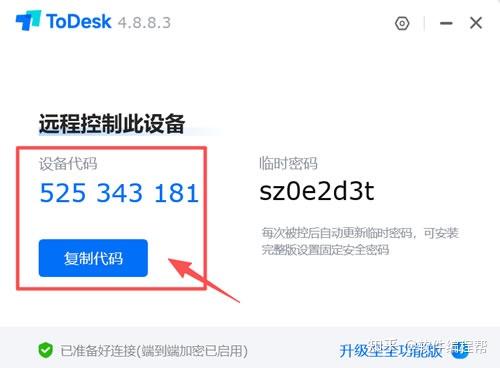
下面是 ToDesk_4.8.8.9.exe(完整版) 安装步骤:
1) 下载安装包,双击 ToDesk_4.8.8.9.exe 安装包启动安装

2) 出现下图所示界面,点击“自定义选项”(系统默认安装在 C 盘,建议自定义安装到的非系统盘,以防系统盘爆满,造成卡顿):
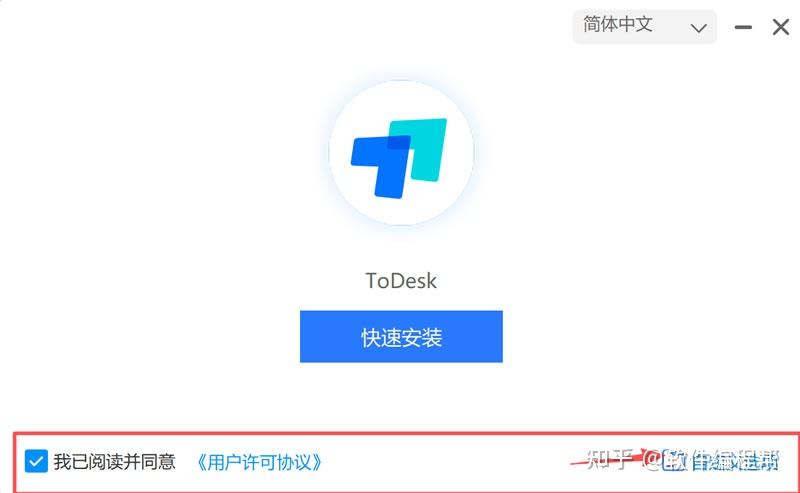
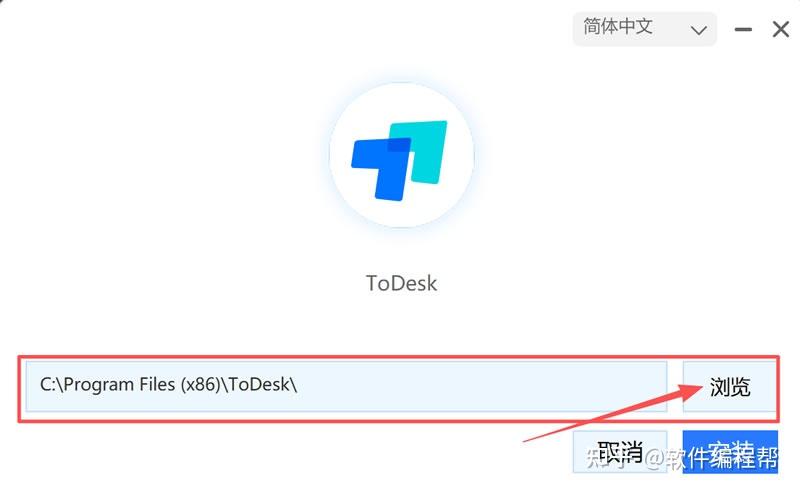
3) 系统默认安装到 C 盘,这里建议手动修改到其它盘(非系统盘),我这里安装到了 D 盘,点击“安装”:
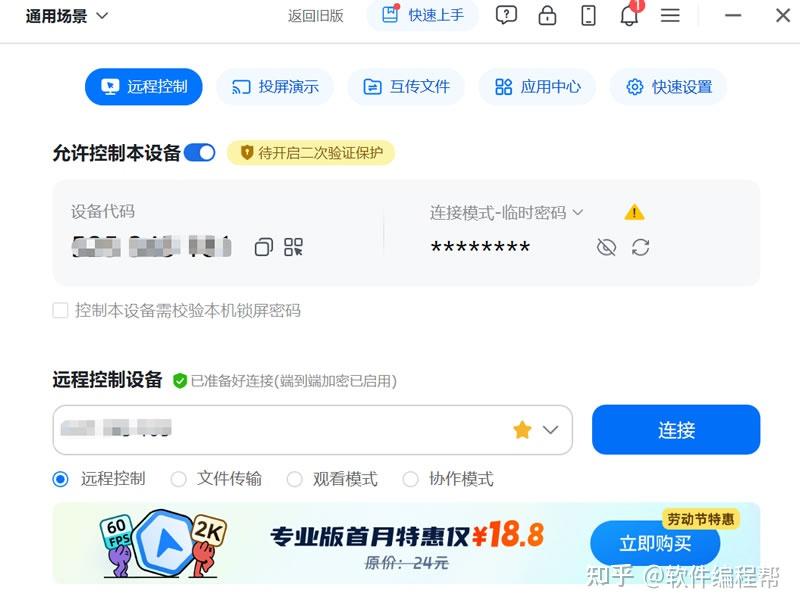
4) 出现该界面,安装成功:
使用 ToDesk
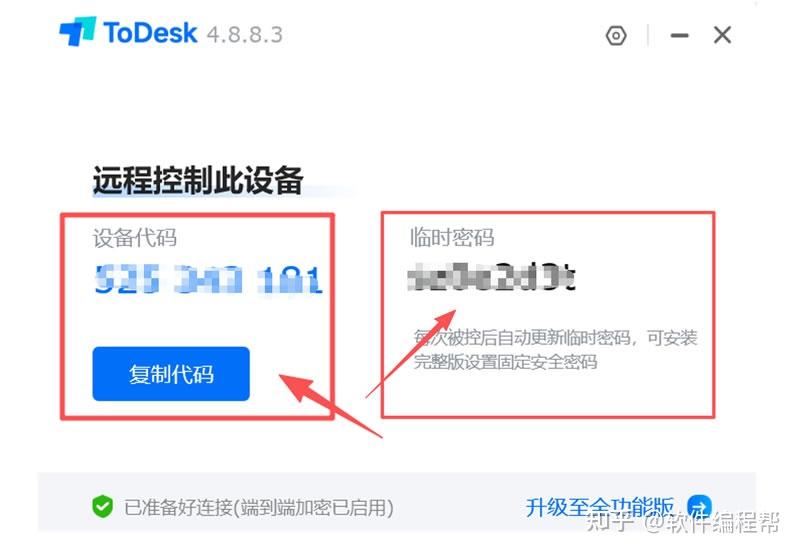
1) 在被控电脑(你想控制的那台)上: 打开软件,你会看到一串 “设备代码” 和 “临时密码”:
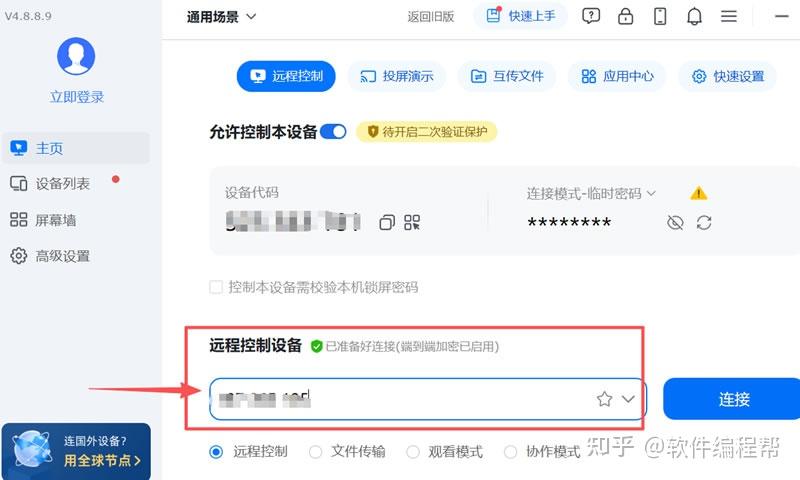
2) 在主控电脑(远程方电脑)上, 打开软件,在“远程控制设备”输入框里,填入被远程方的设备代码,点击连接:
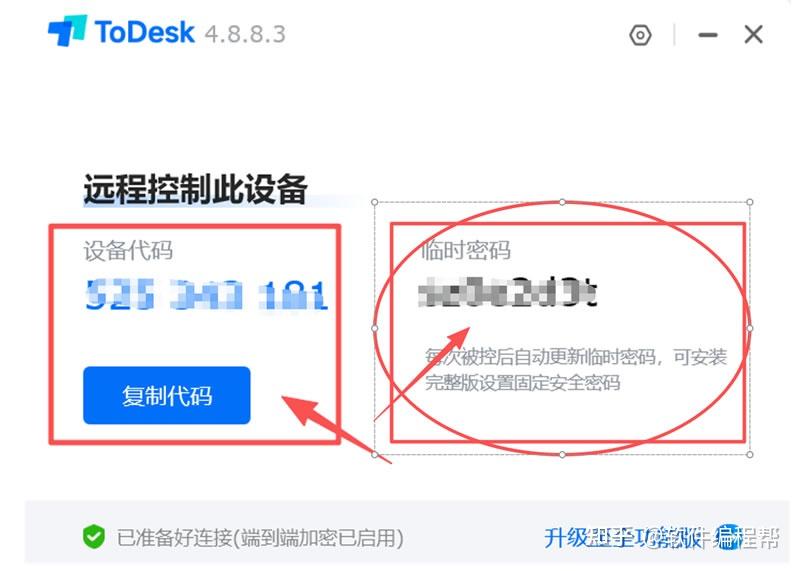
3) 输入对方的临时密码,即可进入桌面:
ToDesk的注意事项和常见问题
使用注意事项
1) 不要泄露 ID 和密码给陌生人! 防止被恶意控制;
2) 设置固定密码: 如果需要长期无人值守访问(如访问公司电脑),建议在设置里开启“安全密码”(固定密码),并配合“二次验证”使用;
3) 用完即关: 如果是临时给别人修电脑,修完后记得关闭软件或刷新临时密码;
4) 网络要求:尽量用稳定的 WiFi 或有线网络,网络差会导致卡顿,可在设置里降低画质提升流畅度;
5) 权限设置:Windows 系统需开启管理员权限,否则无法远程控制;
6) 版本更新:定期更新软件,新版本会修复 bug、优化流畅度,提升使用体验;
7) 免费版规则:个人免费版仅限个人非商业使用,企业商用需购买企业版,避免违规。
常见问题和解决办法
1) 无法连接?
原因:网络不稳定、防火墙拦截、权限不足;
解决:检查网络,关闭电脑防火墙或杀毒软件,将 ToDesk 加入白名单,确认被控端已打开软件。
2) 远程卡顿、画面模糊?
原因:网速慢、画质设置过高、设备性能低;
解决:在远程设置里把画质调成 “流畅优先”,关闭不必要的后台程序,切换稳定网络。
3) 文件传输失败或传输速度慢?
原因:网络波动、文件过大、免费版限速;
解决:用拖拽方式传输,大文件用付费版超高速通道,检查网络连接。
4) 被控端黑屏或没有显示?
原因:开启了隐私屏功能、显示器休眠;
解决:在设置里关闭隐私屏,设置被控端电脑不休眠。
5) 手机控电脑操作不便?
解决:移动端支持虚拟鼠标、键盘,开启游戏模式或触控模式,适配手机操作。
6) 新设备无法远程控制手机?
解决:新账号或新设备有 24 小时安全冷却期,等待后即可使用,安卓需 8.0 以上系统。