
CrystalDiskMark下载安装教程(附安装包,图文版)
CrystalDiskMark 是一款用于测试存储设备性能的基准测试工具,它的核心作用是通过模拟不同场景的读写操作,精准测量硬盘、固态硬盘、U 盘、SD 卡等存储设备的读写速度,最终以 MB/s 或 IOPS 为单位呈现数据。无论是日常使用的机械硬盘,还是高速的 NVMe 固态硬盘,它都能全面评估其性能表现,把原本晦涩的硬件参数转化为直观易懂的数值,让普通用户也能清晰了解自己设备的真实性能。
CrystalDiskMark 最大的亮点就是完全免费且开源,采用 MIT 开源许可证发布,用户可自由使用、分发甚至修改,无任何功能限制,也不包含广告和恶意代码。
CrystalDiskMark 体积轻巧,安装包仅 4MB 左右,还提供免安装便携版,解压后可直接在 U 盘运行,无需占用本地硬盘空间。同时支持 20 多种语言,包含中文界面,对国内小白用户十分友好,上手毫无语言障碍。
和同领域软件相比,CrystalDiskMark 优势非常明显:
| 软件 | 是否免费 | 测试维度 | 特色 | 劣势 |
|---|---|---|---|---|
| CrystalDiskMark | ✔ | 连续+随机+4K | 体积小、结果直观 | 无详细 SMART 健康 |
| AS SSD Benchmark | ✔ | 连续+随机+IOPS | 专为 SSD 优化,附带压缩率测试 | 多年未更新,界面老旧 |
| ATTO Disk Benchmark | ✔ | 连续+多队列 | 企业级常用,可自定义长度 | 全英文,新手易懵 |
| TxBENCH | ✔ | 连续+随机+RAW | 支持 RAW 模式,测试更“原生” | 安装包偏大 |
| HD Tune Pro | ✘ 收费 | 连续+随机+健康 | 附带温度、健康曲线 | 免费版功能阉割 |
下载CrystalDiskMark
CrystalDiskMark安装包下载地址:CrystalDiskMark安装包
安装CrystalDiskMark
1) 下载安装包,双击 CrystalDiskMark-8.0.6.exe 启动安装:
2) 点击 “OK”:
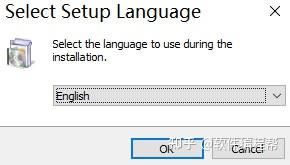
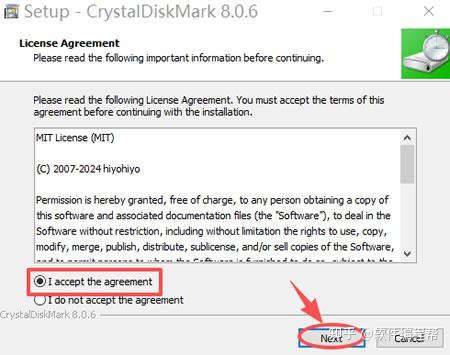
3) 勾选 “I accept the agreement”,点击 “Next”:
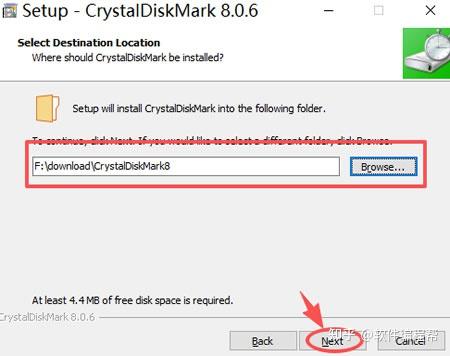
4) 系统默认安装到 C 盘,这里建议手动修改到其它盘(非系统盘),点击 “Next”:
5) 点击 “Next”:
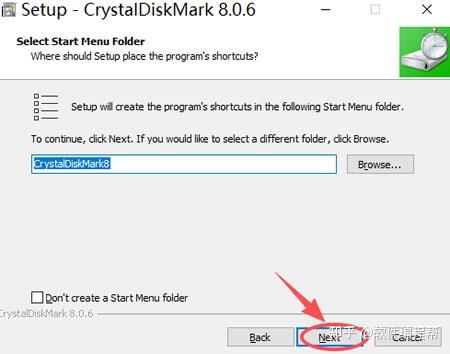
6) 点击 “Next”:
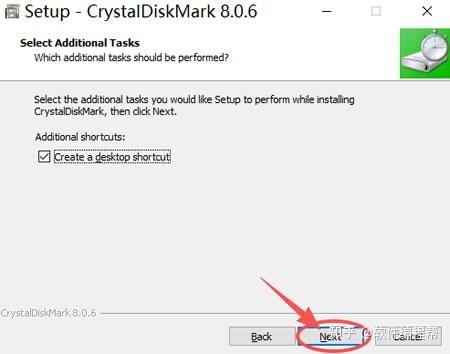
7) 点击 “Install”:
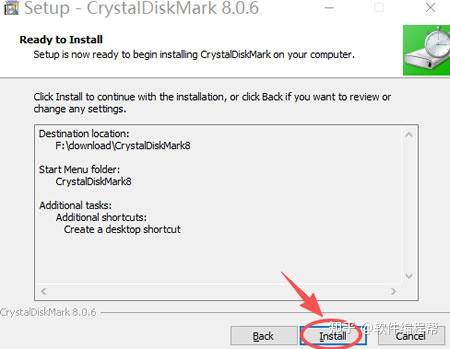
8) 点击 “Finish”:
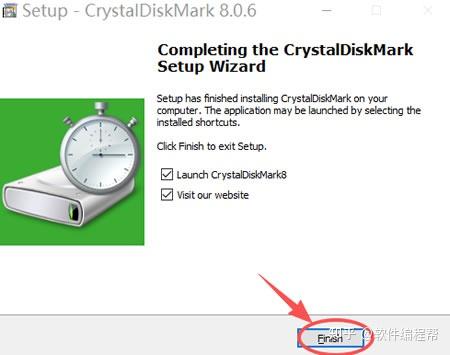
9) 出现下图所示界面,安装完成:
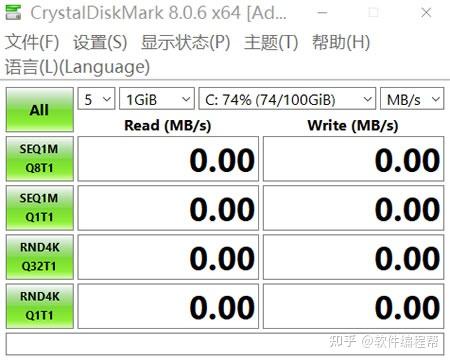
使用CrystalDiskMark
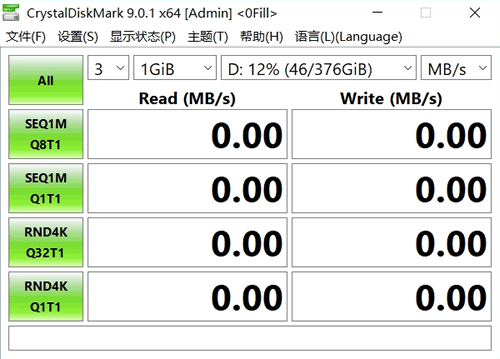
在 CrystalDiskMark 界面,可以选择测试次数,测试文件大小和测试对象,点击下面一排按钮就可以进行单个文件读写或者 512kb、4kb 的多个小文件读写测试。
实际上,CrystalDiskMark 对硬盘没什么意思,更多是用来测试优盘用的,有需要的朋友可以试试自己的优盘读写速度怎么样。
具体的使用方法如下:
- Seq:连续做读、写硬盘检测(1024K 位元组);
- 512K:随机做读、写硬盘检测(512K 位元组);
- 4K:随机做读、写硬盘检测(4K 位元组);
- 4K QD32:针对NCQ、AHCI 模式做随机做读、写检测(4K 位元组,伫列深度为 32)。
1) 点选「All」,检测所有项目:
2) 检测完成,各项数据如下图所示:
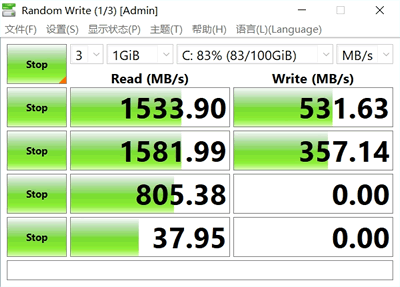
如果需要保留检测资料,点选「编辑复制」,复制检测的数据。
常见故障速查表
| 现象 | 原因 | 解决 |
|---|---|---|
| 测试按钮灰色 | 没管理员权限 | 右键“以管理员身份运行” |
| 速度只有几十 MB | 接在 USB2.0 口 | 换蓝色/红色 USB3.0/3.1 口 |
| 4K 写入 0.0x | 机械盘本身特性 | 属正常,勿慌 |
| 结果忽高忽低 | 后台程序干扰 | 关闭所有占盘软件再测 |
| 报“WriteProtected” | U 盘写保护开关打开 | 关闭写保护或换盘 |
总结:为什么选CrystalDiskMark?
在众多磁盘测试软件中,CrystalDiskMark 以“免费开源、精准易用、兼容性强”的核心优势,成为不同人群的首选工具。无论是小白验证新硬盘性能,还是专业人员进行批量测试、硬件评测,它都能满足需求。其轻量化设计不会给系统带来负担,安全的只读测试模式保障数据无风险,简洁的操作界面让新手也能快速上手,再加上对最新存储技术的及时适配,让它始终处于磁盘测试软件的第一梯队。
按照本文的下载、安装教程操作,你只需几分钟就能完成硬盘性能测试,清晰了解自己的硬盘真实水平。如果在使用过程中遇到问题,可对照常见问题解决方案排查,轻松解决各类故障。赶紧下载 CrystalDiskMark,测一测你的硬盘性能吧!