Mac用户别再乱用exFAT跨盘传文件了,数据丢失后悔都来不及
全网都在说 exFAT 是 Mac 和 Windows 之间的万能通用格式,不用折腾,格式化了就能用,我也用过一段时间,直到一次意外断电导致分区损坏,部分重要数据无法恢复,才知道这个格式的局限性。这篇文章给大家说说为什么不要用 exFAT 格式。
exFAT有一个非常突出的优点,就是 Mac 和 Windows 系统原生都支持读写,无需安装任何额外软件,即插即用。同时它突破了 FAT32 的 4GB 单文件大小限制,支持超大文件传输,使用门槛极低。
但这个格式有一个致命的缺陷:没有冗余数据保护。
没有冗余数据保护意味着什么?
这就意味着:任何一次写入过程中的意外中断,都可能导致文件系统损坏。轻则个别文件变成乱码无法打开,重则整个分区损坏,所有数据丢失。而且由于 exFAT 结构复杂且缺乏标准,数据恢复的难度远高于NTFS。
那不同格式之间有哪些区别呢,下面为大家对比FAT32、exFAT、NTFS、APFS之间的优缺点和适用场景?
集中对比FAT32、exFAT、NTFS、APFS四种格式的优缺点:
| 文件系统 | 核心定位 | 核心优势 | 核心短板 | 最佳适用场景 |
|---|---|---|---|---|
| FAT32 | 最老旧的通用跨平台文件系统 | 全设备通用、占用空间小、结构简单 | 单文件最大 4GB、无日志保护、安全性差 | 小U盘、车载音响、老式设备传输 |
| exFAT | 跨平台通用首选文件系统 | 支持大文件、全平台原生兼容、读写速度快 | 无冗余数据保护、不支持加密与权限管理 | 临时跨设备传输文件、短期中转,最适合U盘和SD卡,但不适合长期存放重要数据。 |
| NTFS | Windows专属主流文件系统 | 日志保护、稳定性强、无大小限制、支持加密与权限管理 | Mac 原生仅读不写、非 Windows 设备兼容性差 | 长期存储、高安全性要求的工作盘,尤其适合同时在Windows和Mac上作主力外置硬盘。 |
| APFS | 苹果macOS/iOS专属文件系统 | 苹果原生适配、读写速度快、安全性拉满 | 非苹果设备完全不兼容、通用性极差 | Mac 内置硬盘、苹果本机存储、苹果专属备份盘 |
大家可以根据不同场景选择适合的格式,那对于同时使用Mac和Windows系统的人来说,从对比表格里,可以很清楚地看到,NTFS 在数据安全、文件大小上限和权限管理这几个核心维度上,几乎没有任何短板。这也正是我最终选择把主力外置硬盘格式化为 NTFS 的根本原因。
但NTFS格式在Mac原生上只能读,不能写
NTFS 是微软开发的专有文件系统,苹果出于系统稳定性的考虑,macOS 只内置了“只读”支持。所以当你把一块 NTFS 移动硬盘插到 Mac 上时,可以看到文件,但想往里存东西、改文件名、删除文件,统统不行。
这也是为什么很多人会退而求其次选择 exFAT——不是因为它更好,只是因为它在 Mac 上“不用折腾”。
我的Mac读写NTFS的解决方案
很多人用 exFAT,就是图方便,觉得在Mac 和 Windows 上都兼容。但为了这点方便,拿自己的重要数据去冒险,真的不值得。
其实有一个更好的选择:保持移动硬盘的 NTFS 格式,然后在 Mac 上安装一个 NTFS 读写工具。
NTFS 是 Windows 的原生文件系统,有完善的数据保护机制,稳定性比 exFAT 高得多。而 Mac 上的 NTFS 读写工具,现在已经非常成熟了。
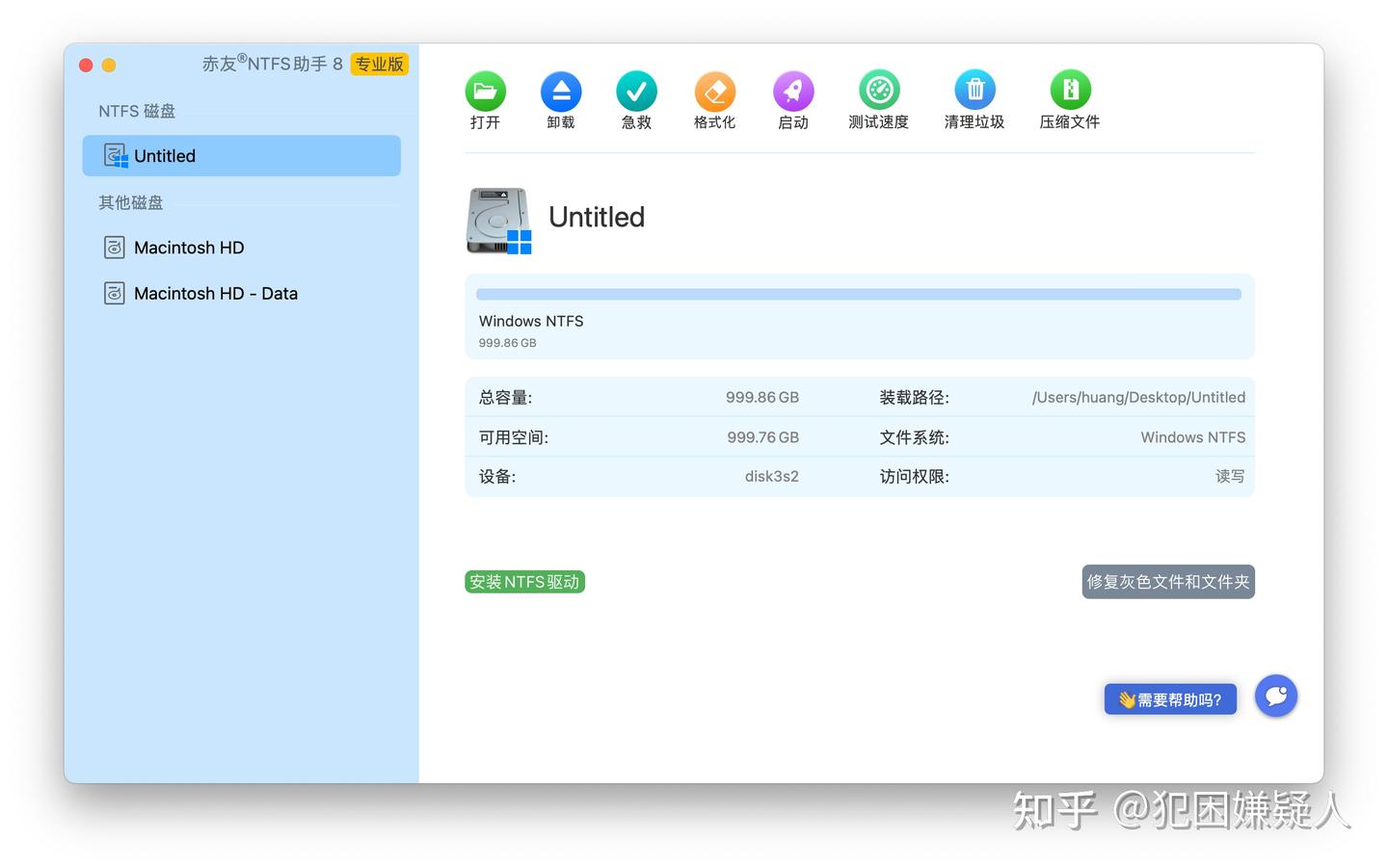
我现在一直在用的是赤友NTFS助手,因为它是无感化运行,即插即用,NTFS驱动仅需安装一次,后续插入移动硬盘即可自动挂载为读写状态,无需再次打开软件。
赤友NTFS助手|兼容macOS Tahoe及M5芯片|赤友软件最后给大家的建议
exFAT不是不能用,但它只适合临时传输文件的场景。比如你需要把一个大文件从Windows电脑拷贝到Mac电脑,用完就拔,这时候用exFAT是没问题的。
但如果你要用移动硬盘长期存放重要数据,比如工作资料、照片、视频素材,我强烈建议你保持NTFS格式,这样文件才不容易丢失。
数据无价,不要为了一时的方便,让自己的重要数据没有安全保障。