升级macOS Tahoe 26.5翻车?手把手教你退回旧系统,小白也能零失败
前段时间手贱升级了macOS Tahoe 26.5,结果直接翻车:用了好几年的经典启动台消失了,拖拽整理图标、文件夹分组的便捷操作全没了,换个新界面不仅打乱了我的操作习惯,还得花时间重新学习,效率直线下降。更崩溃的是电脑还经常莫名卡顿,拖动文件松开了还一直黏在鼠标上,点啥都没反应!
折腾了好久,终于找到了稳妥的降级方法,成功退回了macOS 15 Sequoia。今天就把我亲测有效的使用命令行和使用三方工具两种方案分享给大家,小白直接抄作业,全程不翻车,大家可自行选择不同方案。
一、先说说简单方法,小白也能轻松搞定
不想折腾终端命令可以试试我用的是赤友DiskGeeker,只用它一个软件就能搞定从备份到安装的所有步骤,新手也能一次成功。
第一步:先备份!
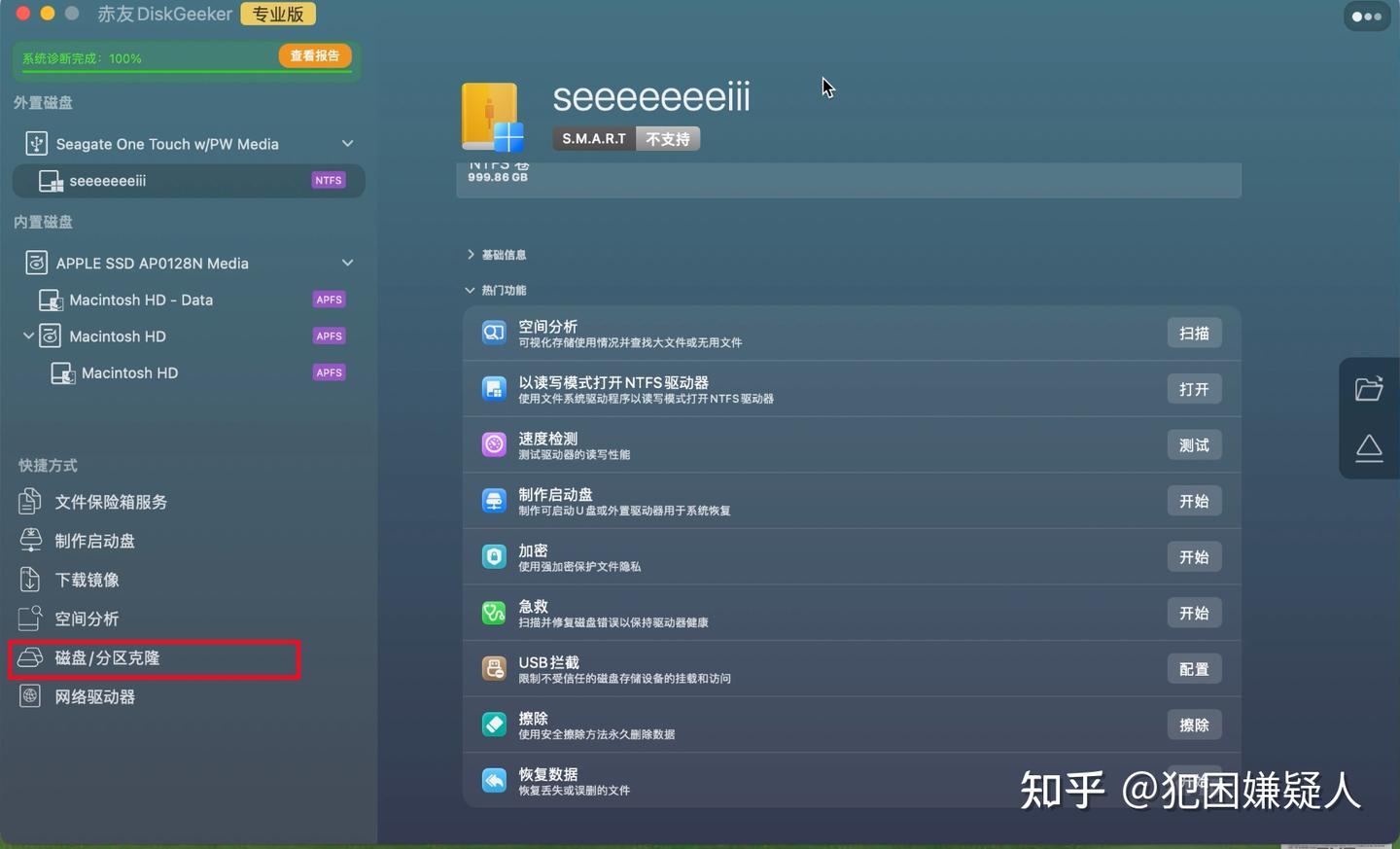
降级会抹掉整个硬盘的所有数据,照片、文档、应用都会消失,这一步绝对不能省!下载、打开赤友DiskGeeker,选择「磁盘/分区克隆」功能,选中你要备份的系统盘或移动硬盘,点击「开始」就能自动完成完整 1:1 复制,恢复时直接复制回去就行。
赤友DiskGeeker Mac官网下载,超强超全能的Mac磁盘工具。第二步:系统安装启动盘
准备一个容量≥16GB U盘或移动硬盘,跟着下面的步骤操作:
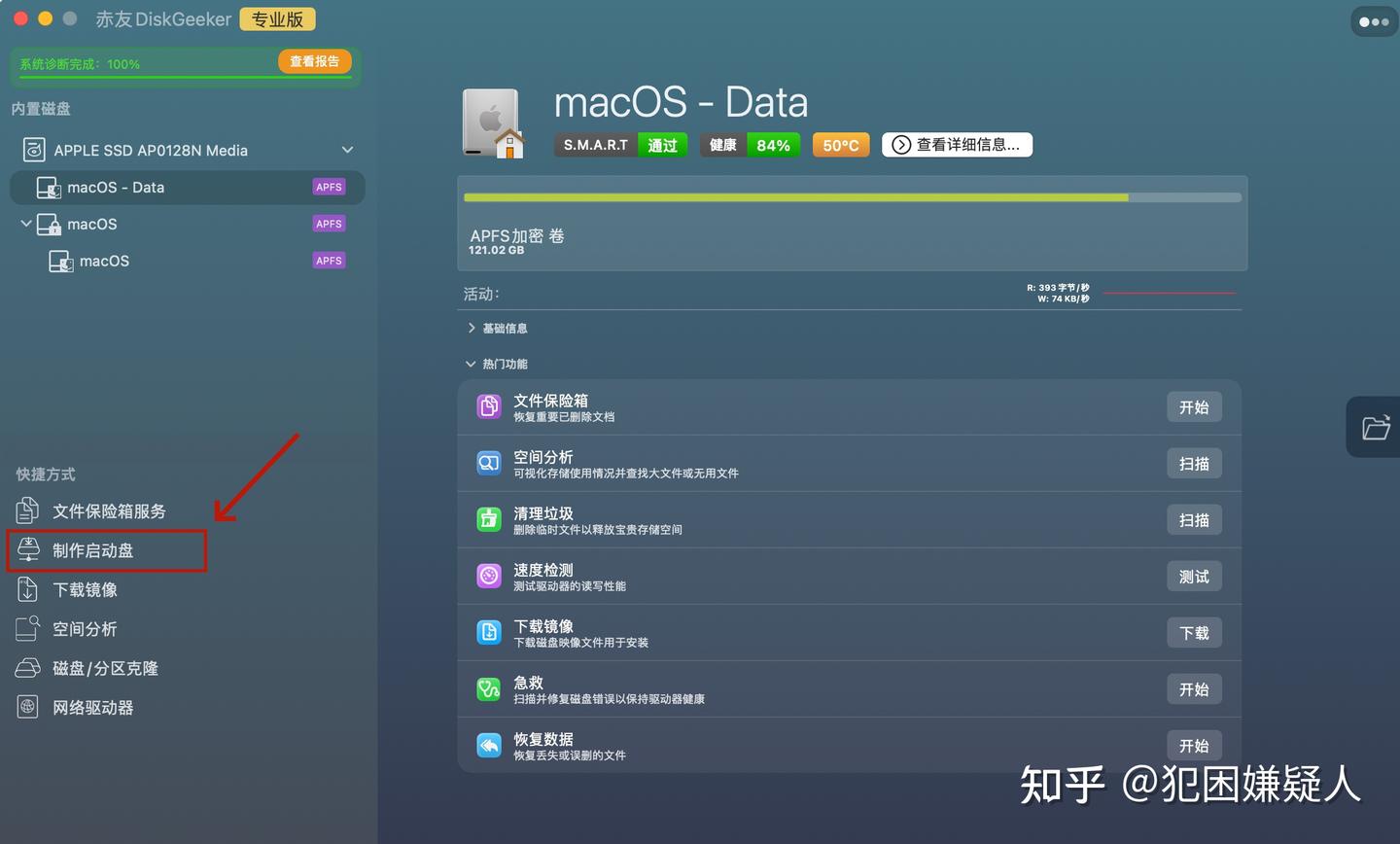
在左侧菜单栏找到「制作启动盘」功能;
在镜像列表里选择你要降级的版本(支持从 macOS X10.6 SnowLeopard 到 macOS Tahoe 26 全系列官方原版镜像);
点击「获取镜像」,软件会自动下载并校验镜像完整性,下载完成后自动开始制作启动盘;
制作完成后,U 盘名称会自动变成对应的系统版本名,启动盘就做好了!
第三步:格式化内置磁盘并安装旧系统
启动盘准备好之后,就可以开始正式降级了,全程大概 30-60 分钟,中途不要断开电源。不同芯片机型操作略有差异:
- Intel 芯片 Mac:关机后长按
Option键开机,在启动盘选择界面选中你制作的启动盘,按回车进入; - M 芯片 Mac:完全关机,长按电源键直到出现「正在载入启动选项」字样,选择外部启动盘进入;
- 进入启动界面后,点击顶部菜单栏的「磁盘工具」;
- 在左侧列表中选中 Mac 的内置硬盘(通常名称为「Macintosh HD」),点击右上角的「抹掉」按钮;
- 在弹出的窗口中按要求设置:
名称:自定义一个方便识别的名字
格式:降级到 macOS 10.14 及以上版本选「APFS」,降级到 macOS 10.13 及更早版本选「Mac OS 扩展(日志式)」
方案:选「GUID 分区图」
6. 确认无误后点击「抹掉」,等待格式化完成,关闭磁盘工具;
7.回到启动界面,选择「安装 macOS」,按照屏幕提示一步步操作即可。
安装过程中电脑会自动重启多次,耐心等待完成后,你就拥有了一个干净稳定的旧版本系统,再把之前备份的数据复制回去就能正常使用了。
二、不用工具,纯手动终端降级
如果你不想安装任何第三方软件,也可以用苹果自带的终端和系统功能完成降级。注意:终端命令区分大小写,空格也不能错,输错一个字符就会导致启动盘制作失败,操作时一定要细心!
第一步:备份数据(绝对不能省)
用 Time Machine 做完整备份到移动硬盘,或者至少把桌面、下载、文稿文件夹手动拷贝出来,避免数据丢失。
第二步:下载你想要的旧版macOS
苹果官方没有直接提供“下载旧系统”的明显入口,你可以通过这两个途径获取:
方法 1:在 App Store 搜索 “macOS Sequoia” 或 “macOS Sonoma” 等,看能否找到对应安装程序(部分版本会被隐藏,可能需要链接跳转);
方法 2:访问苹果官方支持页面support.apple.com/zh-cn/HT211683,查找 “如何获取旧版 macOS”,里面提供了 macOS Monterey、Ventura 等版本的直接下载链接。
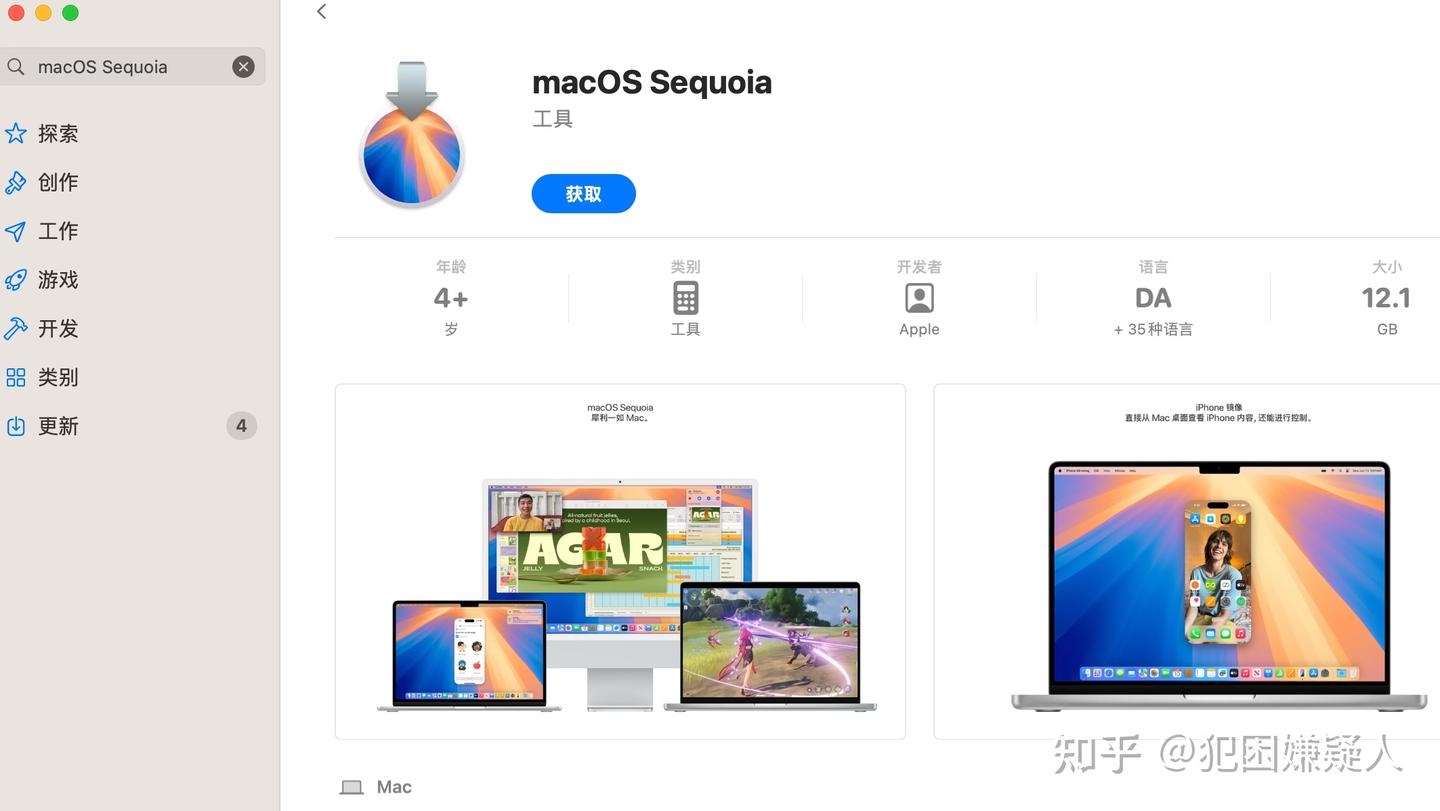
下载完成后,安装程序会自动出现在“应用程序”文件夹中,文件名类似Install macOS Sonoma.app,先不要运行它,留着制作启动盘用。
第三步:准备并格式化U盘
准备一个容量≥16GB 的 U 盘,注意 U 盘会被完全抹掉,先提前转移里面的数据:
插入 U 盘,打开「磁盘工具」(在「应用程序 - 实用工具」里);
选中 U 盘,点击「抹掉」,格式选「Mac OS 扩展(日志式)」,名称取一个简单的英文(比如MyVolume);
确认抹掉,等待格式化完成。
第四步:打开终端,输入一行命令
- 打开「终端」(在「应用程序 - 实用工具」里);
2. 复制下面的命令,根据你的系统版本修改路径和 U 盘名称:

Install\ macOS\ Sonoma.app:这里的反斜杠是用来转义空格的,你也可以直接拖拽文件夹或文件到终端里,它会自动填充路径。/Volumes/MyVolume:改成你刚才命名的U盘名字。
3. 按回车后,系统会让你输入密码(输入时屏幕不显示,正常输完回车即可),然后问你是否抹掉 U 盘,输入y并回车;
4. 等待约 10-20 分钟,直到终端显示 Done,启动盘就制作完成了。
第五步:抹盘安装
- 关机,插入制作好的U盘;
- Apple芯片(M1-M5等)Mac:长按电源键开机,直到出现「启动选项」,选择 U 盘图标,点击继续;
- Intel芯片的Mac:开机按住Option键,直到出现启动磁盘选择 → 选U盘 → 回车;
- 进入macOS恢复界面后,先不要点“安装”,而是从顶部菜单栏打开“磁盘工具”;
- 在磁盘工具里,选择内置硬盘(通常是叫
Macintosh HD的那个),点“抹掉”,格式选APFS,方案选GUID 分区图; - 抹掉完成后,关闭磁盘工具,回到恢复主界面,点击“重新安装 macOS”;
- 按照提示选择你刚抹掉的硬盘,然后就是等它跑完。
三、降级前必看!4个关键提醒,避免翻车
- 检查兼容性:不是所有Mac都能安装任意旧系统。你的Mac出厂时自带的最低系统版本,就是你所能降级到的下限。例如,M5芯片的Mac出厂就是macOS 26,理论上无法降级到macOS 15。这一点在开干前最好查清楚。
- M系列芯片要开“允许外部启动”:如果你用的是M1/M2/M3/M4等Apple芯片的Mac,在启动U盘之前,可能需要先进入恢复模式 → 启动安全性实用工具 → 勾选“允许从外部介质启动”。
- 数据恢复问题:降级之后,如果你用Time Machine备份还原,只能还原同版本或更低版本的系统数据。高版本系统下的备份,在低版本系统中不一定能直接恢复。建议降级完成后,手动把之前备份的文件拷贝回去,而不是整盘恢复。
- 做好心理准备:降级相当于给电脑重装系统,所有已安装的应用、设置、密码都需要重新配置。重要文件务必单独导出成通用格式(如pdf、docx等)。