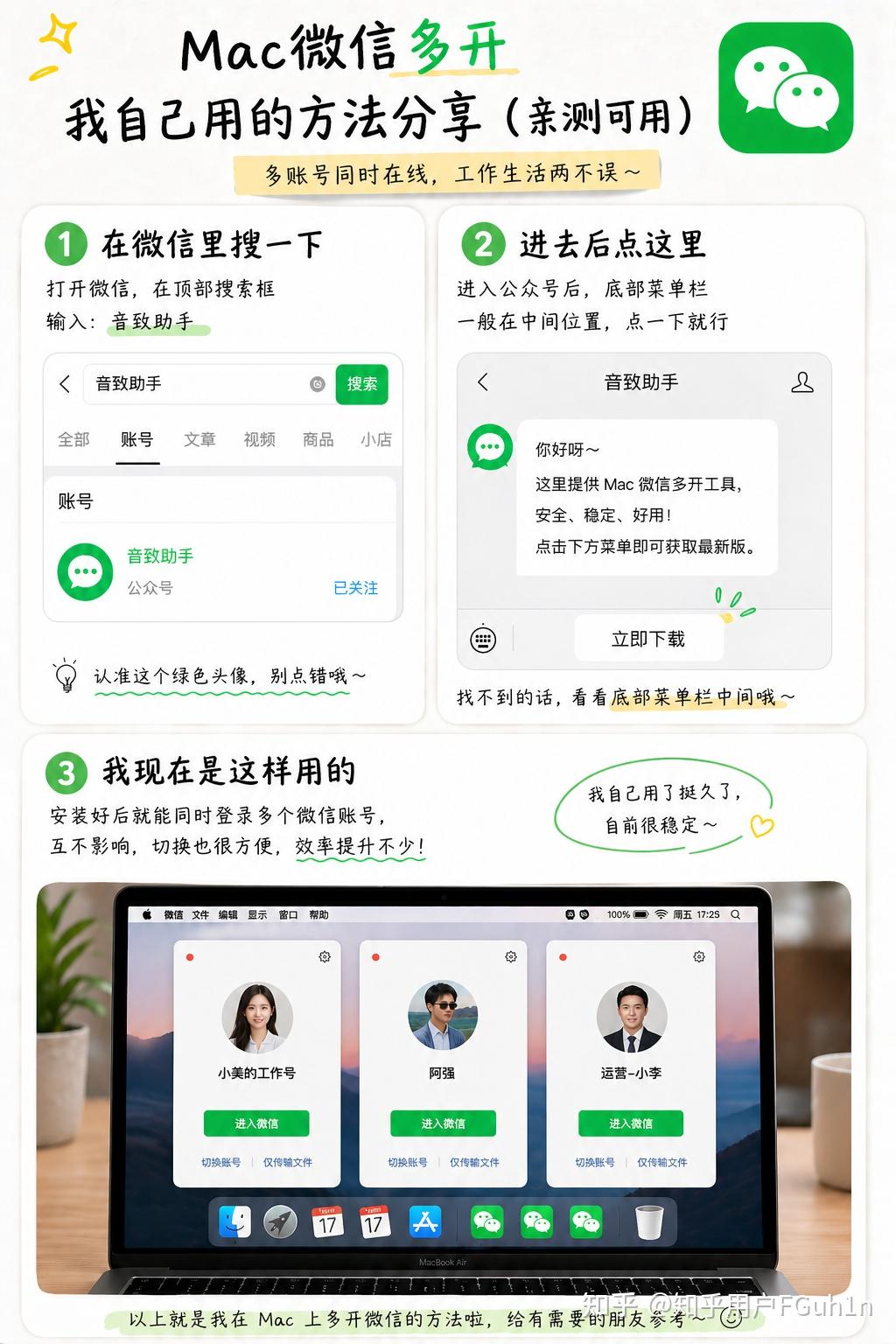
MacBook微信多开教程
MacBook微信多开操作真的不难,不用懂编程知识,普通用户1分钟就能搞定。核心是让同一台电脑同时登录多个微信账号,完美解决工作号、生活号来回切换的痛点,目前有免费、付费等多种方案可选,完全能满足不同人的需求。
Mac微信多开怎么弄?
现在常用的多开方式有4种,我都整理到下面的表格里了,你对照自己的操作能力、实际需求选最适合的就行,没必要盲目选贵的或者复杂的。
| 多开方式 | 操作难度 | 是否付费 | 稳定性 |
|---|---|---|---|
| 终端命令 | 2星 | 免费 | 一般 |
| 快捷脚本 | 3星 | 免费 | 中等 |
| 第三方多开工具 | 1星 | 部分功能免费 | 优秀 |
| 增强插件 | 3星 | 多为付费 | 中等 |
Mac电脑怎么同时登录两个微信?
新手最快操作流程
- 如果你是第一次操作,直接选正规第三方多开工具,安装完成后打开点击新增微信按钮
- 页面会弹出全新的微信登录窗口,拿第二个账号绑定的手机扫码授权就能登录
- 如果不想用工具,打开启动台里的终端,输入指定代码回车就能弹出第二个登录窗口
不少人用终端命令的时候会卡在这里,输错一个字符就会报错,而且原微信退出的话,用命令开的第二个微信也会同步关闭,重启电脑后也要重新输代码才能用。
用第三方工具的核心优势
- 最多可同时登录8个微信账号,手里有多个工作号的用户完全够用
- 账号登录状态最多可保存7天,不用每次开机都重新扫码
- 消息提醒分类互不干扰,可以单独给每个账号设置专属提醒音效
- 独立存储文件不会混乱,每个账号的接收文件都存在单独的文件夹,找的时候特别方便
Mac微信双开不用插件可以吗?
不用插件的可实现方案
不用插件也能实现双开,前面说的终端命令、快捷脚本都属于不用插件的方案,终端命令操作完全免费,适合只需要开2个微信、不想额外装软件的用户。
这种方式的缺点也挺明显的,最多只能开2个微信,而且微信升级版本之后,之前设置的快捷脚本大概率会失效,要重新找新的代码调整,每次开关机都要重新操作,适合临时应急用的场景。
苹果电脑微信多开安全吗,会不会封号?
很多人一开始以为多开就一定会封号,其实不是,正常使用不会触发封号,封号的核心判定标准是账号有没有发违规内容,比如刷屏广告、诈骗信息、恶意加人这些,和你用不用多开没关系。
正规的多开工具不会篡改微信底层数据,只是模拟了微信的启动流程,身边做电商、新媒体的朋友好多都用了两三年多开,从来没出现过封号的情况,放心用就行。
常见问题
多开之后两个微信的消息会互相串吗?
不会,每个微信窗口都是独立运行的,账号缓存、聊天记录、接收的文件都是分开存储的,完全不会出现消息串号、文件乱存的情况。
微信升级版本之后原来的多开还能用吗?
如果是用终端命令或者快捷脚本实现的多开,微信大版本更新后大概率会失效,要重新找适配的代码操作;如果是用正规第三方多开工具,一般会同步跟进适配,基本不会受微信更新影响。
M系列芯片的MacBook支持这些多开方法吗?
现在所有主流的多开方式都已经完成了M1、M2、M3系列芯片的适配,不管你用的是Intel芯片还是M系列芯片的MacBook,都可以正常使用这些多开方案。