【硬核科普】显卡不再×8运行!固态全插满无冲突!——技嘉Z890 DUO X系列主板PCIe通道详解
当DUO X遇见Ultra
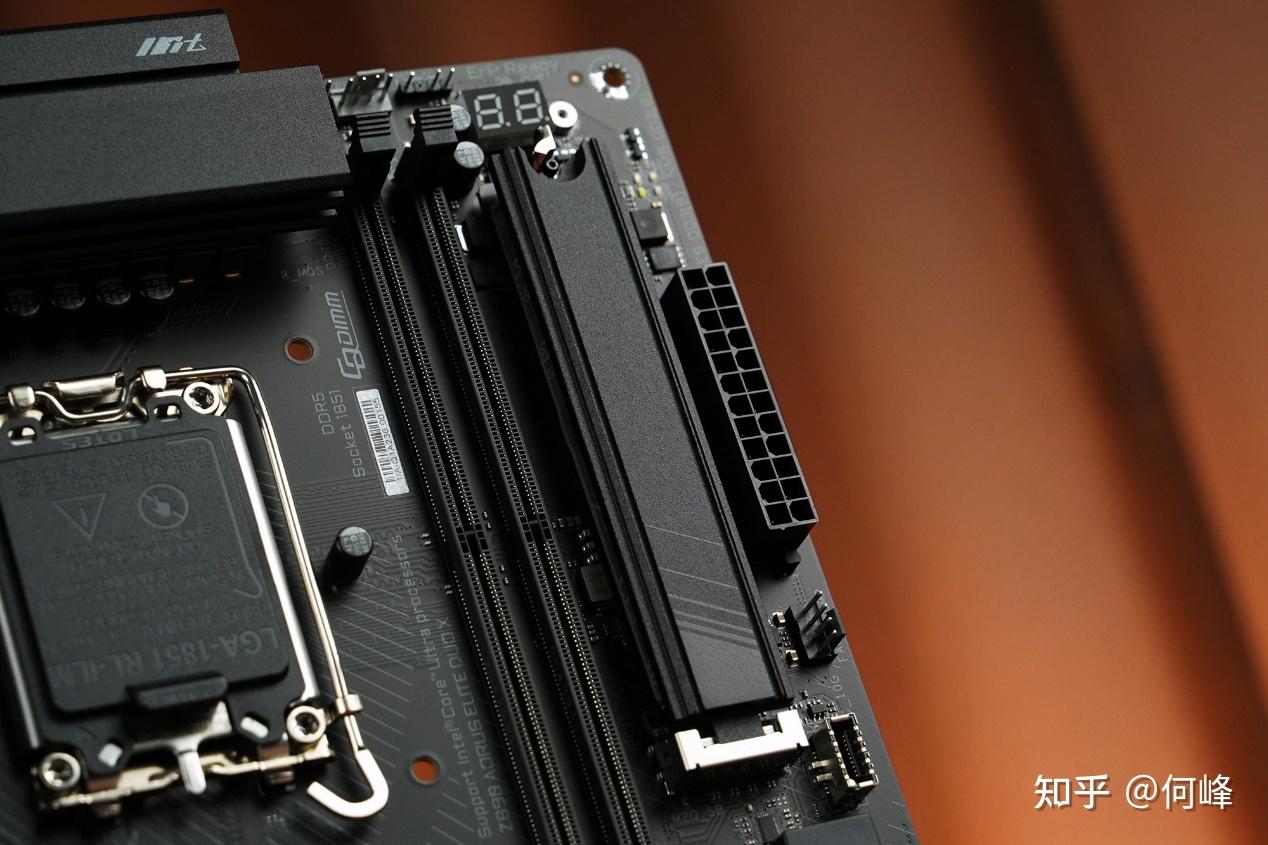
相比前代Z790芯片组,Z890系列主板普遍强化了PCIe5.0的普及度,并利用新芯片组更强的下行带宽,解决了长期以来M.2接口与显卡插槽“抢带宽”的痛点。近期Intel Core Ultra 200S Plus系列(Arrow Lake-S)处理器发布,更强的性能让Intel平台重新扬眉吐气,为了更好发挥Plus系列处理器的性能,技嘉推出了Z890 DUO X 系列主板,该系列的市场定位非常明确:支持更高频率的内存,提供更强的游戏性能。
Duo X代表主板支持CQDIMM内存,提供双内存插槽,单条更大容量,有更高的频率极限。
DuoX系列主板在提供双内存插槽的同时,增加了一个M2的安装位,并提供更灵活的固态硬盘安装方案。
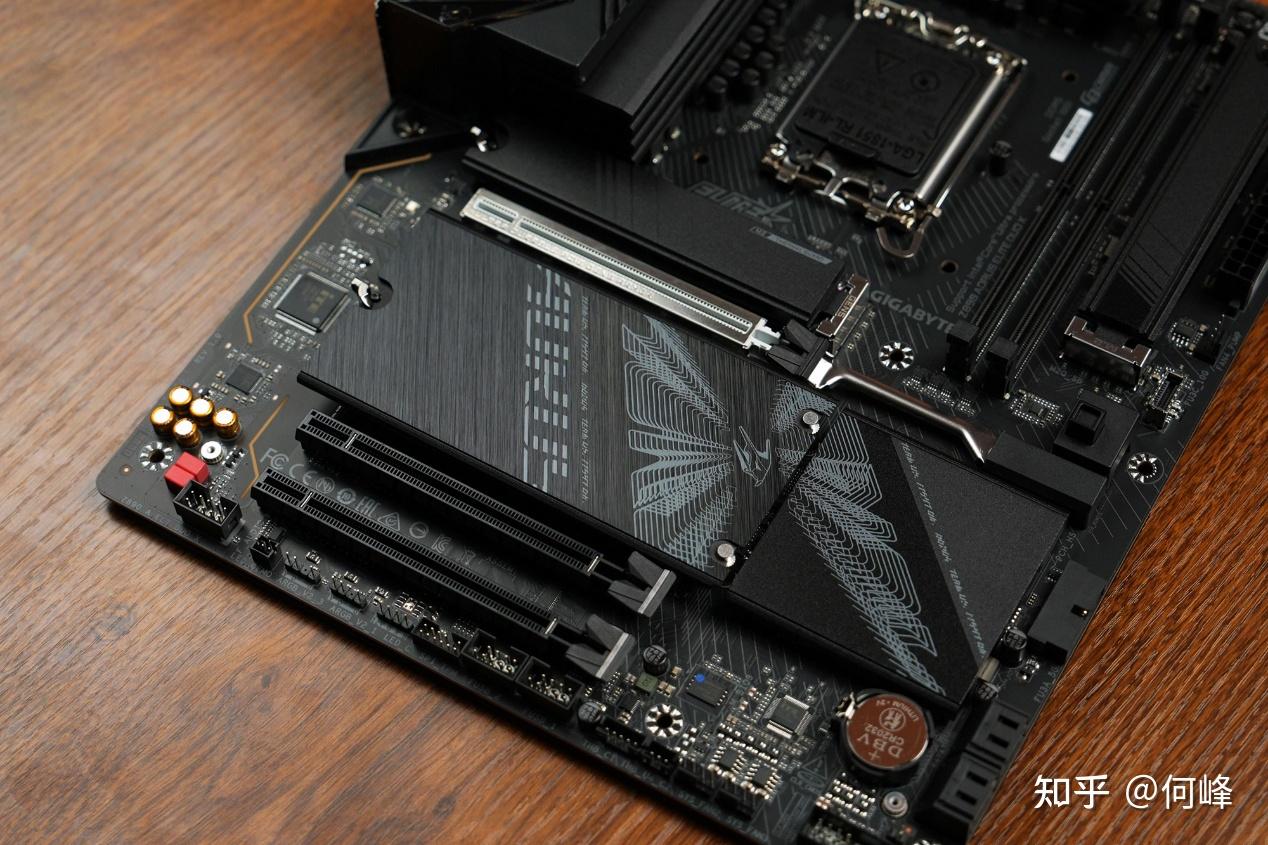
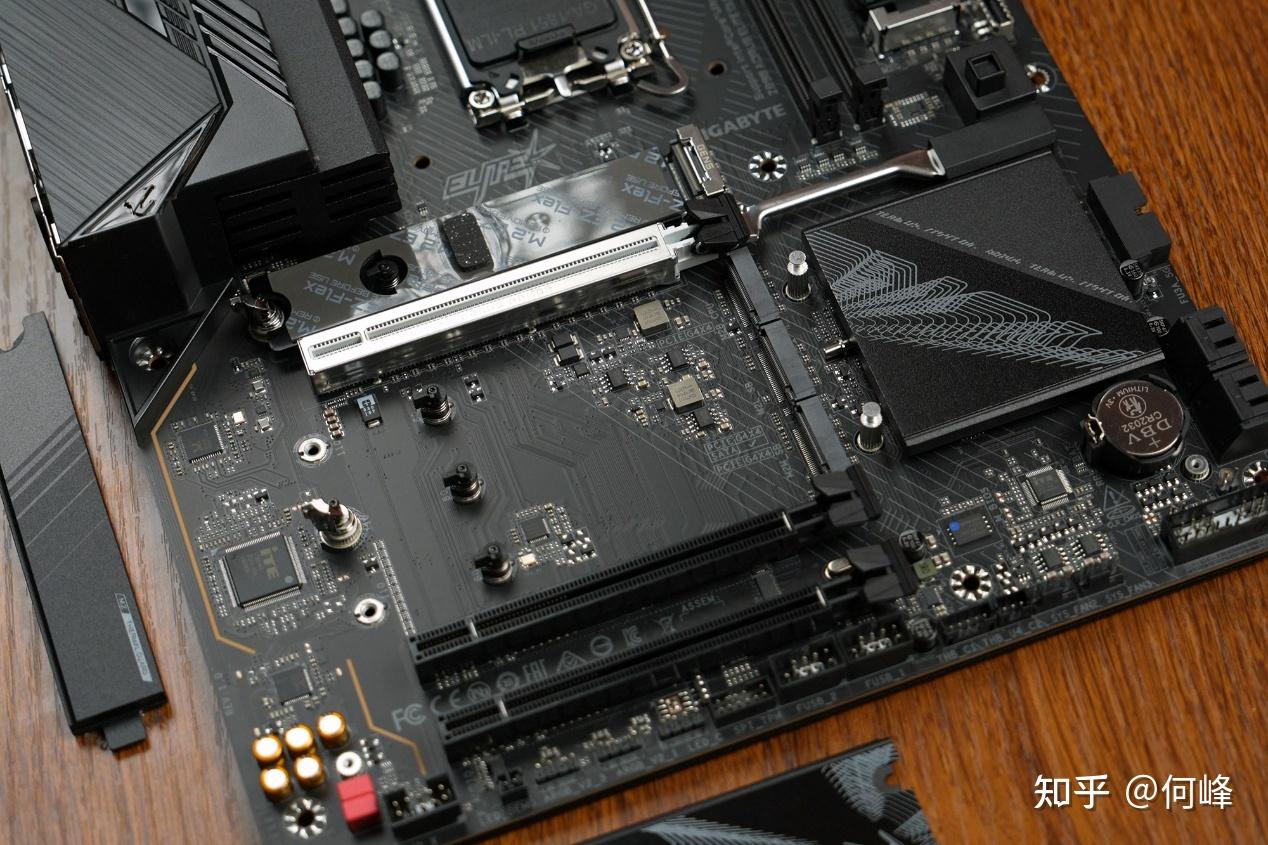
更多的M.2安装位置。并且提供了快拆设计。技嘉DUO X系列Z890主板的多个M.2插槽均配备了PCIe EZ-Latch Plus(快拆按键),在拆装厚重的5.0显卡以更换下方的M.2时,体验会有质的提升。
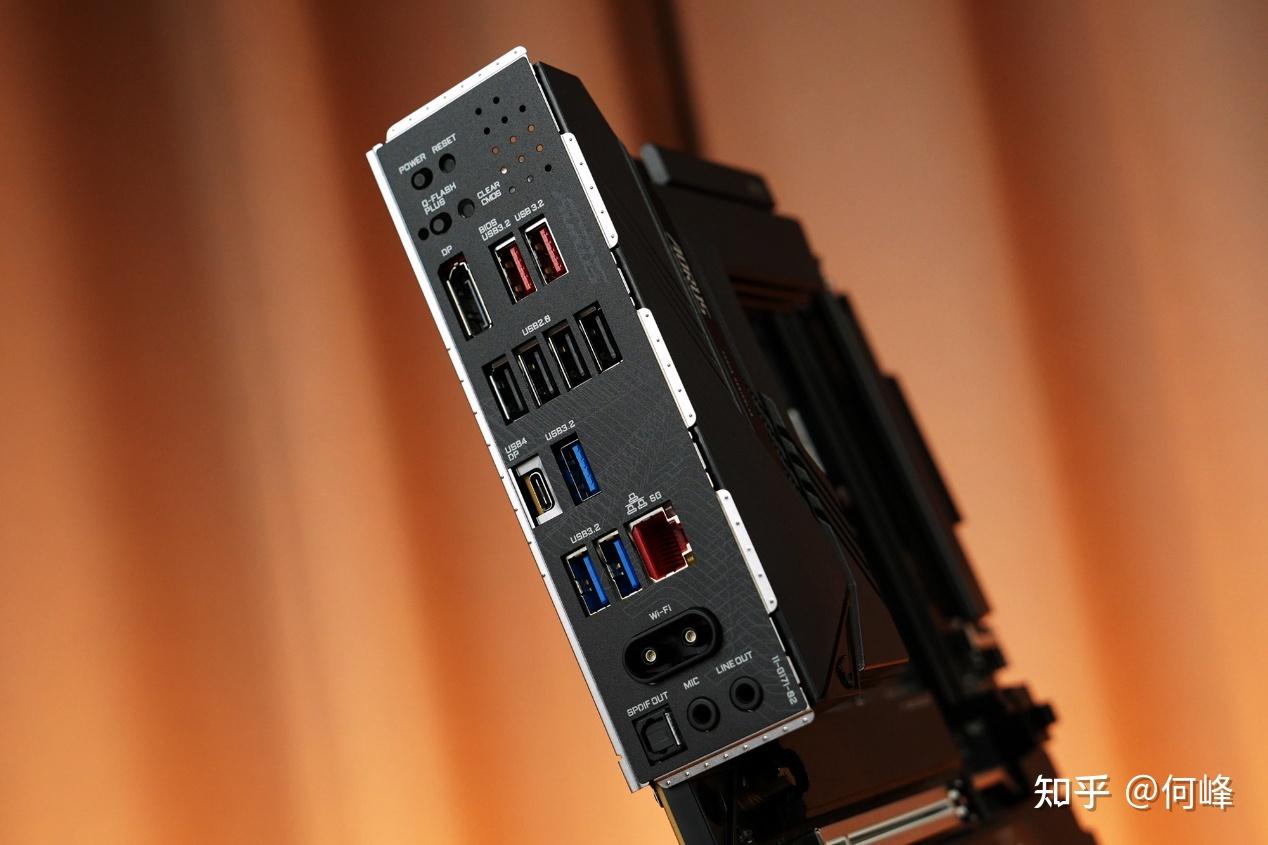
并且主板后窗提供了丰富的扩展。
技嘉Z890 Plus系列:型号通道拆分详解
接下来我们针对每片DUO X系列Z890主板的PCIe插槽和M.2插槽做了详细标注,其中蓝色部分为PCIe插槽,红色为M.2插槽。
由于Z890 AORUS ELITE WIFI7 PLUS/ELITE PLUS为完全相同的两片主板,区别仅在于有无WiFi,就以一片主板做示例即可。
Z890 AORUS ELITE DUO X
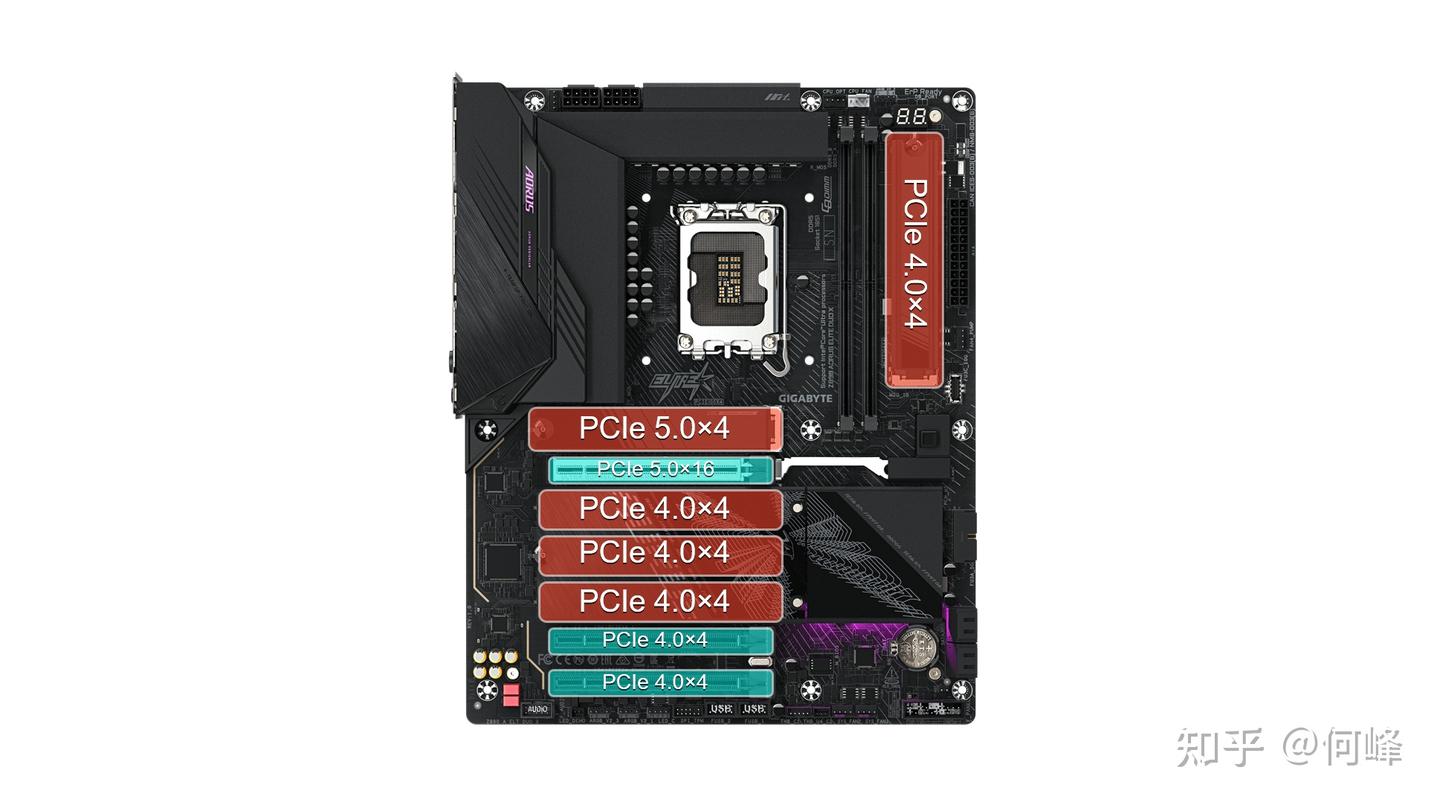
显卡插槽:始终PCIe 5.0×16
M.2 :
单条固态优先M2A_CPU(显卡插槽上方5.0插槽)
第二条固态优先安装M2B_CPU
第三条固态优先安装M2Q_SB
第四条/第五条固态随意。
Z890M FORCE DUOX WIFI7
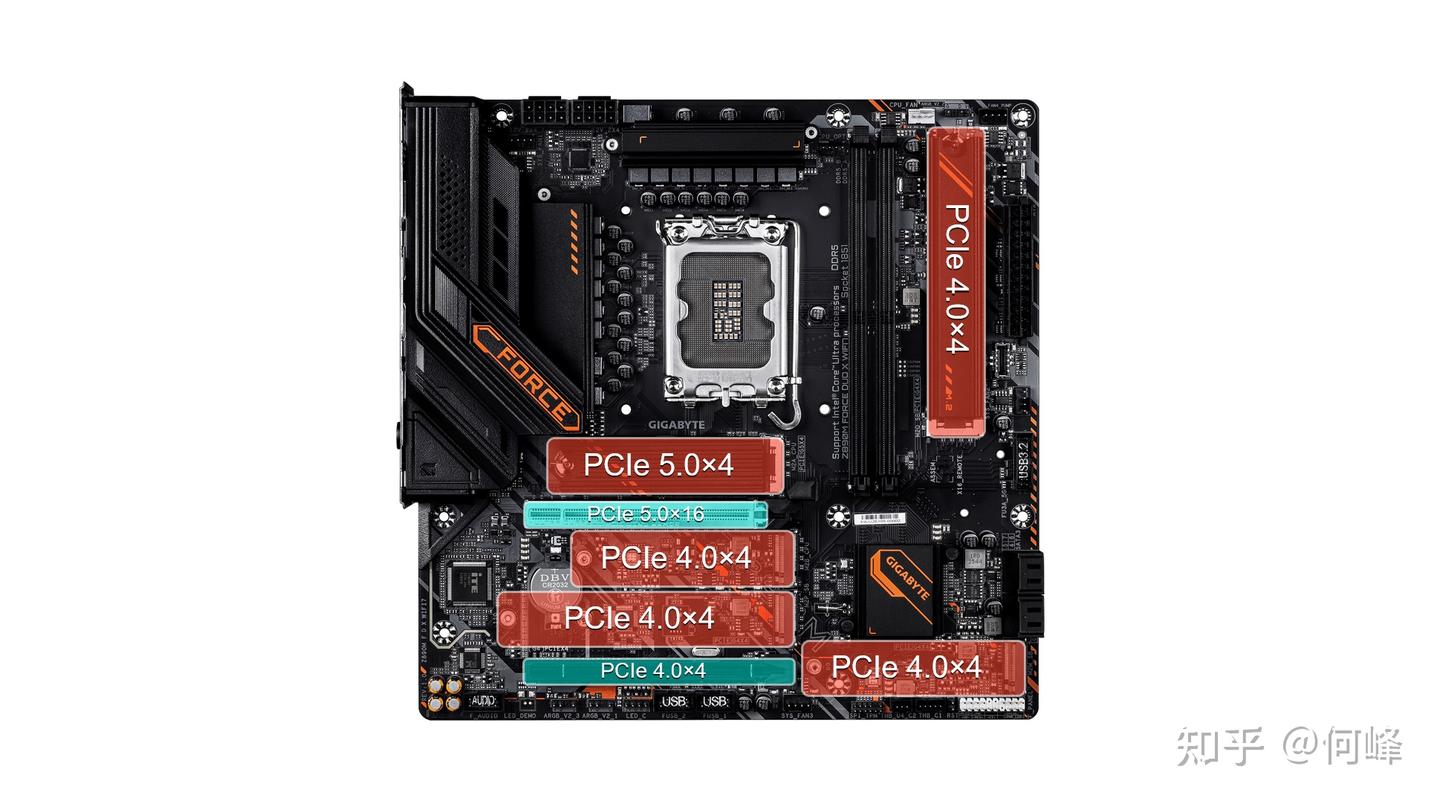
显卡插槽:始终PCIe 5.0×16
M.2 :
单条固态优先M2A_CPU(显卡插槽上方5.0插槽)
第二条固态优先安装M2B_CPU(显卡插槽下方4.0插槽)
第三条固态优先安装M2Q_SB(内存插槽旁)
第四条/第五条固态随意。
核心型号规格一览
| 型号 | 显卡主插槽(CPU) | M.2插槽数量 | 共享/拆分细节 |
|---|---|---|---|
| Z890 AORUS ELITE DUO X | PCIe5.0x16 | 1x5.0(CPU)+ 1x4.0(CPU)+3x4.0(SB) | 中端主板双内存插槽,多一个CPU直出4.0 M.2。 |
| Z890M FORCE DUOX WIFI7 | PCIe5.0x16 | 1x5.0(CPU)+ 1x4.0(CPU)+3x4.0(SB) | 紧凑型怪兽。通过DUO X技术提供超越普通MATX的存储扩展。 |
安装建议:1个 vs. 多个固态
方案A:极致单盘性能(系统盘)
- 安装位置:靠近CPU的第一个M.2插槽(通常带有巨大散热片,标注为M2A_CPU)。
- 带宽:跑满PCIe5.0x4(理论14GB/s+)。
- 影响:对显卡无任何干扰。
方案B:双盘/多盘均衡方案
- 首选:M2A_CPU(5.0)+M2Q_SB(4.0)。优先考虑远离显卡正下方的插槽,一是拆装更方便,二是有更好的散热。
- 注意:在ELITE DUO X等带有第二个CPU直连M.2的型号上,请优先使用CPU提供的接口(M2B_CPU),位置通常在靠近PCIe 5.0×16插槽下方的位置。
方案C:全插满暴力存储
- 细节提醒:技嘉Z890系列通过DMI 4.0x8大带宽,使得下方的3个PCIe4.0M.2同时满载时,读写表现依然稳定。
- 共享:在Z890系列中,显卡与M.2无共享冲突,即使显卡下方的PCIex16长插槽(实际运行在4.0x4)与某个M.2接口也没有共享通道。
总结:如何选购?
利用技嘉的DUOX布线技术,在小空间内塞下更多高速通道。用户如果对存储的容量和接口数量有要求,选DUO X系列准没错,可以让用户手中的SSD发挥更大的作用,扩展SSD容量也极其方便。