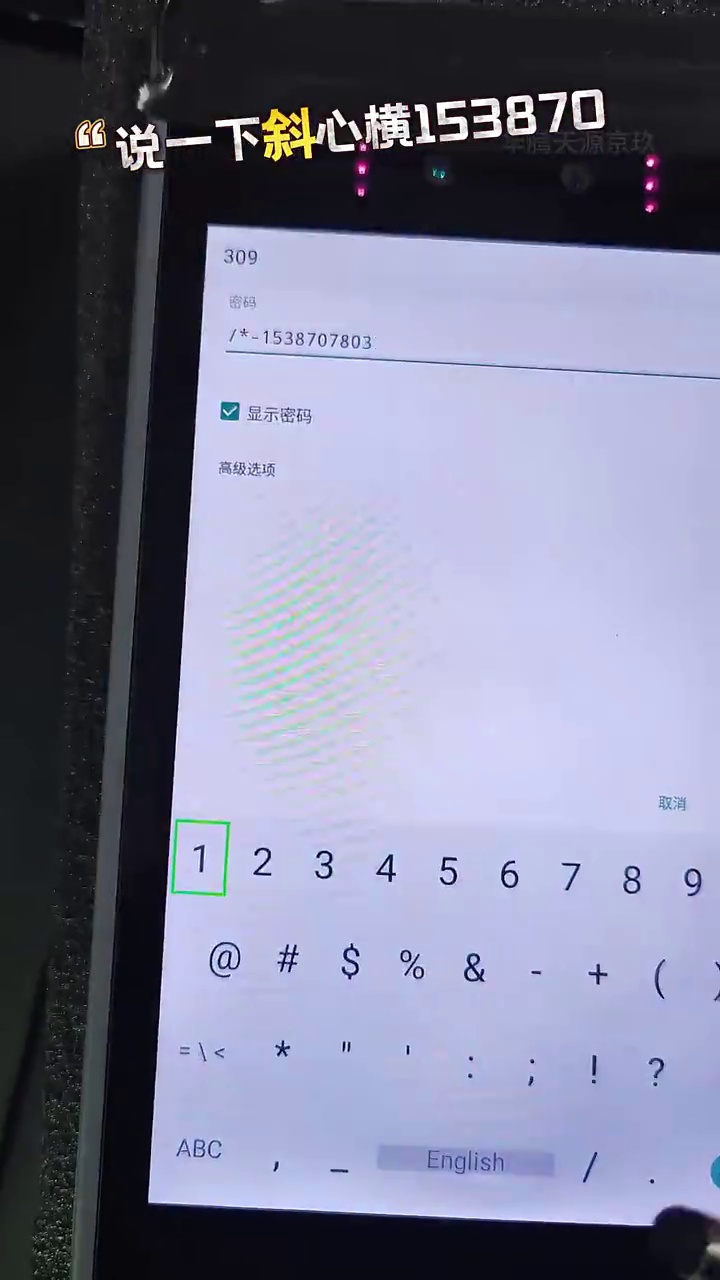
#立式人脸消费机连WIFI方法 #人脸消费机连手机热点操作 #消费机连手机热点方法 #食堂就餐机连WIFI操作 餐厅刷脸消费机 食堂刷脸消费机 单位刷脸消费机
首先,设备开机后默认是无网络状态,屏幕下方会显示“无网络连接”。此时你可以选择第一种方法——直接在屏幕上操作。但注意,它不是普通的安卓系统,而是定制化界面,需要特定操作才能进入设置菜单。
关键步骤来了:用触控笔(或手指)在左下角的“人脸识别图标”区域连续点击15次!没错,就是15次——系统会触发隐藏的开发者模式入口。接着退出主界面,进入“应用”列表,找到“设置”,再点两下进入系统设置。
第二种方式更适合没有无线信号覆盖的场景——有线连接+电脑配置。设备侧面有一个RJ45网口,插上网线后,它会自动获取一个局域网IP(如 192.168.0.109)。这时你用电脑打开记事本,输入这个IP加端口号 :8090(例如 192.168.0.109:8090),回车就能进入后台管理页面。
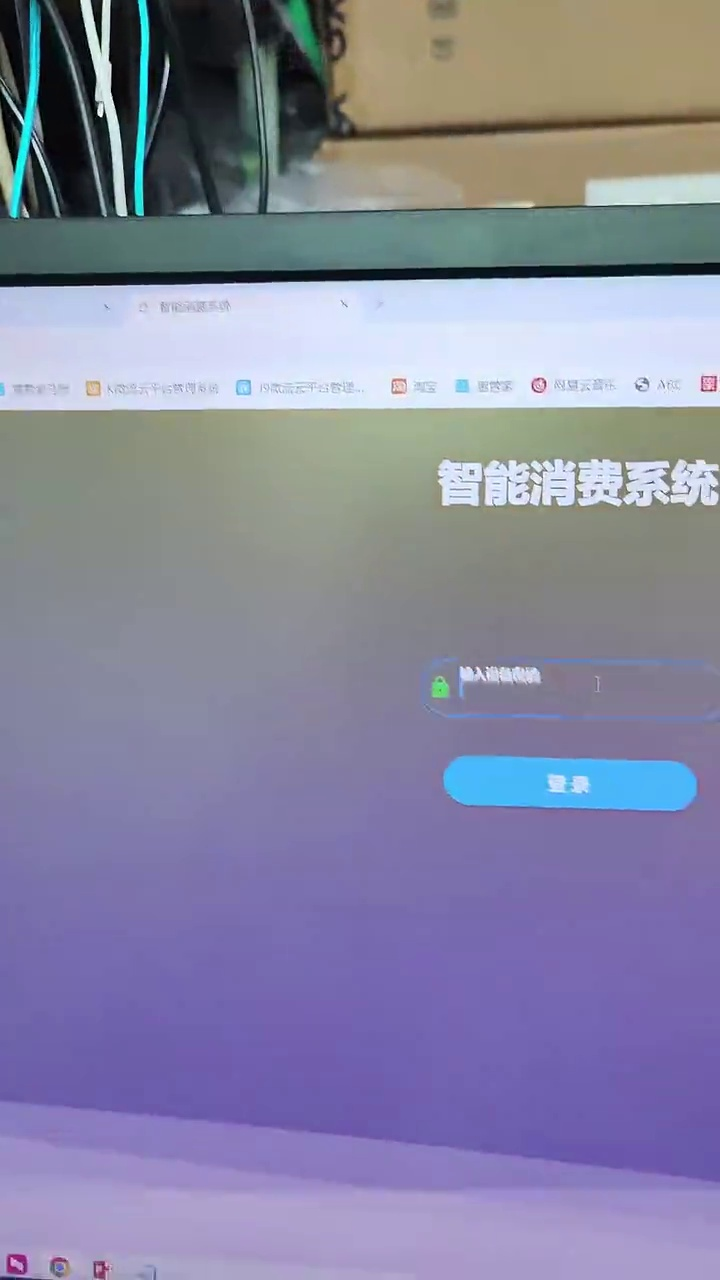
整个过程看似繁琐,实则逻辑清晰。两种方式各有适用场景:第一种适合现场快速部署;第二种适合批量配置或弱信号环境。掌握后,你不仅能自己搞定设备联网,还能帮客户省去不少售后麻烦。
最后提醒一句:所有操作前务必确认设备固件版本(屏幕左下角有标注),不同版本路径可能略有差异。遇到问题别慌,多试几次“15连击”,往往就能柳暗花明
编辑于 2026-04-07 · 著作权归作者所有