全网独家-电子笔记软件截屏弹窗问题的解决-安卓底层权限更改
0.前提声明
为了保证主包的隐私和学校公共端口的安全,里面的ip和私密数据主包都进行了数字更改和图片马赛克覆盖,希望不会影响到你理解。数字均由等长随机数取代。
图片的内容:很多图片从引文或视频得到。
其余不懂的你问豆包
1.概述-电子笔记截屏弹窗问题
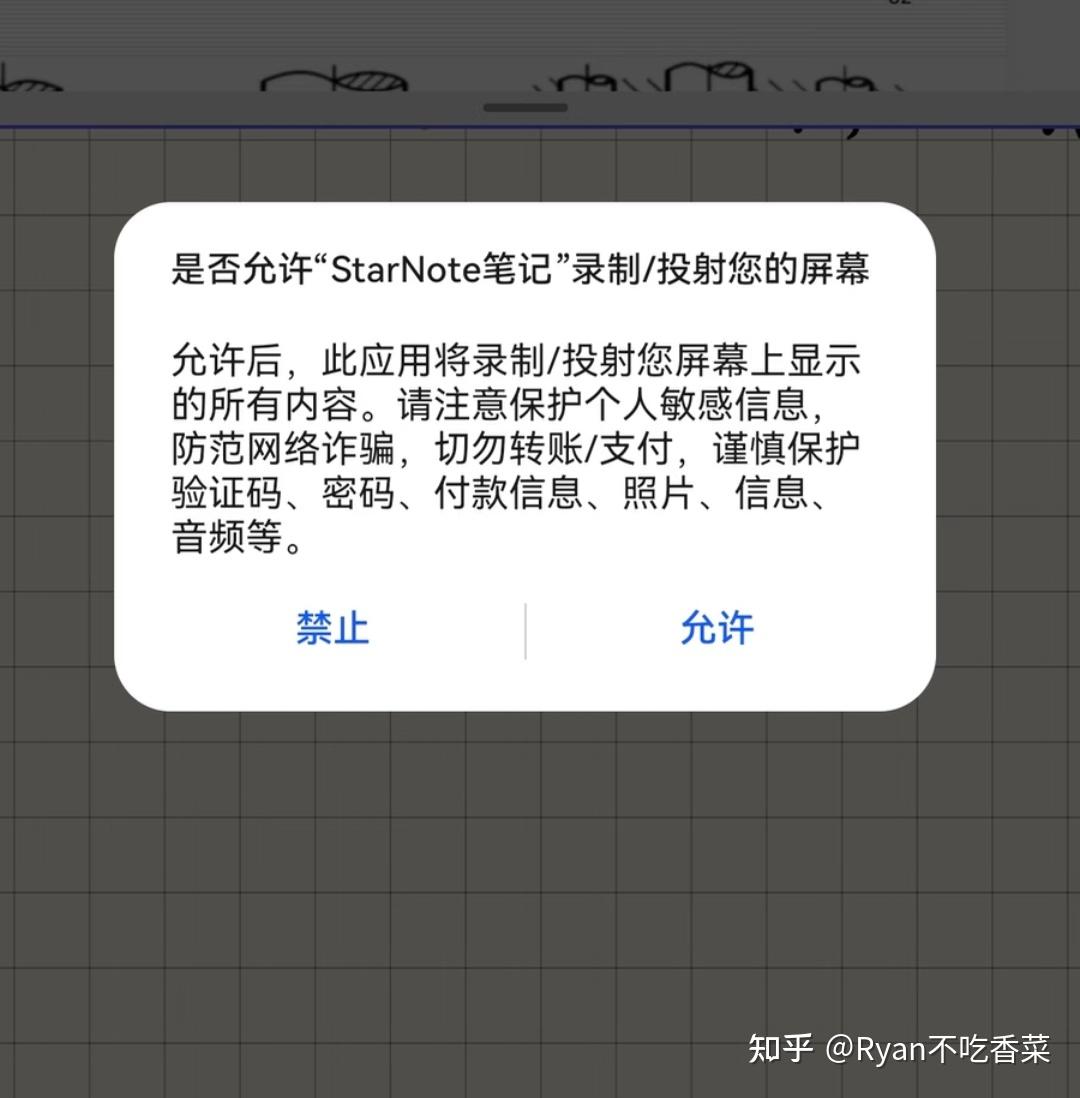
我们在使用电子笔记的时候经常会出现是否允许笔记录制/投射到您的屏幕这个弹窗,每次都要点击,但是平板上面没有这个权限,所以没法关闭。这给我们带来了巨大的困扰。互联网上面也没有详细的介绍,颇为遗憾。本文以windows10操作系统和荣耀平板9为例,讲解内容。
友情提醒:别升win11,难用且垃圾,复制点两下,反人类设计。
为此我也是大费周章,因为我知道这个是申请系统权限的问题。最后找到了下面的视频,但是很遗憾,这个视频很老了,里面的很多东西细节也没有讲清楚,我对此不太满意,我之前在小红书发过类似内容,但是删除了,因为小红书不支持长文,所以是很遗憾的事情,也不支持太多图片,导致操作无法说清,跟着视频走就得好几个小时了。
当时我解决了一次,但是后面我的starnote软件本地存储他不会自动替代文件,所以内存占用越来越大,只能恢复出厂设置了,因此又有了这个问题。
【1】问题的基础-操作系统基础
在开始之前,我们需要知道问题是怎么来的。而这个弹窗就是因为系统权限而来。
(1)计算机系统层次结构
为没学过计算机的科普一下,操作系统在用户和硬件之间,发挥中间人的作用,我们要有UI界面,也就是桌面,让我们点点点,这样我们人类更容易操作电脑,而不是用计算机的底层的0/1的表示和计算机交流。
而计算机系统有一系列层次:
用户--用户软件--系统软件--硬件部门(一组逻辑门电路)--硬件功能部件(单个硬件)
- 用户:使用计算机的人
- 用户软件:QQ、浏览器、游戏、办公软件等
- 系统软件:操作系统(Windows、Linux)、驱动、编译器等
- 硬件功能部件:CPU、内存、硬盘、显卡等
- 逻辑门电路:与门、或门、非门等,是硬件最底层的电子开关单元
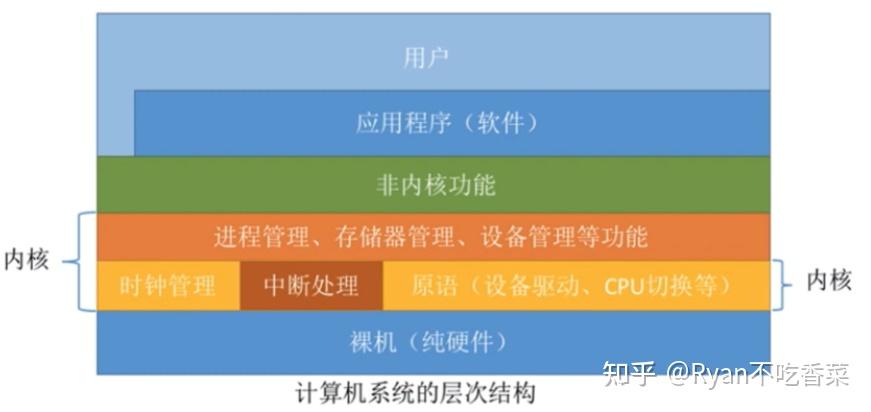
而操作系统就是我们常说的macos,windows,linus,安卓这些。
(2)操作系统的内核态和用户态
系统权限这是计算机专业的术语,我们可以理解为每个用户都有限制,因为厂商怕我们删除掉一些内容,导致系统崩溃,所以只给我们开放了接口,我们不需要知道这里面是什么东西,我们只需要知道这样能用就可以了。
所以操作系统的所有功能一分为二。
一部分功能完全交给用户,叫用户态,剩余的功能用户不能直接使用,需要使用系统调用,也就是发出请求,操作系统允许了,用户才能使用这些功能和资源。
另一部分只允许操作系统进行操作,使用的时候是内核态,我们可以使用操作系统的所有功能,包括内核功能和非内核功能。
可是我们计算机的正在使用的操作系统一般只有一个,否则出现紊乱,因此一个计算机能有两种状态,一种是只能使用用户功能的用户态,另一种是开放所有功能和资源的内核态。

这两种状态的详细专业名词解释如下:
(1)用户态
在用户态下,CPU只能访问受限的资源,不能直接访问硬件设备和内存。用户态下的程序只能通过系统调用来请求操作系统提供的服务。用户态的主要特点是:
- 受限访问:只能访问用户程序自己的存储空间,不能直接使用系统资源。
- 安全性:防止用户程序误操作导致系统崩溃。
(2)内核态
在内核态下,CPU可以访问所有的硬件资源和内存。内核态的程序可以执行特权指令,如设置时钟、内存管理等。内核态的主要特点是:
- 完全访问:可以使用计算机所有的硬件资源。
- 高权限:执行特权指令,确保系统的稳定性和安全性。
当我们要访问深层次的资源的时候,我们就需要向系统发起请求,这样我们才被系统允许访问这些资源。
而这两个状态导致系统眼里的界面和用户眼里的界面是不一样的,就好像我们和富豪的眼里的世界是不一样的。
windows在访问文件的时候,就对用户有限制,看下面的权限级别--所有者,代表我们权力很大。
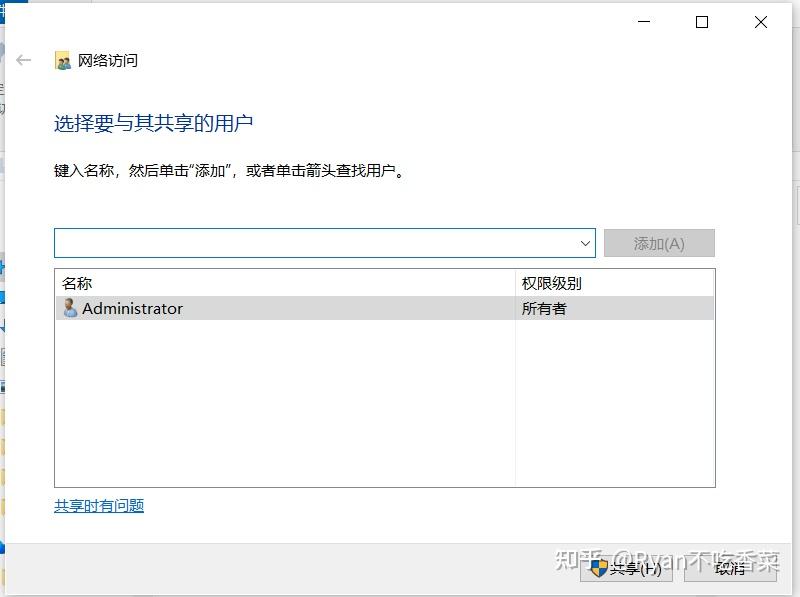
但是我们仍然是用户态,只能访问用户所能访问的全部功能,使用操作系统的功能时还需要进入内核态,这个工具就是cmd和系统调用指令:
(3)系统调用:
从用户态到能够使用内核态的接口,实际上就是放开了通道,让我们合法使用我们作为普通用户之前没法用的资源
因此我们就有了解决这个问题的计算机基础知识,我们只需要进入内核态,就可以为所欲为,访问底层资源,修改底层权限,实现弹窗的关闭,那么我们也需要一些工具,具体操作如下文。
【2】选修-root是什么
root也叫刷机,在安卓11-12上面就很难操作了。
刷机是为了让我们拥有对手机的完整使用权,因为如果我们出厂的话,很多厂商也是有点私心的,会有报废期,有些无良厂商会赛一些爆飞手机,让手机发热发烫的限制,实现手机报废期限报废,让消费者复购,这就是计划报废。
但是一般使用者最好别这么做,该报废就报废,因为一旦root不好,你就喜提板砖一块了。
所以为了看到更深的权限我们就要使用工具,这个工具就是shiziku+appops。
开源无广,安全放心。还有以下优点:
- 不用解 BL、不用刷机、不影响保修
- 干掉厂商限制、后台偷跑、隐私窃取、预装垃圾
- 真正实现:我的手机,我做主。
- 直接延长手机寿命,对抗 “计划报废”
大神可以做到以下几点,我们还是别了,别把手机整报废了:
1. 杀后台、禁偷跑(对抗厂商锁后台)
- 禁止 后台启动、关联唤醒、自启动
- 禁止 后台定位、后台联网、后台发短信
- 专治:微信、QQ、淘宝、抖音、厂商自带 App 偷电偷流量
2. 隐私核弹(防偷拍、偷听、偷定位)
- 摄像头:前台允许,后台直接黑屏
- 麦克风:仅使用时允许,锁屏禁录
- 定位:仅前台精确,后台模糊 / 拒绝
- 读取通讯录 / 短信 / 通话记录:禁止所有后台读取
3. 干掉厂商预装(系统 App 也能禁)
- 冻结 / 禁用 系统更新、广告服务、推送服务、用户体验计划
- 禁止 厂商 App 后台收集数据、上传隐私
- 直接延长续航、减少发热
4. 破解 “不给权限不让用”
- 很多 App:不给通讯录 / 定位 / 存储就闪退
- 用 App Ops:表面允许,实际拒绝
- App 以为有权限,其实啥也拿不到,正常运行不闪退
【3】cmd与命令行
cmd,又是命令提示符,用来让我们使用一行代码操作操作系统的东西。可以操作的有:
网页,本地文件,下载文件,爬数据等,几乎无所不能,我们对桌面和屏幕点点点做得到的,他都能做到。
这个就是前面说的开放的接口了
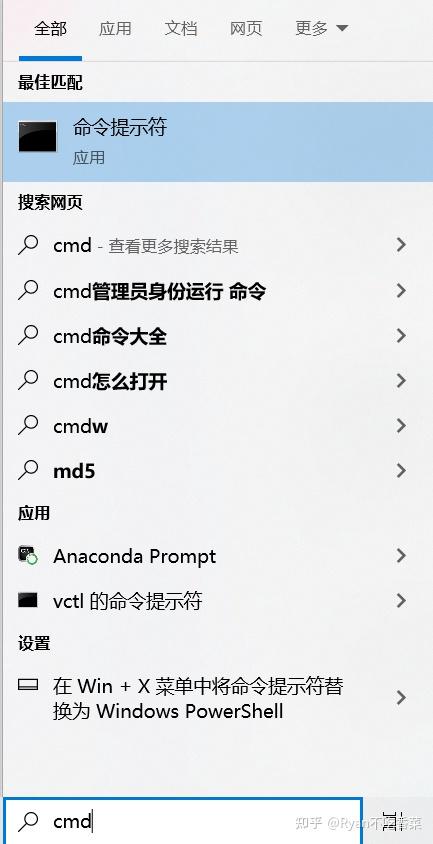
打开后是黑框框
我们使用命令行操作这个黑框框
2.所需设备
华为原装出场数据线,平板,一台电脑
要求:网络通畅干净,设备连接同一个网络,数据线原装华为产
原因:
(1)原装线才能较好的传输数据
(2)网络通畅才能更好的便于蓝牙沟通
(3)设备连接同一个网络则环境干净,端口不会被抢
(4)电脑以前的ADB所有文件已经被清理干净,包括注册表
3.所需工具介绍及现行版本
(1)所需工具介绍
- App Ops + Shizuku = 免 Root 的 “轻量刷机”
- ADB = 电脑控制安卓手机的 “遥控器”
- 能登陆github的电脑(可以买飞行器)
注意点:github是国外网站,国内访问不稳定,可能会有打不开的情况,大家不要随便找网站下载东西,否则可能有乱插小广告,重则偷盗个人信息,或者让你的手机沦为矿机。
(2)现行版本
最终我的搭配确认--版本一定要对!!!!!!!!!!!!不懂得问问豆包,如果版本变了,就问问豆包匹配不匹配,不然会出现无法识别的情况。
- ADB:36.0.2(你现在这个版本)
- Shizuku:13.5.4(注意shiziku的12.×的版本压根不能用,不支持旧协议)
- AppOps:9.0.7
注意我完成的时间是2026-4-13号,如果有更新我就不保证版本是否匹配了,还是说要问问豆包。
注意版本不是越新越好,越新的容易有bug,越老的协议可能不支持,所以推荐最新版本后退一个版本,注意这三个版本是否搭配一定要问问豆包,不然会出现不识别设备的问题
4.工具下载与介绍
【0】注意点
下载,安装路径别有中文,注意我说的是操作系统底层别有中文,这点windows是很鬼的,用户名是中文,后面你就算表面上改了英文,但是里面也是中文。这就是英文名的重要性
记住你的安装路径,如果你是菜鸟,新手上路,还是多注意。
表面名称:
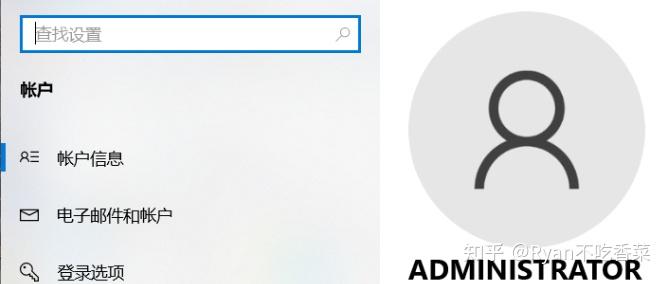
实际名称:如果你实际名称是中文,只能重开了,因为我忘了当时是怎么搞成英文了,如果你想搞成英文可以去csdn(新手网站)找找办法。
CSDN_专业开发者社区_已接入DeepSeek R1-0528版本
【1】下载:shiziku--安装到平板
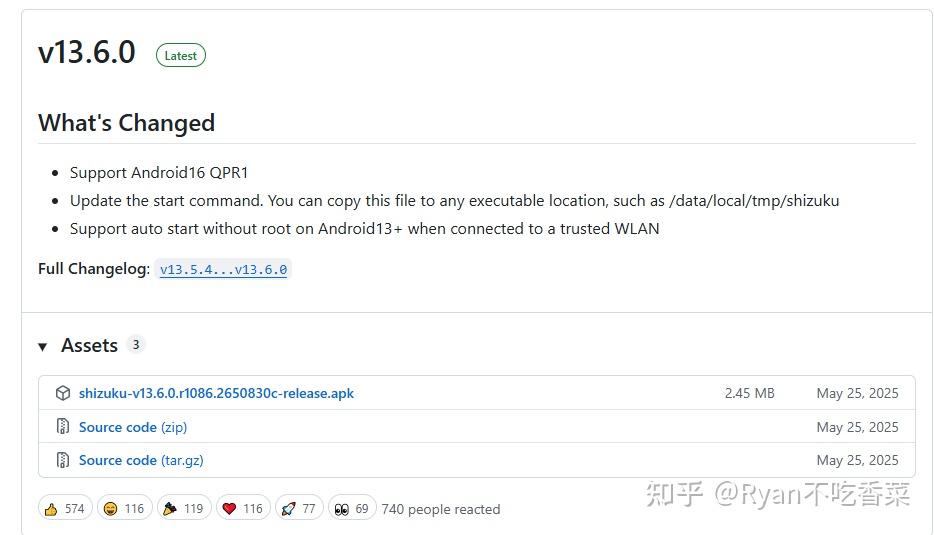
Shizuku = 免 ROOT 的系统权限通道,github上面公开
- 由 RikkaApps 开发(开源、安全)
- 核心:用 ADB 授权 让普通 App 拿到 系统级权限
- 不用解 BL、不用刷机、不用 Root,不影响保修
- 你之前说的「删预装、解禁性能、改温控、冻结应用」,它全能做到
下载地址-----GitHub Releases(最稳、最新)
- 地址:https://github.com/RikkaApps/Shizuku/releases
- 下载:选最新版里的 shizuku-vxxx.apk(2MB 左右)
- 使用基本教程:用户手册 | Shizuku
注意我们有个基本的理解就可以,基本教程这个不太中用,但还是要简单看一看。
【2】下载:APPOps--安装到平板
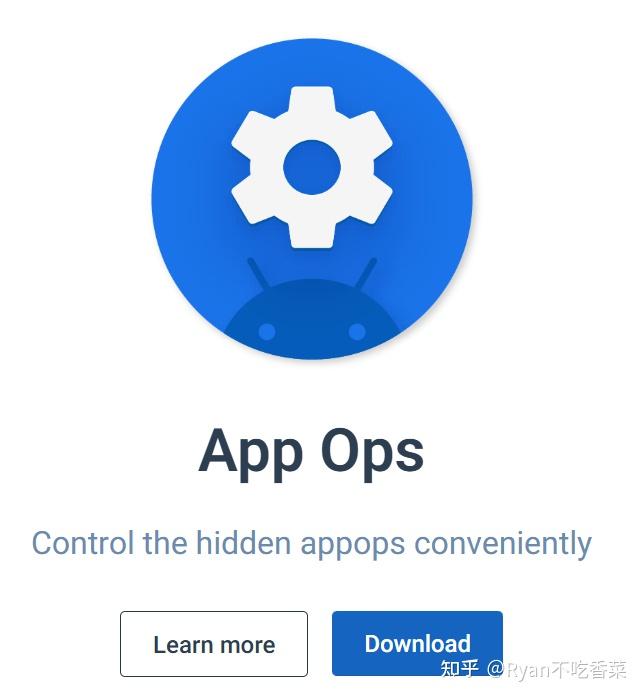
(2)-1:App Ops = 系统隐藏权限的 “控制面板”
- 官方全称:Application Operations(应用操作管理)
- 系统自带底层机制,但厂商故意藏起来不给你用
- 作用:比系统设置细 10 倍地控制每个 App 能做什么、不能做什么
- 作者:RikkaApps(和 Shizuku 同一个开发者,安全可靠)App Ops
(2)-2:appops和系统 “权限管理” 差在哪(为什么你需要它)
a)系统权限:只能 “允许 / 拒绝”,太粗糙:
- 给定位 → 全程都能定位
- 不给 → 直接闪退、不让用
b)App Ops:精细到 “前后台、时间、场景”:
- 允许前台定位,但后台禁止
- 允许使用时录音,锁屏 / 后台禁录
- 允许读日历,但禁止修改 / 删除
- 允许联网,但禁止后台偷跑流量
- 静默拒绝:App 不闪退、不弹窗,但啥也干不了
下载--appops(官方地址)
- GitHub(最新版):https://github.com/RikkaApps/AppOps/releases
- 官网:https://appops.rikka.app/zh-hans/App Ops
- 酷安:搜 App Ops(Rikka 官方)
【3】下载:ADB下载
(1)ADB介绍
ADB = 电脑控制安卓手机的 “遥控器”
全称:Android Debug Bridge
你可以理解成:电脑 ↔ 手机之间的一条专用通信线
ADB安装较为繁琐,
它能干什么?(只说你关心的)
- 电脑可以发命令给手机
- 不用点屏幕,电脑直接操作手机
- 给 Shizuku、App Ops 开系统高级权限
- 删预装、改设置、绕开厂商限制
你现在要用它,就是为了:
在电脑上敲一行命令,让手机里的 Shizuku 获得权限
用生活例子类比
- 手机 = 电视
- 电脑 = 遥控器
- ADB = 遥控器里的红外信号
流程就是:电脑(ADB) → 发命令 → 手机(Shizuku)获得权限 → 再给 App Ops 用
没有 ADB,电脑管不了手机;
有了 ADB,电脑就能 “指挥” 手机。
(2)下载:ADB安装教程--安装到电脑上
ADB和两个平板软件不同需要配置,但也没那么难,跟着我做吧。
本部分参考:adb工具安装教程(附安装包)adb环境配置图文教程_adb安装包-CSDN博客
这个讲的太深奥,我降低一点门槛。
2-1:下载
注意ADB有两个版本协议版和发行版:
但是不能用协议版,因为协议版比较老旧了,类似于模板或者要求。发行版才是现行的app,但国内上不去github,我们用命令行爬一个
协议版下载地址(不用这个):Android 调试桥 (adb) | Android Studio | Android Developers
发行版下载地址:
打开cmd输入
curl -L "https://dl.google.com/android/repository/platform-tools-latest-windows.zip" -o "D:\platform-tools.zip"结果
C:\Users\Administrator>curl -L "https://dl.google.com/android/repository/platform-tools-latest-windows.zip" -o "D:\platform-tools.zip"
  % Total    % Received % Xferd  Average Speed   Time    Time     Time  Current
                                 Dload  Upload   Total   Spent    Left  Speed
100 7527k  100 7527k    0     0  2942k      0  0:00:02  0:00:02 --:--:-- 2941k
下载完后,找到地址,解压:
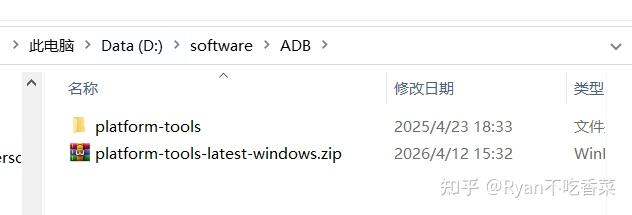
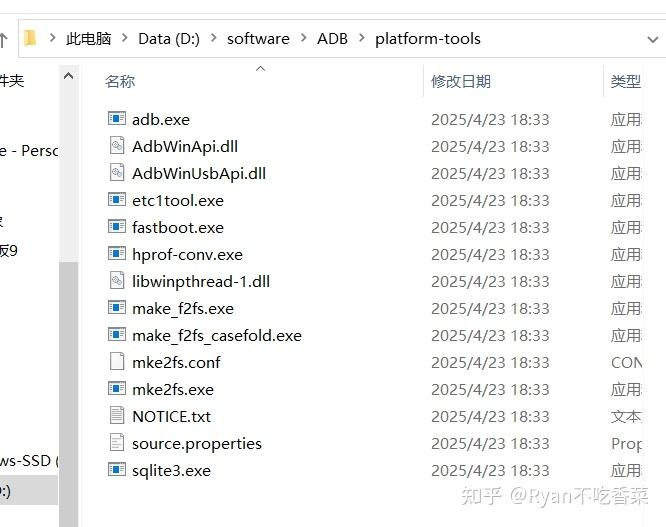
记住路径:打开这个platform文件夹,这个路径是你自己存的地方,自己记住,底下是我的例子:
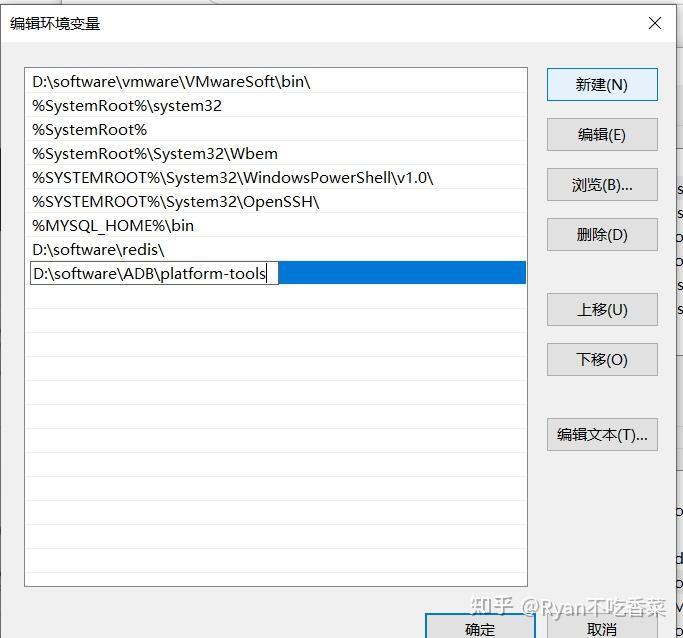
D:\software\ADB\platform-tools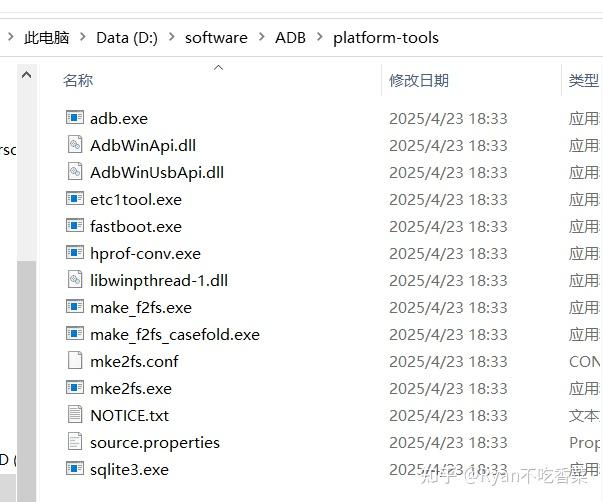
2-2:创建环境变量(默认路径)
按下Win键,搜索"环境变量",打开"编辑系统环境变量"。在系统变量中找到Path,点击编辑,新建一条路径记录。
这里引用博主的图
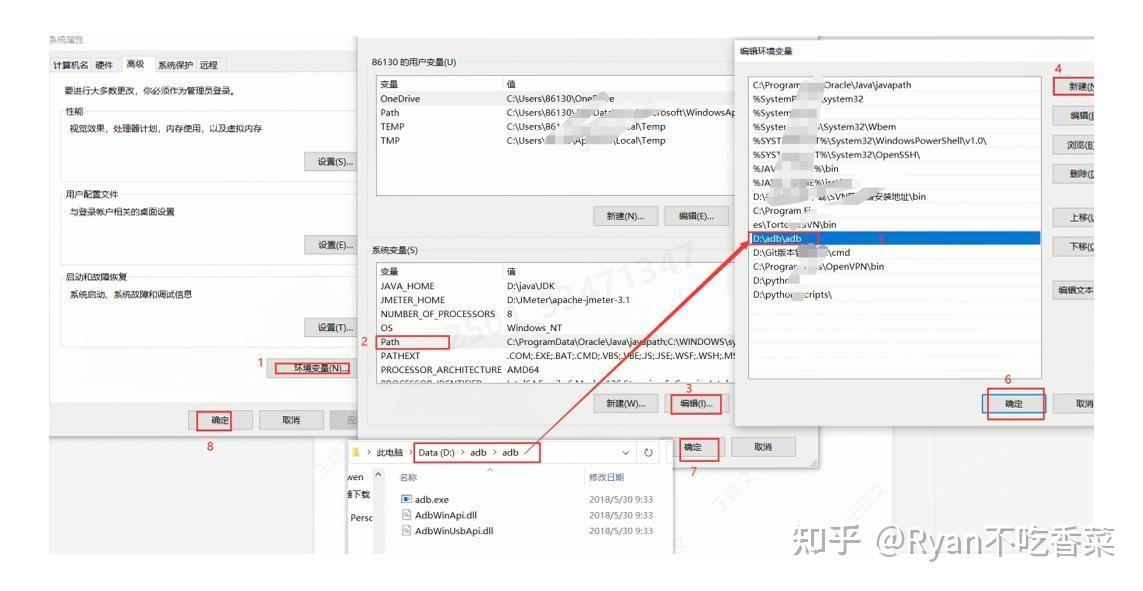
环境变量就是默认路径,系统找不到文件的时候,系统就会到这个地方来找从哪里能找到这东西呢?
这就是一个地址,或者excel表格,就是 ( 名字:地址 )。记住是我们要编辑的系统环境变量,不是账户的。这点类似于用户态和内核态,用户的默认路径和系统能用的是两种。
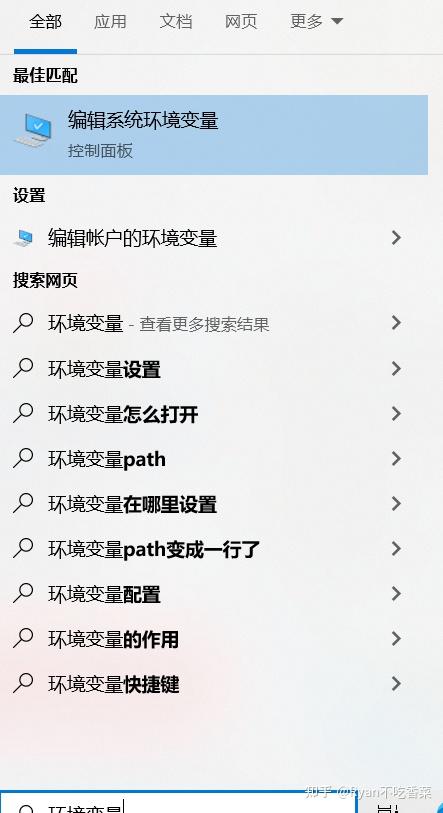
点击环境变量
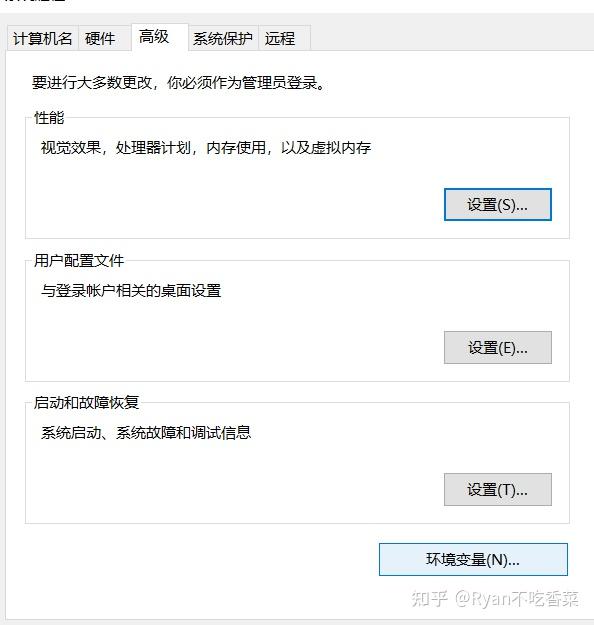
看到下图,我们要用到是系统变量那一栏
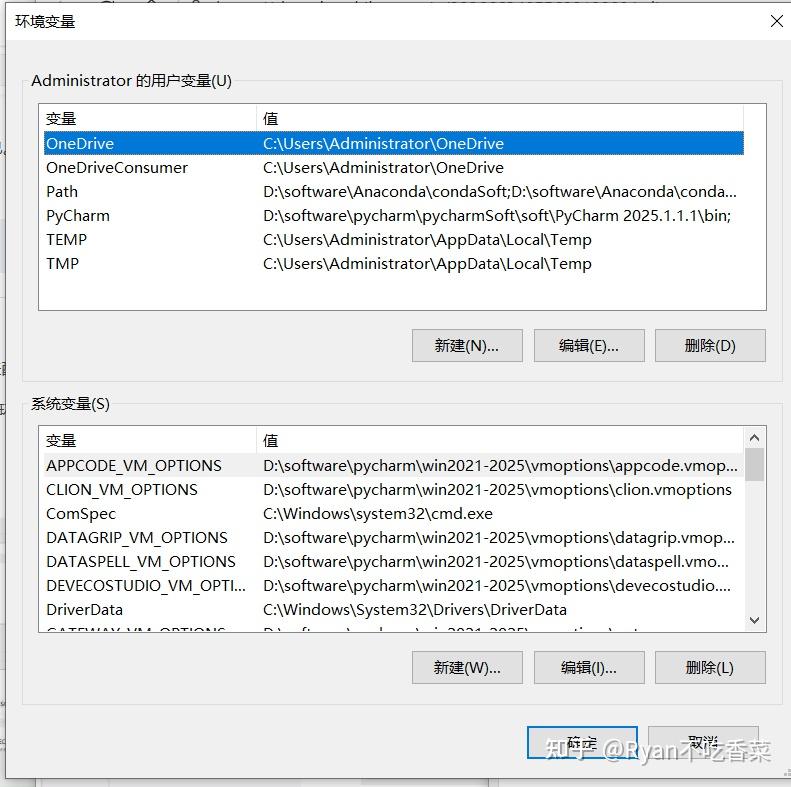
从系统变量里面找到并选中path,点击编辑
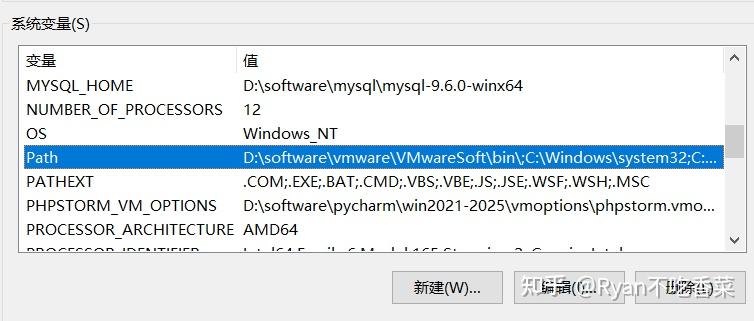
点击新建
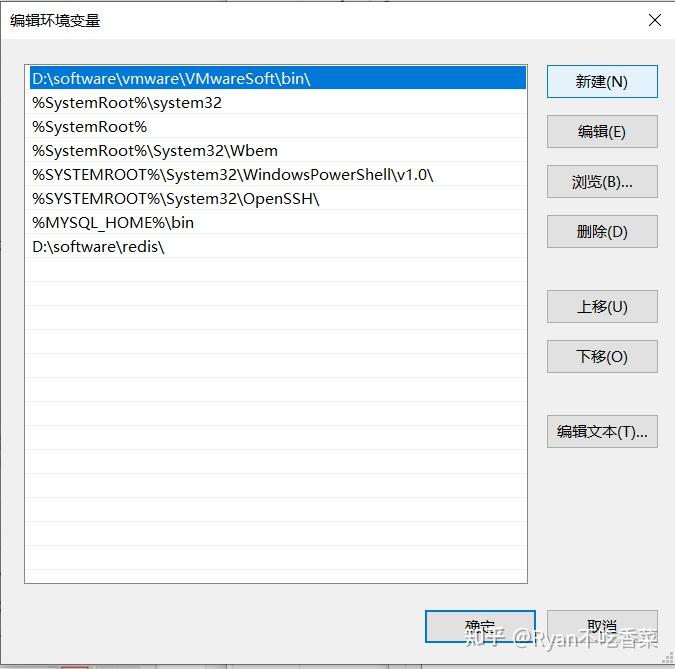
注意路径是看到adb.exe这个文件夹下复制的,路径到platformtools。
复制保存的路径到这里,点击确定,一定要把所有弹窗全部点击确定
2-3:测试ADB是否安装成功
打开CMD命令窗口,输入:
adb version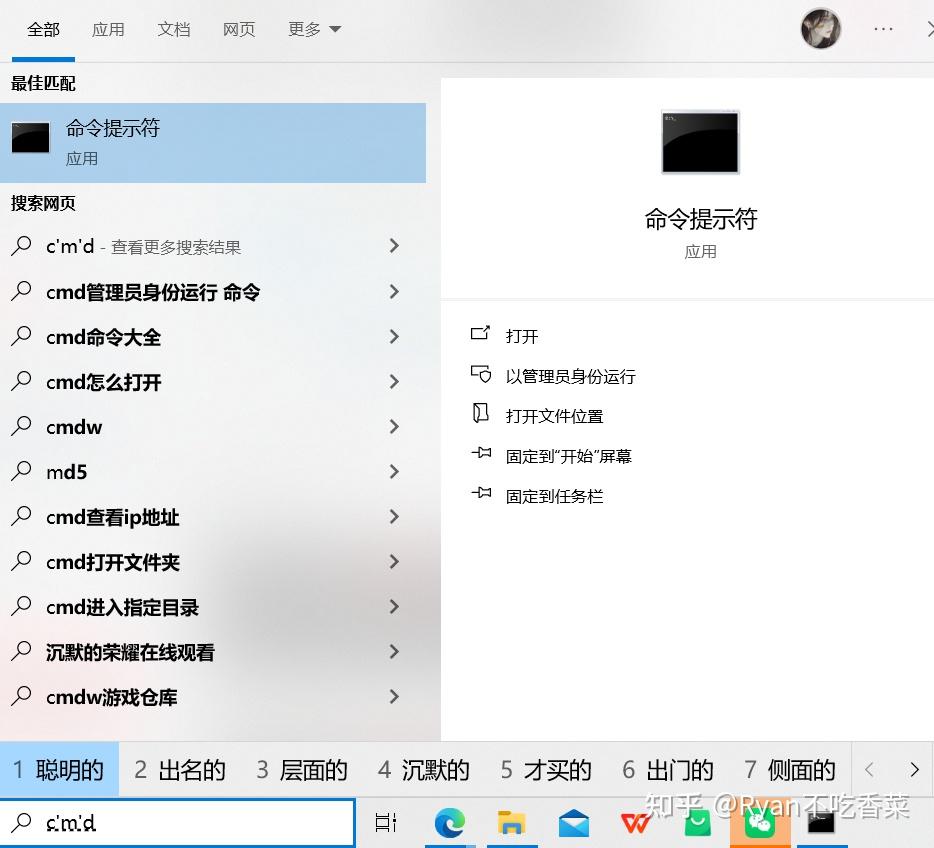
如果显示版本信息,说明adb安装完成!
C:\Users\Administrator>adb version

Android Debug Bridge version 1.0.41
Version 36.0.0-222044624
Installed as D:\software\ADB\platform-tools\adb.exe
Running on Windows 10.0.19047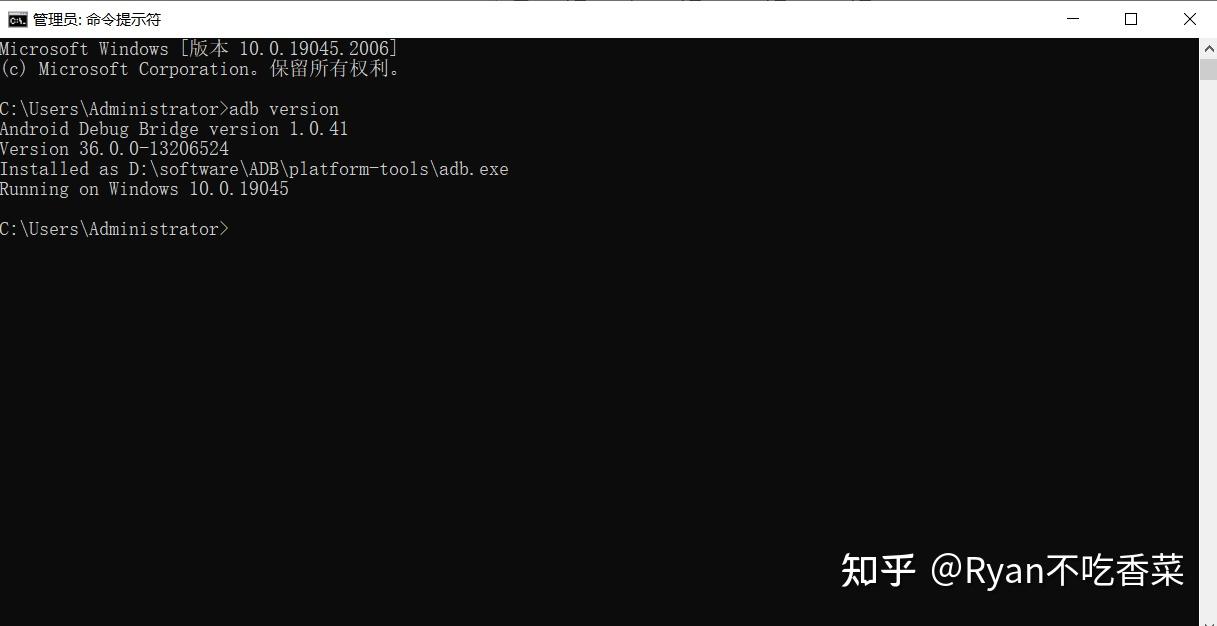
2-4:手机平板测试理论基础
这里先放下理论基础,不用操作
ADB安装完成,剩下的是连接平板操作了,平板开启开发者模式。但是是不是真的安装了呢,还是先要测一下的。
连接方式有两种:模拟器连接或数据线连接。
使用数据线时,必须在手机里开启"USB调试"功能。进入设置→关于手机,连续点击版本号5次左右,激活开发者选项,然后在开发者选项里启用USB调试。
不同品牌的操作略有差异,具体可豆包查询对应机型的方法。
操作如下:
- 打开手机「设置」→ 找到「关于手机」→ 连续点击 版本号 5-7 次,直到提示「已开启开发者模式」。
- 返回设置主界面,找到「开发者选项」→ 打开 USB 调试 和 无线调试(安卓 11 + 才有)。
2-5:常见cmd命令
必备cmd命令:
# 查看adb版本号,并启动adb
adb version

# 关闭,开启,查询已连接设备
adb kill-server
adb start-server
adb devices


# 无线调试的连接操作

## 匹配平板和电脑
adb pair 路由器端口号/IP

## 连接平板和电脑
adb connect 平板/手机端口号/IP

## 开启shizuku软件
adb shell sh /sdcard/Android/data/moe.shizuku.privileged.api/start.sh


# 终止所有adb有关进程
taskkill /f /im adb.exe


# 清理所有版本正在运行的adb,保证adb端口不被抢
taskkill /f /im adb.exe 2>nul
taskkill /f /im HiSuite.exe 2>nul
taskkill /f /im HiSuiteDaemon.exe 2>nul
adb kill-server 2>nul
其他cmd命令(了解):
[1] 基础查询命令
adb version:查看adb版本号

adb help:显示完整帮助文档,包含所有支持的adb命令

adb devices:列出当前已连接设备清单

adb get-serialno:获取设备序列号


[2] 系统权限控制
adb root:获取root管理员权限

重要提醒:测试机通常可以获取root权限,但Android 9以上的商用机限制较严,不过仍可修改部分底层配置。

adb shell:登入设备shell环境,可执行cd、ls、rm等Linux标准命令

adb remount:获取System 分区写入权限,需要root权限支持

[3] adb连接手机管理
adb -d:指定USB连接的唯一Android设备

adb -e shell:连接当前电脑上唯一的模拟器

adb -s <设备号> shell:多设备环境下指定特定设备进行连接

exit:退出当前shell会话

adb kill-server:强制终止adb服务进程,连接异常时使用

adb start-server:重启adb服务

默认端口5037如果被占用,可以自定义端口:
adb -p 6666 start-server:指定自定义端口启动服务

[4] 应用程序管理操作
adb shell pm list packages:列出设备所有安装包

db shell pm list packages -f:显示包名及对应安装路径
其他常用参数:
-d:仅显示被禁用的包
-e:仅显示当前启用的包
-s:仅显示系统应用包
-3:仅显示第三方安装包
xxxx:按关键词过滤包名

adb install <文件路径\apk>:安装本地APK到设备,如需密码记得在手机上输入确认

adb install -r <文件路径\apk>:强制覆盖安装
其他安装选项:
-d:允许版本降级安装
-g:安装时自动授予所有权限
adb uninstall <包名>:卸载指定应用
注意:安装用APK文件名,卸载用包名,可通过list packages查询确切包名。

adb shell pm uninstall -k <包名>:卸载应用但保留用户数据

adb shell am force-stop <包名>:强制关闭运行中的应用


[5] 文件传输操作
adb push <本地路径\文件> <手机路径>:上传电脑文件到手机

重要提醒:

注意路径分隔符差异(Windows用反斜杠,Android用斜杠)
权限不足时先执行adb root和adb remount
adb pull <手机路径/文件> <电脑路径>:下载手机文件到电脑
2-6:ADB工具进阶应用技巧(了解)
a)快速设备信息获取方法
在日常使用中,经常需要快速获取设备基本信息。通过adb命令可以轻松查看设备型号、系统版本、屏幕分辨率等关键参数。使用”adb shell getprop ro.product.model”可以获取设备型号,”adb shell getprop ro.build.version.release”查看Android版本号。这些命令在设备管理和测试场景中特别有用,能帮你快速了解目标设备的硬件配置。
b)ADB无线连接配置教程
摆脱USB数据线束缚,通过WiFi 建立ADB连接是个很棒的功能。首先确保手机和电脑在同一WiFi网络下,在手机开发者选项中启用”无线调试”,然后使用”adb connect 手机IP:端口号”建立连接。这种方式特别适合需要频繁操作手机,又不想被数据线限制的场景。注意网络稳定性会影响连接质量,建议在网络环境良好的情况下使用。
c)系统级文件管理实战
对于需要深度定制Android系统的用户,掌握系统文件操作至关重要。通过adb shell可以访问/system、/data等关键目录,修改系统配置文件或安装系统级应用。但要记住,这些操作需要root权限支持,而且有一定风险性。建议在操作前做好系统备份,避免因误操作导致设备变砖。特别是修改build .prop等核心文件时,一定要谨慎处理。
【5】下载:华为手机助手--安在电脑上
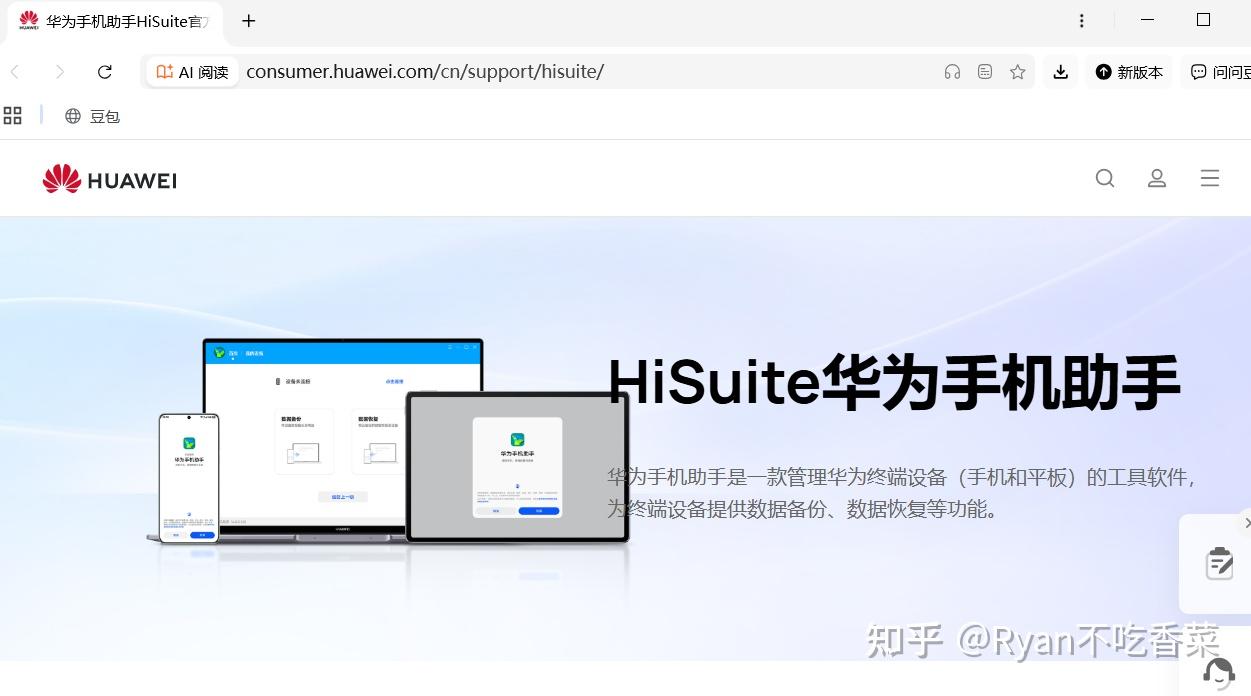
安装驱动,如果我们没法发现设备会用到。这个要下载对应的厂商的助手,问豆包。
下载并安装,他会自动把驱动安装到电脑上面,然后我们安装后重启电脑,接着把他卸载掉,但是要注意!我们不能用常用方式卸载,要用到geek软件卸载。
【6】下载:geek
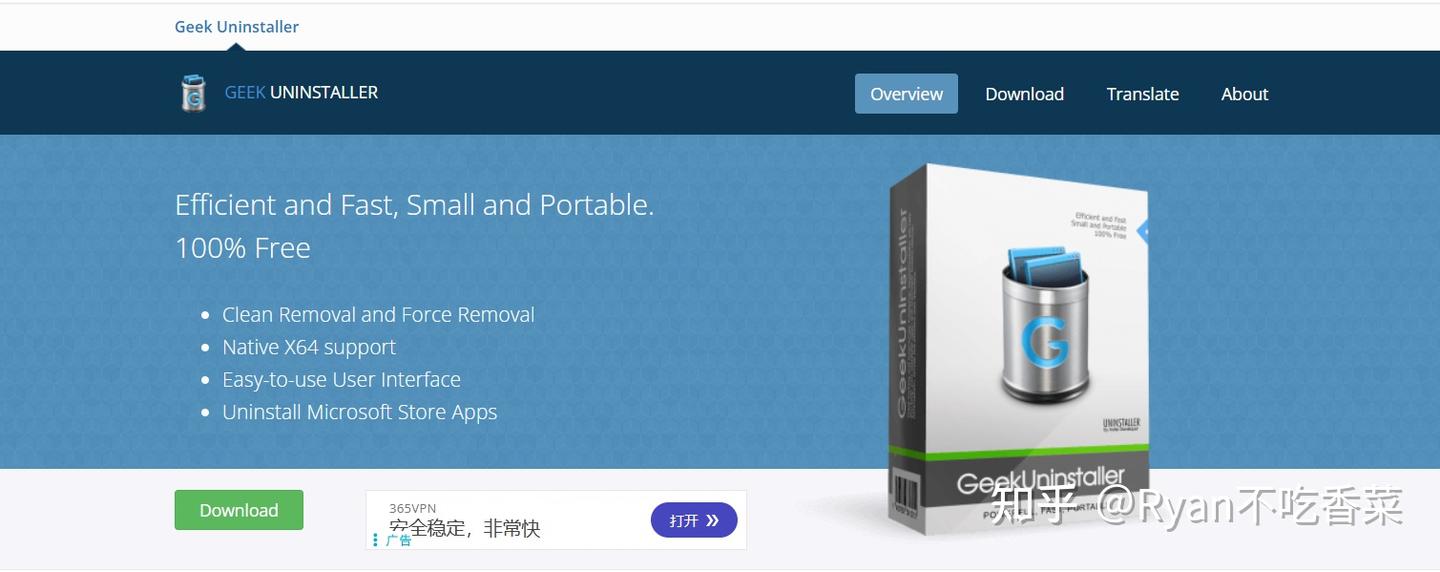
卸载工具,我们卸载软件一般会残留注册表文件,用户信息等可别小看它,我们把软件下回来,发现和以前用的时候配置一样,就是因为这个。实际上就是没删干净。geek就是把他们删除干净。我用了以后爱不释手。
下载:Geek Uninstaller - the best FREE uninstaller
5.操作原理
如图:
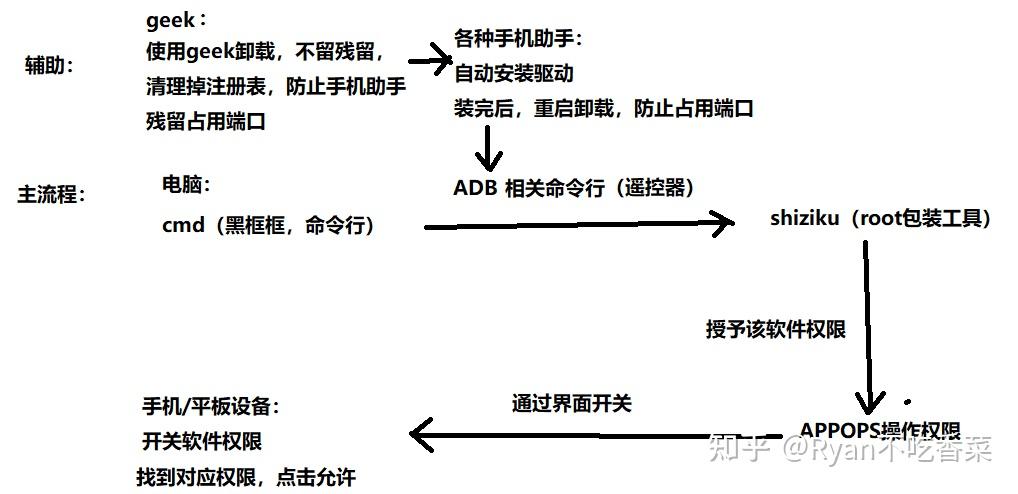
App Ops 本身没权限,必须靠 Shizuku 提权,流程:
- 安装好三类软件,没有驱动的安一次手机助手,并使用geek卸载。
- Shizuku 启动,打开手机开发者模式,配置好调试开关,获取系统调试权限(USB方式 / 无线调试方式)
- App Ops先放好别动,等shiziku能够连接到电脑,并开放权限给appops
- 电脑cmd使用ADB相关指令连接平板,连接两个设备到成功启动shizuku
- Shizuku授权appops → 修改权限
效果:免 Root,拥有系统级权限控制力
6.操作步骤
安装完工具后,暂时不连接电脑和平板。
【0】首先电脑关掉所有杀毒软件,安全卫士,windows防火墙,删除手机助手
它就是在拦 ADB,拦得死死的。最好卸载掉所有安全卫士,尤其是360度卫视,金善,还有联想官家,手机助手等等。
注意还要关闭防火墙,还有防病毒保护,这里我们只讲防火墙,病毒防护自己去搜。
(1)windows防火墙关闭步骤如下:
此处引用:Windows系统如何关闭防火墙保姆式教程,超详细-CSDN博客
一、在注册表编辑器 中修改防火墙数值
1.按住Win(有Windows图标的那个键)+R 输入 regedit 打开注册表编辑器
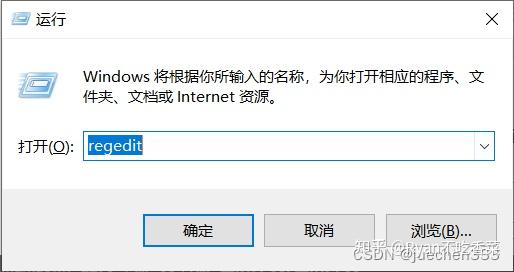
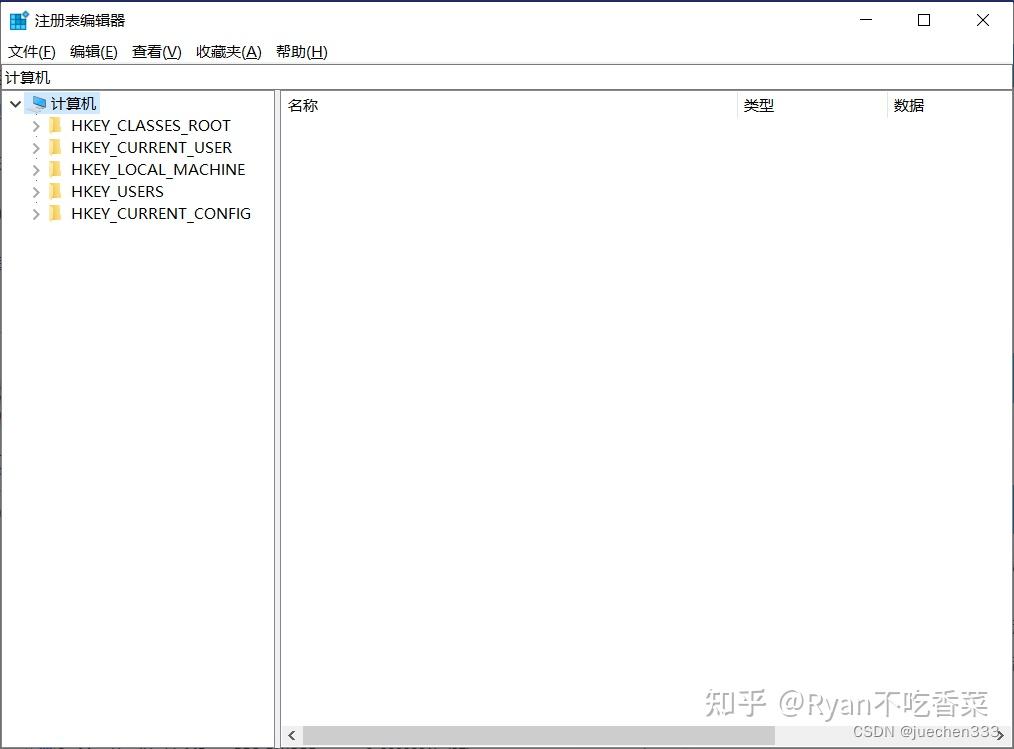
2.转到路径HKEY_LOCAL_MACHINE\SYSTEM\CurrentControlSet\Services\mpssvc
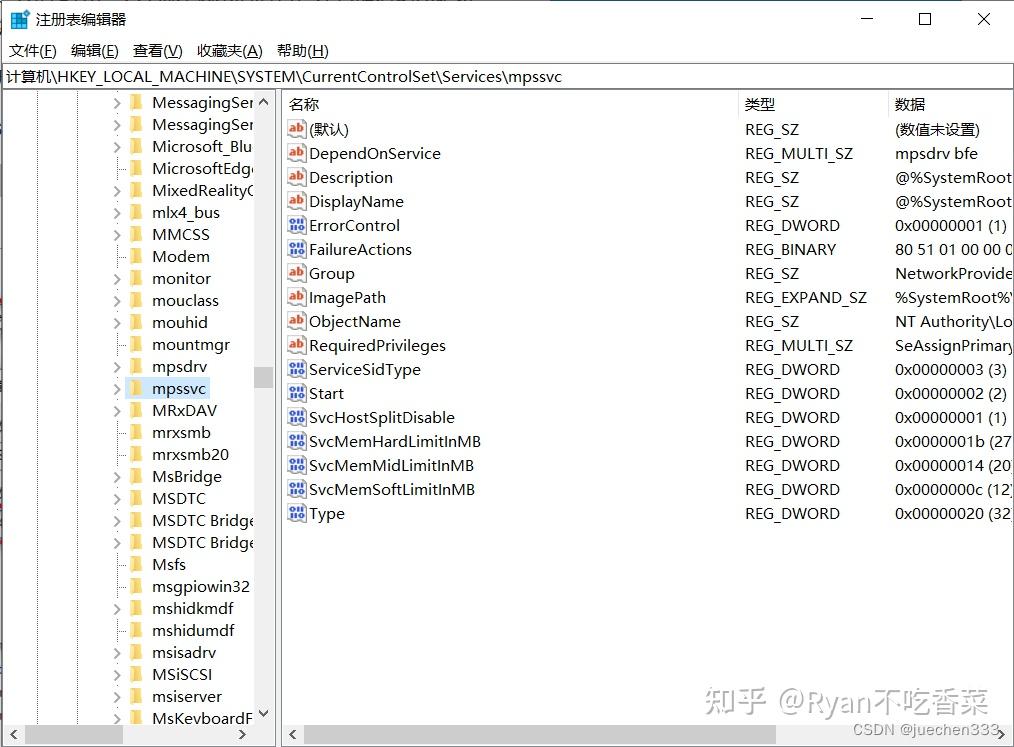
3.双击Start选项,并将其数值数据修改为4,再单击“确定”,之后再重启一下计算机即可彻彻底底地禁用Windows防火墙。
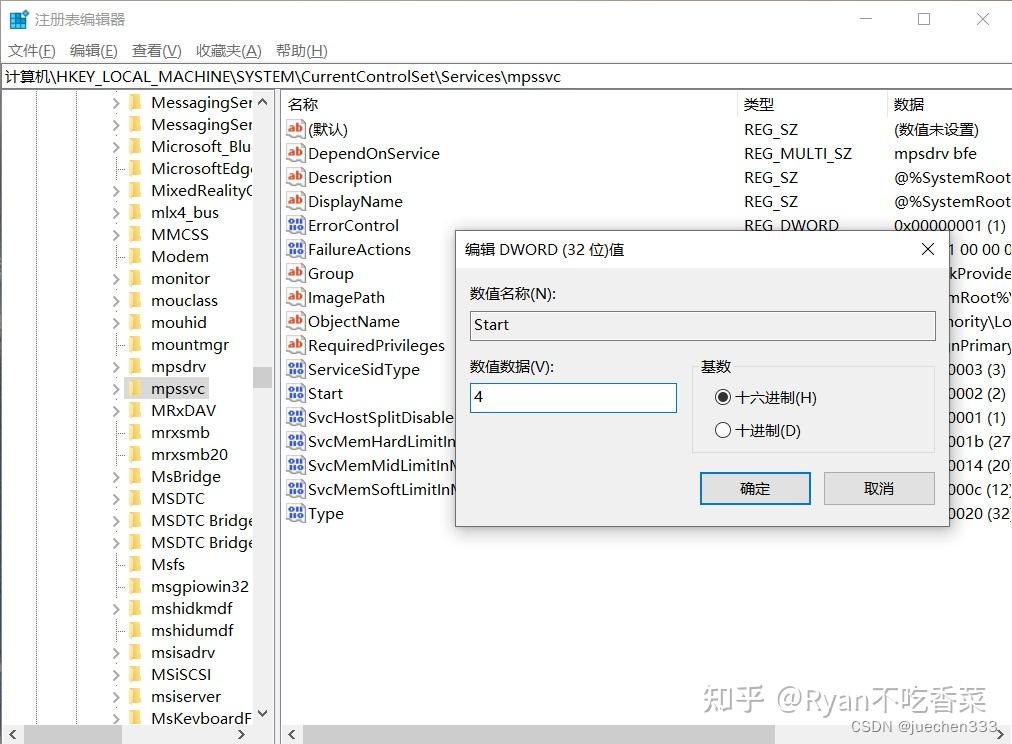
Start的原始数值是2,如果想要重新开启防火墙的话,将4改为2重启计算机即可。
注意微软公司是比较烦人的,有很多个开关是一样的功能,一个不关就会重启,导致我们总是猝不及防
一、关闭【Windows Defender 防火墙】
1.按住Win(有Windows图标的那个键)+R 输入 control 打开控制面板
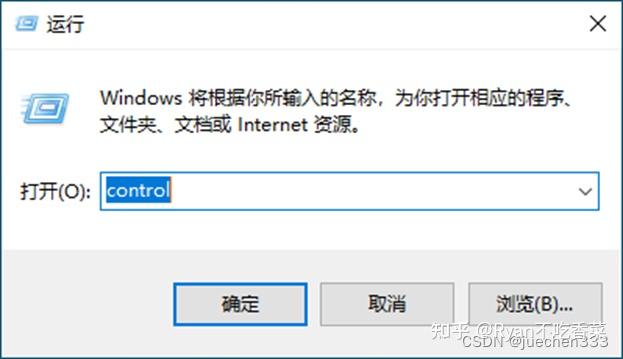
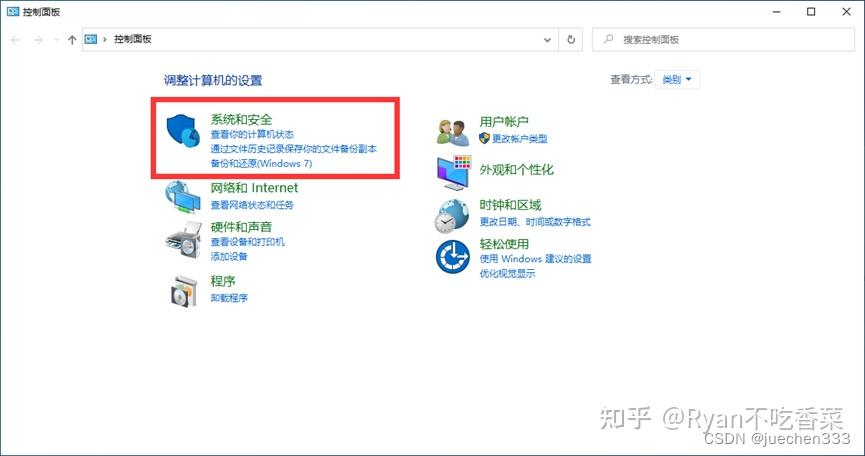
2.单击 系统和安全
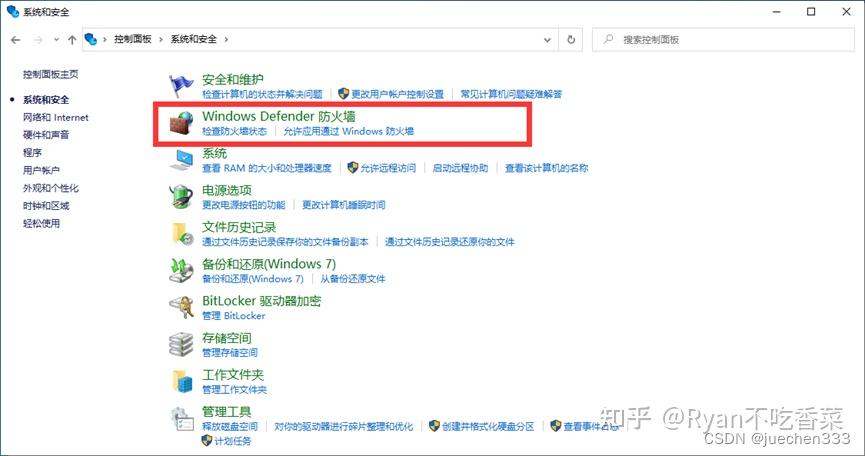
3.单击 Windows Defender防火墙
4.单击 启用或关闭Windows Defender防火墙
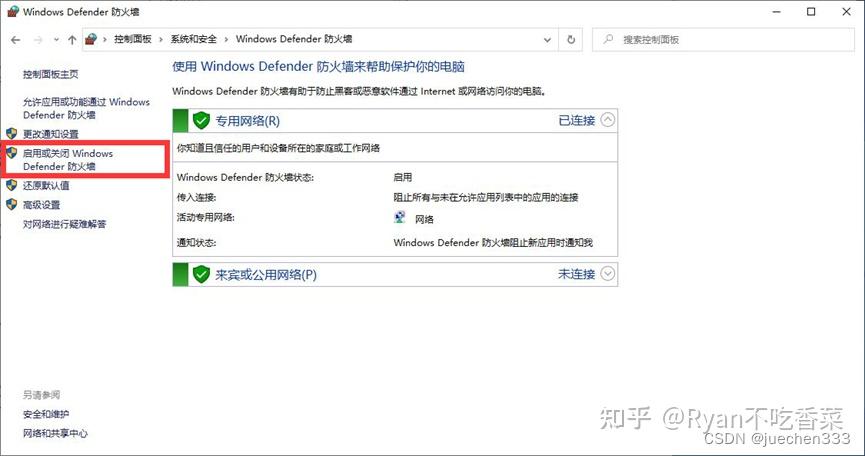
5.在 专用网络设置和公用网络设置里,都关闭 Windows Defender防火墙
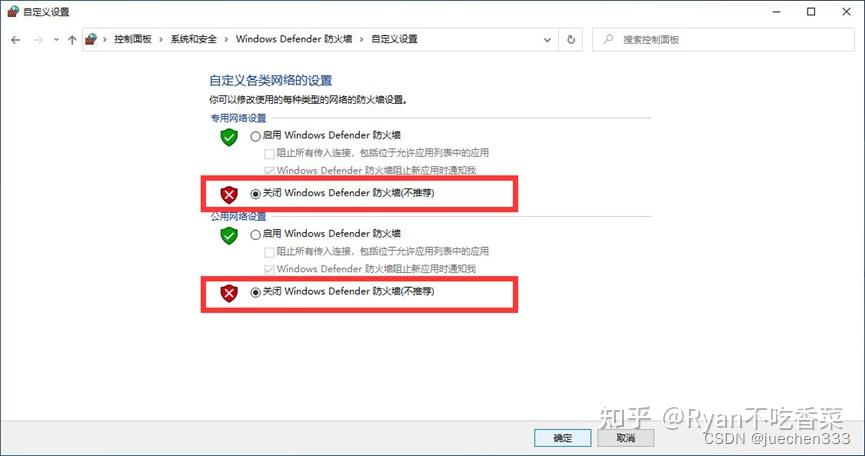
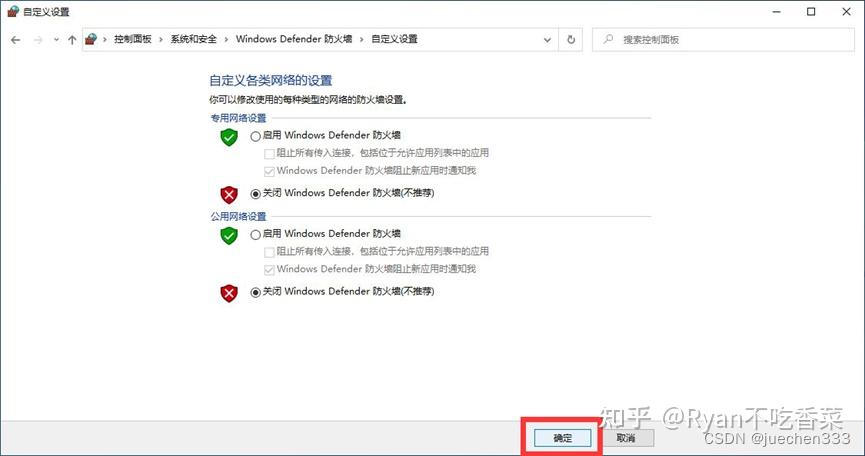
6.单击 确定
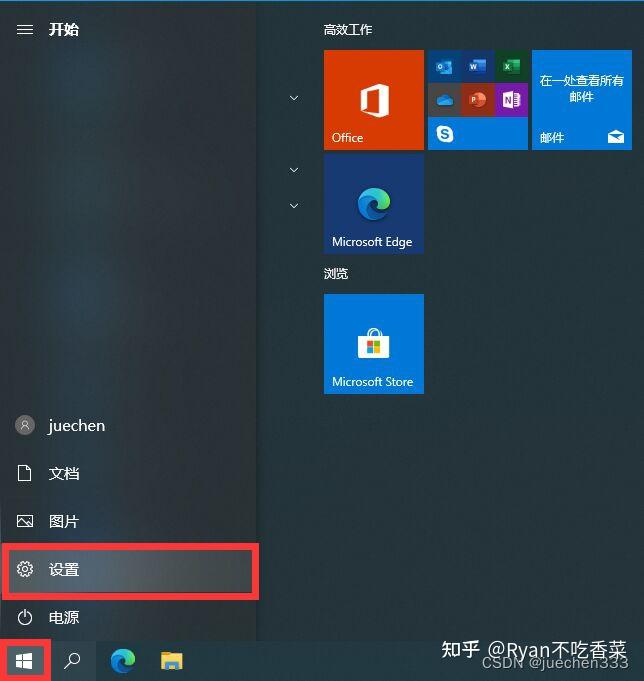
二、关闭【Windows 安全设置】
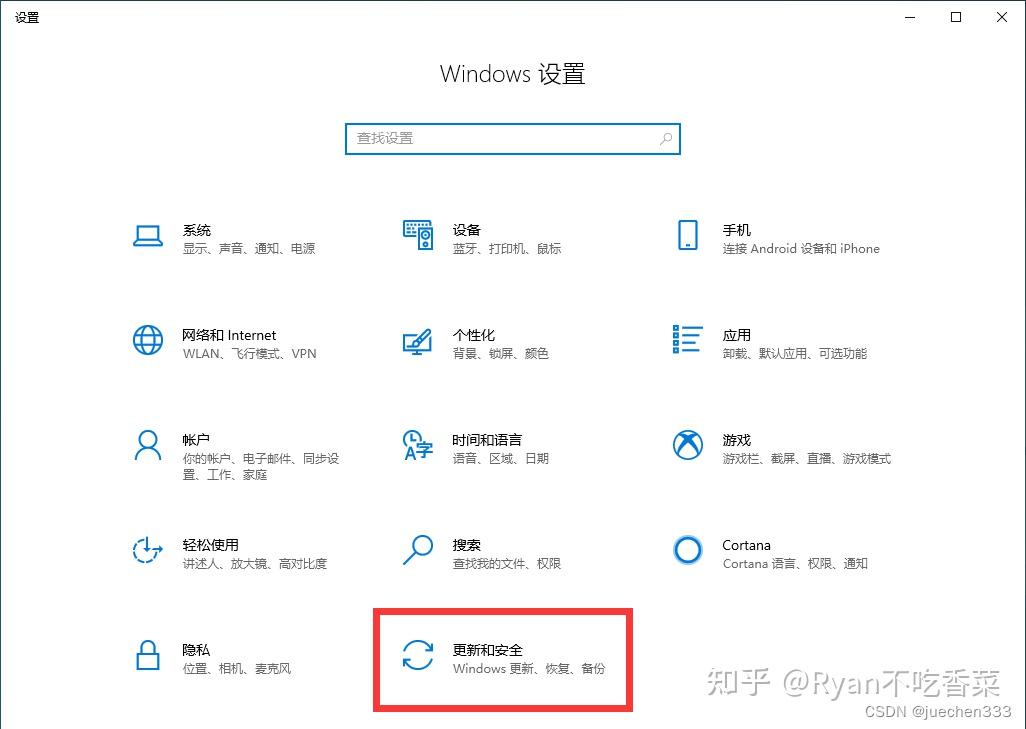
1.依次选择 开始 > 设置
2.选择 更新和安全
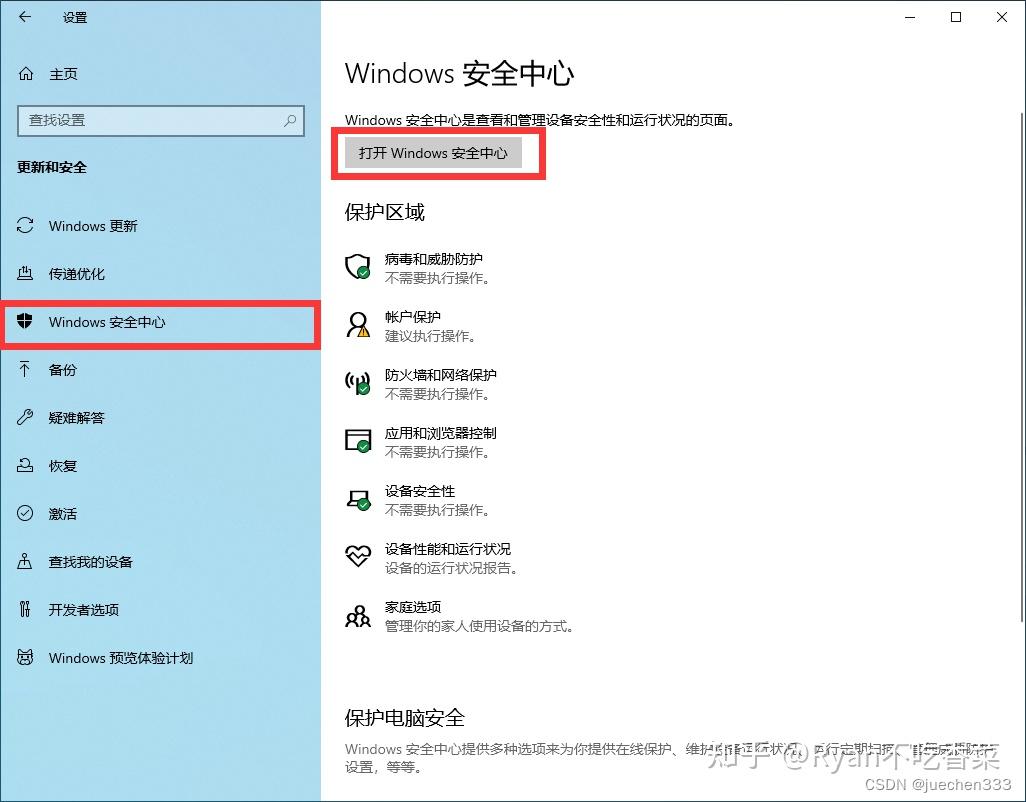
3.选择 Windows安全中心,点击 打开 Windows安全中心
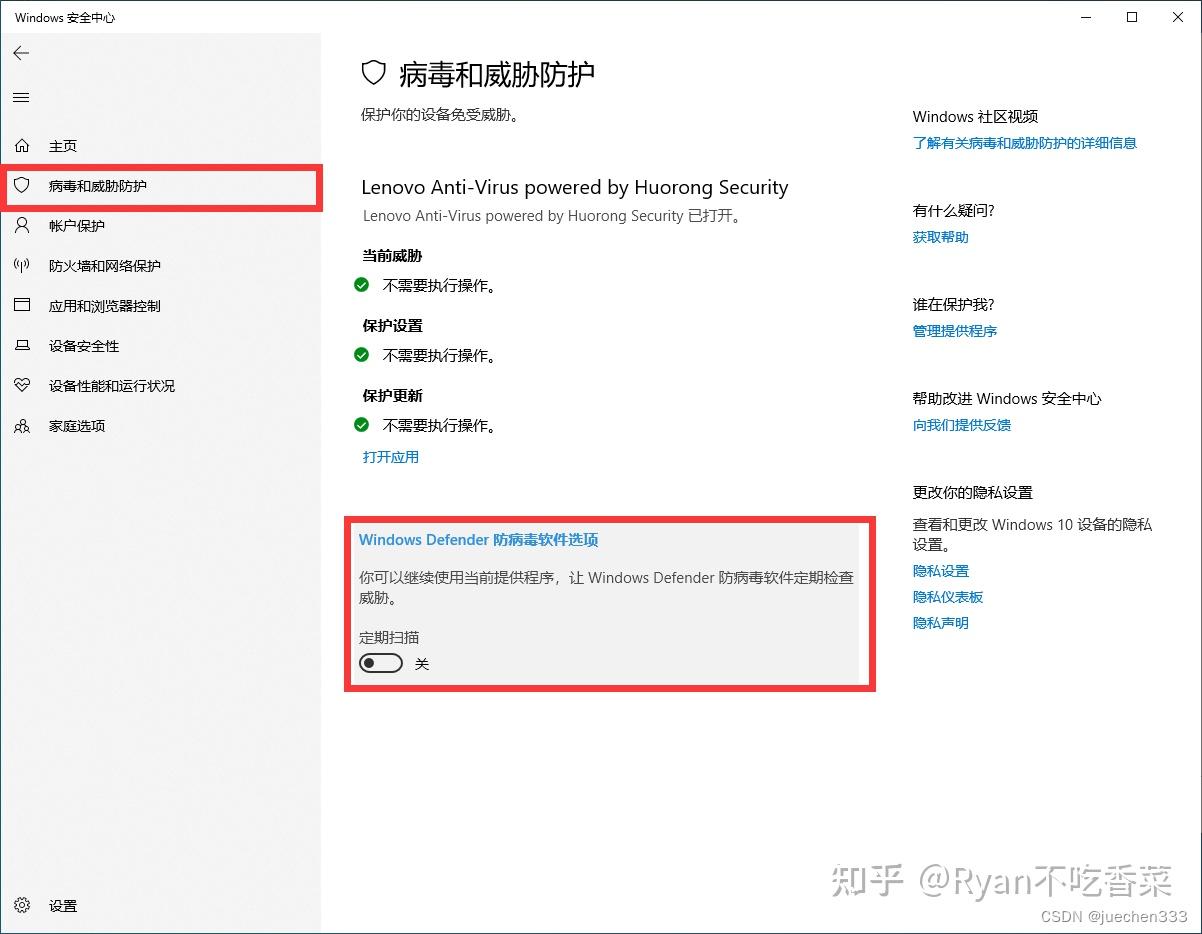
4.选择 病毒和威胁防护,找到 Microsoft Defender防病毒选项,关闭 定期扫描
(2)如果adb重装了,把adb.exe有关文件清理干净,防止端口冲突
杀掉正在跑,抢端口的adb进程
taskkill /f /im adb.exe 2>nul
taskkill /f /im HiSuite.exe 2>nul
taskkill /f /im HiSuiteDaemon.exe 2>nul
adb kill-server 2>nul- 打开 此电脑
2.右上角搜索框输入:plaintext
adb.exe3.等搜索完
4.把搜到的所有 adb.exe 全部右键删除
包括但不限于:
- 你之前解压的 platform-tools
- 华为手机助手自带的
- 模拟器自带的
- 某个工具包里的
全部删干净!
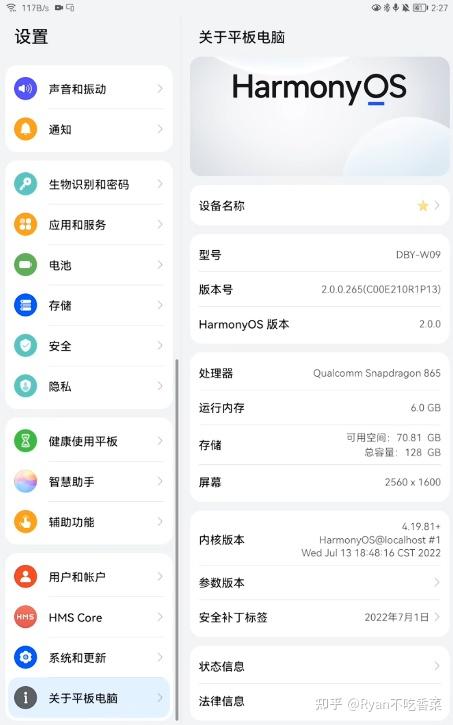
【1】点开平板--设置--关于平板电脑--点击五次版本号--进入开发者模式(内核态)
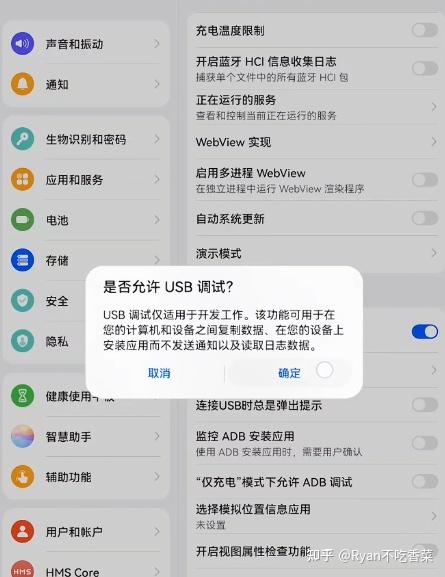
【2】系统和更新--开发人员选项--打开USB调试--仅充电允许usb调试打开
配置如下:
- USB调试打开
- 仅充电模式下允许USB调试
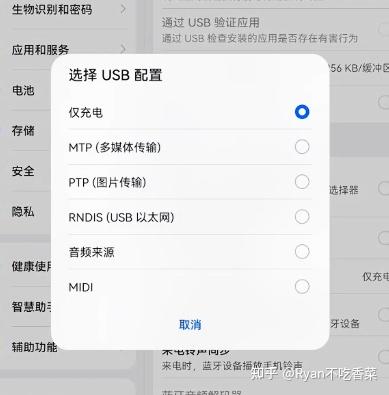
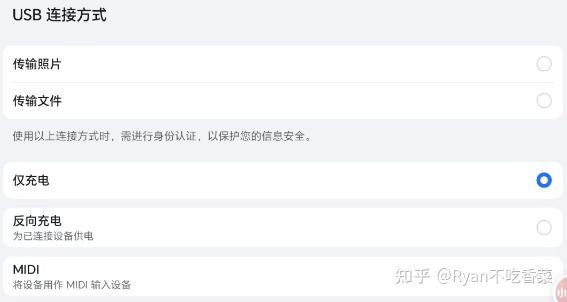
- 选择USB配置:MTP多媒体传输,每次拔线或者重启时都要重新打开
- 保持唤醒状态(充电时屏幕不会休眠)
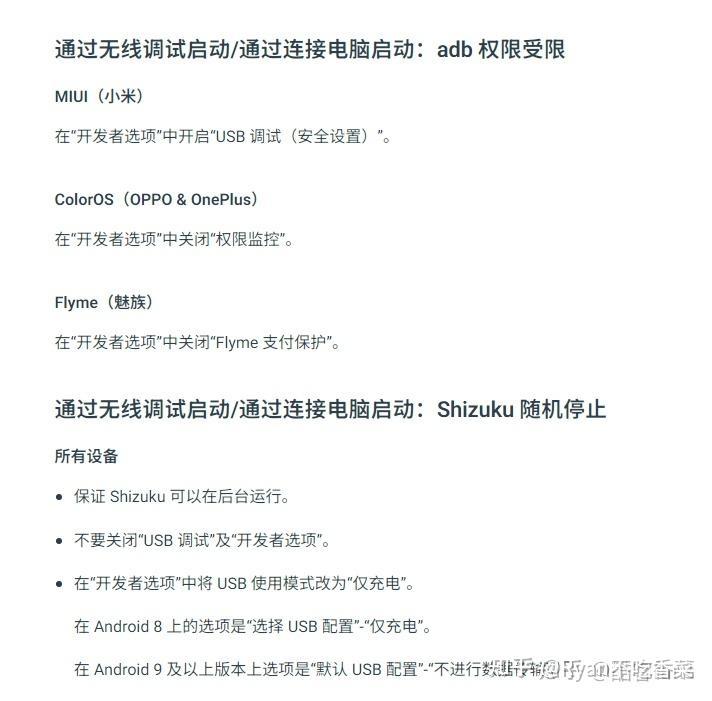
- 注意事项:每次重新尝试连接都撤销USB调试授权后,把USB配置检查一下是不是MTP模式,再插USB
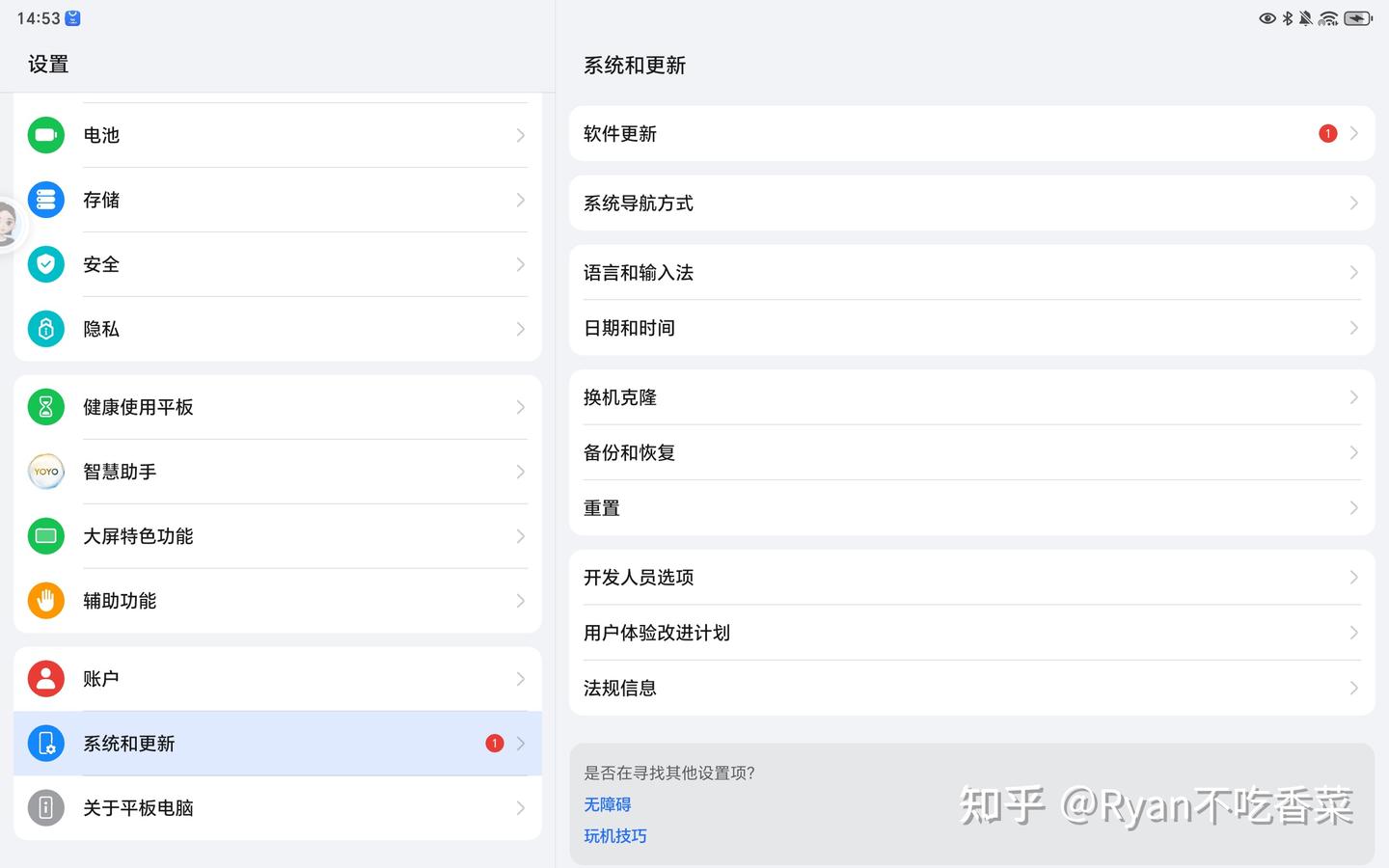
选择USB设置--设置为多媒体传输MTP
这里要注意,我们这个连接,如果断开以后这个会自动变为仅充电,就是说我们每次调试链接都要看一看这个地方是不是MTP模式
这样后面我们连接电脑和平板后就有弹窗提示,如果没有调试过的话,这时候点允许即可,如果弹窗叫usb连接方式,选其中一种方式,点击传输文件,华为荣耀9对初次连接的电脑传文件是要输入密码的,我们输入密码即可。
准备好shizuku
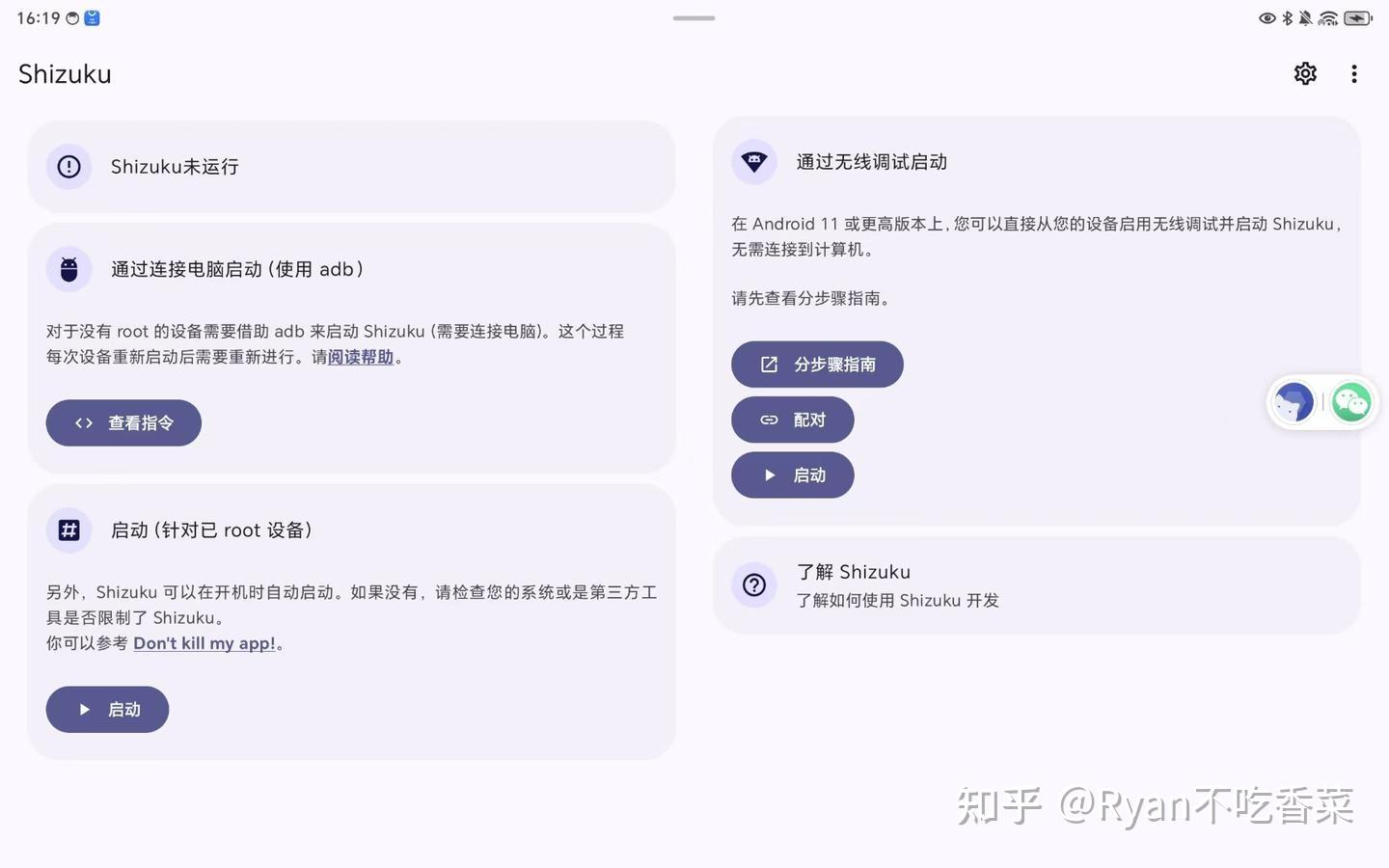
【3】ADB激活shizuku
(1)方式1:USB连接下的 ADB 激活 Shizuku
注意点:
如果我们每次配置失败反复插拔数据线,那每一次都要手动点开权限并重新配置。 配置如下:
- USB调试打开
- 仅充电模式下允许USB调试
- 选择USB配置:MTP多媒体传输 ,尤其是这个会自动变为仅充电
- 保持唤醒状态(充电时屏幕不会休眠)
- 每次点击撤销USB调试授权,每次单独为”USB传输方式---传输文件“输入密码保证传输文件
打开cmd
adb version

或者
cd /d 路径
执行后会直接进入 D 盘的 project\demo 目录,即使当前在 C 盘。
接着使用
adb start-server或者adb version

结果:
C:\Users\Administrator>adb version
Android Debug Bridge version 1.0.41
Version 36.0.2-13243178
Installed as D:\software\ADB\platform-tools\adb.exe
Running on Windows 10.0.14343


检查是否挂靠
adb devices

启动的两类命令
shizuku主页版本(不推荐,只适用于当前版本和配置)
adb shell /data/app/~~sZPEPKNrwYYVp9WS38lEMO==/moe.shizuku.privileged.api-Sn0h1DxXx8SYY5u87bWMXQ==/lib/arm64/libshizuku.so
通用版(推荐)
adb shell sh /sdcard/Android/data/moe.shizuku.privileged.api/start.sh

连不上就
adb kill-sever
adb start-sever
(2)方式2:蓝牙连接下的ADB激活shiziku
(0)首先我们蓝牙下最好有线usb也先连上并调试好,打开mtp传输,成功率更高
(1)启动adb
成功启动ADB
C:\Users\Administrator>adb version
Android Debug Bridge version 1.0.41
Version 36.0.2-14143358
Installed as D:\software\ADB\platform-tools\adb.exe
Running on Windows 10.0.19045
发现端口被占用
异常-端口被占用
C:\Users\Administrator>adb kill-server
cannot connect to daemon at tcp:5037: cannot connect to 127.0.0.1:5037: 由于目标计算机积极拒绝,无法连接。 (10061)
消灭所有相关进程
尝试消灭所有adb进程,成功
C:\Users\Administrator>taskkill /f /im adb.exe
错误: 没有找到进程 "adb.exe"。
两个匹配
匹配路由和电脑-IP输入注意是配对码那个ip
C:\Users\Administrator>adb pair 195.138.2.522:11343
Enter pairing code: 912534
Successfully paired to 195.138.2.522:11343 [guid=adb-A23E2N432332421-NWUzYU]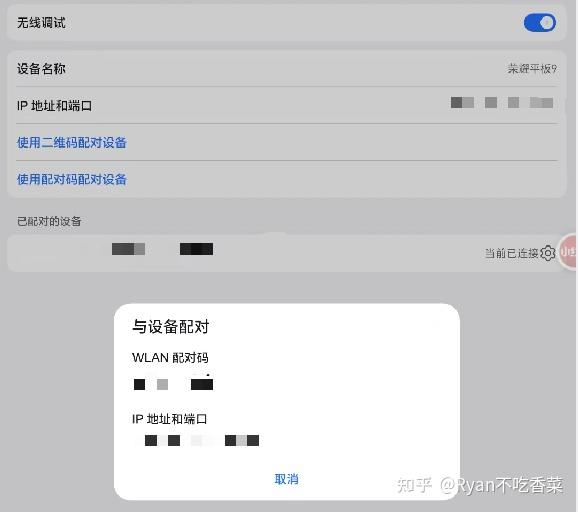
匹配
匹配平板和电脑-ip为平板ip,连接出错
C:\Users\Administrator>adb connect  195.138.2.532:11233
failed to connect to 195.238.2.124:11233

重新匹配
C:\Users\Administrator>adb pair 112.128.1.320:11213
Enter pairing code: 231114
error: protocol fault (couldn't read status message): No error

本来还要检查一下是否挂靠的,但是
adb devices
成功启动(死马当活马医)
后来干脆不用connect了,直接使用启动命令(通用,不用改路径),结果成功启动
C:\Users\Administrator>adb shell sh /sdcard/Android/data/moe.shizuku.privileged.api/start.sh
info: start.sh begin
info: attempt to copy starter from /storage/emulated/0/Android/data/moe.shizuku.privileged.api/starter to /data/local/tmp/shizuku_starter
info: exec /data/local/tmp/shizuku_starter
info: starter begin
info: killing old process...
info: apk path is /data/app/~~72VdWzHcCuJMRbxwpmHKXw==/moe.shizuku.privileged.bpi-zo47Oz_41MSttrhk2dH9lg==/base.apk
info: starting server...
info: shizuku_starter exit with 0
这时候我们会发现shiziku启动了,皆大欢喜。
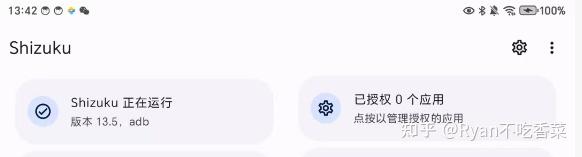
【4】授予appops权限
打开授权应用

授权appops

【5】打开appops
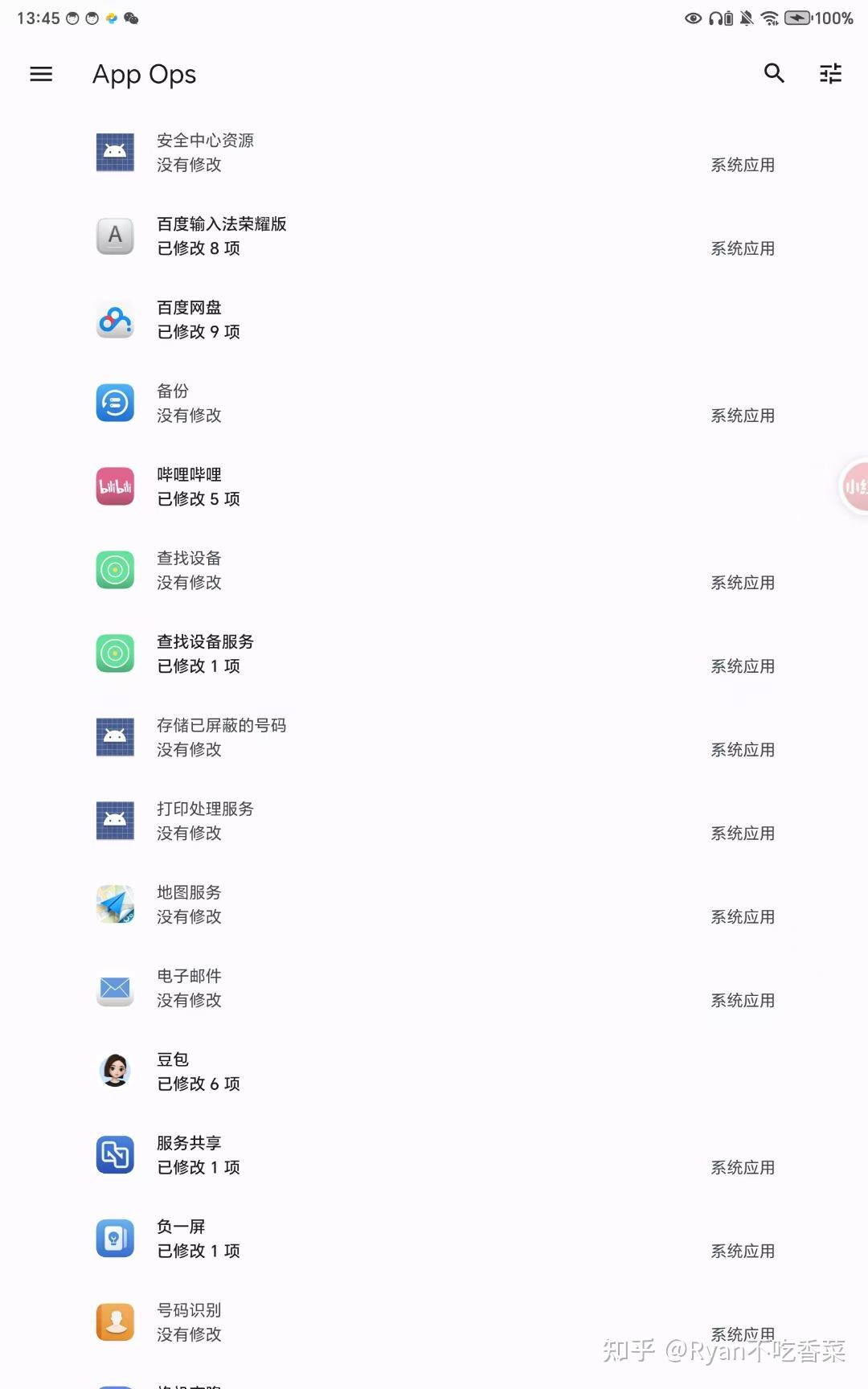
【6】点开应用,修改权限
我是把所有权限都开了,免得下次遇到问题还要再配置!!!大概率就没这么好运了。
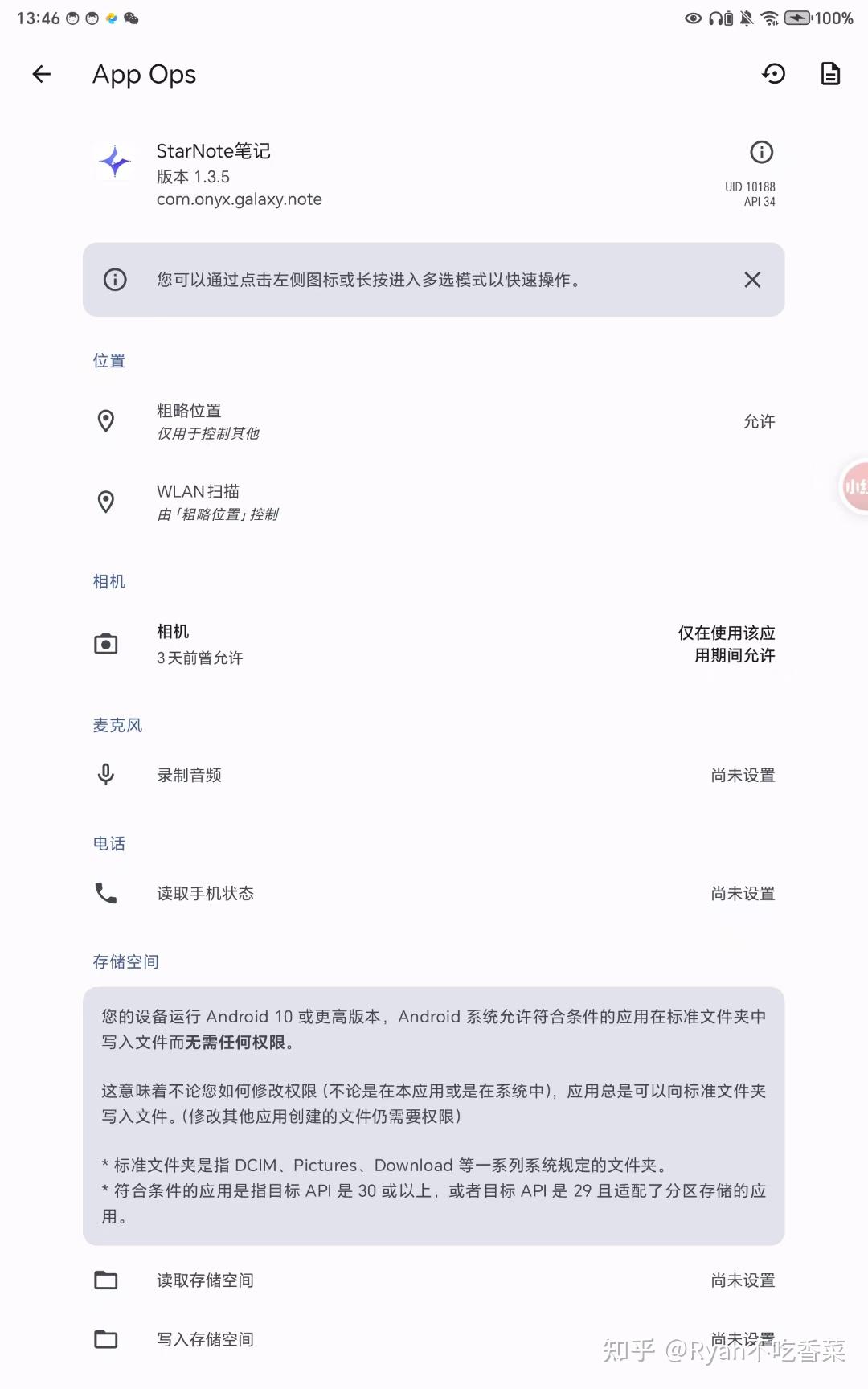
【7】点开应用,检查结果
点开笔记软件截图
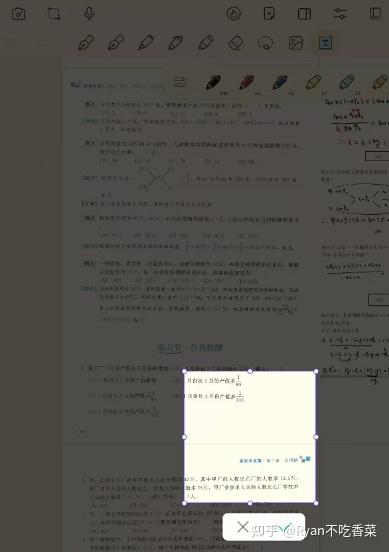
【8】发现没有弹窗提示是否允许××笔记录制/投射到你的屏幕,结束

7.常见问题
【1】问题:不小心关闭黑框,输入命令后是不是内外部命令
C:\Users\Administrator>adb kill-server ‘adb’
不是内部
或
外部命令,也不是可运行的程序 或批处理文件。
这是操作系统找不到我们安装的东西了,解决方法有以下三个:
一,adb环境变量配置错误–见上文
二,可以使用 cd /d D:\software\ADB\platform-tools 我们文件的路径解决
三,华为手机助手没卸载抢端口了,我们重启卸载,再看就好了。
四,在adb.exe作用范围外使用通用命令试试adb是不是存在,存在就没问题
【2】问题:no devices/emulators found
此处命令是shiziku随机生成,不推荐使用,使用通用启动命令更好
C:\Users\Administrator>adb shell /data/app/~~xZiEPadfada231rwYsadap9Wassdxj8lEMw==/moe.shizuku.privileged.api-Sn0h1DxXx8SYY5u87bWMXQ==/lib/arm64/libshizuku.so
* daemon not running; starting now at tcp:5037
* daemon started successfully
adb.exe: no devices/emulators found

C:\Users\Administrator>adb kill-server
cannot connect to daemon at tcp:5037: cannot connect to 127.0.0.1:5037:
由于目标计算机积极拒绝,无法连接。 (10061)

C:\Users\Administrator>adb start-server
daemon not running; starting now at tcp:5037
daemon started successfully
可能原因:
- 未开发者模式和USB调试
- adb功能异常
- daemon未启用,即端口占用
- devices驱动被更改(作者本次遇到的问题) 前面我们打开了usb调试,看看仅充电允许usb调试是否打开,是否mtu模式
- 之前连接过,旧的adb还在运行,但上次没连接上,占着端口
- 我一般这么做:
上拔下数据线关掉adb,再连接,重新配置usb
使用开查,上三件套:
adb kill-server
adb start-server
adb devices
如果还不行,杀死所有运行的adb进程重新启动,命令在adb的cmd那一部分
如果还是提示没设备,安装华为手机助手(它会自动安装荣耀平板的驱动,安装完成后关闭助手再重试。
一定要关闭,防止抢端口,最好重启后卸载,不然卸不掉,因为华为的软件会偷偷后台运行,这不是秘密。
用原始数据线连接平板和笔记本,然后安装华为手机助手,等待安装完成,完成后输入以下命令,发现可以使用了:
此外退出所有杀毒软件
【3】问题:遇到offline
D:\software\ADB\platform-tools>adb kill-server

D:\software\ADB\platform-tools>adb start-server
* daemon not running; starting now at tcp:5037
* daemon started successfully

D:\software\ADB\platform-tools>adb devices
List of devices attached
adb-A3FEUN45sadfasd12311154-NWUzYU._adb-tls-connect._tcp       offline


D:\software\ADB\platform-tools>adb shell sh /sdcard/Android/data/moe.shizuku.privileged.api/start.sh
adb.exe: device offline
可能原因:
- 你之前连的是:公共 Wi-Fi / 校园网 / 房东路由
- 开了 AP 隔离,设备之间不能互相访问
这种换个自己的路由器确实有用。 - 手机助手没卸载
- 多版本ADB冲突,删除干净ADB,关掉所有ADB,重新解压缩试试
- 重启电脑和手机并重新配置
【4】问题:目标计算机积极拒绝
C:\Users\Administrator>adb kill-server
cannot connect to daemon at tcp:5037: cannot connect to 123.0.0.1:5037:
由于目标计算机积极拒绝,无法连接。 (10061)

第一步:强制杀掉所有 ADB 进程
先彻底杀死所有 adb 相关进程,不管它是否在运行
C:\Users\Administrator>taskkill /f /im adb.exe
成功: 已终止进程 "adb.exe",其 PID 为 24123。

D:\software\ADB\platform-tools>taskkill /f /im adb.exe
错误: 没有找到进程 "adb.exe"。
说明杀干净了

第二步:启动 ADB 服务
C:\Users\Administrator>adb start-server
* daemon not running; starting now at tcp:5037
* daemon started successfully

第三步:验证是否正常运行
adb devices
如果这个不行,试了互联网所有的方法还不行,可能是路由器或者电脑本身的问题,可能ADB环境报废了。无需担心,换个网络路由器,重新配置一遍,ADB清理干净即可。
【5】问题:打开shiziku是白屏或者试了以上所有办法都没办法连接到模拟器或者手机/平板
那就是版本冲突,白屏是版本过低,一直连接不上是版本过高
- 电脑 ADB 版本 太高
- 手机 / 模拟器 ADB 版本 太低
两者不兼容 → 服务能启动,但死活看不到设备。 - ADB 协议版本(Protocol/Server Version)和发布版(Platform-Tools Version)不匹配,Shizuku v13 之后只认新协议。所以下载的类型错了。
输入检测
C:\Users\Administrator>taskkill /f /im adb.exe
成功: 已终止进程 "adb.exe",其 PID 为 2123。

C:\Users\Administrator>adb version
Android Debug Bridge version 1.0.41
Version 36.0.0-123232224
Installed as D:\software\ADB\platform-tools\adb.exe
Running on Windows 10.0.32132
如果显示 v 1.0.41 以上,基本就是版本太高不兼容老设备 / 老模拟器!
【6】问题:如果版本匹配还不行的排查思路--有线usb
- 没有安卓驱动
- 没有弹窗点击允许,这时候usb方式切换成传输文件,输入密码,再匹配。
【7】问题:无usb调试允许弹窗
- ADB 版本过高 → 会导致不弹授权
- 旧授权未撤销就重连了,之前的ADB还没停止运行
【8】问题: 之前能显示 offline,现在直接不显示设备了
这说明:电脑曾经识别过手机,但现在连硬件识别都断了,不是授权问题,是连接状态崩了。
- ADB 服务卡死、残留进程占着端口
- USB 连接模式/供电不稳,设备假死
- 手机端调试状态异常
- 之前的占用着端口,可以重启
- 路由器端口出问题了,得等路由器清理缓存,或者换路由器
【9】问题:完全清掉老版本ADB
一、先杀掉所有正在跑的 ADB
打开 CMD,复制运行:
taskkill /f /im adb.exe 2>nul
taskkill /f /im HiSuite.exe 2>nul
taskkill /f /im HiSuiteDaemon.exe 2>nul
adb kill-server 2>nul
二、全盘搜索删除所有旧 adb.exe
这一步最关键!
- 打开 此电脑
- 右上角搜索框输入: adb.exe
- 等搜索完
- 把搜到的所有 adb.exe 全部右键删除
包括但不限于:
- 你之前解压的 platform-tools
- 华为手机助手自带的
- 模拟器自带的
- 某个工具包里的
全部删干净!
三、删除系统 Path 里可能残留的旧 ADB(可选但稳妥)
如果你没改过环境变量,这一步直接跳过。
四、重新下载一个全新、干净的 ADB
去谷歌官方下最新版: https://developer.android.com/studio/releases/platform-tools
下载后解压到一个新文件夹,比如:
D:\android-tools以后只用这个,别再乱下别的。
五、重启电脑(非常重要)
重启完,你的 ADB 环境就彻底重置干净了。
【10】问题:如果好长时间以上均不能解决连接问题
如果重启再链接,usb正常,网路干净,只有一个版本且一个正在运行的ADB,软件版本正常
根据我们学的调试原理,问题可能出现在下面之中:
1.网路缓存问题,先清掉本地的调试权限,等几天在操作,路由器有缓存,缓存清掉以后可能就能连接上了。如果想快点,那就换个网路,去别人家连网络,或者开热点。
2.电脑有些软件在抢端口,电脑管家,防火墙,手机助手都看一看。
3.充电线不原装,数据损失严重
4.平板上链接usb后自动从MTP变回仅充电
5.顺序错误,没链接USB就直接启动了adb连接程序,记住这个黑框框用的是设备的历史状态操作的,有些usb信息未更新也是常有的事,顺序的话问豆包吧
6.如果都没法解决,先歇一会,有空了再搞,记得问问豆包,可以投喂我的文章去问他。