标签模板太多找不到?教你用分类管理,效率提升10倍!
在日常的标签打印工作中,很多人都会遇到这样一个问题:随着业务扩大、产品种类增加,标签模板也越存越多。每次打印都要在一堆模板里翻半天,不仅浪费时间,还容易选错。
其实,专业的标签打印软件都内置了模板分类管理功能,可以帮你把不同类型的标签分门别类存放,查找起来一目了然。今天就来教大家如何操作。
一、为什么要做模板分类?
先简单说几个场景:
- 电商卖家:不同品类(服装、数码、美妆)的标签格式不同
- 生产制造:不同产品系列的SKU编码、物料号各不相同
- 仓储管理:入库标签、出库标签、盘点标签需要区分
- 团队协作:多人共用一台打印机,需要快速找到自己的模板
模板分类管理,就是帮你解决这些问题。
二、第一步:修改模板名称
�����ı� (二维码自动识别)
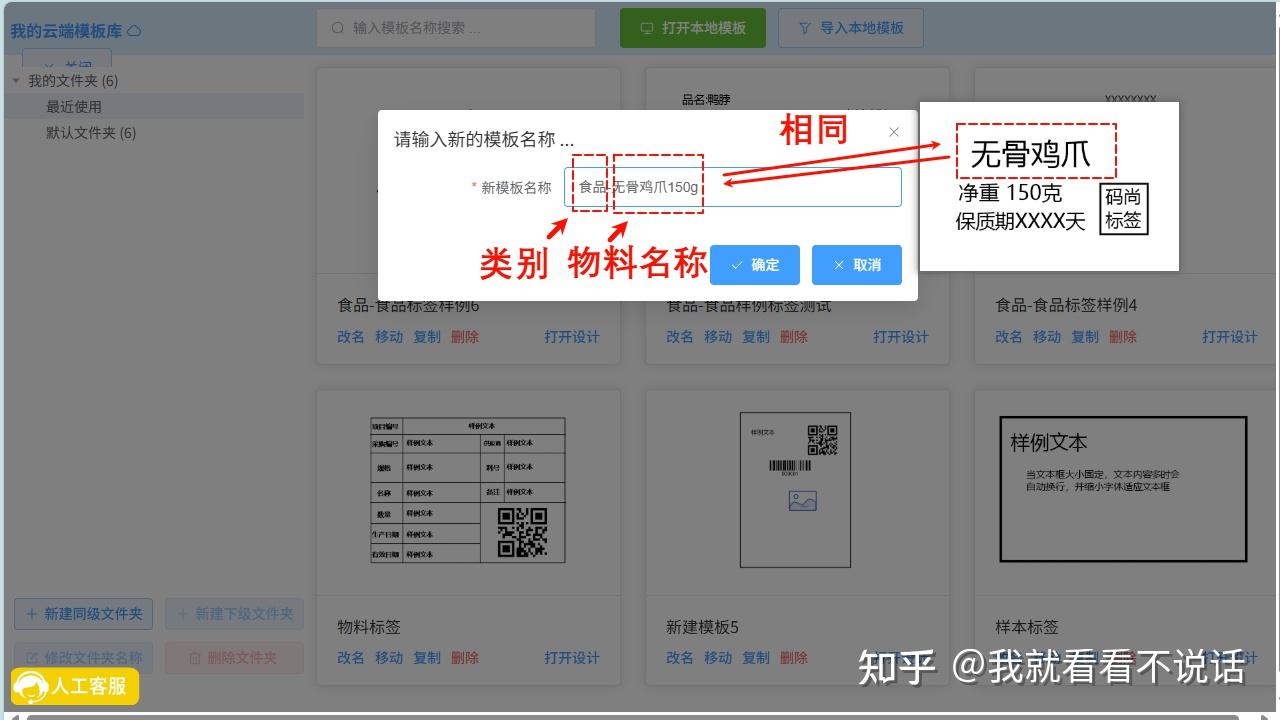
分类的第一步,是先让每个模板的名字变得“可读”。很多软件默认的模板名是“未命名1”“未命名2”,根本看不出内容。
操作方法一(从首页修改)
- 点击软件首页左上角的【最近使用】,进入模板预览页面
- 找到需要修改的标签模板,点击底部的【更多】
- 在下拉菜单中选择【重命名】
- 输入新的名称,点击确认
操作方法二(从标签管理修改)
�����ı� (二维码自动识别)
- 点击软件首页左上角的【我的标签】,进入标签管理界面
- 选中任意一个标签,点击【改名】按钮
- 输入新名称后保存
命名建议
建议用 “类别 + 产品/用途” 的格式,比如:
- 美妆类-精华液标签
- 电子类-主板序列号
- 食品类-生产日期贴
这样一眼就能看出是什么模板,方便后续分类。
三、第二步:创建文件夹分类
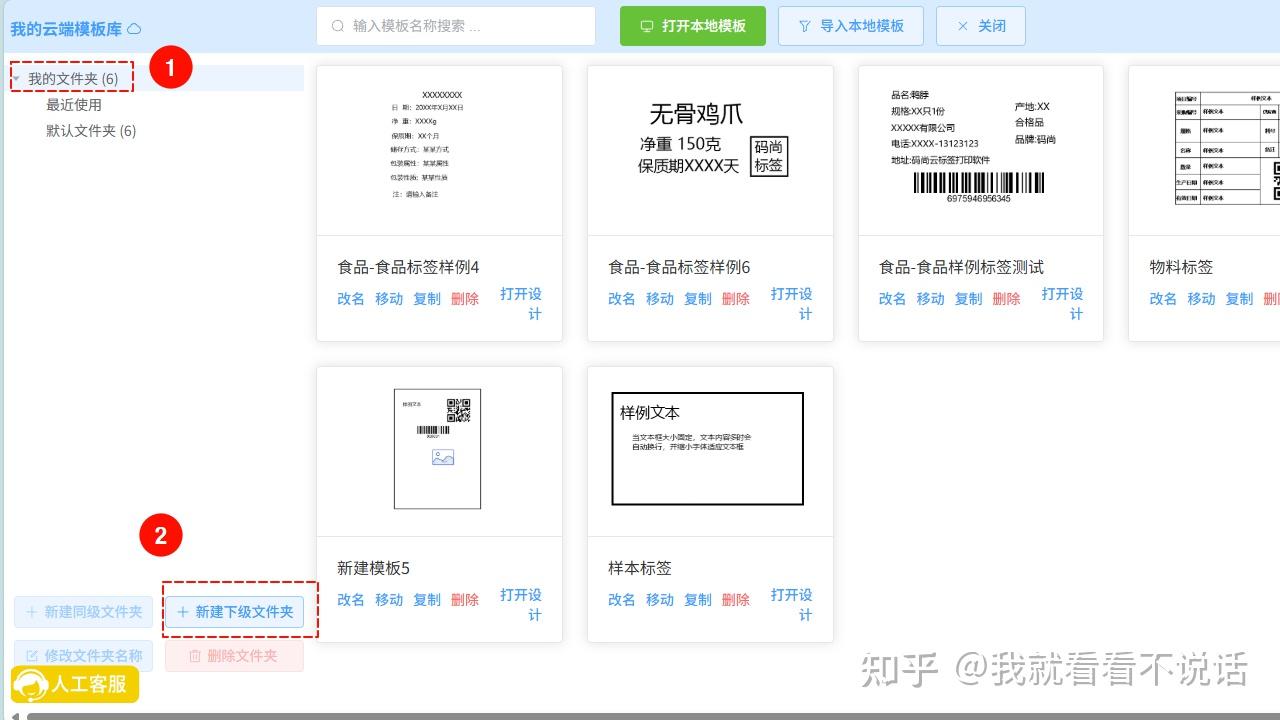
改好名字后,就可以开始建文件夹了。文件夹可以按产品系列、品牌、用途等维度来建。
操作步骤
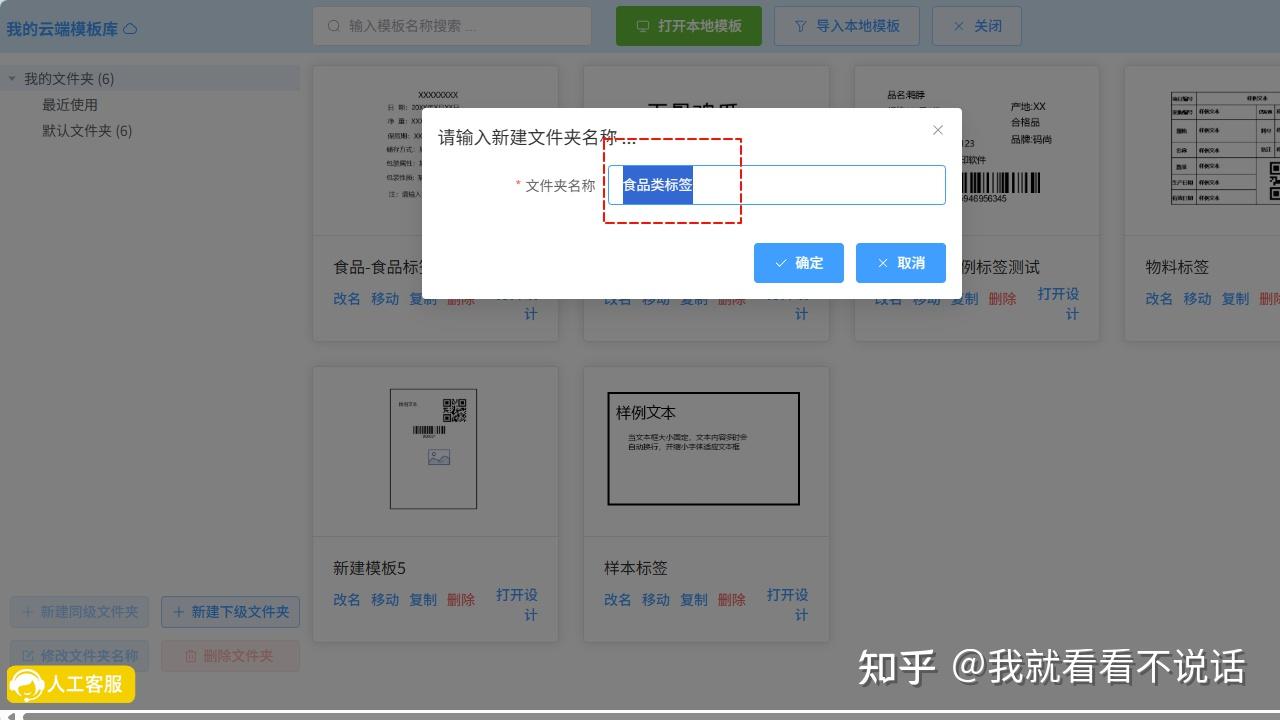
- 点击左上角的【我的文件夹】,选中它(作为根目录)
- 点击左下角的【新建下级文件夹】
- 在弹出的窗口中,输入分类名称,比如“美妆产品”“电子产品”“食品包装”
- 点击确认
如果你需要创建多个同级分类,重复以上操作即可。例如:
- 我的文件夹
- 美妆产品
- 电子产品
- 食品包装
四、第三步:将模板移动到对应分类
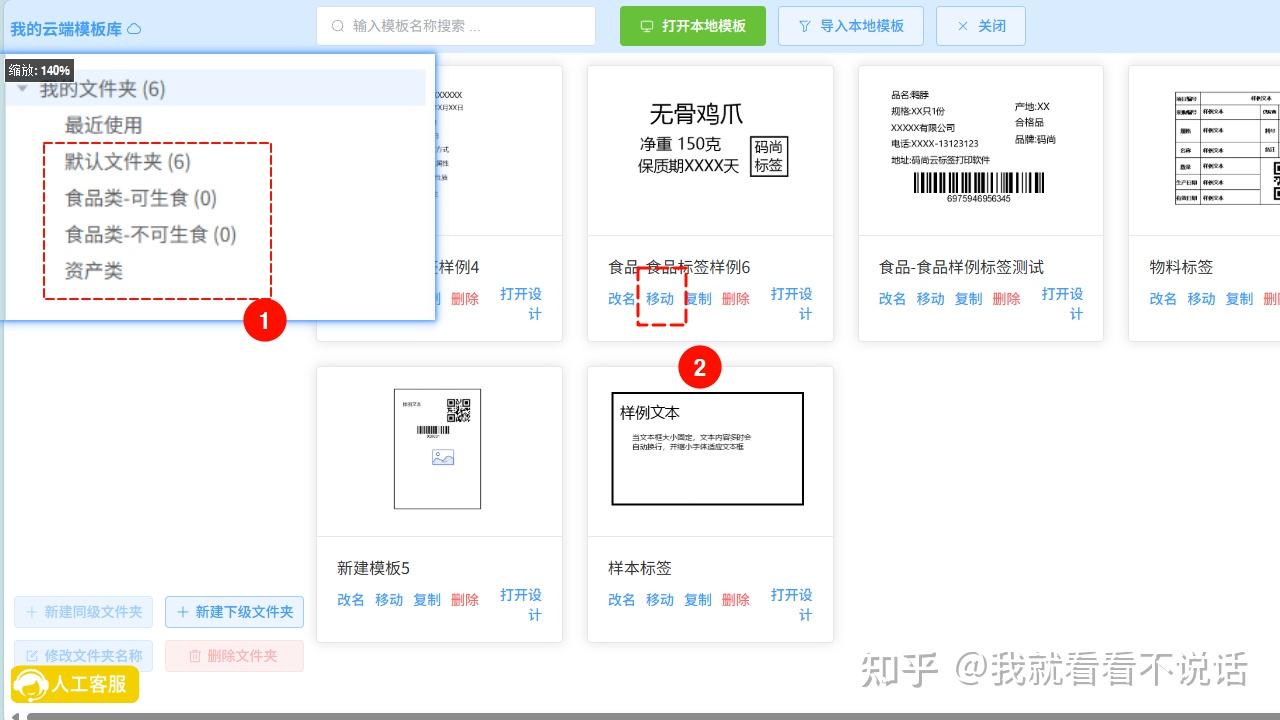
文件夹建好后,接下来就是把标签模板放进去。
操作步骤
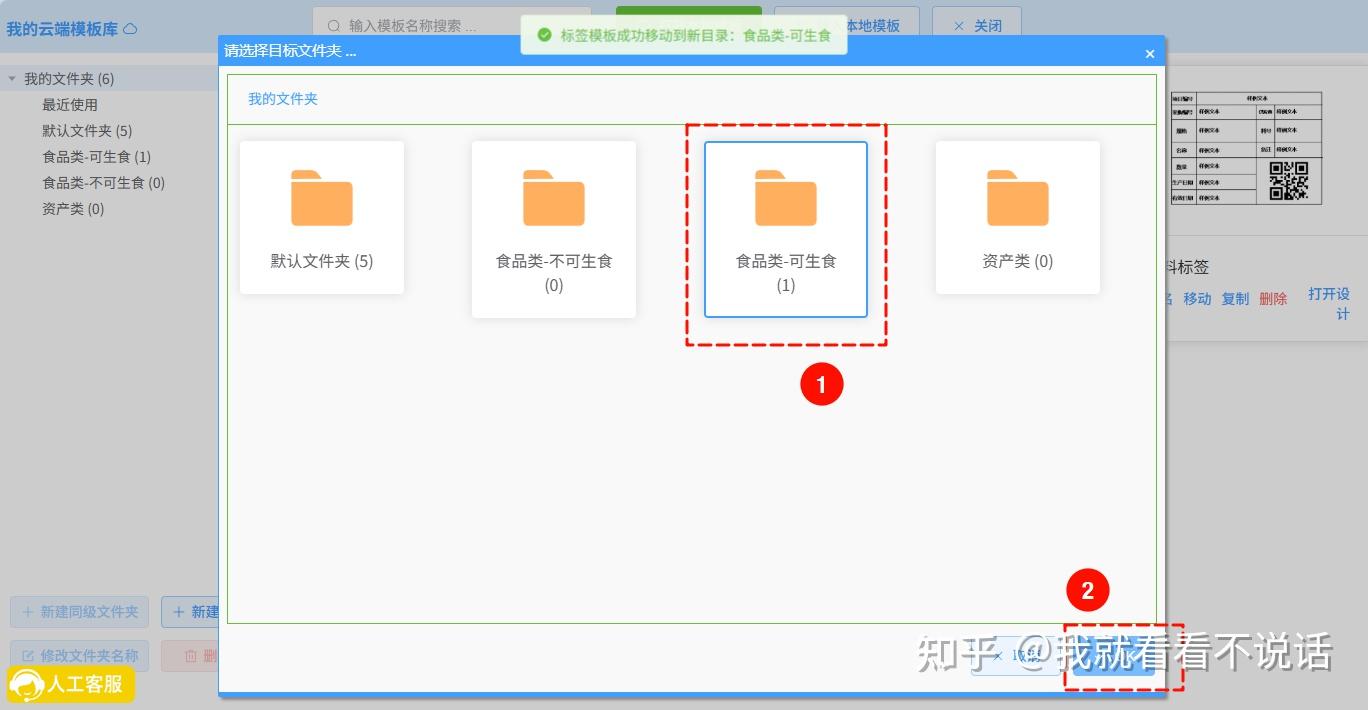
- 在模板列表中找到需要移动的标签
- 点击模板底部的【移动】按钮
- 在弹出的分类选择窗口中,选中目标文件夹
- 点击右下角的【确认】
移动完成后,该模板就会出现在对应文件夹下。
五、第四步:快速查找与筛选
分类完成后,使用时查找模板就非常方便了。
按分类浏览
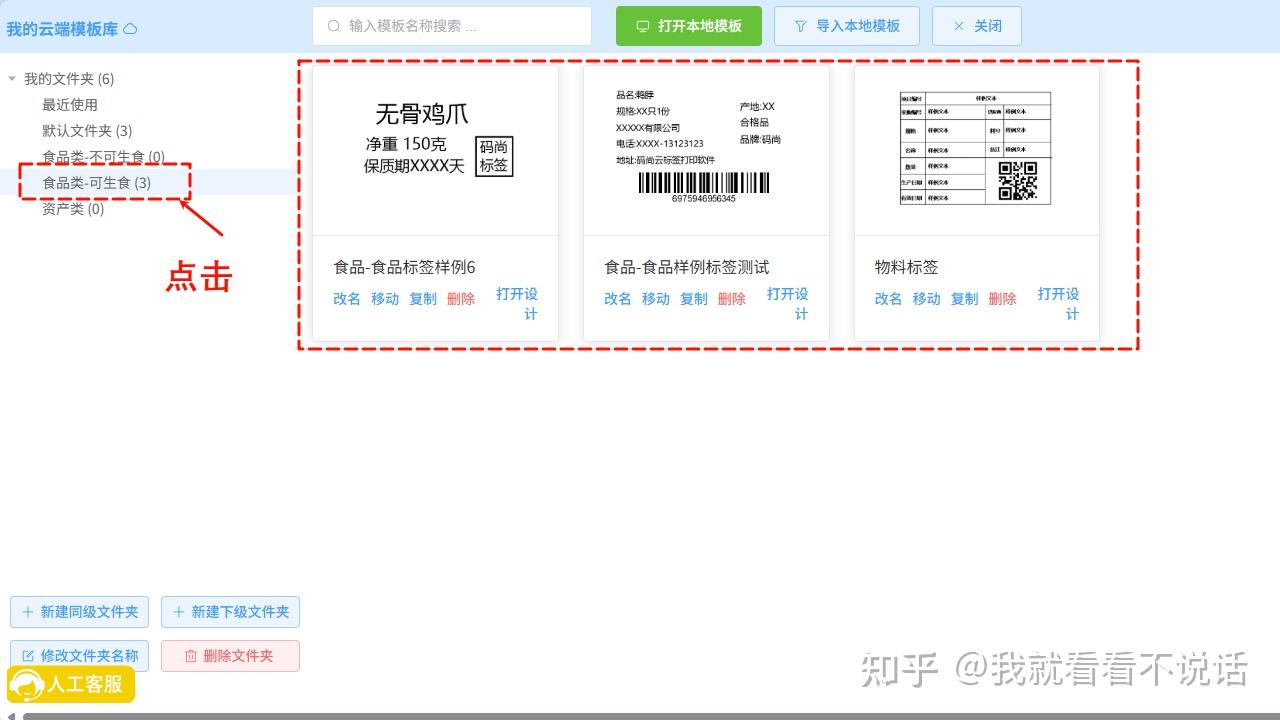
- 点击左侧【我的文件夹】下的任意分类
- 右侧预览区域会只显示该分类下的标签模板
- 点击即可选中使用
关键词搜索
如果你记得模板名称中的关键词,还可以直接搜索:
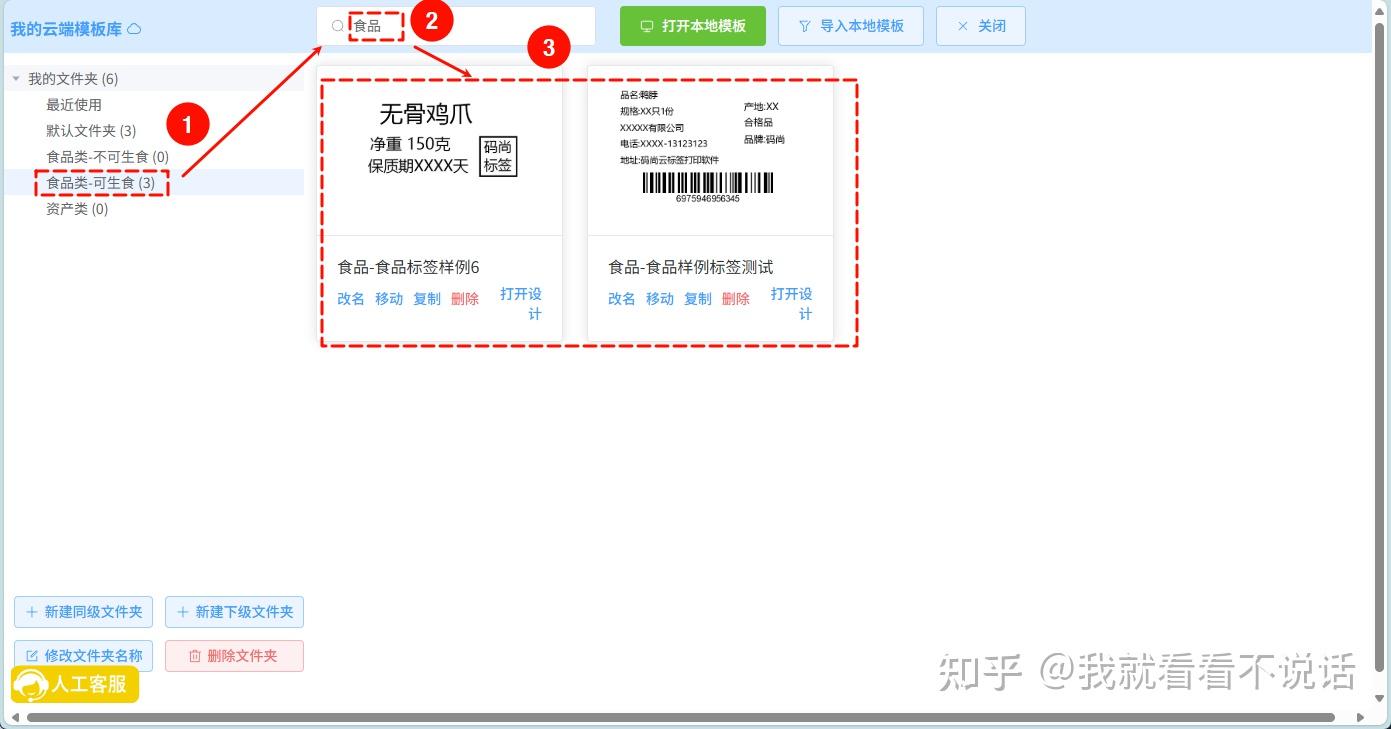
- 点击选中左侧的分类栏(可以选全部,也可以选某个分类)
- 在搜索框中输入关键词
- 系统会显示匹配的标签模板,并标注所在分类
这个功能在模板数量非常多的时候尤其好用。
六、常见问题
问:可以建多级文件夹吗?
答:可以。选中某个文件夹后,点击【新建下级文件夹】即可创建子分类,实现多层级的目录结构。
问:移动模板后,原来的打印记录会丢失吗?
答:不会。移动操作只是改变模板的存放位置,不影响模板内容和打印记录。
问:分类建多了,怎么删除或重命名文件夹?
答:选中文件夹,通常会有“更多”或“设置”按钮,里面包含重命名、删除等功能。注意删除文件夹前,建议先将里面的模板移出,以免误删。
七、总结
模板分类管理看起来是个小功能,但在实际工作中能显著提升效率。通过合理的命名规则 + 清晰的文件夹结构,你可以:
- 快速找到需要的模板,不用再翻页查找
- 避免选错模板导致的打印错误
- 多人共用时保持条理清晰,互不干扰
- 随着业务扩展,随时新增分类,结构灵活调整
如果你还没有给标签模板分类,建议今天就开始整理一下。花十几分钟做好分类,以后每次打印都能省下好几分钟,长期下来效率提升非常可观。