标签打印机教程:如何设置并打印带流水号的二维码?
在日常的标签打印工作中,我们经常遇到这样的需求:打印一批二维码,每个二维码的内容都不同,需要按顺序自动递增,比如产品序列号、订单编号、资产编号等。
如果每次都手动修改二维码内容再打印,不仅效率低,还容易出错。其实,专业的标签打印软件都内置了“流水号”功能,可以轻松实现二维码内容的自动变化。
今天我就手把手教大家,如何设置流水号变量,并将其与二维码关联,实现流水号二维码的批量打印。
一、核心思路
简单来说,整个过程分为三步:
- 创建一个流水号变量:定义它的名称、起始值(比如 A001)。
- 将二维码的内容绑定到这个变量:让二维码“读取”变量的值。
- 在打印时设置起始值和数量:告诉软件从哪个编号开始,一共打印多少张。
下面我们来看具体操作。
二、详细操作步骤
1. 设置流水号变量
首先,我们需要在软件中定义一个“规则”,告诉软件流水号是什么格式。
- 在标签编辑界面的空白区域单击鼠标,确保没有选中任何对象。
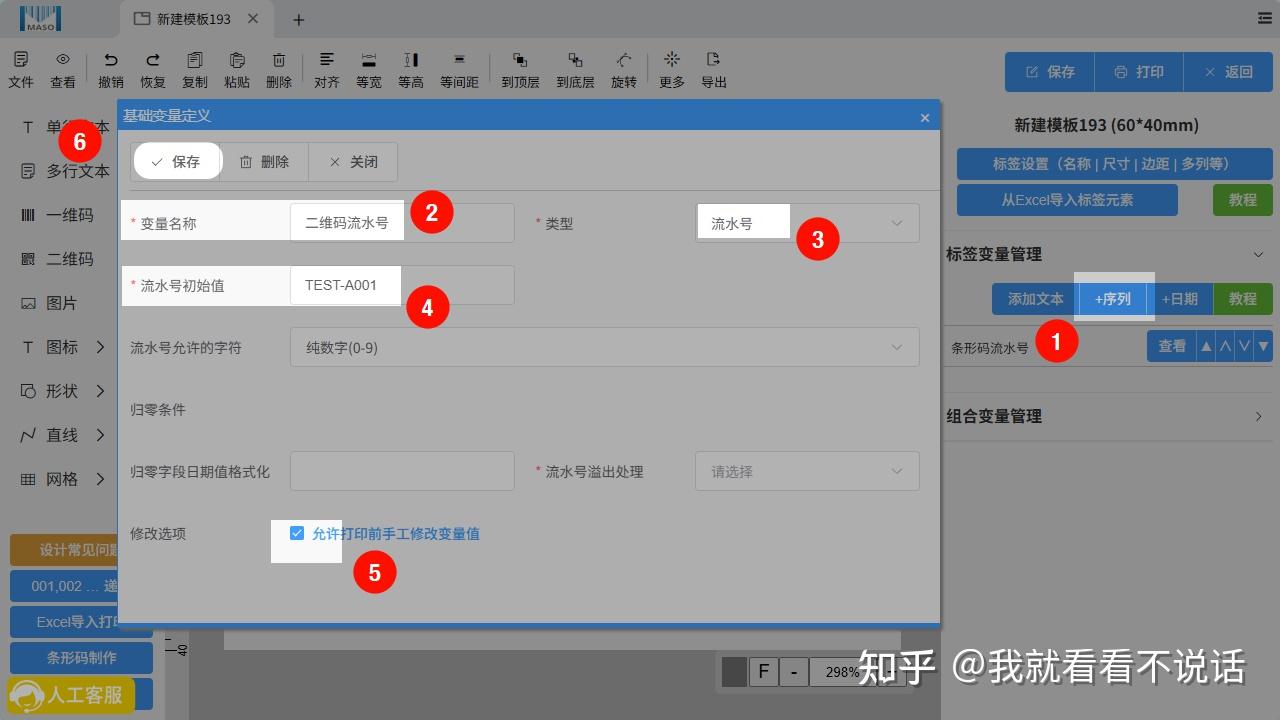
- 在右侧的属性面板中找到【序列】按钮,点击进入设置页面。
- 命名:给你的流水号起个名字,比如“产品序列号”。注意,名称只能使用中文或英文字符,特殊符号和数字不能作为名称。
- 类型:选择“流水号”。
- 初始值:设置起始编号。比如你想从 A001 开始,就填“A001”,打印时会自动生成 A001、A002、A003……
- 灵活性:勾选“允许打印前手动修改变量值”,这样每次打印前还可以临时调整起始编号,非常方便。
- 最后点击【保存】。
小提示:如果你需要的是纯数字流水号(比如 001、002),初始值直接填 001 即可。
2. 将二维码与流水号变量关联
A014 (二维码自动识别)
流水号变量创建好了,接下来要让它成为二维码的内容。
- 从左侧工具栏添加一个【二维码】到标签上。
- 选中这个二维码,右侧属性面板会切换到“条码栏”。
- 找到【条码变量】,点击下拉菜单,选择你刚才创建的流水号变量(比如“产品序列号”)。
完成这一步后,二维码的内容就已经和流水号绑定了。二维码的图案会随着流水号的变化自动更新。
3. 打印设置:两种常见模式
标签内容设计好后,点击右上角的【打印】按钮进入打印界面。这里有两种常见的打印需求,设置方式略有不同。
A001 (二维码自动识别)
模式一:每张标签递增(常规打印)
这种模式最常见,每一张打印的标签,流水号都会自动 +1。
- 在打印界面选择【常规打印】。
- 修改本次打印的起始值。比如你想打印编号 101、102、103 三张标签,就在流水号设置处填写“103”(系统会自动往前推算)。
- 设置打印数量,比如“3”。
- 点击【打印】,得到的结果就是:101、102、103。
模式二:多张相同编号后再递增(按份数打印)
A010 (二维码自动识别)
这种模式适合需要为同一个物品打印多张相同标签的场景。比如一个包装箱要贴三个面,每个面的标签编号都一样。
- 在打印界面,设置打印张数和打印份数。
- 举个例子:打印张数设为 3,打印份数也设为 3。
- 打印效果是:先打印 3 张编号为 A101 的标签,然后流水号自动 +1,再打印 3 张 A102,依此类推。
- 最终得到 9 张标签:A101、A101、A101、A102、A102、A102、A103、A103、A103。
三、常见问题与避坑指南
1. 为什么我创建的流水号变量名称保存不了?
检查一下是否使用了特殊符号或数字作为名称的开头。变量名称建议只用中文或英文字母。
2. 二维码扫描出来的内容和流水号不一致怎么办?
检查在设置二维码时,是否在“条码变量”下拉菜单中正确选择了流水号变量。如果选成了固定文本,二维码内容就不会自动变化。
3. 打印时起始值为什么改不了?
请确认在设置流水号变量时,勾选了“允许打印前手动修改变量值”。如果没有勾选,该字段在打印界面会是灰色不可编辑状态。
四、总结
通过流水号变量 + 二维码绑定,我们可以轻松实现二维码内容的自动递增打印。无论是每张标签单独递增,还是多张相同编号后再递增,都可以在打印界面灵活设置。
这个功能在日常的标签打印中非常实用,特别适合需要批量生成唯一标识码的场景,比如:
- 产品序列号标签
- 固定资产二维码标签
- 订单流水号标签
- 包装箱码(一物多码)
希望这篇教程能帮到你。如果你在实际操作中遇到其他问题,欢迎在评论区留言,我们一起交流解决。